跳到内容

从注册到第一张已付款发票

跟随十个简短步骤,配有真实的带标注截图。边做边勾选,然后浏览各模块的教程。

引导步骤
10引导步骤
教程
57教程
涵盖的模块
17涵盖的模块

十步完成您的第一天

打开某个步骤,查看它在真实界面上如何操作。在您的工作区中尝试后,将其标记为完成。

0 / 10 已完成步骤

您的进度仅保存在此浏览器中。

此浏览器无法保存进度,但您仍可勾选步骤。

  1. 地点 本网站 开始使用

    操作方法

    1. 在本网站上选择“开始使用”或“开始免费试用”。
    2. 输入公司名称并选择币种,该币种将成为账簿的本位币。
    3. 填写您的姓名、邮箱和至少 8 个字符的密码,然后选择“创建账户”。
    4. 您将立即以新工作区管理员的身份登录。
    阅读完整指南

    已在您的新工作区中就绪

    • 带科目映射的会计科目表
    • 当前会计期间
    • 税率、单位、付款条款和付款方式
    • 首个仓库和初始产品类别
    • 人力资源基础设置,例如假期类型
    开始您的 14 天免费试用
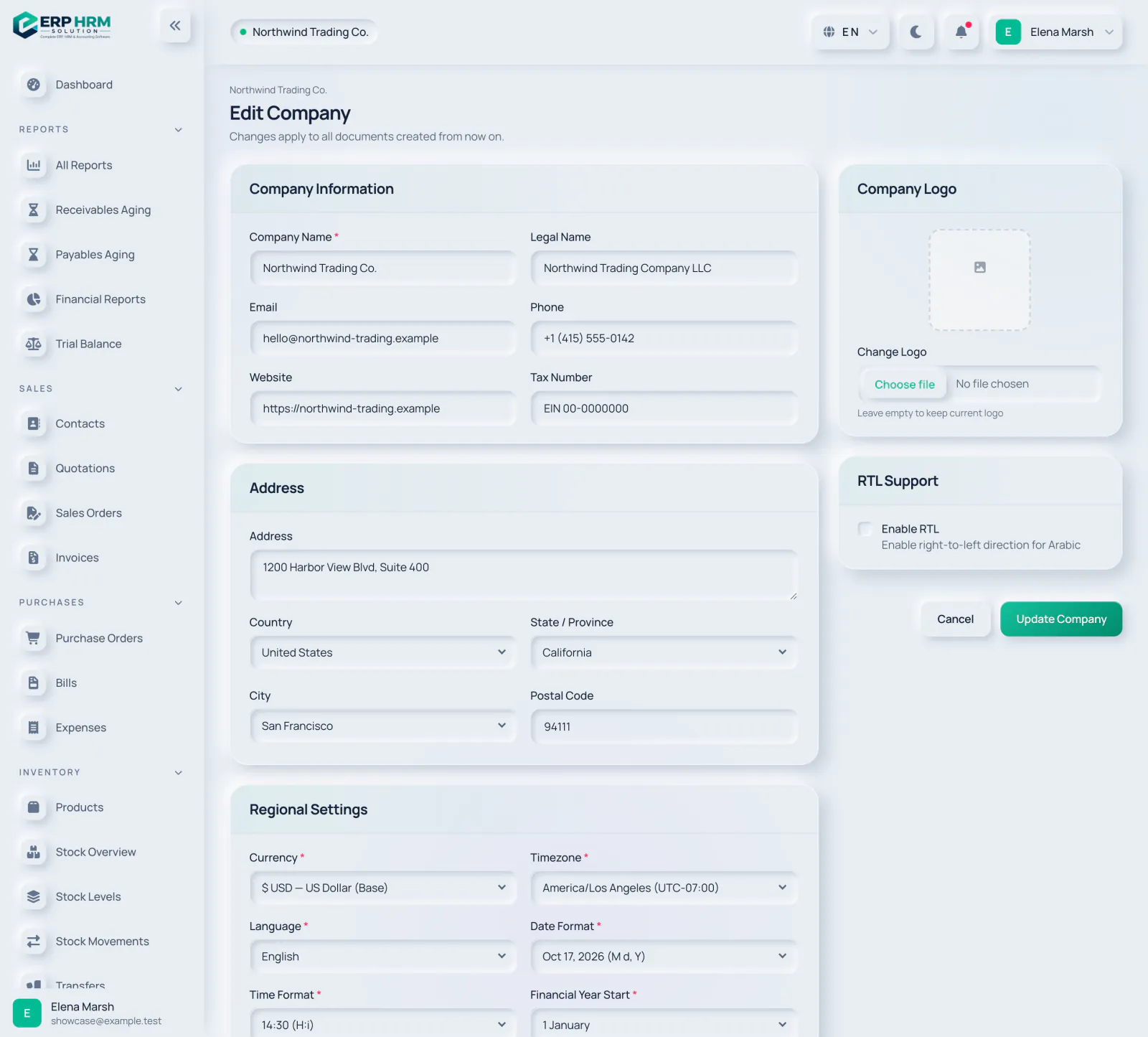
  2. 地点 管理 公司

    操作方法

    1. 打开“管理 › 公司”,然后点击“编辑”。
    2. 核对公司名称,并添加法定名称、邮箱、电话、网站和税号。
    3. 上传标志并填写地址。
    4. 检查区域设置(币种、时区、语言、日期格式),然后点击“更新公司”。
    阅读完整指南
    公司资料,包含公司信息、地址、区域设置和徽标
    截图中的编号区域:
    1. 公司名称
    2. 税号
    3. 公司标志
    4. 更新公司
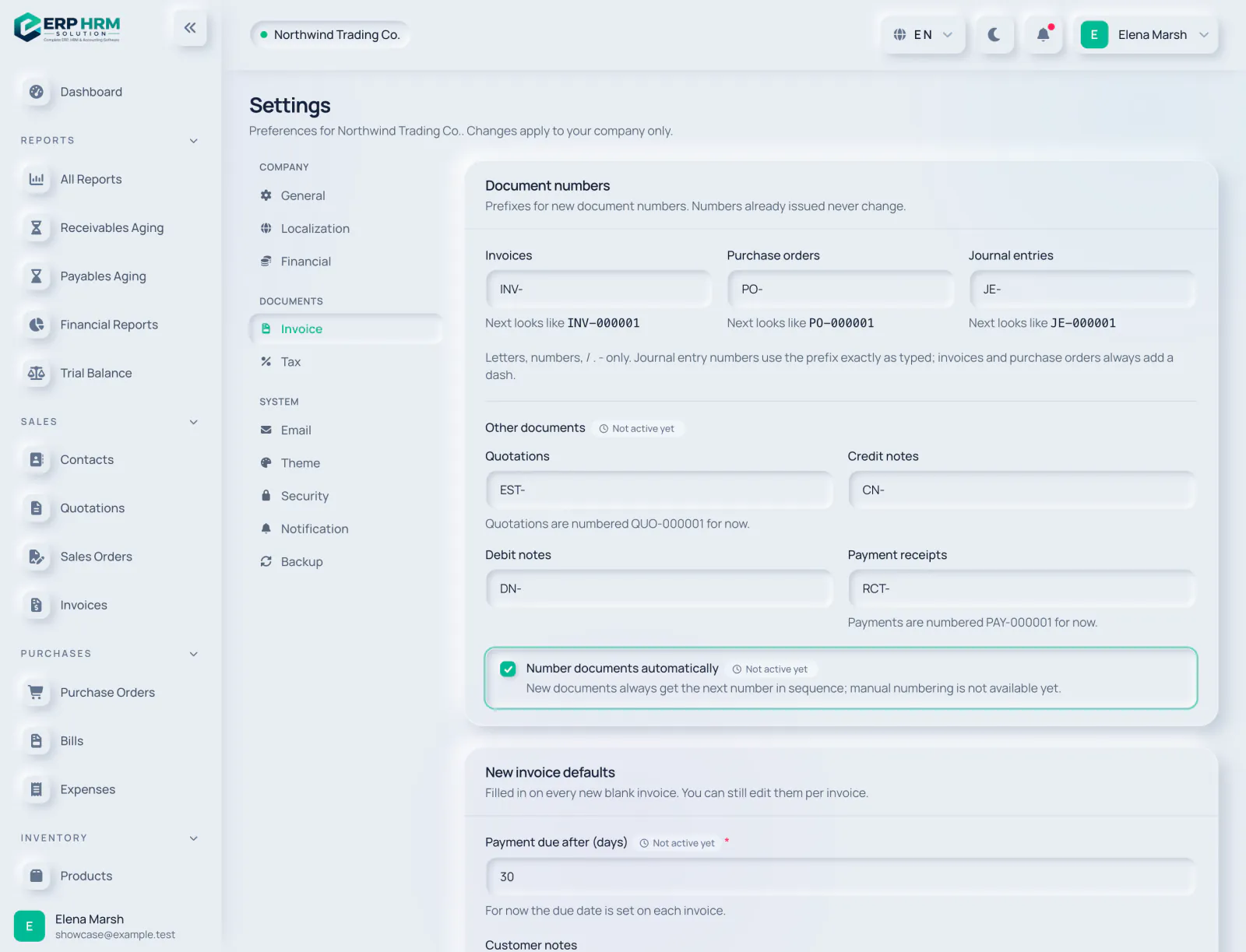
  3. 地点 管理 设置 发票

    操作方法

    1. 打开“管理 › 设置”,然后在菜单中选择“发票”。
    2. 在“单据编号”下输入所需的前缀,例如 INV- 或 PO-。
    3. 查看每个字段下方的“下一个编号示例”预览。
    4. 保存。已生成的编号不会改变;新单据将使用新前缀。
    阅读完整指南
    发票设置,包括单据编号前缀、新发票默认值和发票打印文本
    截图中的编号区域:
    1. 发票设置
    2. 发票前缀
    3. 采购订单前缀
    4. 会计凭证前缀
  4. 地点 人员 用户 新建用户

    操作方法

    1. 打开“人员 › 用户”,然后点击“新建用户”。
    2. 输入此人的全名和邮箱地址。
    3. 设置一个密码,对方之后可在“我的资料”中修改。
    4. 勾选一个或多个角色(例如销售、会计或库存),然后点击“创建用户”。

    您只能分配在自己权限范围内的角色。

    阅读完整指南
    创建用户表单,包含账户信息、密码和角色选择器
    截图中的编号区域:
    1. 姓名和邮箱
    2. 密码
    3. 角色
    4. 创建用户
  5. 地点 销售 联系人 新建联系人

    操作方法

    1. 打开“销售 › 联系人”,然后点击“新建联系人”。
    2. 选择联系人是客户、供应商还是两者兼有。
    3. 输入公司名称、联系人、邮箱和电话。
    4. 设置币种、付款条款和期初余额(如有),然后点击“创建联系人”。
    阅读完整指南
    创建联系人表单,包含联系人类型、基本信息、通讯方式和财务信息
    截图中的编号区域:
    1. 联系人类型
    2. 公司与联系人
    3. 币种与期初余额
    4. 创建联系人
  6. 地点 库存 产品

    操作方法

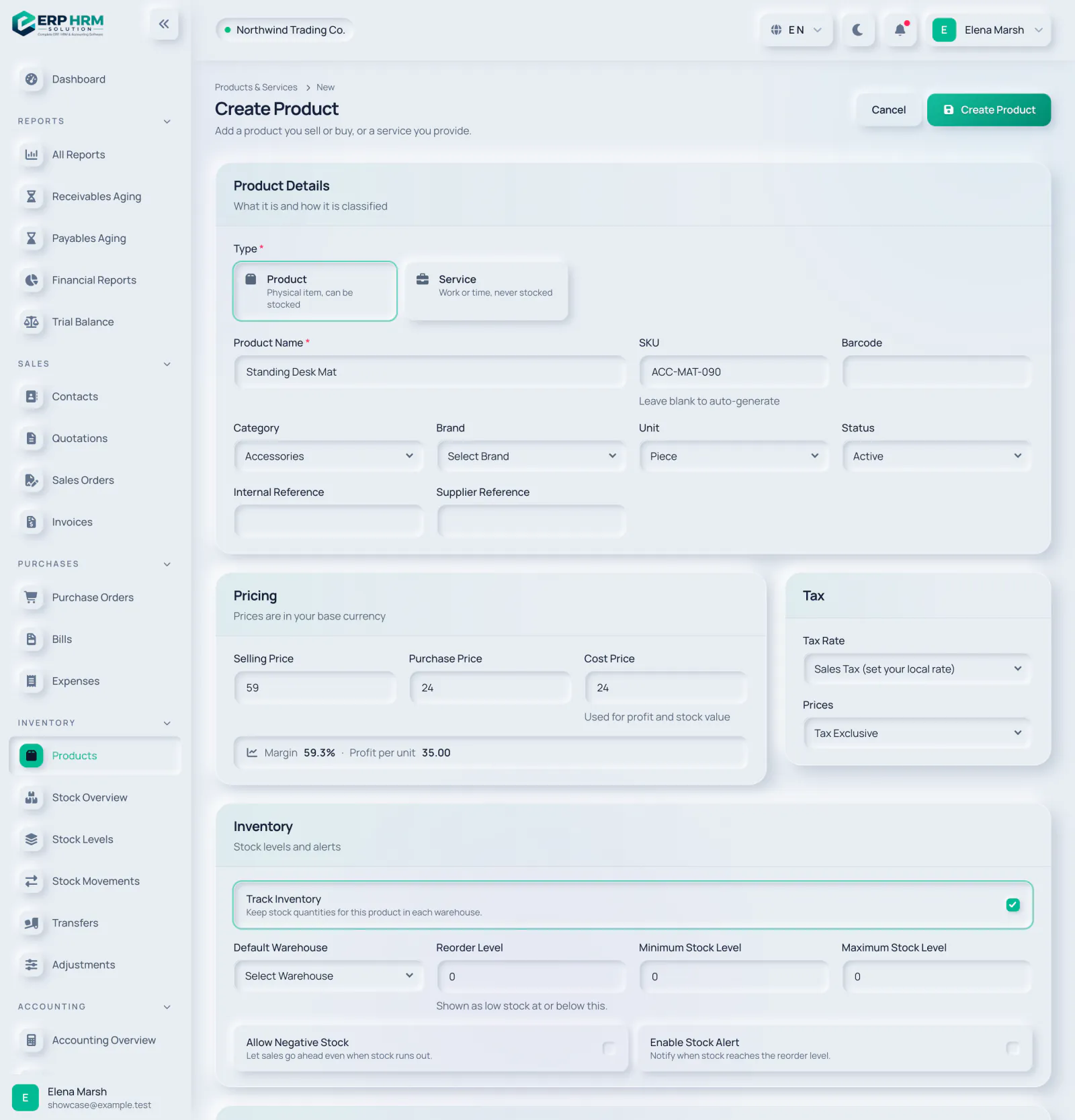
    1. 打开“库存 › 产品”,然后点击“新建产品”。实物商品请选择“产品”,工作和工时请选择“服务”。
    2. 输入名称和类别;SKU 留空则自动生成。添加销售价、采购价、成本价和税率。
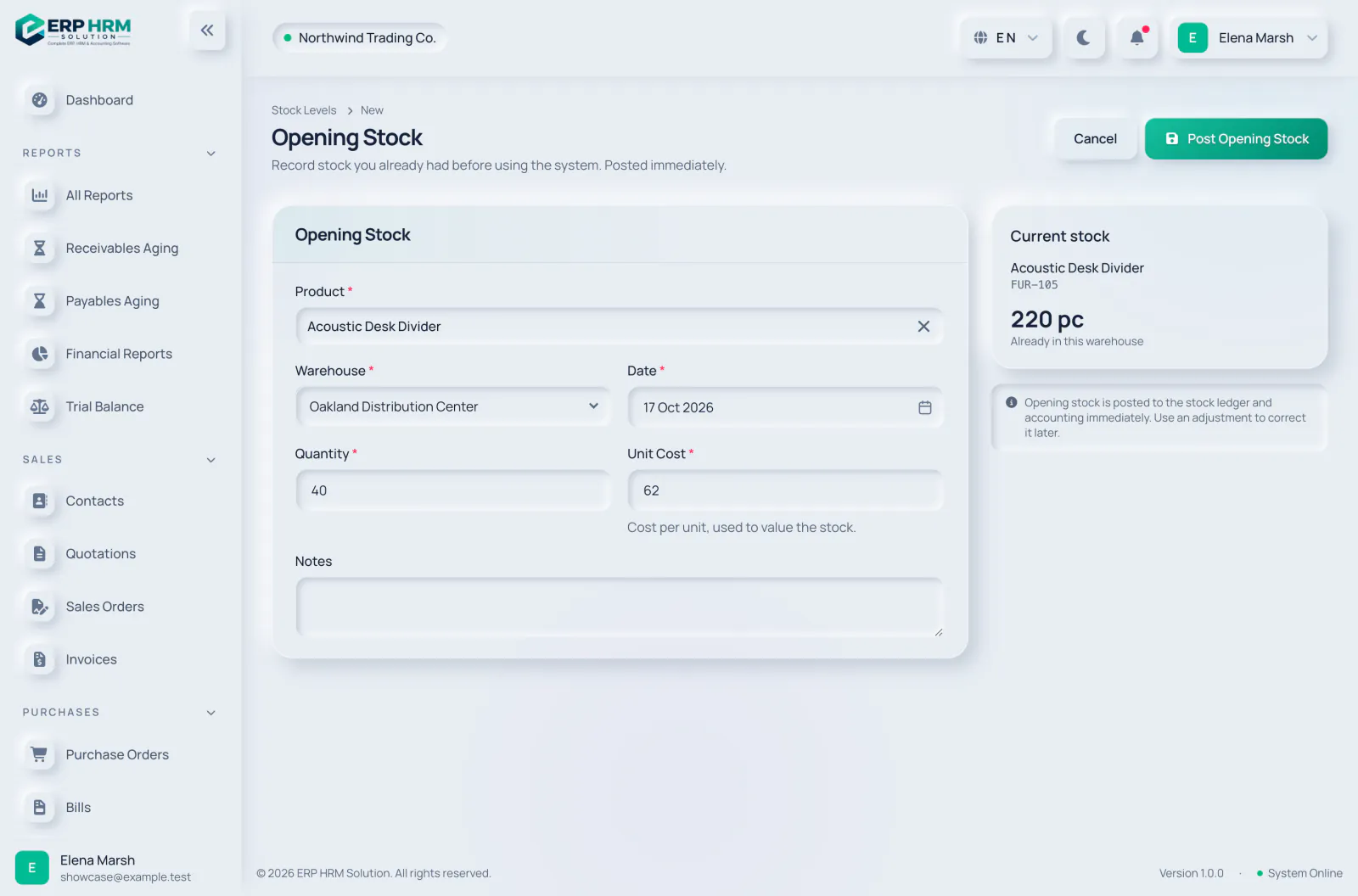
    3. 对于库存商品,接着打开“库存 › 库存概览”并点击“期初库存”。
    4. 选择产品和仓库,输入数量和单位成本,然后点击“过账期初库存”。

    期初库存将立即过账到库存台账和会计。如需更正,请使用库存调整。
    阅读完整指南
    创建产品表单,包含类型、名称、SKU、定价、税和库存设置
    截图中的编号区域:
    1. 产品或服务
    2. 产品名称
    3. SKU(留空则自动生成)
    4. 价格
    期初库存表单,包含产品、仓库、数量和单位成本
    截图中的编号区域:
    1. 产品
    2. 仓库
    3. 数量和单位成本
    4. 过账期初库存
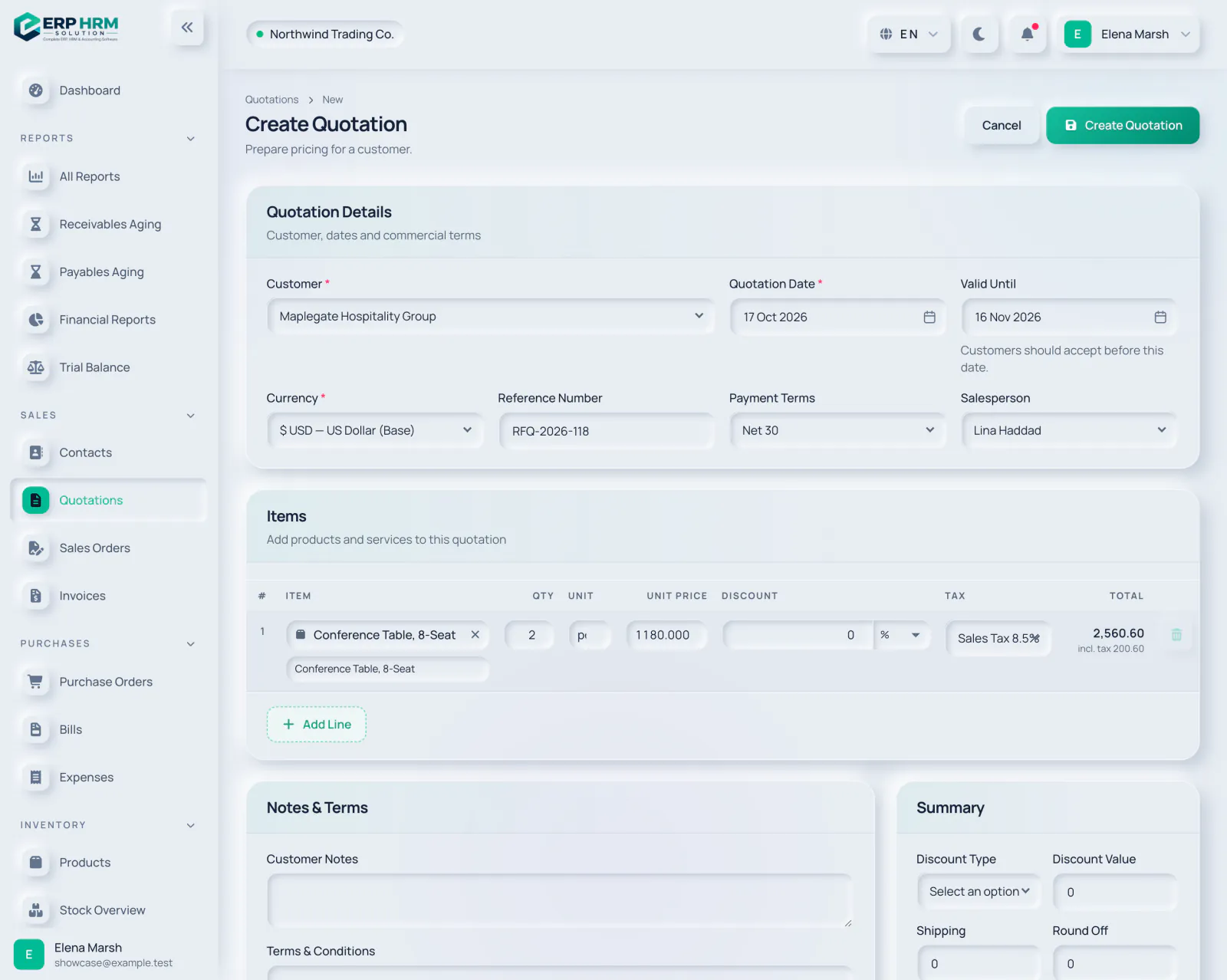
  7. 地点 销售 报价单 新建报价单

    操作方法

    1. 打开“销售 › 报价单”,然后点击“新建报价单”。
    2. 选择客户。有效期默认为 30 天,可根据需要更改。
    3. 按名称、SKU 或条形码搜索产品以添加行,然后调整数量、折扣和税额。
    4. 点击“创建报价单”,发送给客户后将其标记为已发送。
    阅读完整指南
    创建报价单表单,包含客户、有效期、付款条件和一个商品明细行
    截图中的编号区域:
    1. 客户
    2. 有效期至
    3. 项目明细
    4. 创建报价单
  8. 地点 销售 报价单

    操作方法

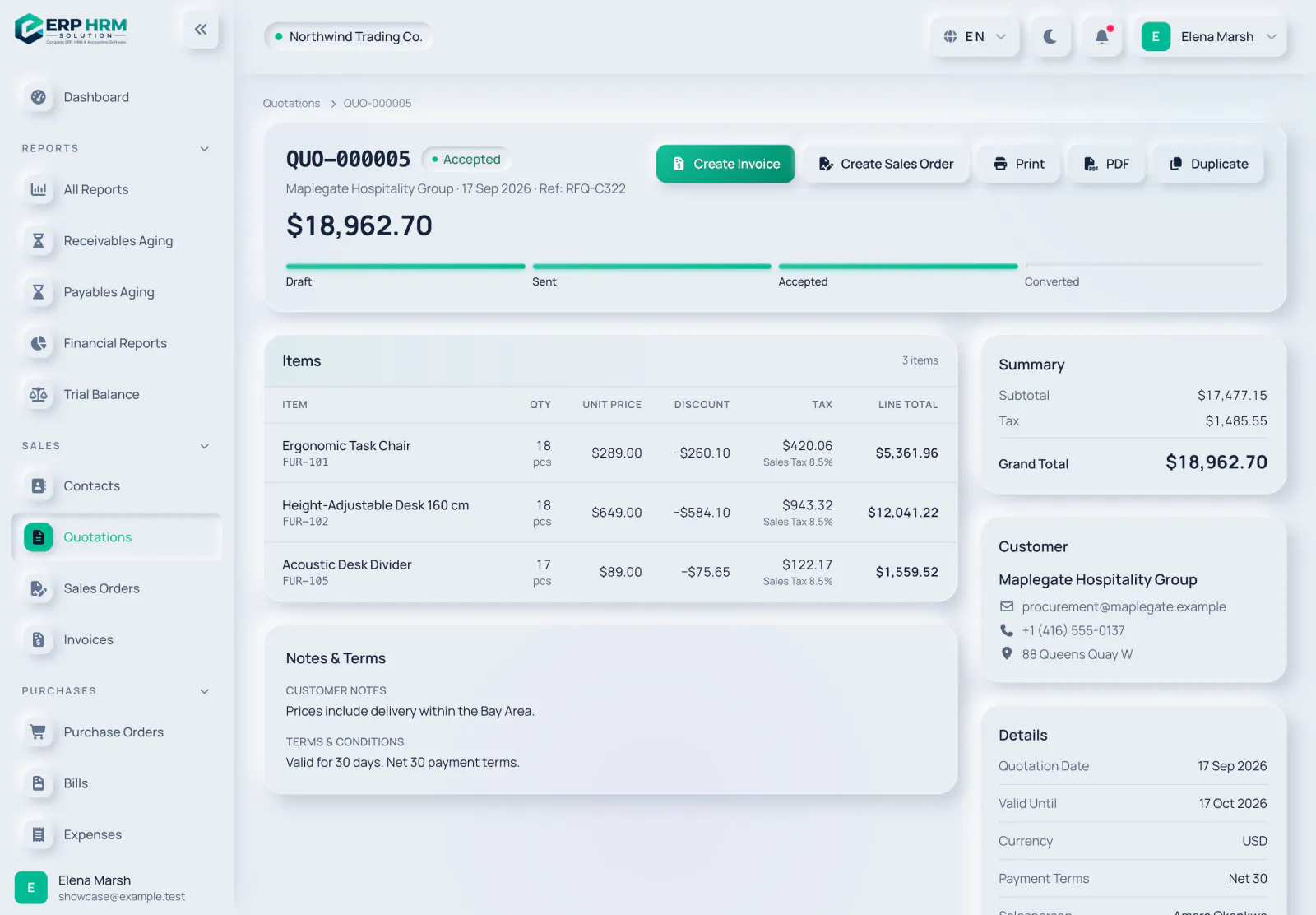
    1. 客户同意后,打开报价单并将其标记为已接受。
    2. 点击“创建发票”;如需预留和交付库存,请先点击“创建销售订单”。
    3. 检查发票草稿,然后点击“开具发票”。
    4. 开具发票会将其过账到账簿,并使其可以收款。
    视频即将推出此步骤的简短演示即将推出。在此之前,请参照带标注的截图操作。
    阅读完整指南
    已接受的报价单,带有“创建发票”和“创建销售订单”按钮
    截图中的编号区域:
    1. 已接受状态
    2. 创建发票
    3. 创建销售订单
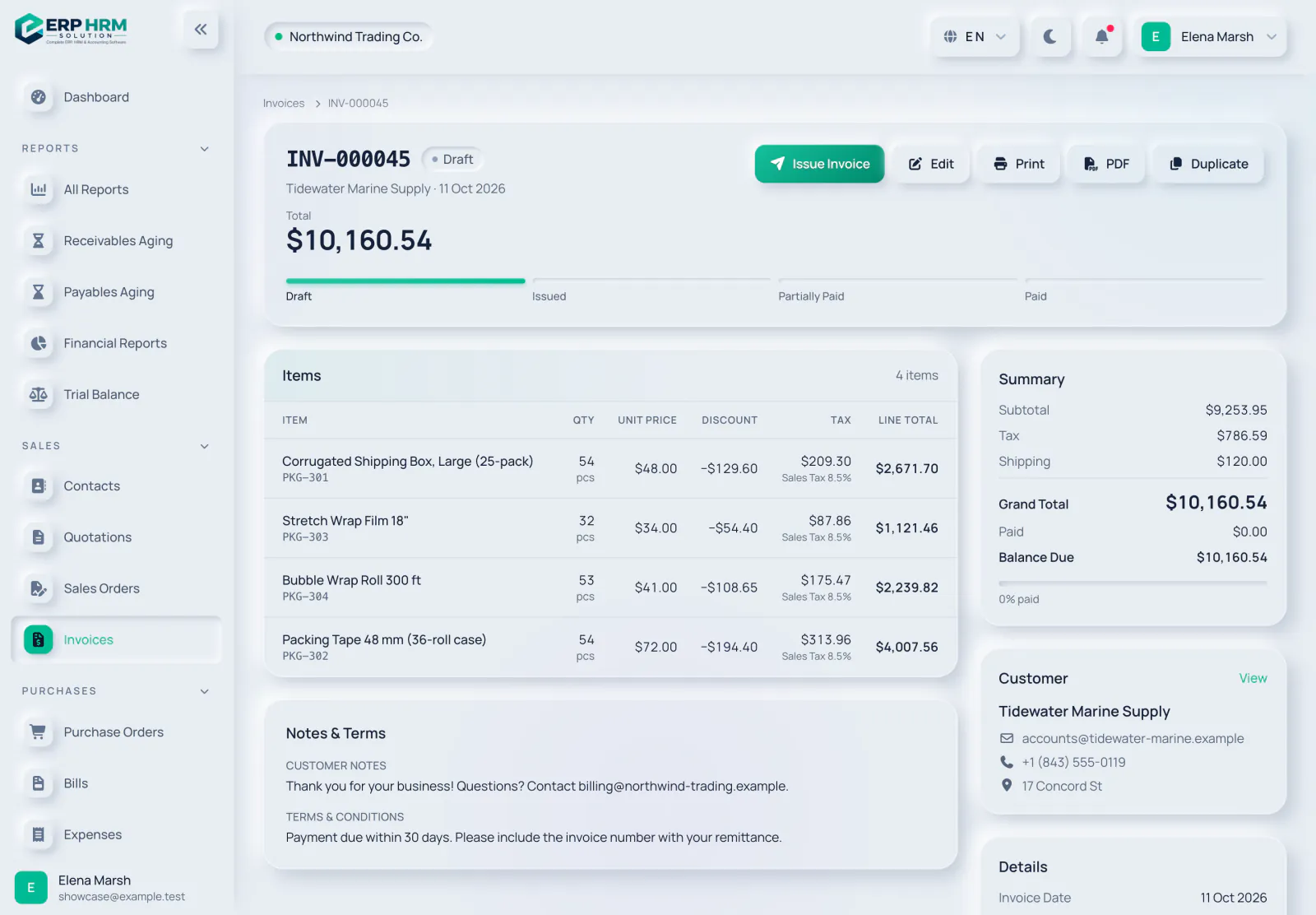
    草稿状态的发票,带有“开具发票”、“编辑”、“打印”和 PDF 按钮及其进度条
    截图中的编号区域:
    1. 开具发票
    2. 状态进度
    3. 应付余额
  9. 地点 销售 发票 记录付款

    操作方法

    1. 打开已开具的发票,然后点击“记录付款”。
    2. 金额默认为应付余额;如为部分付款,请修改金额。
    3. 选择存入的银行或现金账户以及付款方式。
    4. 如有参考号请填写,然后点击“记录付款”。付款将立即过账到会计。
    阅读完整指南
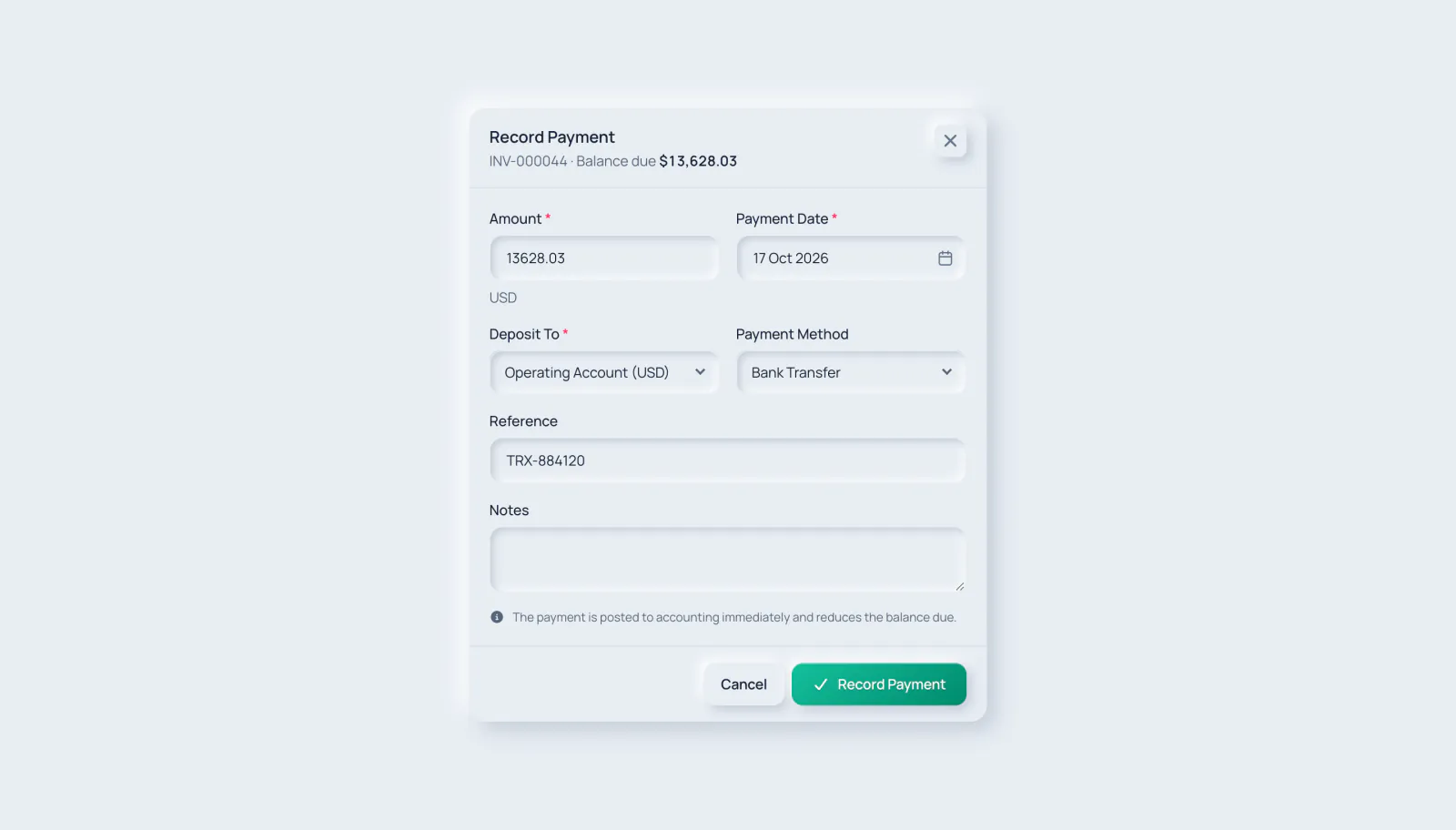
    已开具发票上的“记录付款”对话框,包含金额、日期、存入账户和付款方式
    截图中的编号区域:
    1. 金额
    2. 存入
    3. 付款方式
    4. 记录付款
  10. 地点 仪表盘

    操作方法

    1. 打开仪表盘并选择期间:今天、本周、本月、本季度、本年或自定义范围。
    2. 查看业绩和今日状况:应收账款、应付账款、现金和库存。
    3. 逐一处理队列:待跟进的报价单、待履行的订单、待审批的费用。
    4. 打开“报表”查看销售、采购、会计和库存报表,并可导出 CSV。
    阅读完整指南
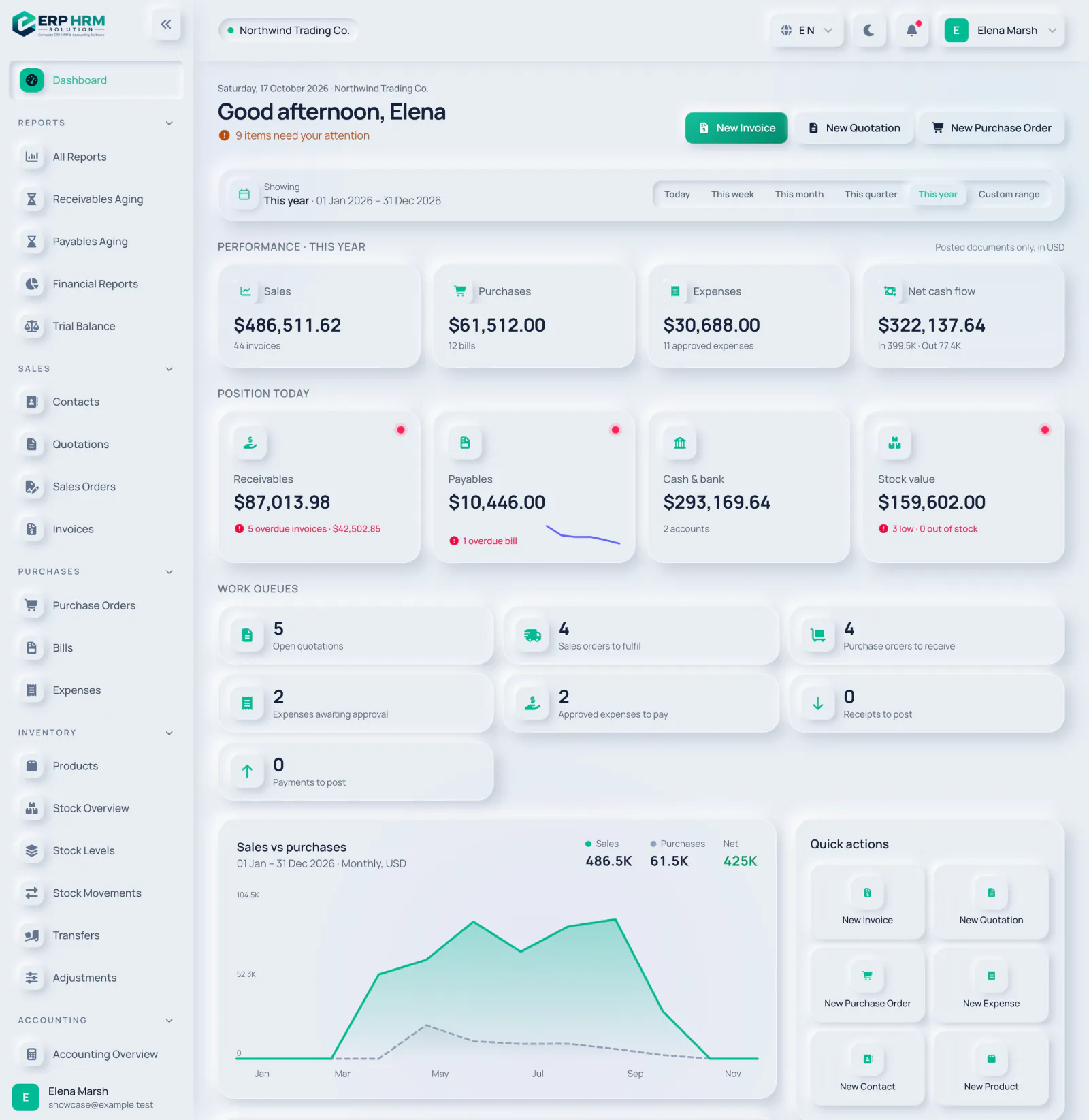
    业务仪表盘,显示年度销售、采购、费用和现金流、应收和应付款、工作队列以及销售与采购对比图
    截图中的编号区域:
    1. 期间筛选
    2. 业绩
    3. 今日状况
    4. 工作队列
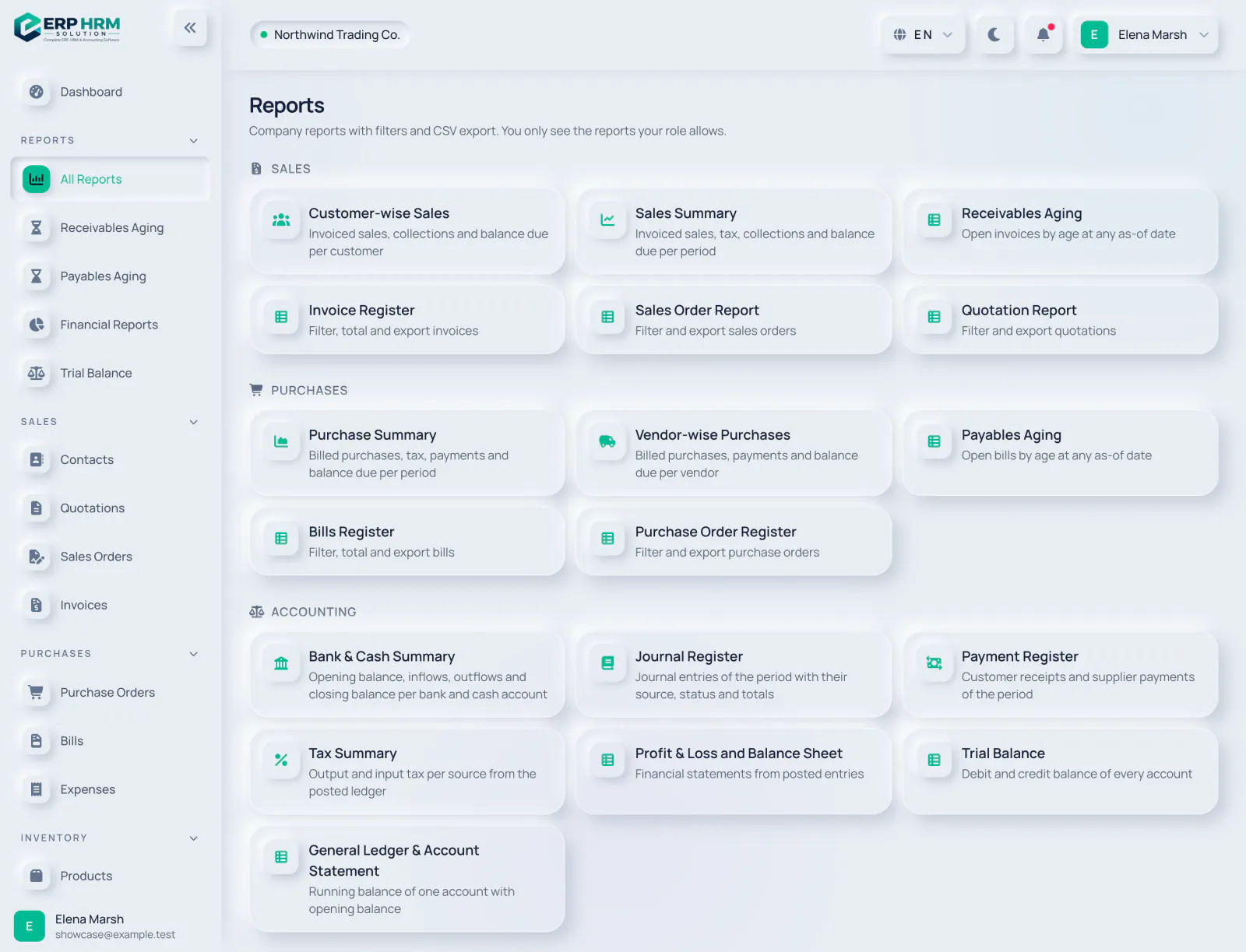
    报表中心,包含销售、采购、会计和库存报表
    截图中的编号区域:
    1. 按领域分类的报表
    2. 销售汇总
    3. 应收账款账龄

十个步骤全部完成,您已掌握基本操作。

浏览下方的模块教程以深入了解。

了解平台的各个部分

针对最常用任务的简短分步指南。

57 篇教程

  • 创建报价单表单,包含客户、有效期、付款条件和一个商品明细行 销售

    创建并发送报价单

    为客户的工作报价并跟踪是否被接受。

    阅读指南
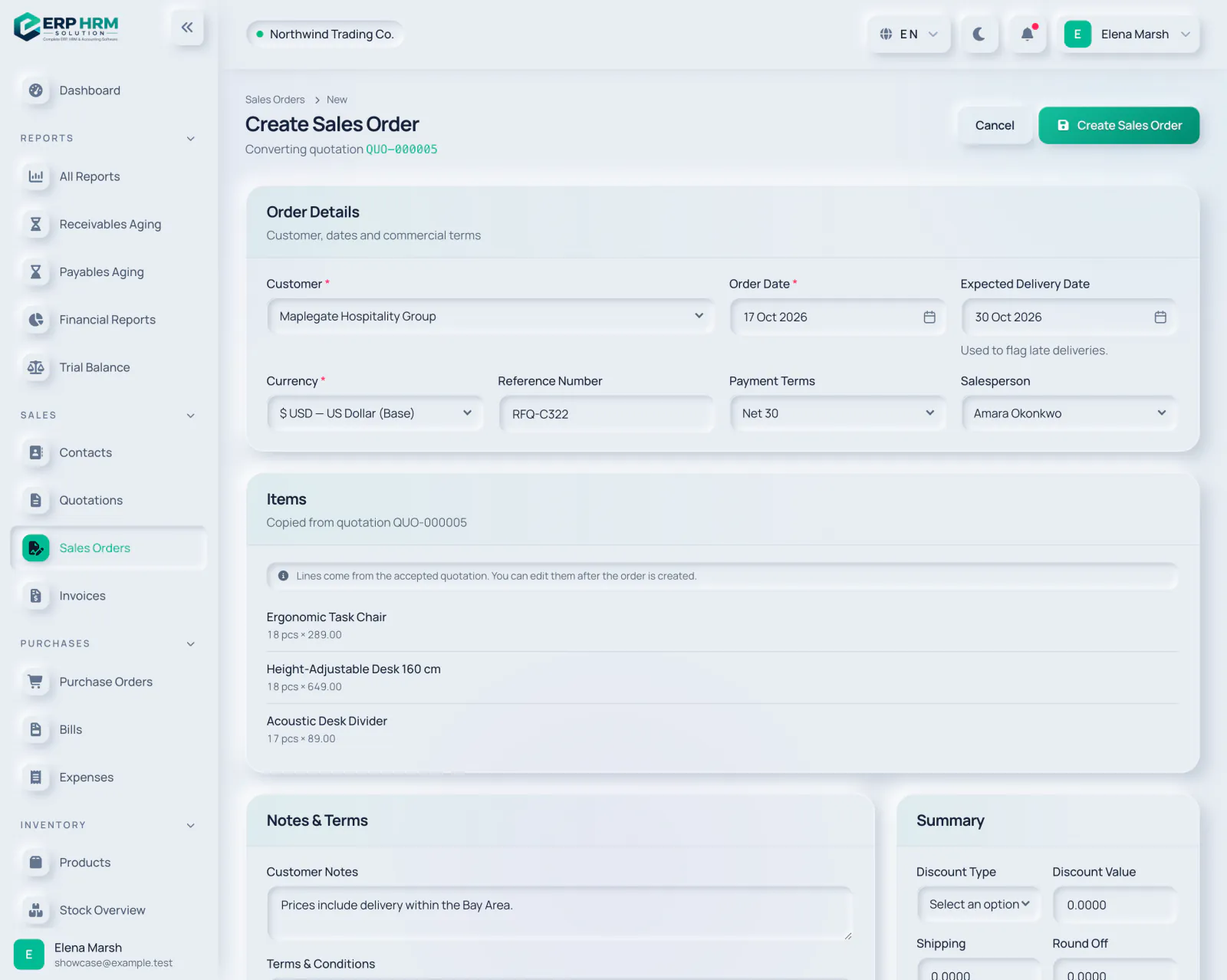
  • 预先填入已接受报价单明细行的创建销售订单表单 销售

    将报价单转为销售订单

    确认订单并从仓库交货;库存在交货时出库。

    阅读指南 视频即将推出
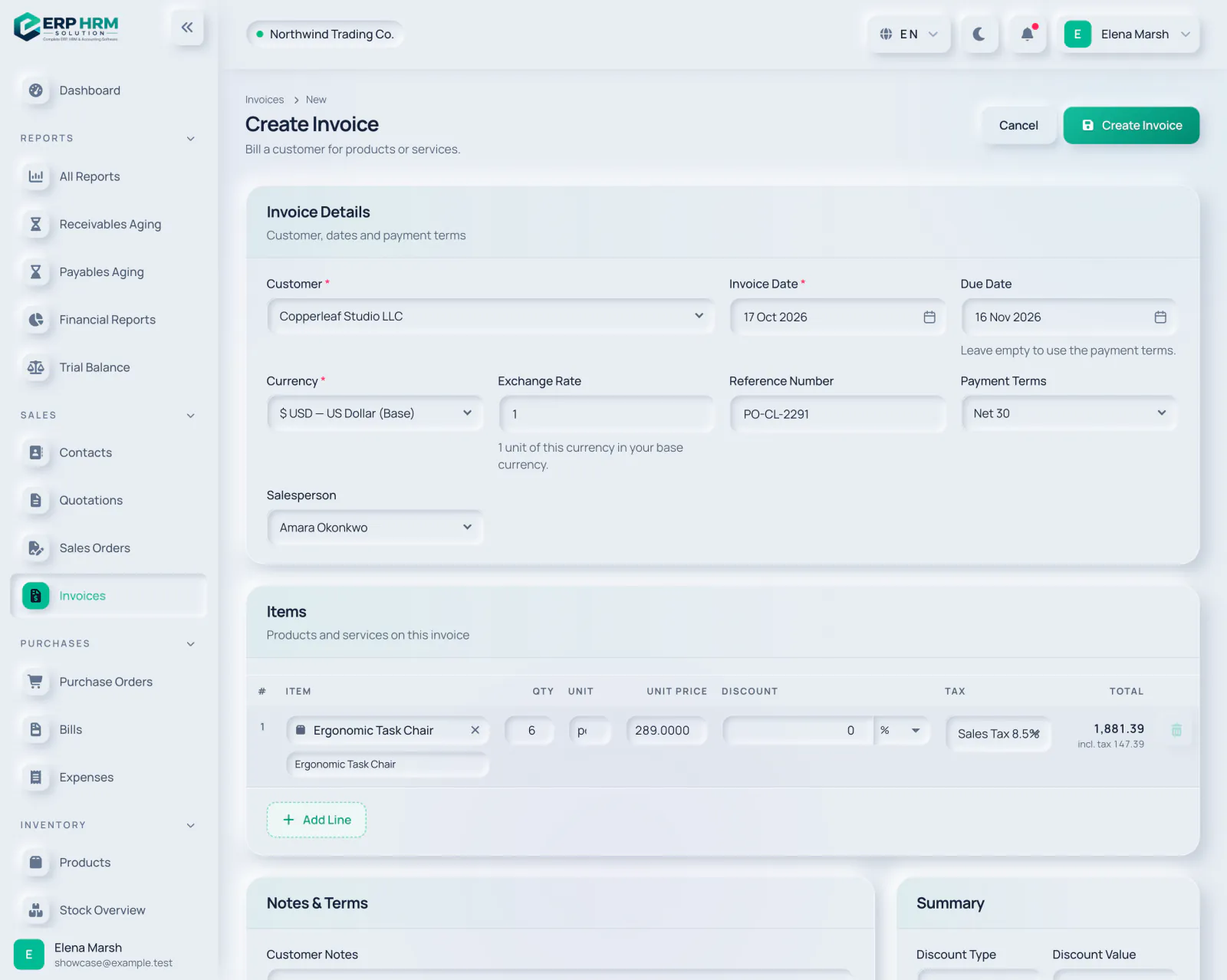
  • 创建发票表单,包含客户、日期、付款条件、销售人员和一个商品明细行 销售

    创建并开具发票

    直接向客户开票,或从报价单或销售订单开票。

    阅读指南
  • 已开具发票上的“记录付款”对话框,包含金额、日期、存入账户和付款方式 销售

    记录客户付款

    全额或部分付款,直接过账到账簿。

    阅读指南
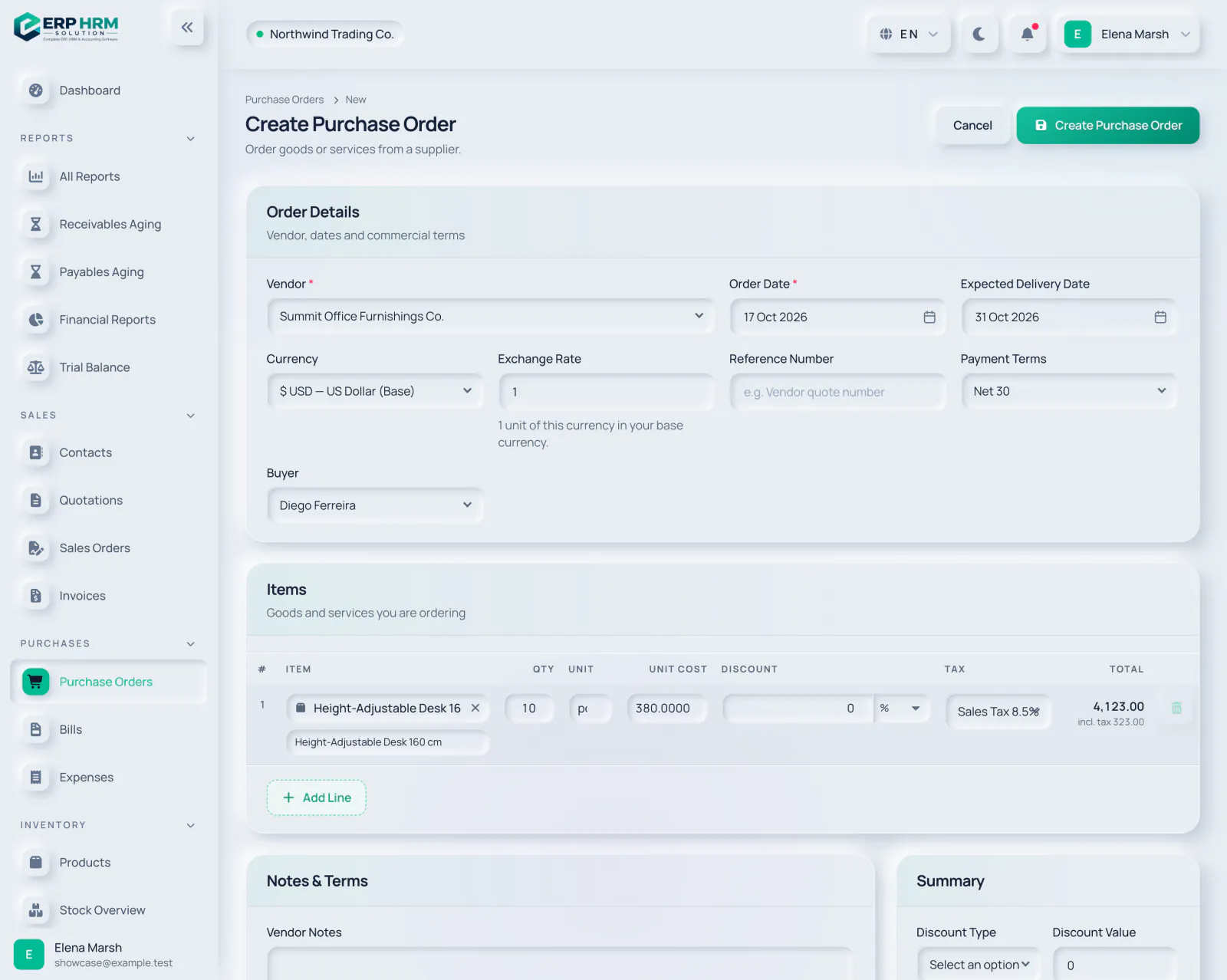
  • 创建采购订单表单,包含供应商、预计交货日期和一个商品明细行 采购

    创建采购订单

    向供应商下单,并在对方同意后确认。

    阅读指南
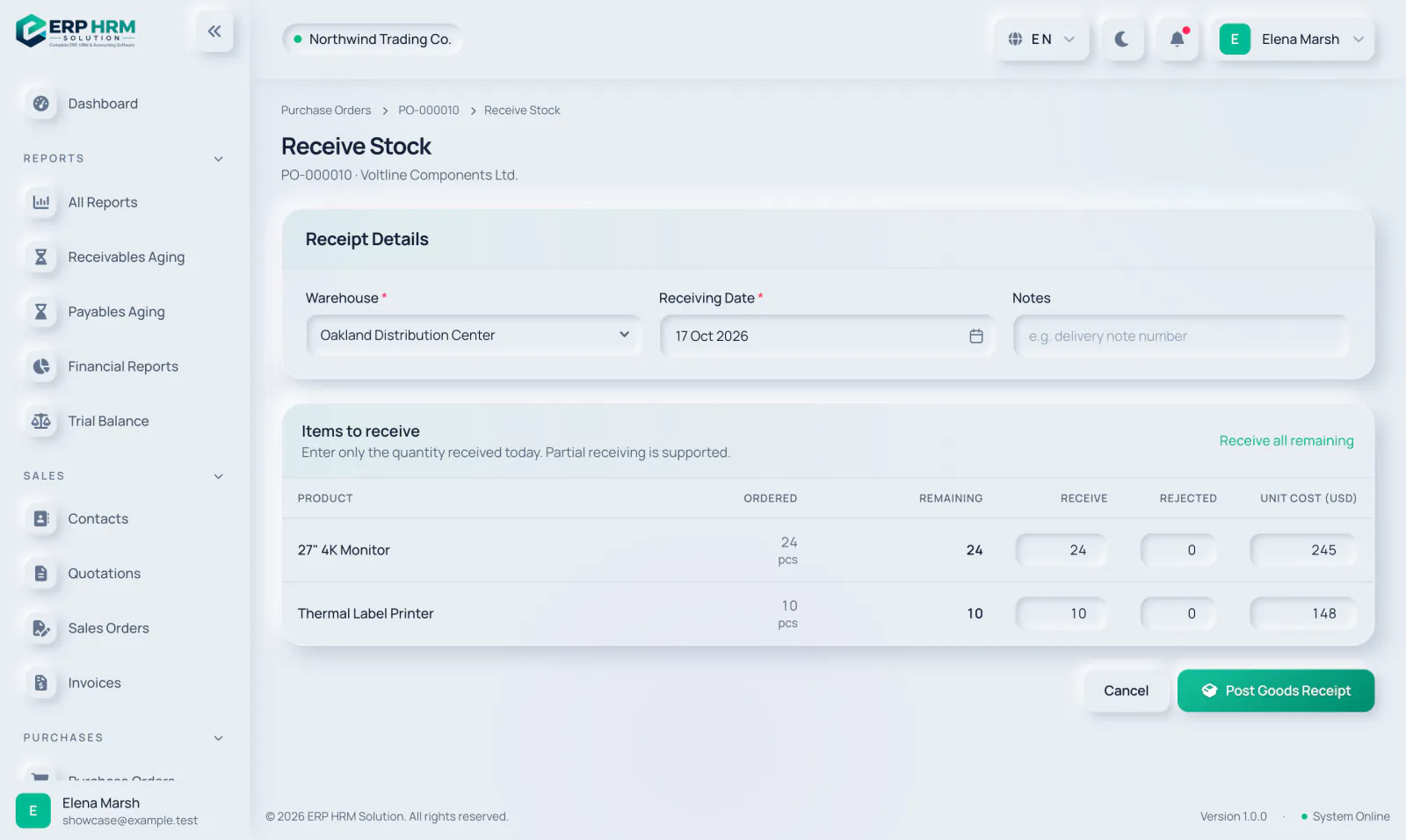
  • 收货表单,包含仓库、收货日期和待收数量 采购

    收货入库

    按采购订单接收全部或部分到货。

    阅读指南 视频即将推出
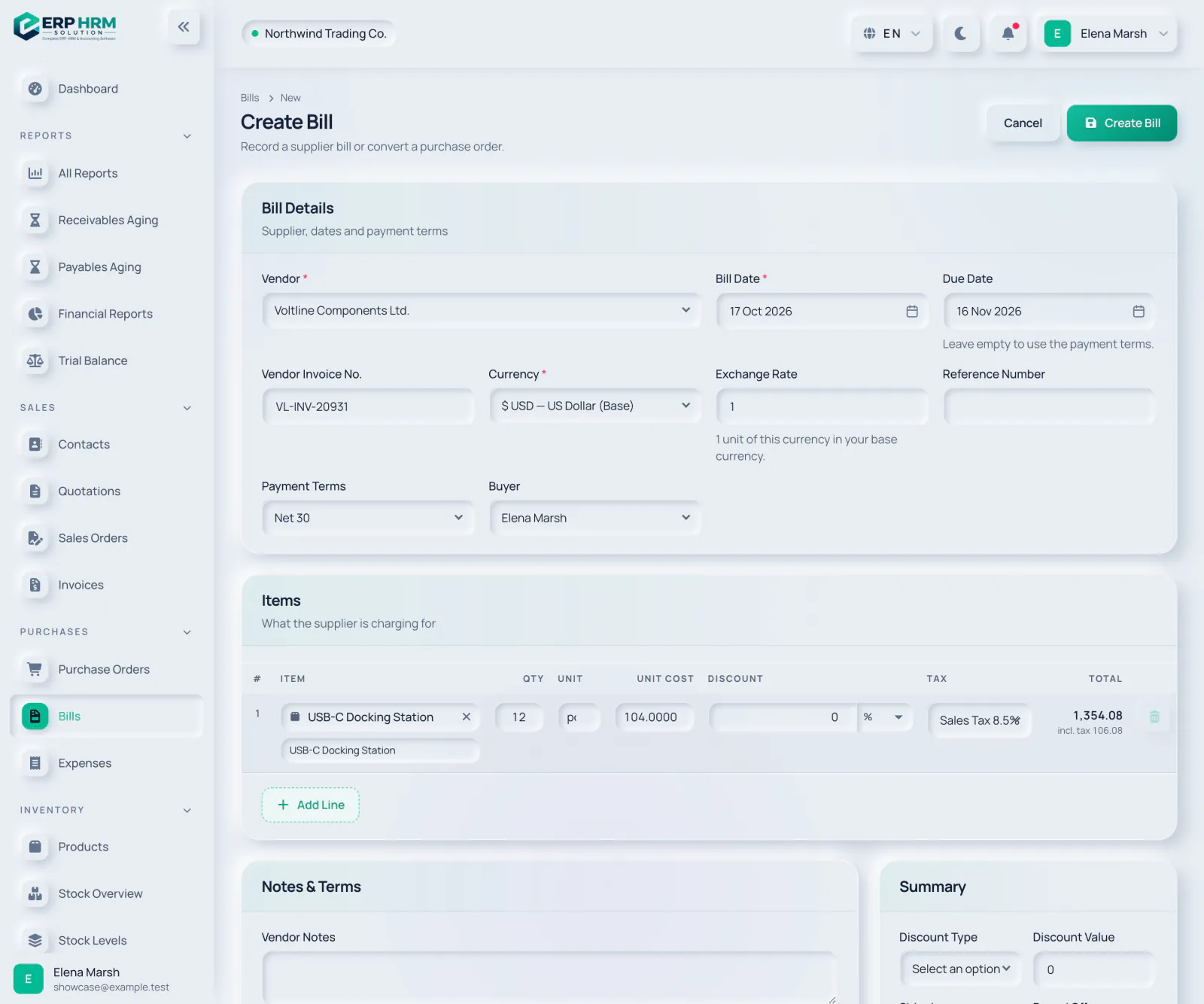
  • 创建账单表单,包含供应商、供应商发票号、到期日、付款条件和一个商品明细行 采购

    录入供应商账单

    记录供应商收取的费用及其发票号。

    阅读指南
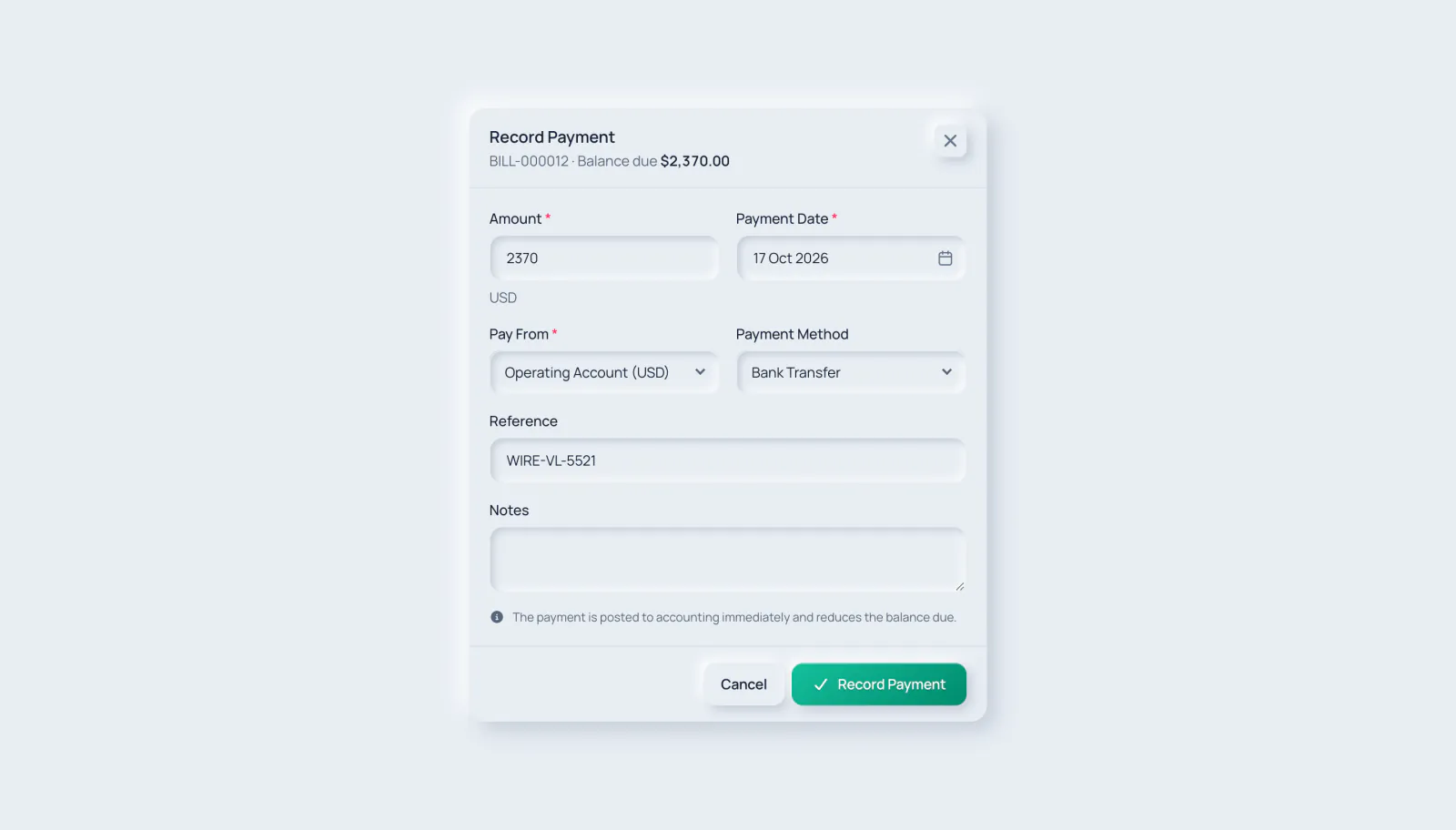
  • 已收到账单上的“记录付款”对话框,包含金额和付款账户 采购

    支付供应商账单

    记录您支付的金额及付款账户。

    阅读指南
  • 创建产品表单,包含类型、名称、SKU、定价、税和库存设置 库存

    添加产品或服务

    价格、税率、SKU 和库存跟踪集于一个表单。

    阅读指南
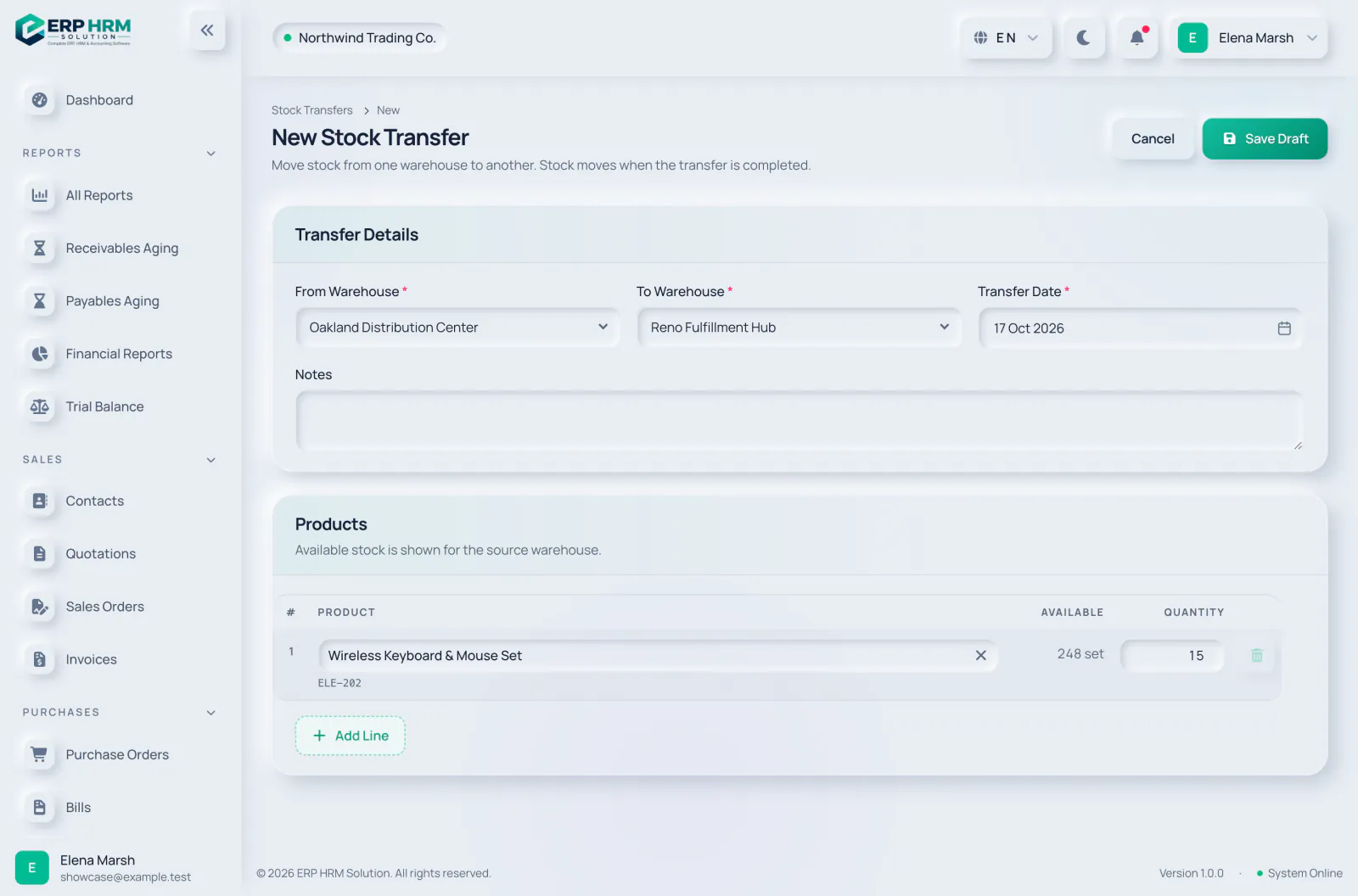
  • 新建库存调拨表单,在两个仓库之间转移产品 库存

    在仓库间调拨库存

    将产品从一个地点调拨到另一个地点。

    阅读指南
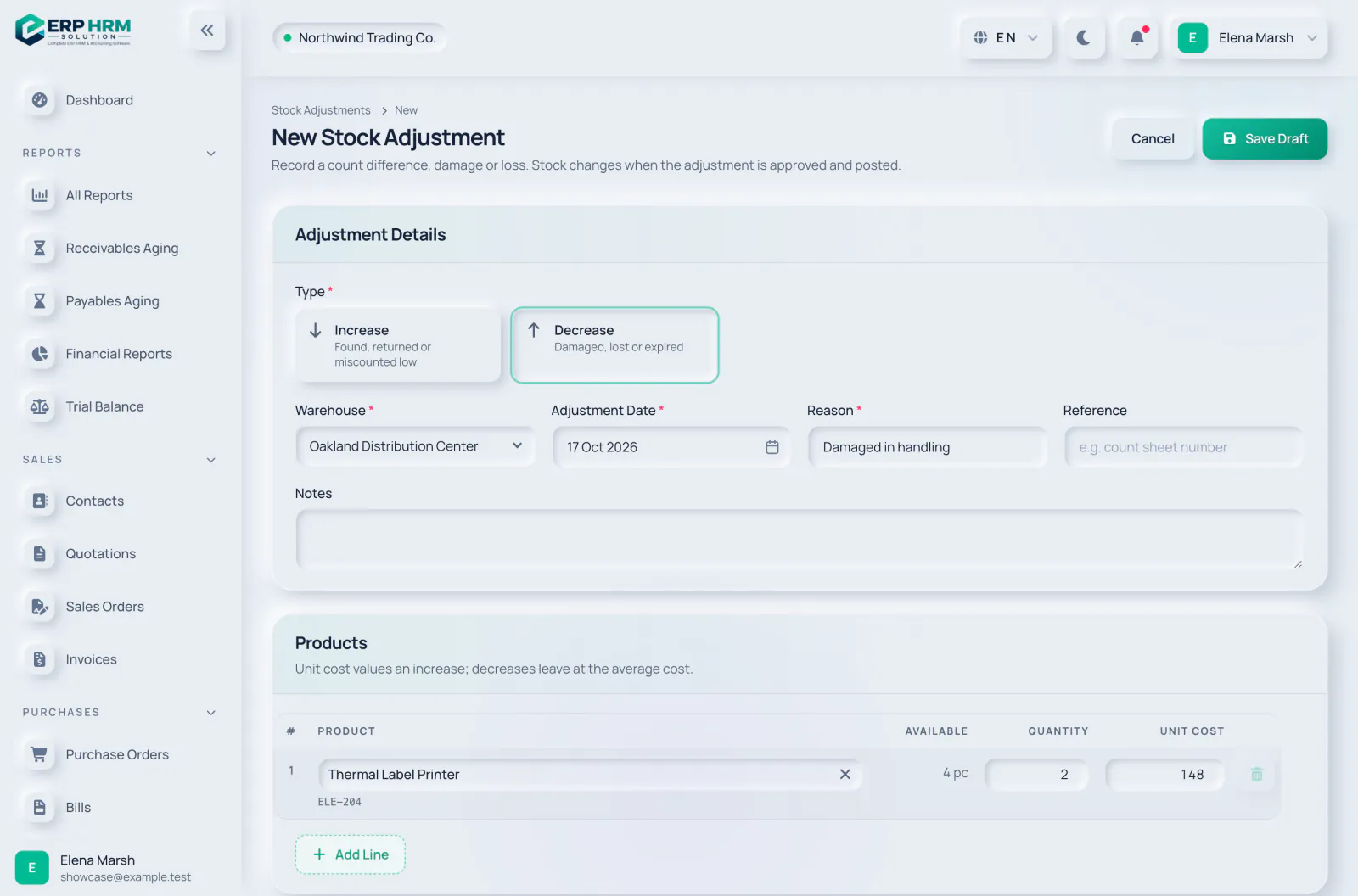
  • 新建库存调整表单,包含增加或减少、仓库和原因 库存

    通过调整更正库存

    填写原因以增加或减少数量。

    阅读指南
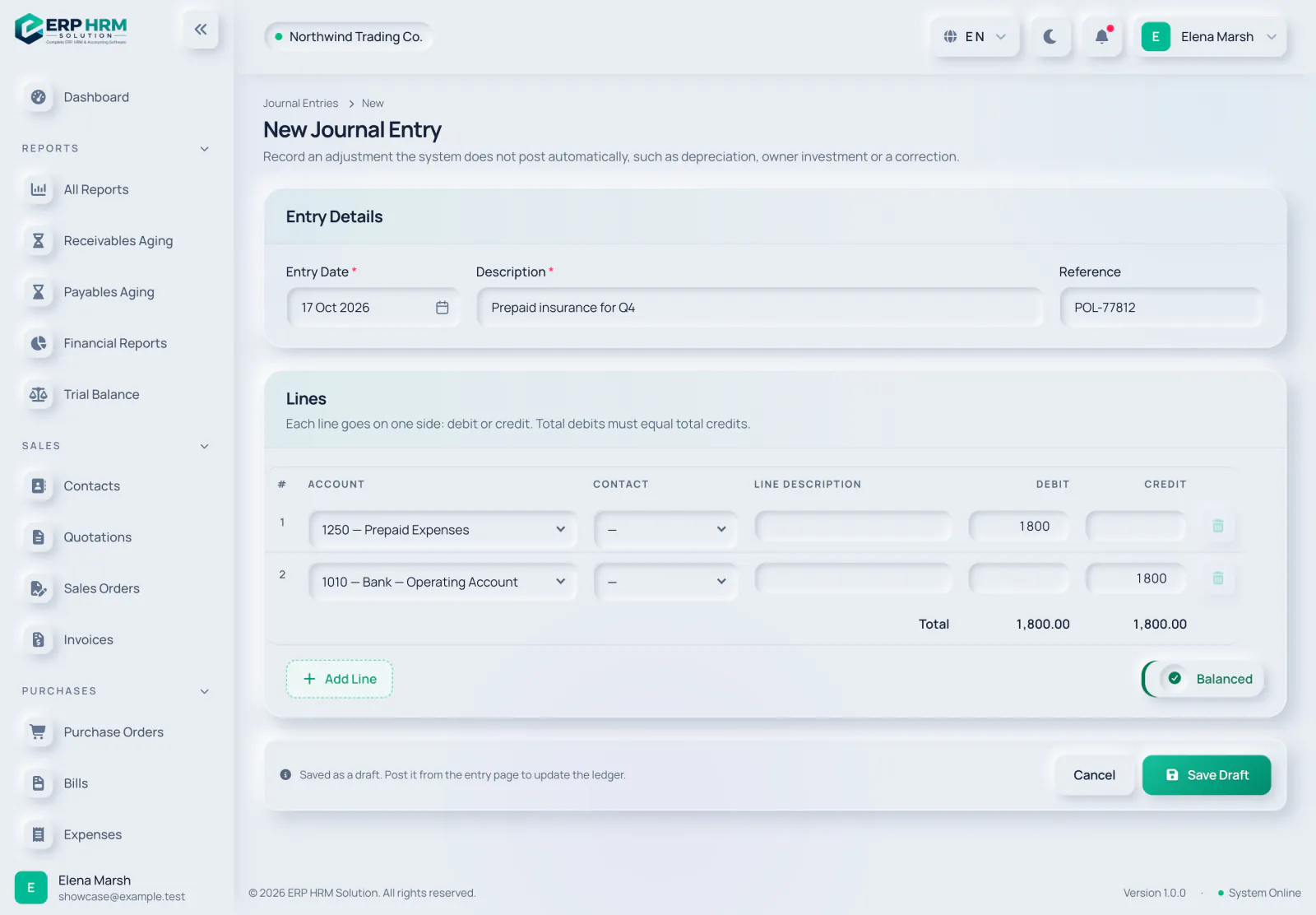
  • 新建会计凭证表单,包含分录详情以及借方和贷方明细行 会计

    过账手工会计凭证

    记录折旧、所有者投资或更正。

    阅读指南 视频即将推出
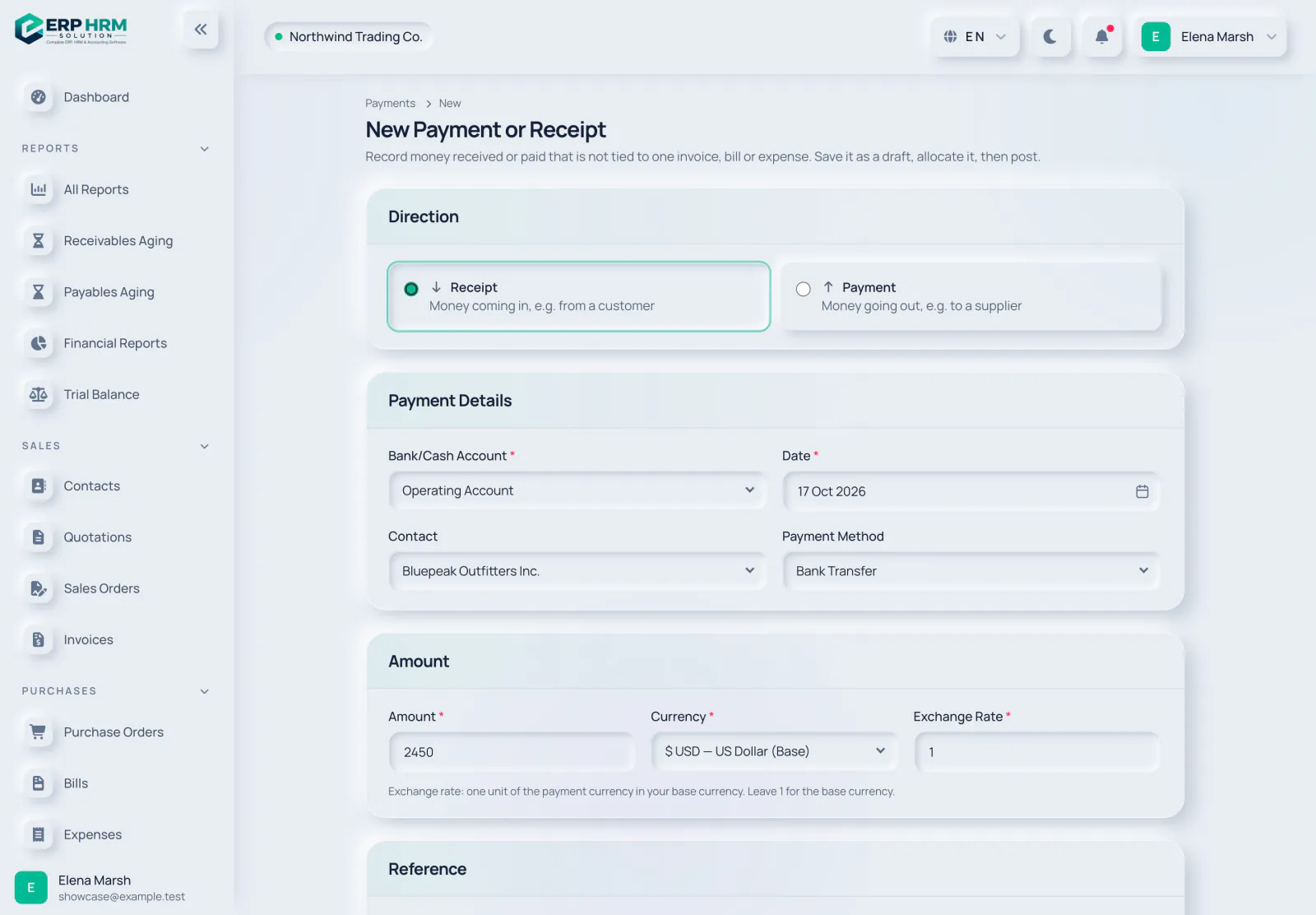
  • 新建付款或收款表单,包含方向、银行或现金账户和金额 会计

    记录付款或收款

    银行或现金账户的资金收付。

    阅读指南
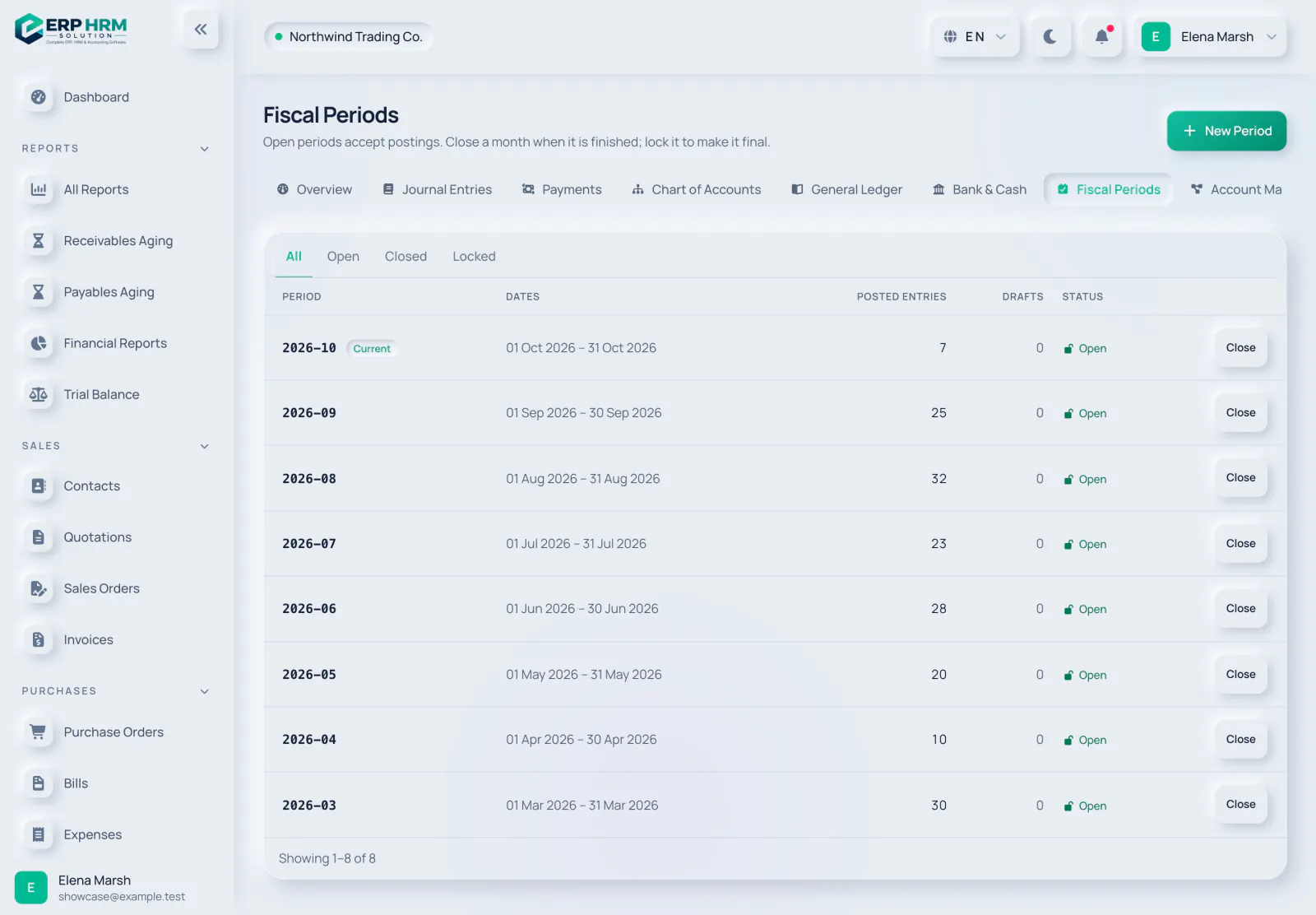
  • 会计期间列表,包含状态标签页、已过账分录、草稿以及每个月的“关闭”按钮 会计

    关闭会计期间

    关闭并锁定已结束的月份,确保其不再变动。

    阅读指南
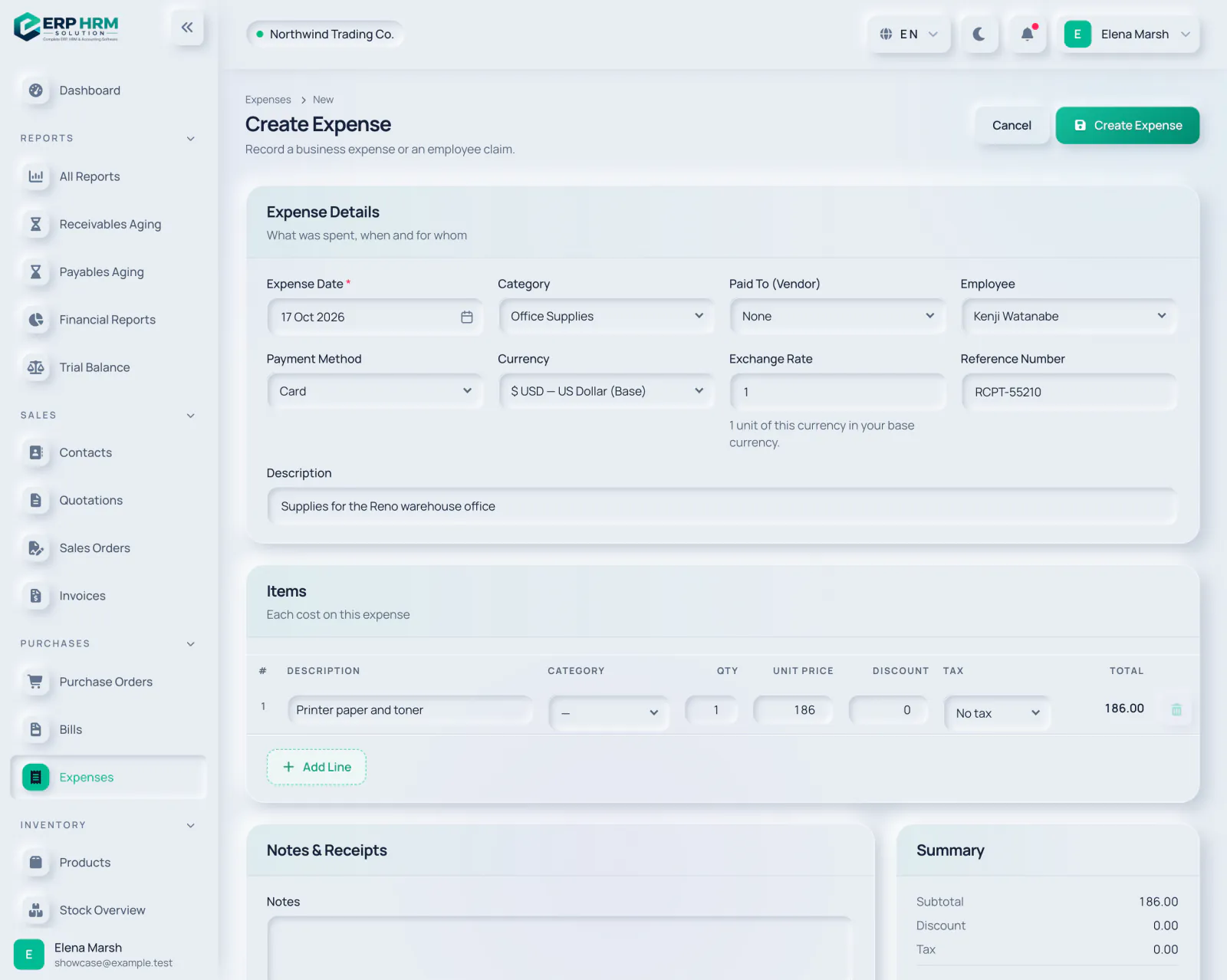
  • 创建费用表单,包含日期、类别、员工、付款方式和一个成本明细行 费用

    提交费用

    录入开支或员工报销及其收据。

    阅读指南
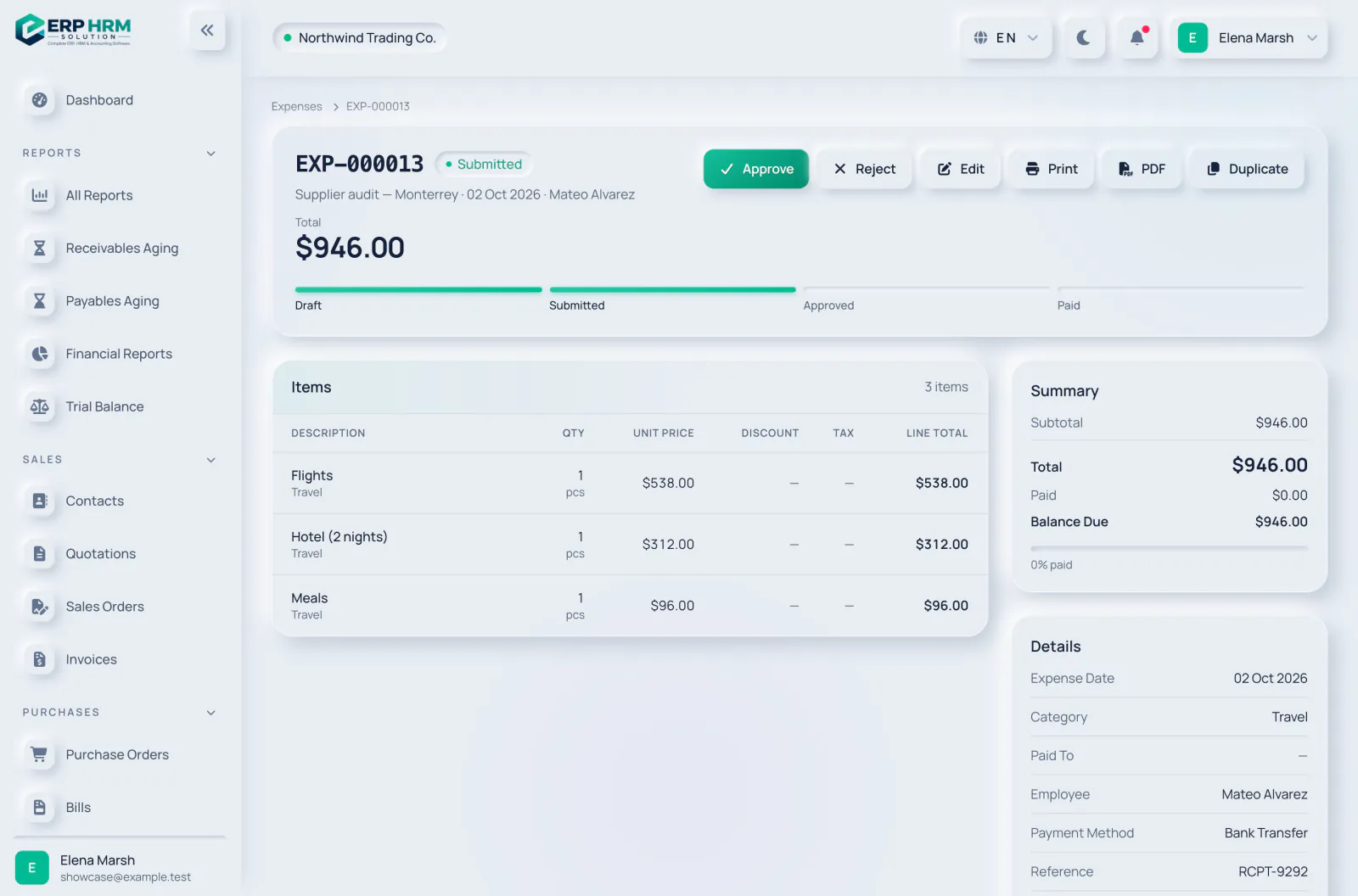
  • 已提交的费用,带有“批准”和“拒绝”按钮 费用

    批准或拒绝费用

    审核已提交的费用;任何人都不能批准自己的费用。

    阅读指南
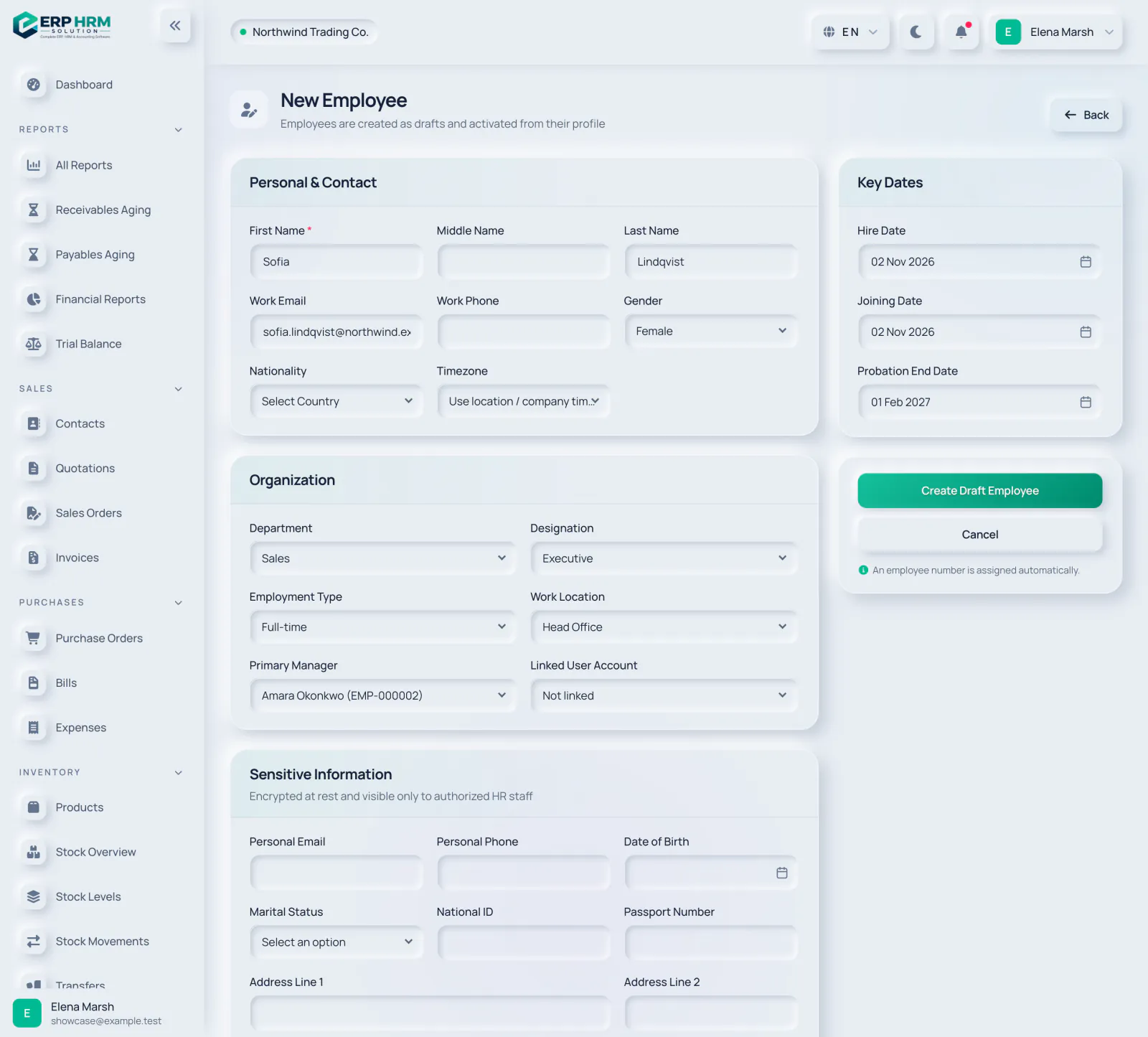
  • 新建员工表单,包含个人信息、组织信息和敏感信息部分 人员与人力资源

    添加员工

    个人信息、部门、经理和合同。

    阅读指南
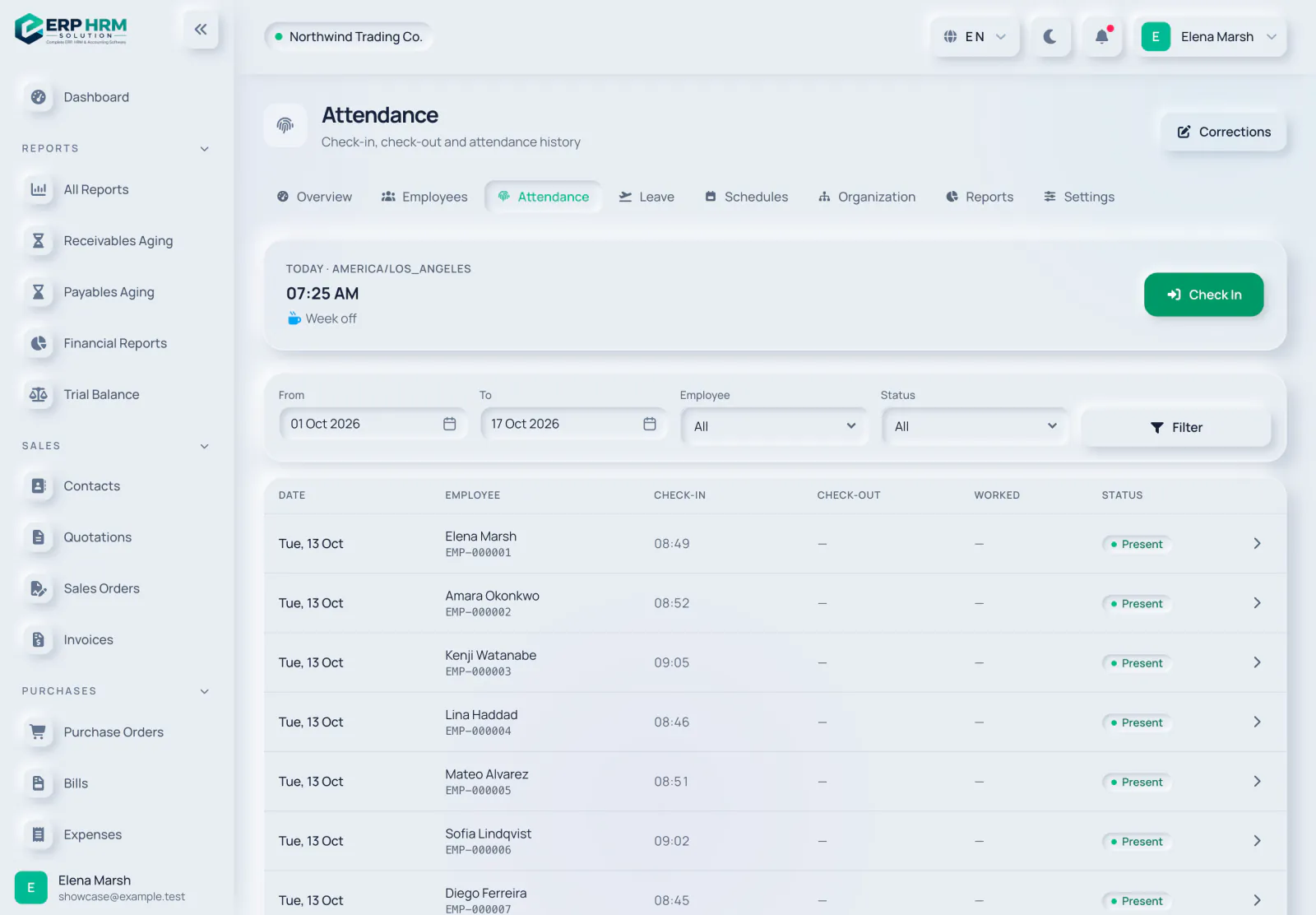
  • 考勤页面,显示今日签到卡片和考勤历史 人员与人力资源

    签到与签退

    在人力资源页面记录当天考勤。

    阅读指南
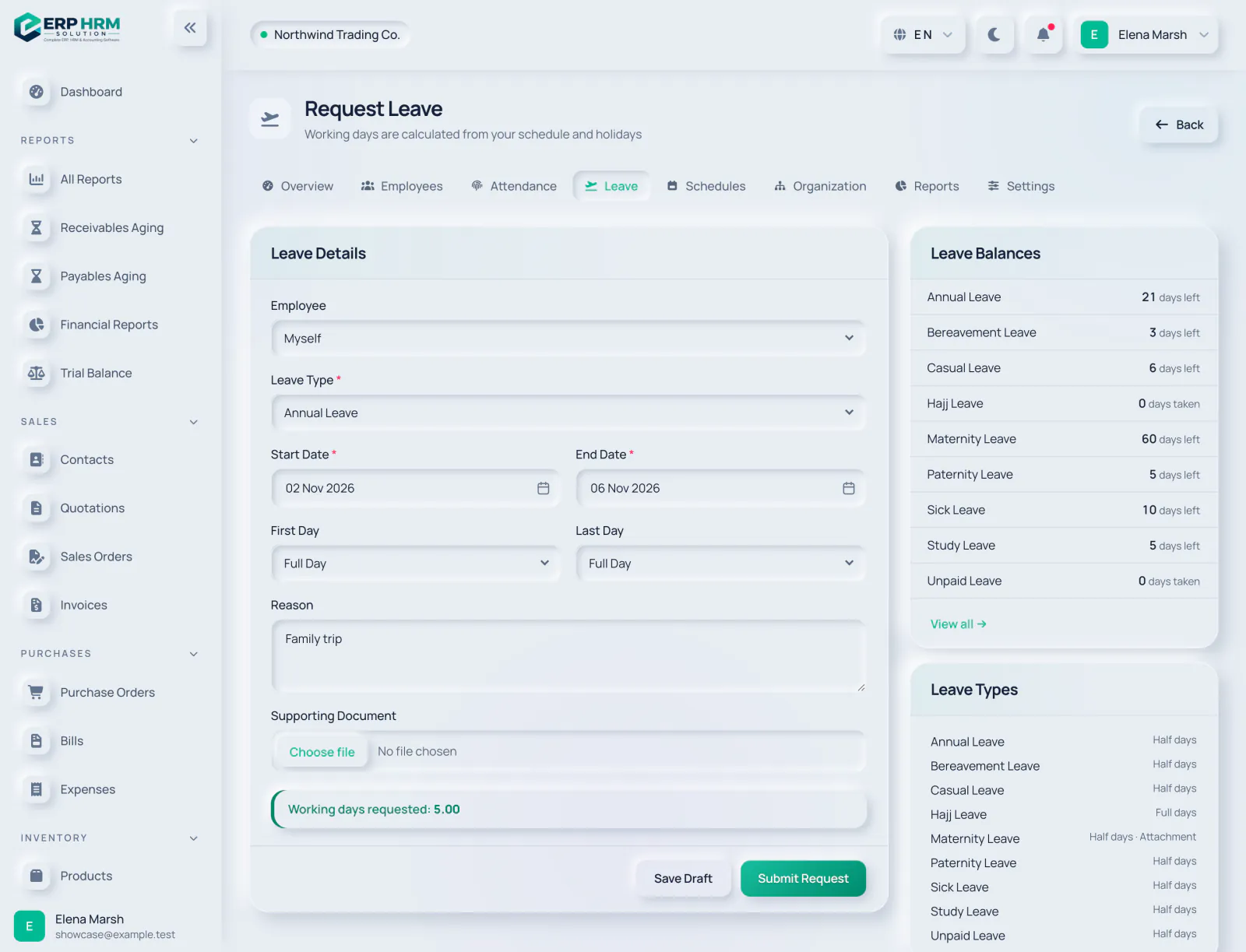
  • 申请休假表单,包含假期类型、日期、原因和假期余额 人员与人力资源

    申请假期

    选择假期类型和日期,并查看您的余额。

    阅读指南
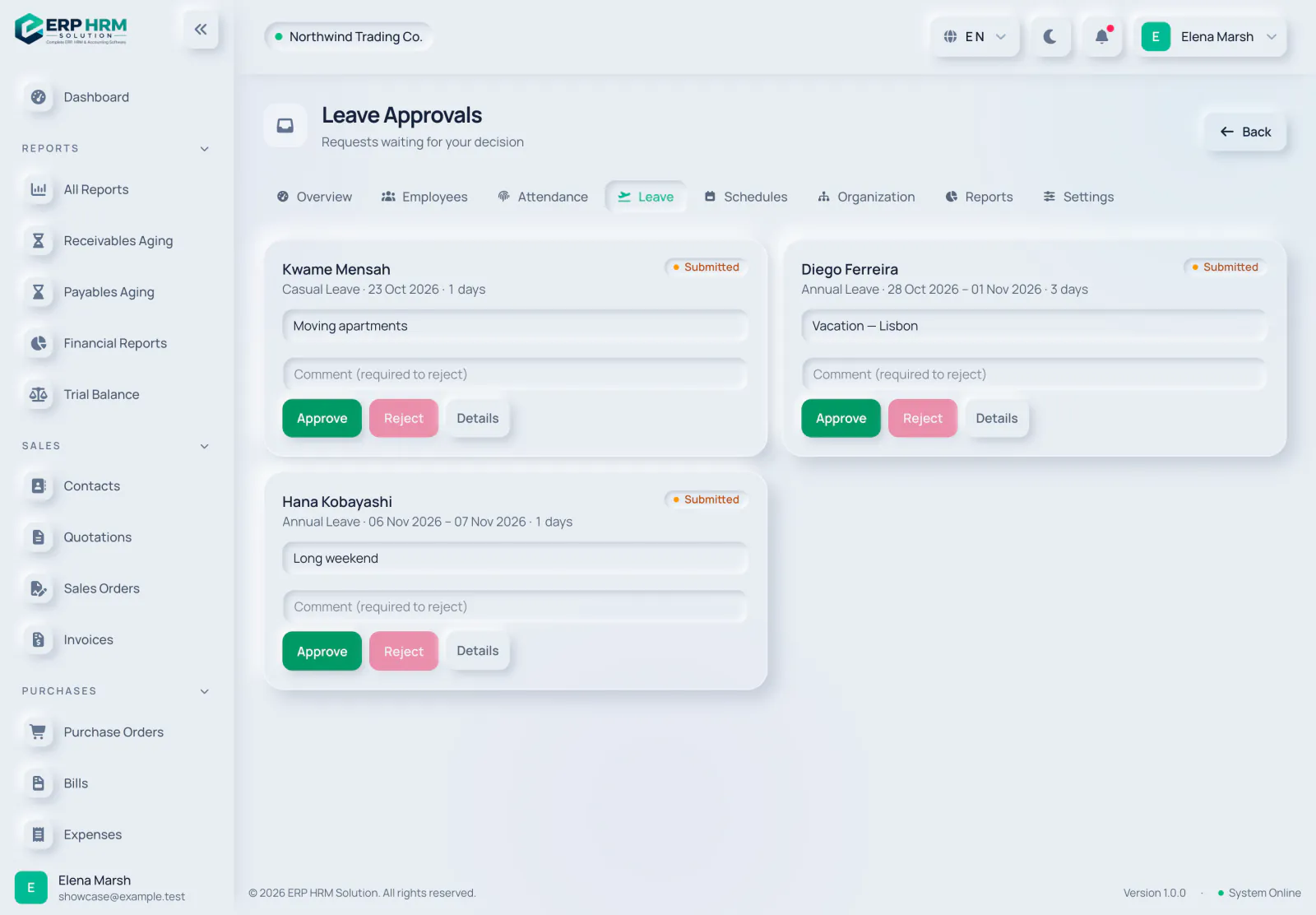
  • 休假审批收件箱,显示等待决定的申请 人员与人力资源

    审批请假申请

    在一个收件箱中处理团队的申请。

    阅读指南
  • 创建用户表单,包含账户信息、密码和角色选择器 团队与设置

    邀请用户并分配角色

    为每个人提供恰好所需的访问权限。

    阅读指南
  • 我的资料页面,包含个人信息、偏好设置、密码和登录会话 团队与设置

    更新个人资料和密码

    您的信息、语言、密码和登录会话。

    阅读指南
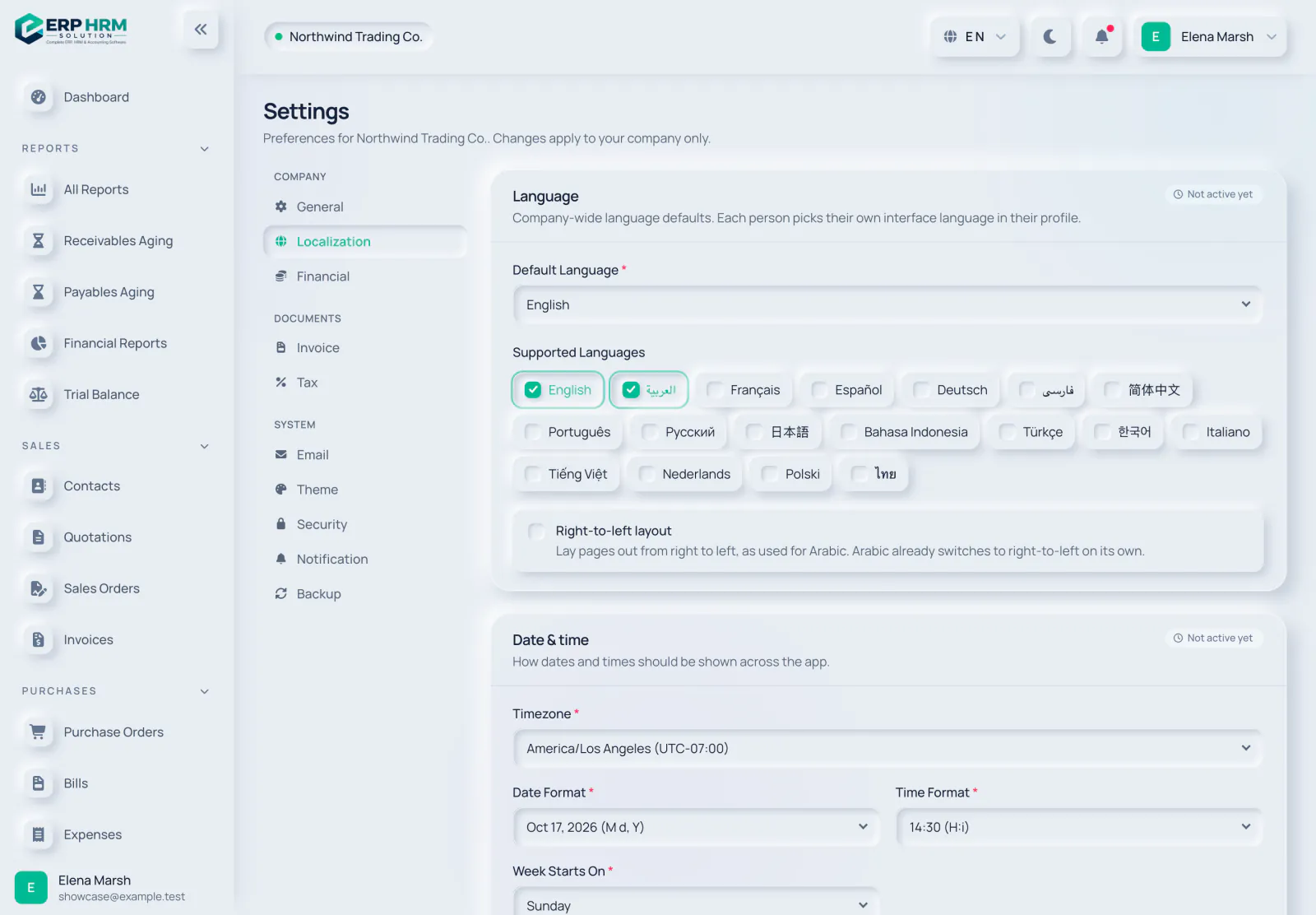
  • 本地化设置,包括默认语言、支持的语言以及日期和时间格式 团队与设置

    设置语言和日期格式

    默认语言以及日期和时间的显示方式。

    阅读指南
  • CRM

    添加和导入线索

    手动创建线索,或通过列映射从 CSV 文件导入。

    阅读指南
  • CRM

    处理商机销售管道

    推动商机在各阶段中前进,将其标记为赢单或输单,并创建报价单。

    阅读指南
  • CRM

    通过网页表单获取线索

    放在您网站上的公开表单,可自动为您创建线索。

    阅读指南
  • 销售点

    开启收银班次

    在收银台上以开班备用金开启班次。

    阅读指南
  • 销售点

    在收银台销售

    从商品目录中销售,挂单与取单,并收取现金或银行卡。

    阅读指南
  • 销售点

    关闭班次与 Z 报表

    清点现金,过账差额,并锁定 Z 报表。

    阅读指南
  • 项目

    创建项目

    设置看板、团队及其费率。

    阅读指南
  • 项目

    在项目上记录工时

    按任务记录工时并提交审批。

    阅读指南
  • 项目

    为项目开票

    根据已审批的可计费工时和已达成的里程碑创建发票草稿。

    阅读指南
  • 银行

    导入银行对账单

    来自您银行的 CSV、OFX/QFX、MT940 或 CAMT.053 文件。

    阅读指南
  • 银行

    对账单明细对账

    逐行匹配、入账或忽略,直到差额为零。

    阅读指南
  • 银行

    使用银行规则自动处理

    自动记入银行手续费等重复性明细。

    阅读指南
  • 税务与电子发票

    准备 VAT 申报表

    根据已过账单据生成沙特 VAT 申报表或阿联酋 VAT 201。

    阅读指南
  • 税务与电子发票

    接入 ZATCA 第二阶段

    从企业信息和 CSR 到生产证书。

    阅读指南
  • 税务与电子发票

    设置阿联酋电子发票

    连接您认可的服务提供商以发送 PINT-AE 发票。

    阅读指南
  • 税务与电子发票

    准备企业所得税工作底稿

    从会计利润到应纳税所得额。申报仍由您自行完成。

    阅读指南
  • 计划与结账

    创建预算

    按科目和维度编制预算,并按月分摊。

    阅读指南
  • 计划与结账

    月末结账

    按照结账检查清单操作,然后软锁定或关闭该期间。

    阅读指南
  • 计划与结账

    重估外币

    对未结外币余额过账未实现汇兑损益。

    阅读指南
  • 计划与结账

    登记固定资产

    将资产添加到登记簿并计提折旧。

    阅读指南
  • 薪资

    设置薪资

    薪资设置、薪资档案以及每位员工的银行信息。

    阅读指南
  • 薪资

    运行月度薪资

    起草、审批并支付薪资批次,为每位员工生成工资单。

    阅读指南
  • 薪资

    导出 WPS 和工资文件

    薪资批次审批后生成阿联酋 WPS SIF、沙特 Mudad 或银行文件。

    阅读指南
  • 薪资

    准备最终结算

    员工离职时的未付工资、假期折现和服务终止补偿金。

    阅读指南
  • 分析

    使用图表探索数据

    切分数据,并钻取到其背后的单据。

    阅读指南
  • 分析

    添加自定义度量

    为分析定义您自己的度量。

    阅读指南
  • 分析

    查看现金预测

    查看预计流入和流出的现金。

    阅读指南
  • AI 与集成

    向 AI 询问您的数据

    在您的权限范围内,根据您的记录回答问题。

    阅读指南
  • AI 与集成

    采集账单或收据

    上传照片或 PDF,并核对生成的草稿。

    阅读指南
  • AI 与集成

    创建 API 令牌

    只授予集成所需的权限。

    阅读指南
  • AI 与集成

    接收在线付款

    连接 Tap、Moyasar、Telr、HyperPay 或 Stripe,让客户可以在线支付发票。

    阅读指南
  • AI 与集成

    安装移动应用

    从浏览器将“快捷操作”添加到手机主屏幕。

    阅读指南
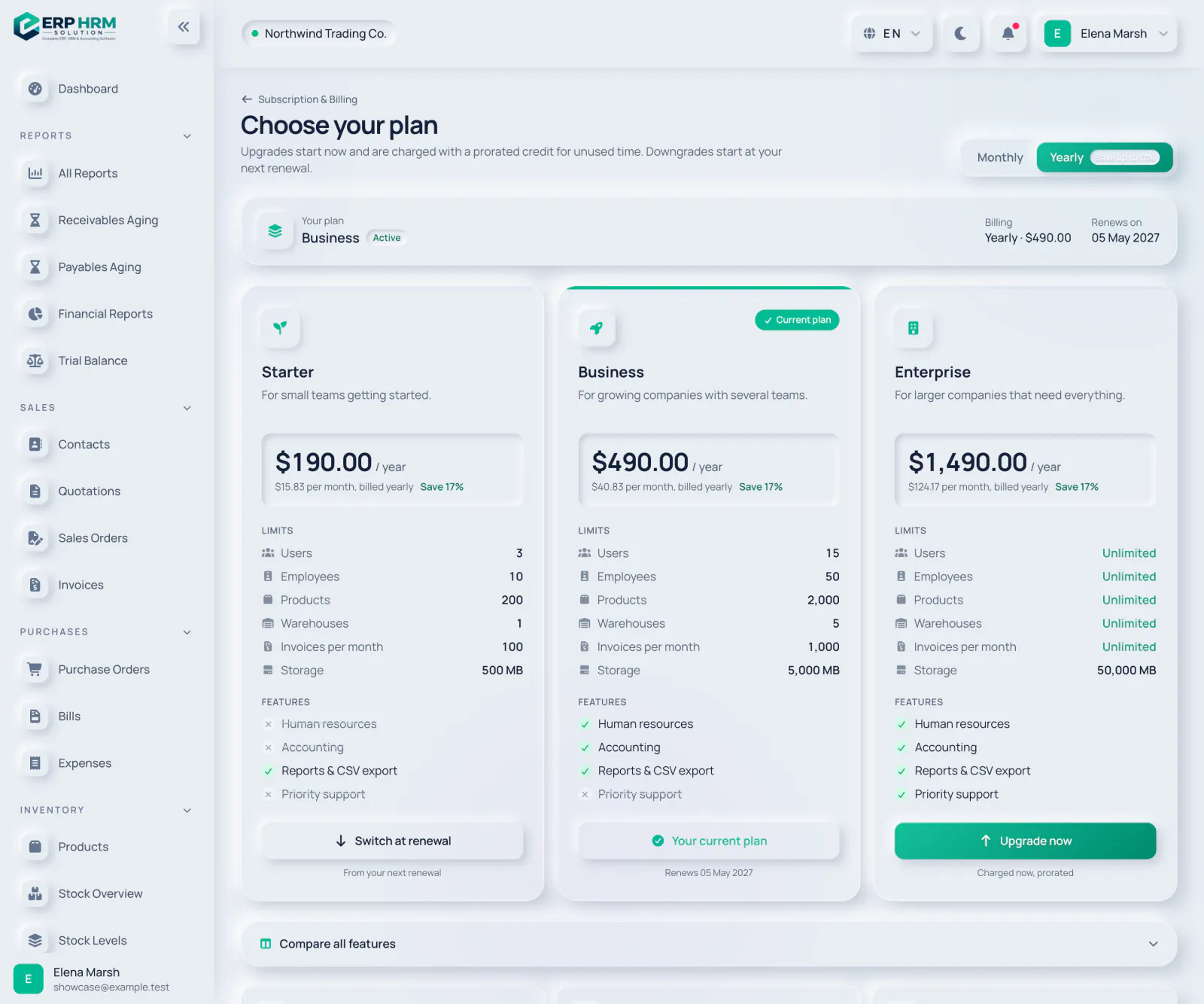
  • 套餐页面,提供按月或按年计费以及升级或降级按钮 订阅

    更改套餐

    立即升级,或在下次续订时切换。

    阅读指南
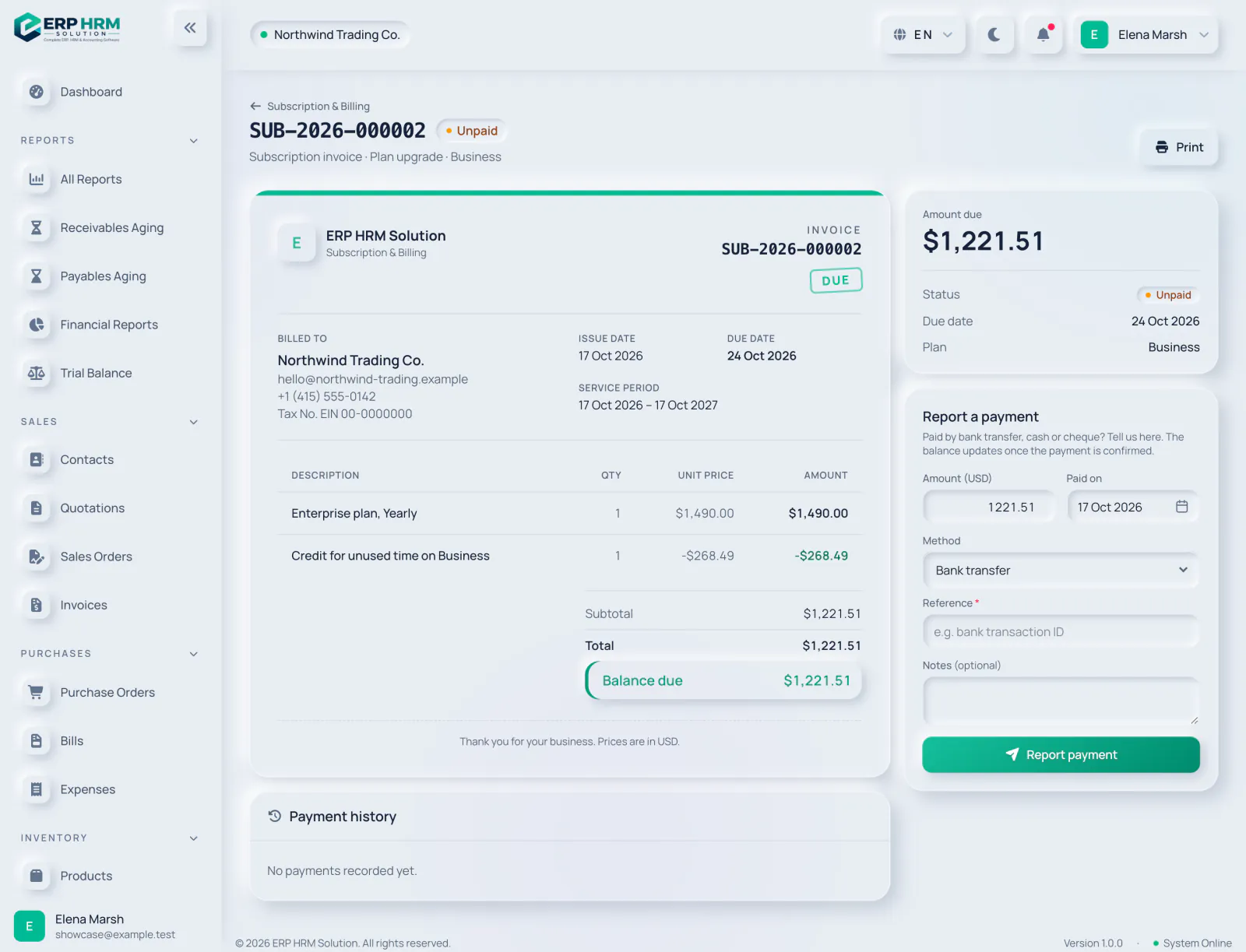
  • 一张未付的订阅发票,显示应付金额和“报告付款”表单 订阅

    支付订阅发票

    报告银行转账、现金或支票付款。

    阅读指南

没有符合搜索条件的教程

请尝试其他关键词,或搜索整个帮助中心。

搜索帮助中心

进阶内容

准备好了解更多?以下每个模块在帮助中心都有各自的指南。这里介绍如何开始使用每个模块。

薪资

月度薪资批次、工资单、工资文件、社会保险和服务终止金。

  1. 填写薪资设置以及每位员工的薪资档案和银行信息。
  2. 创建月度薪资批次,检查并审批。
  3. 导出 WPS、Mudad 或银行文件,然后将薪资批次标记为已支付。
打开指南

销售点

用于柜台销售的收银系统,生成真实发票并可离线工作。

  1. 设置收银台。
  2. 以开班备用金开启班次并开始销售。
  3. 关闭班次以过账现金清点并锁定 Z 报表。
打开指南

CRM

线索、商机销售管道、活动和网页表单。

  1. 添加线索或从 CSV 导入。
  2. 推动商机在销售管道各阶段中前进。
  3. 将商机转为报价单。
打开指南

项目与工时

看板、里程碑、工时表和项目开票。

  1. 创建项目并添加团队和费率。
  2. 记录并审批工时。
  3. 为已审批的工时和已达成的里程碑开票。
打开指南

银行与对账

对账单导入、银行规则和对账。

  1. 设置您的银行和现金账户。
  2. 导入对账单文件。
  3. 匹配或记入每一行明细,直到差额为零。
打开指南

税务与电子发票

VAT 申报表、ZATCA 和阿联酋电子发票,以及税务工作底稿。

  1. 检查您的 VAT 税率和税号。
  2. 在您的国家要求时连接电子发票。
  3. 准备、审核并提交您的 VAT 申报表。
打开指南

计划与结账

预算、期间和年度结账、外汇重估以及固定资产。

  1. 创建并启用预算。
  2. 按照月末结账检查清单操作。
  3. 登记固定资产并计提折旧。
打开指南

分析与报表

报表中心、探索与图表、自定义度量和导出。

  1. 打开报表中心。
  2. 通过图表和明细钻取探索数据。
  3. 保存或固定最常用的视图。
打开指南

AI 与集成

AI 助手、REST API、Webhook、在线付款和移动应用。

  1. 向 AI 助手询问有关您数据的问题。
  2. 为您的其他系统创建 API 令牌或 Webhook。
  3. 在手机上安装移动应用。
打开指南

准备好用您自己的业务试用了吗?

今天就开始 14 天免费试用,几分钟内即可备好您的工作区。

与 AI 聊天