Do cadastro à sua primeira fatura paga
Siga dez etapas curtas com telas reais e comentadas. Marque-as conforme avança — depois explore os tutoriais de cada módulo.
- etapas guiadas
- 10etapas guiadas
- tutoriais
- 57tutoriais
- módulos abordados
- 17módulos abordados
Seu primeiro dia, em dez etapas
Abra uma etapa para ver como funciona na tela real. Marque-a como concluída depois de experimentar no seu espaço de trabalho.
0 / 10 etapas concluídas
Seu progresso é salvo apenas neste navegador.
O progresso não pode ser salvo neste navegador, mas você ainda pode marcar as etapas.
-
Onde Este site Começar
Como fazer
- Escolha “Começar” ou “Iniciar teste grátis” neste site.
- Digite o nome da sua empresa e escolha sua moeda — ela se torna a moeda base da sua contabilidade.
- Informe seu nome, seu e-mail e uma senha de pelo menos 8 caracteres e selecione Criar conta.
- Você entra imediatamente como Administrador do seu novo espaço de trabalho.
Pronto no seu novo espaço de trabalho
- Um plano de contas com mapeamento de contas
- O período fiscal atual
- Alíquotas de imposto, unidades, condições de pagamento e formas de pagamento
- Um primeiro depósito e categorias iniciais de produtos
- Básicos de RH, como tipos de licença
-
Onde Administração Empresa
Como fazer
- Abra Administração › Empresa e clique em Editar.
- Confira o nome da empresa e adicione a razão social, e-mail, telefone, site e número fiscal.
- Envie seu logotipo e preencha o endereço.
- Revise as configurações regionais (moeda, fuso horário, idioma, formato de data) e clique em Atualizar empresa.
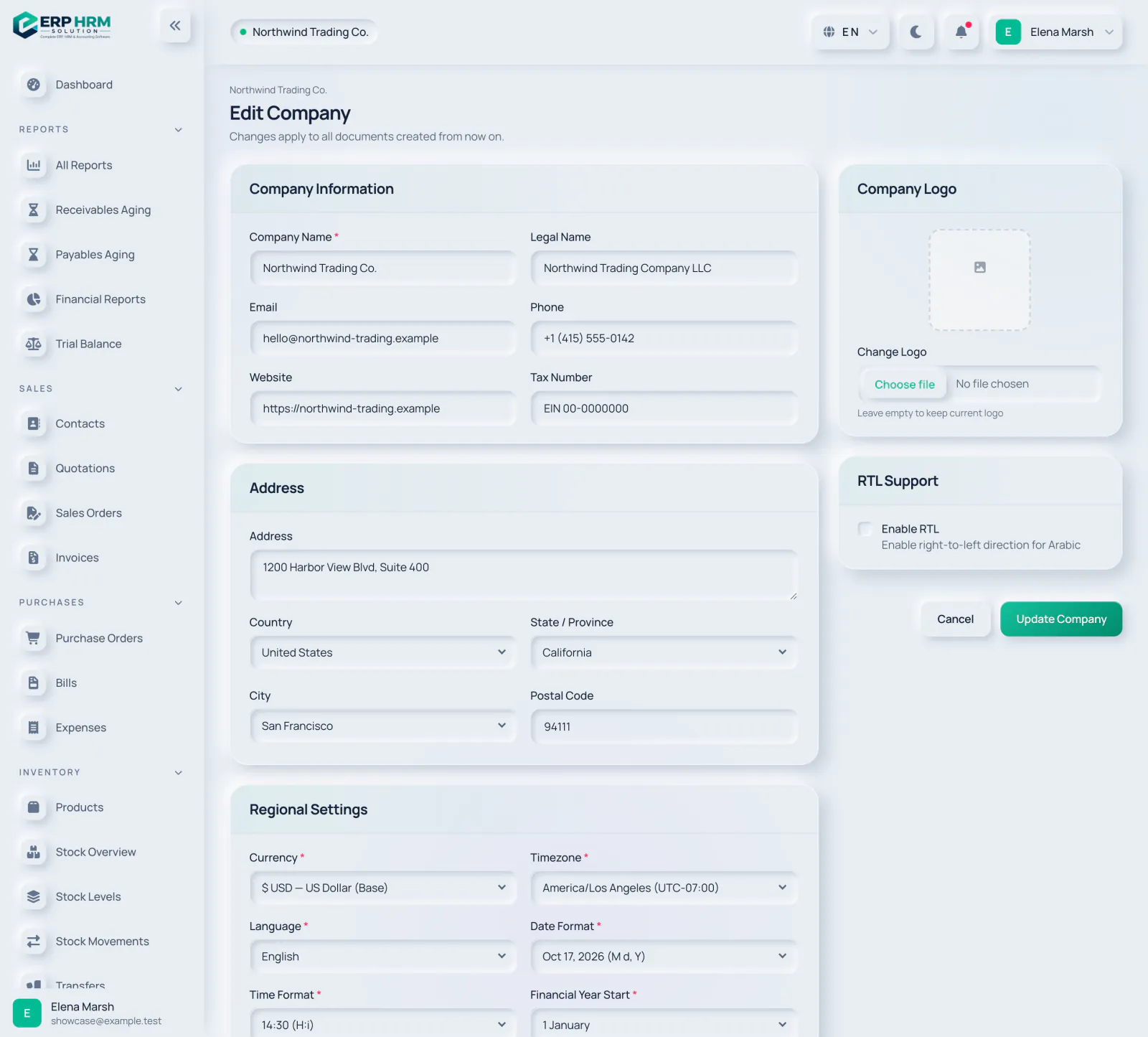
Áreas numeradas na captura de tela: - Nome da empresa
- Número fiscal
- Logotipo da empresa
- Atualizar empresa
-
Onde Administração Configurações Fatura
Como fazer
- Abra Administração › Configurações e escolha Fatura no menu.
- Digite os prefixos desejados em Numeração de documentos, por exemplo INV- ou PO-.
- Confira a prévia “O próximo ficará assim” abaixo de cada campo.
- Salve. Números já emitidos nunca mudam; novos documentos seguem o novo prefixo.
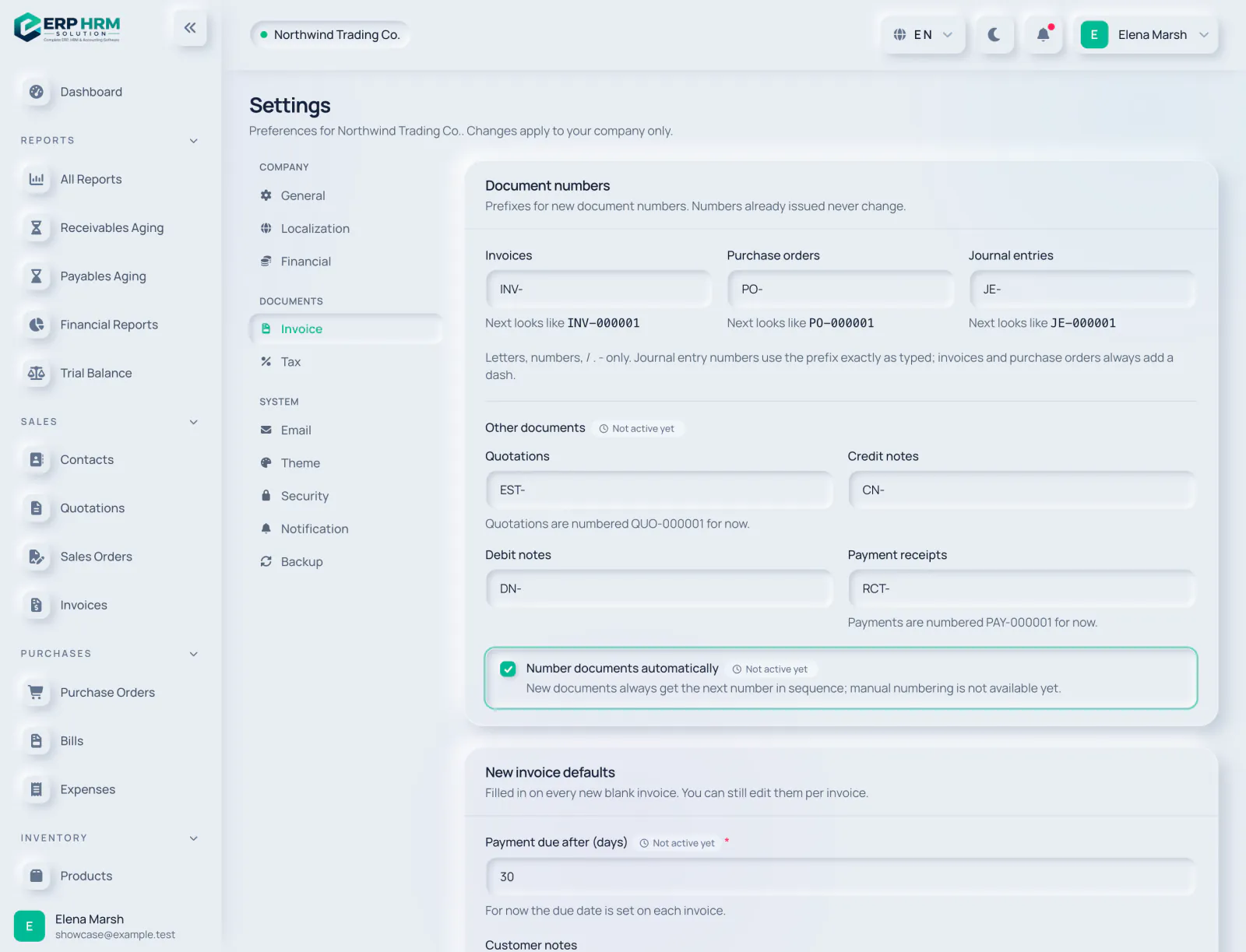
Áreas numeradas na captura de tela: - Configurações de fatura
- Prefixo da fatura
- Prefixo do pedido de compra
- Prefixo do lançamento contábil
-
Onde Pessoas Usuários Novo usuário
Como fazer
- Abra Pessoas › Usuários e clique em Novo usuário.
- Informe o nome completo e o endereço de e-mail da pessoa.
- Defina uma senha que a pessoa poderá alterar depois em Meu perfil.
- Marque uma ou mais funções — por exemplo Vendas, Contador ou Estoque — e clique em Criar usuário.
Você só pode atribuir funções dentro das suas próprias permissões.

Áreas numeradas na captura de tela: - Nome e e-mail
- Senha
- Funções
- Criar usuário
-
Onde Vendas Contatos Novo contato
Como fazer
- Abra Vendas › Contatos e clique em Novo contato.
- Escolha se o contato é cliente, fornecedor ou ambos.
- Informe o nome da empresa, a pessoa de contato, o e-mail e o telefone.
- Defina a moeda, as condições de pagamento e eventual saldo inicial e clique em Criar contato.

Áreas numeradas na captura de tela: - Tipo de contato
- Empresa e pessoa de contato
- Moeda e saldo inicial
- Criar contato
-
Onde Estoque Produtos
Como fazer
- Abra Estoque › Produtos e clique em Novo produto. Escolha Produto para itens físicos ou Serviço para trabalho e tempo.
- Informe o nome e a categoria; deixe o SKU em branco para gerar um. Adicione os preços de venda, compra e custo e a alíquota de imposto.
- Para itens com estoque, abra Estoque › Visão geral do estoque e clique em Estoque inicial.
- Escolha o produto e o depósito, informe a quantidade e o custo unitário e clique em Lançar estoque inicial.
O estoque inicial é lançado imediatamente no razão de estoque e na contabilidade. Use um ajuste para corrigi-lo depois.
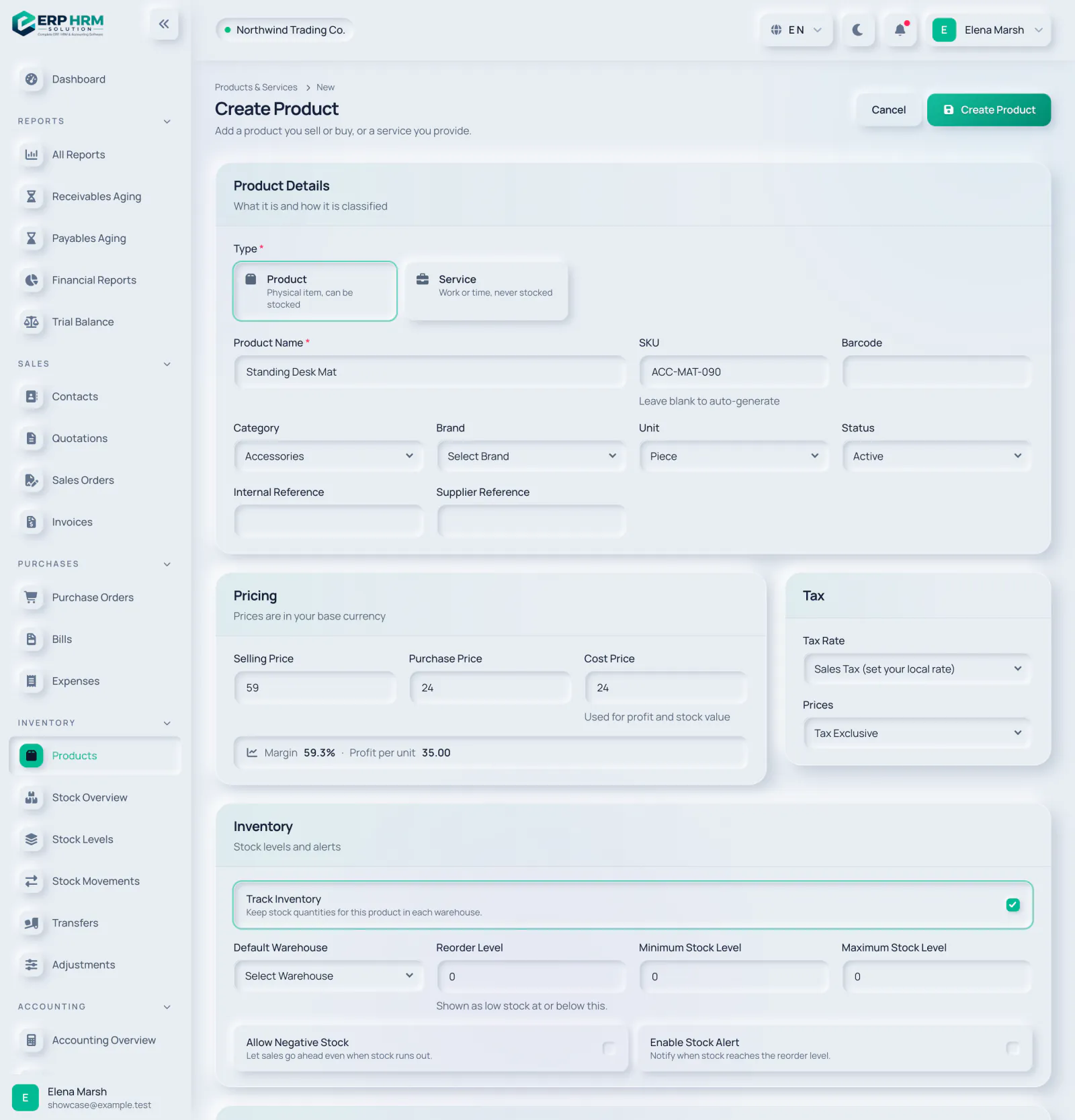
Áreas numeradas na captura de tela: - Produto ou serviço
- Nome do produto
- SKU (automático se em branco)
- Preços
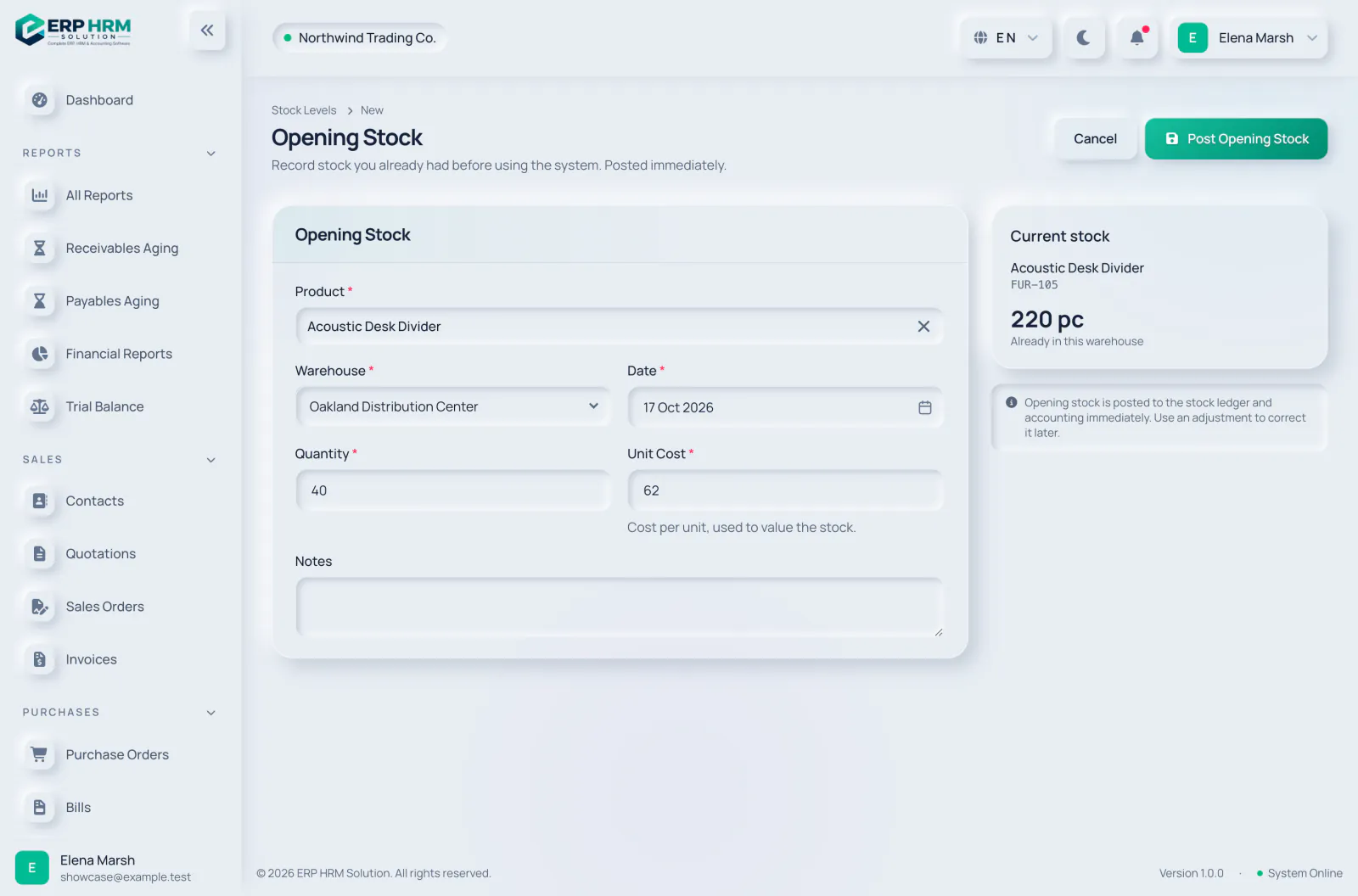
Áreas numeradas na captura de tela: - Produto
- Depósito
- Quantidade e custo unitário
- Lançar estoque inicial
-
Onde Vendas Orçamentos Novo orçamento
Como fazer
- Abra Vendas › Orçamentos e clique em Novo orçamento.
- Escolha o cliente. A data de validade padrão é de 30 dias; altere-a se precisar.
- Pesquise produtos por nome, SKU ou código de barras para adicionar linhas e depois ajuste quantidades, descontos e impostos.
- Clique em Criar orçamento e marque-o como enviado depois de compartilhá-lo.
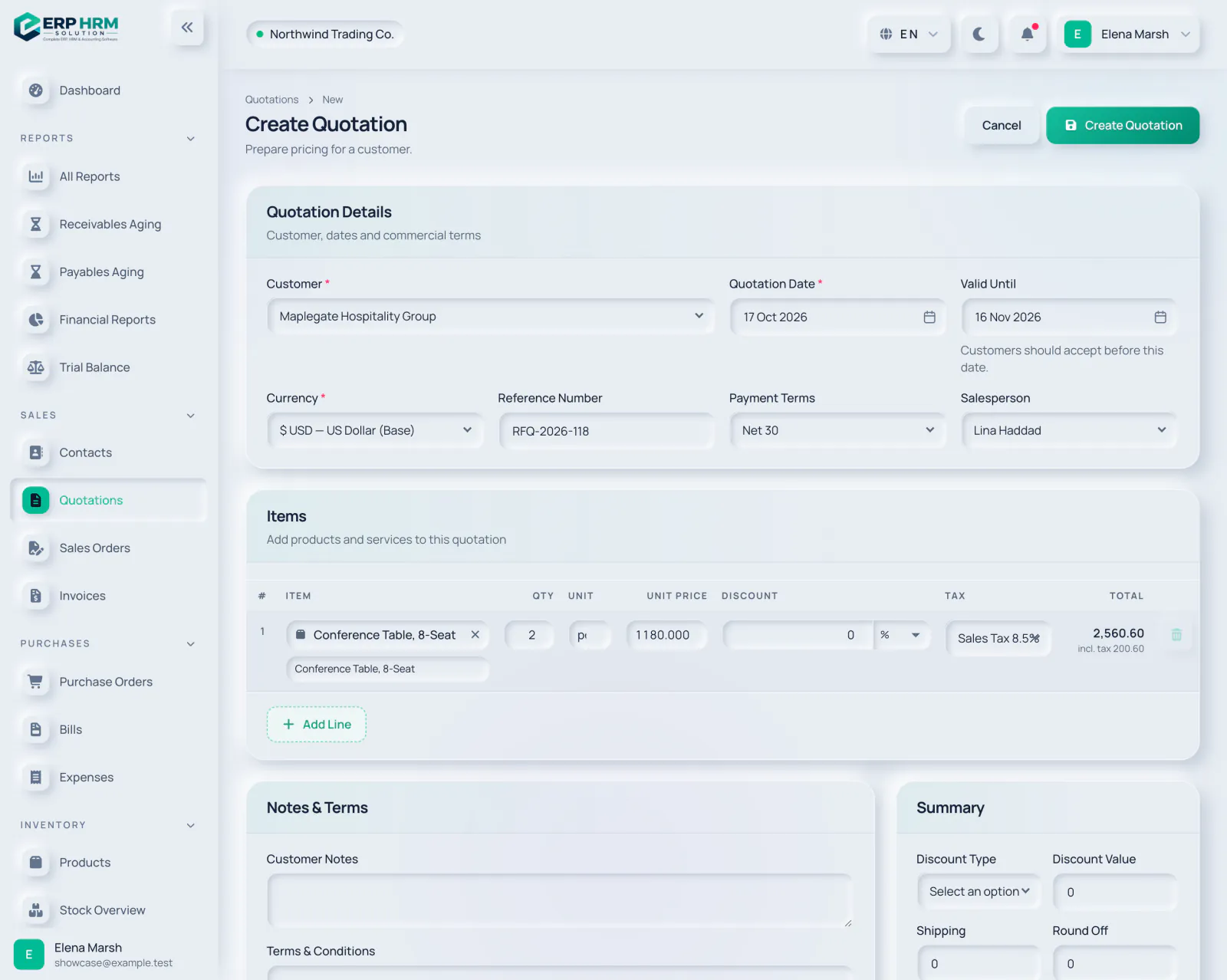
Áreas numeradas na captura de tela: - Cliente
- Válido até
- Linhas de itens
- Criar orçamento
-
Onde Vendas Orçamentos
Como fazer
- Abra o orçamento e marque-o como aceito quando o cliente concordar.
- Clique em Criar fatura — ou primeiro em Criar pedido de venda, se precisar reservar e entregar estoque.
- Revise a fatura em rascunho e clique em Emitir fatura.
- Emitir lança a fatura na sua contabilidade e a deixa pronta para pagamento.
Vídeo em breveUm breve passo a passo desta etapa está a caminho. Até lá, siga as telas comentadas.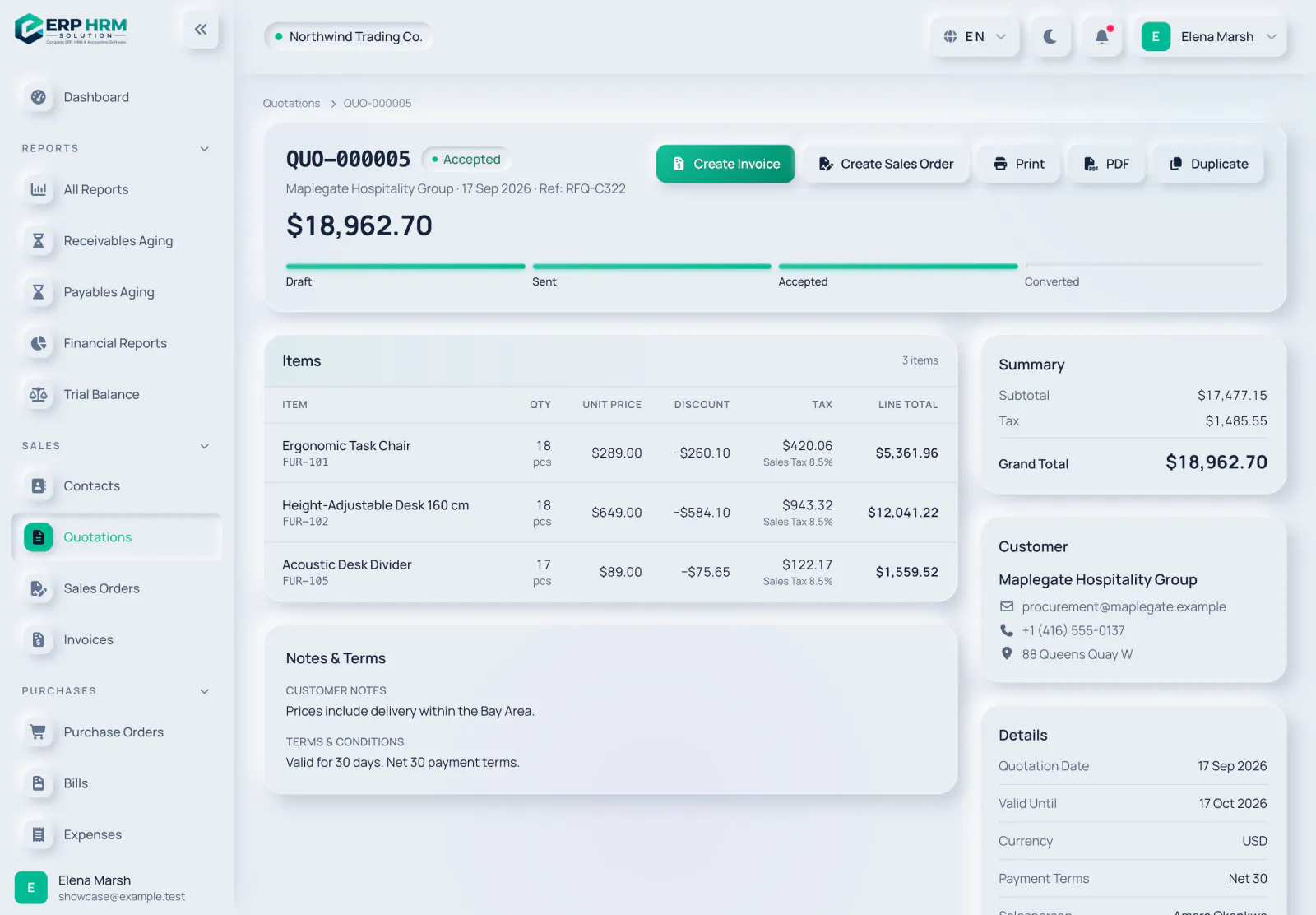
Áreas numeradas na captura de tela: - Status aceito
- Criar fatura
- Criar pedido de venda
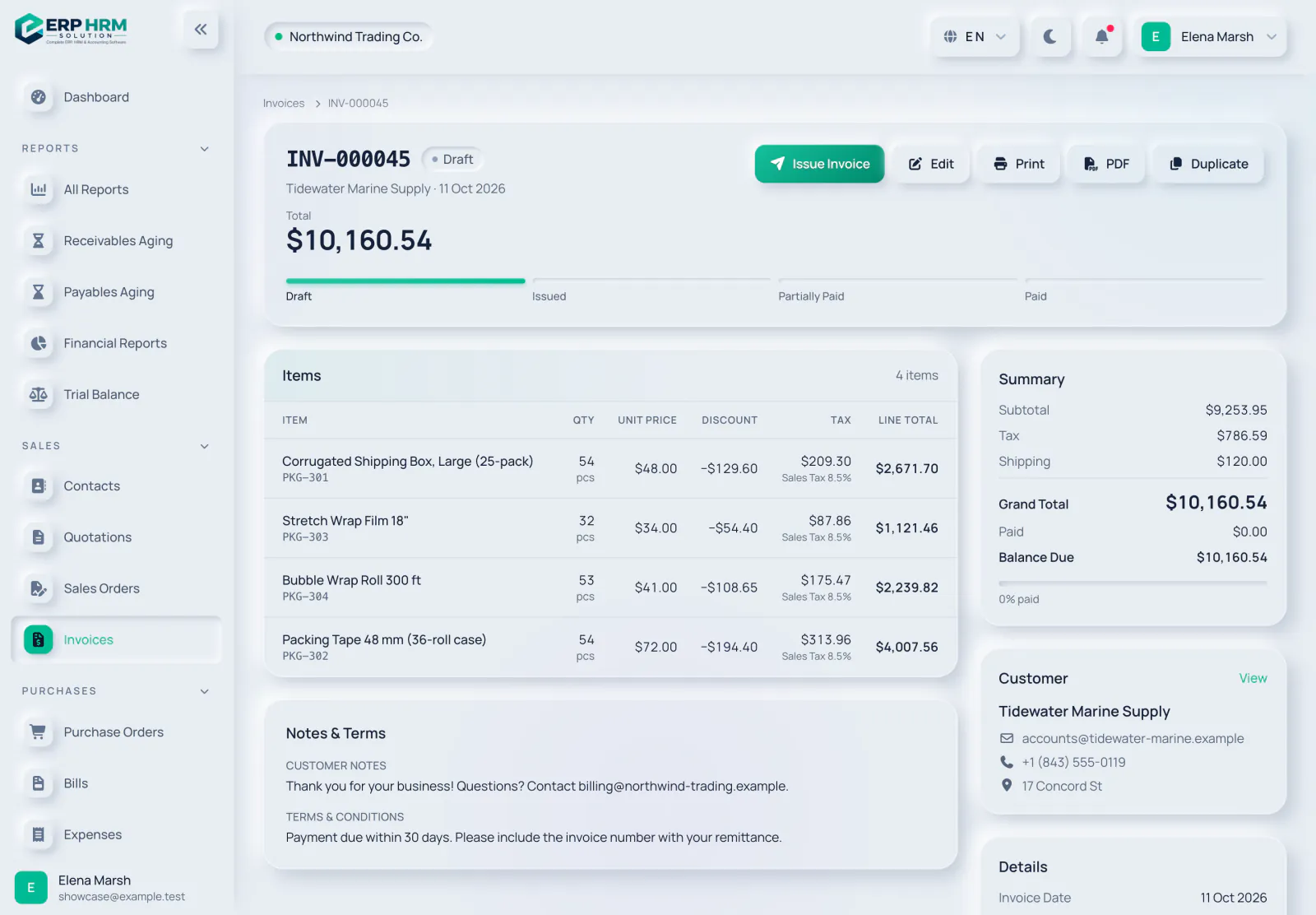
Áreas numeradas na captura de tela: - Emitir fatura
- Progresso do status
- Saldo devedor
-
Onde Vendas Faturas Registrar pagamento
Como fazer
- Abra uma fatura emitida e clique em Registrar pagamento.
- O valor padrão é o saldo devedor — altere-o para um pagamento parcial.
- Escolha a conta bancária ou caixa em que foi depositado e a forma de pagamento.
- Adicione uma referência, se tiver, e clique em Registrar pagamento. Ele é lançado na contabilidade imediatamente.
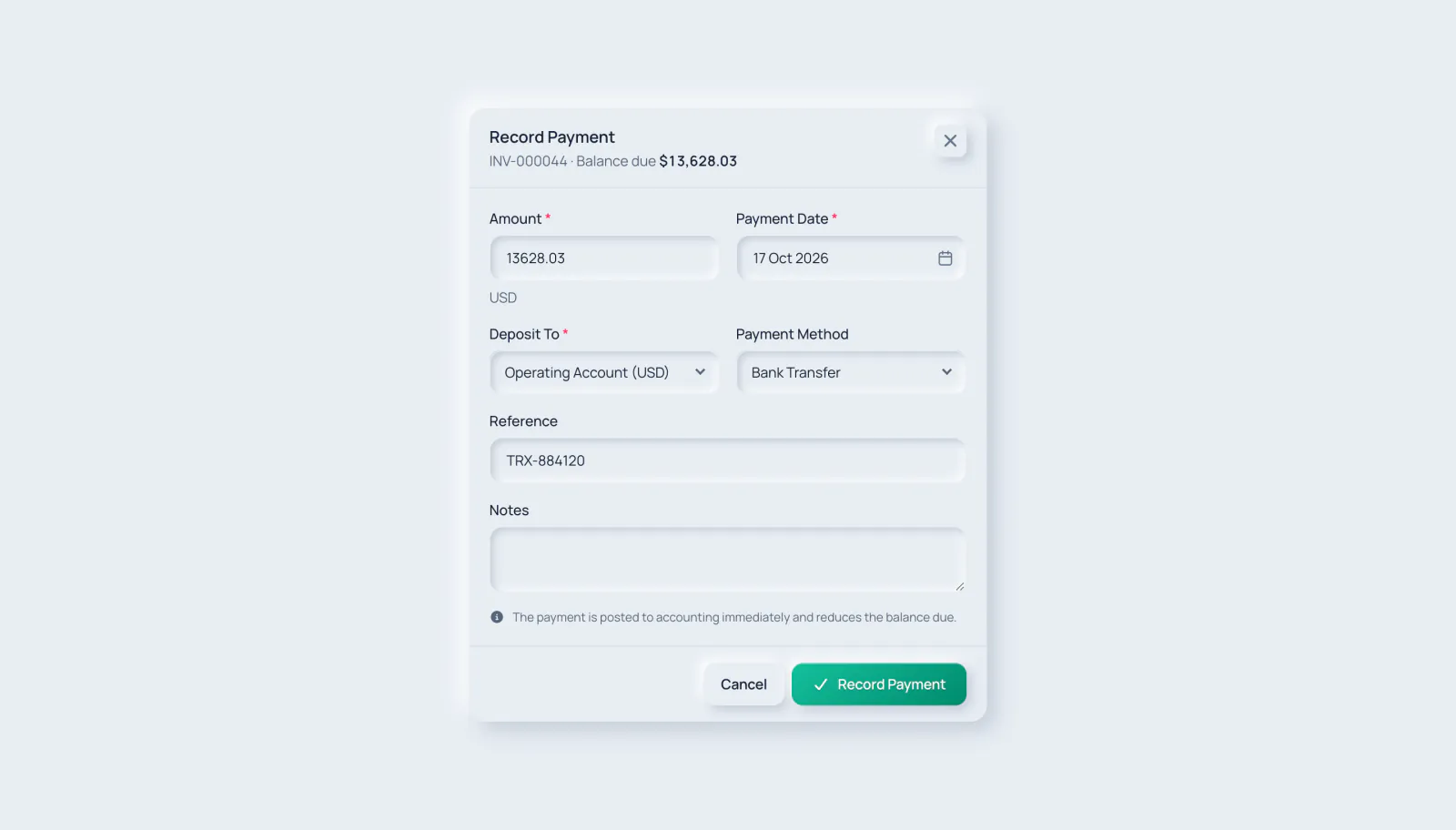
Áreas numeradas na captura de tela: - Valor
- Depositar em
- Forma de pagamento
- Registrar pagamento
-
Onde Painel
Como fazer
- Abra o Painel e escolha um período — hoje, esta semana, mês, trimestre, ano ou um intervalo personalizado.
- Verifique o desempenho e a posição de hoje: contas a receber, contas a pagar, caixa e estoque.
- Trabalhe nas filas: orçamentos a acompanhar, pedidos a atender, despesas a aprovar.
- Abra Relatórios para ver relatórios de vendas, compras, contabilidade e estoque com exportação em CSV.
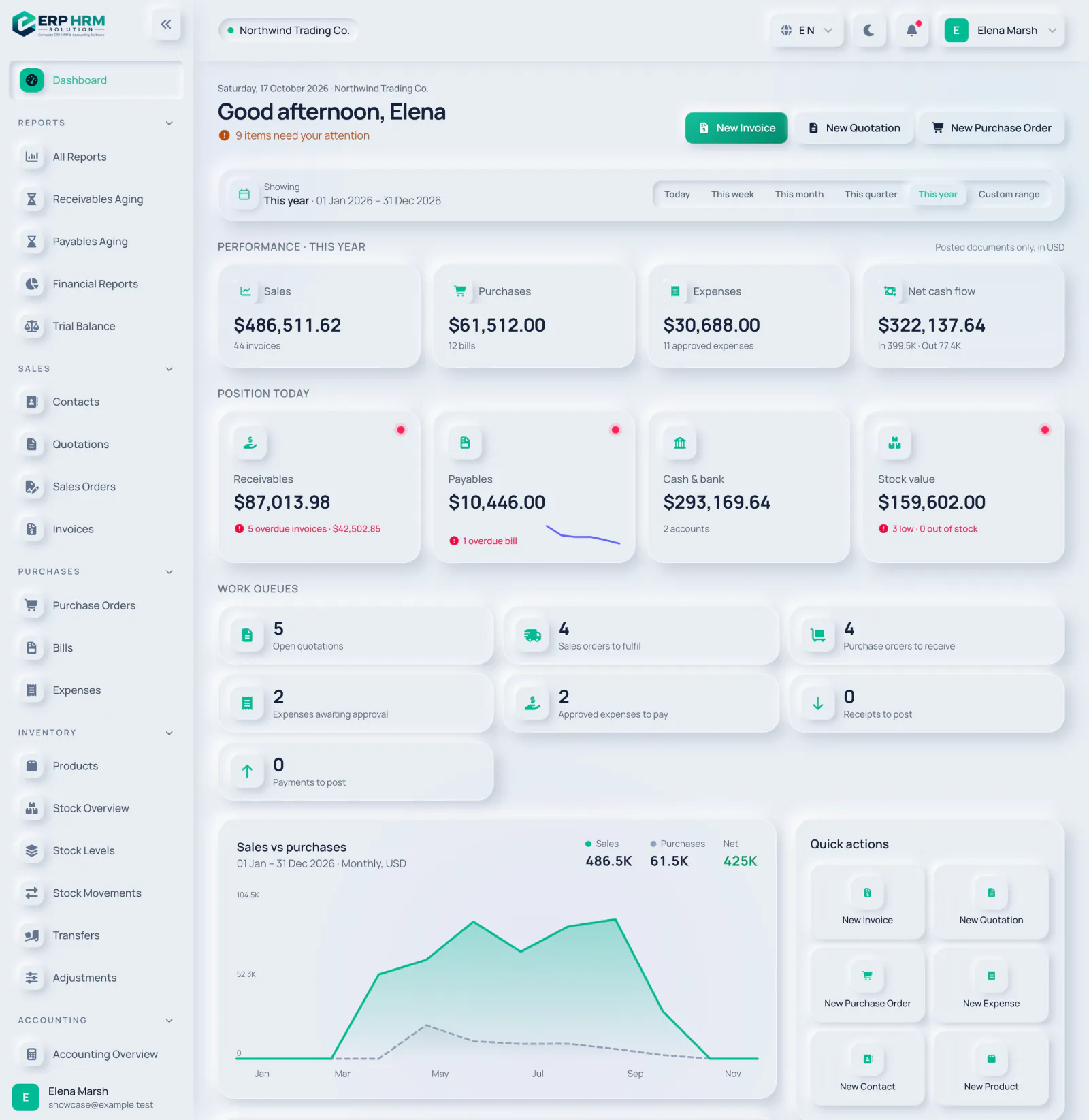
Áreas numeradas na captura de tela: - Filtro de período
- Desempenho
- Posição hoje
- Filas de trabalho
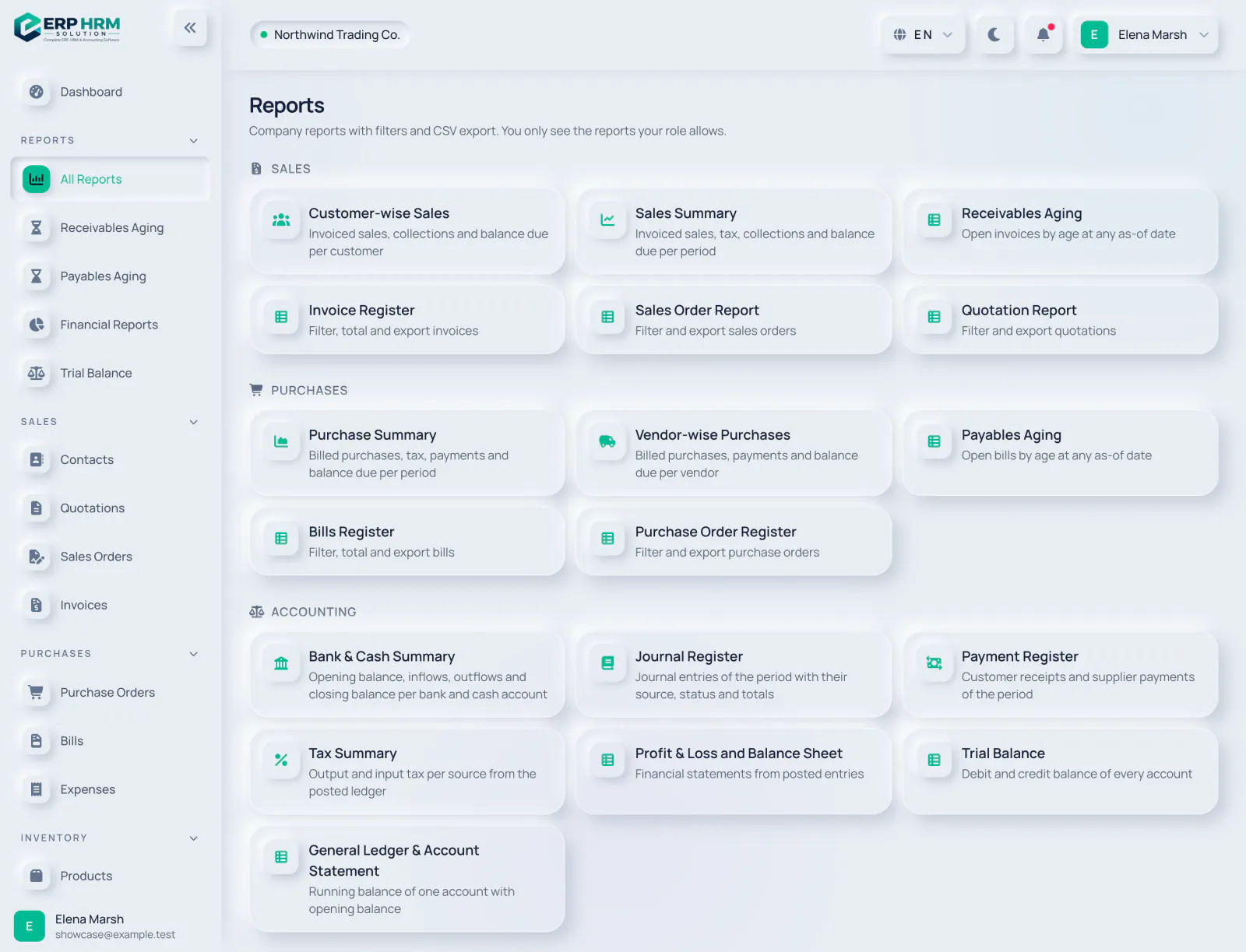
Áreas numeradas na captura de tela: - Relatórios por área
- Resumo de vendas
- Vencimentos de contas a receber
Todas as dez etapas concluídas — você já domina o essencial.
Explore os tutoriais dos módulos abaixo para ir além.
Aprenda cada parte da plataforma
Guias curtos, passo a passo, para as tarefas que você fará com mais frequência.
57 tutoriais
-
Vendas
-
 Vendas
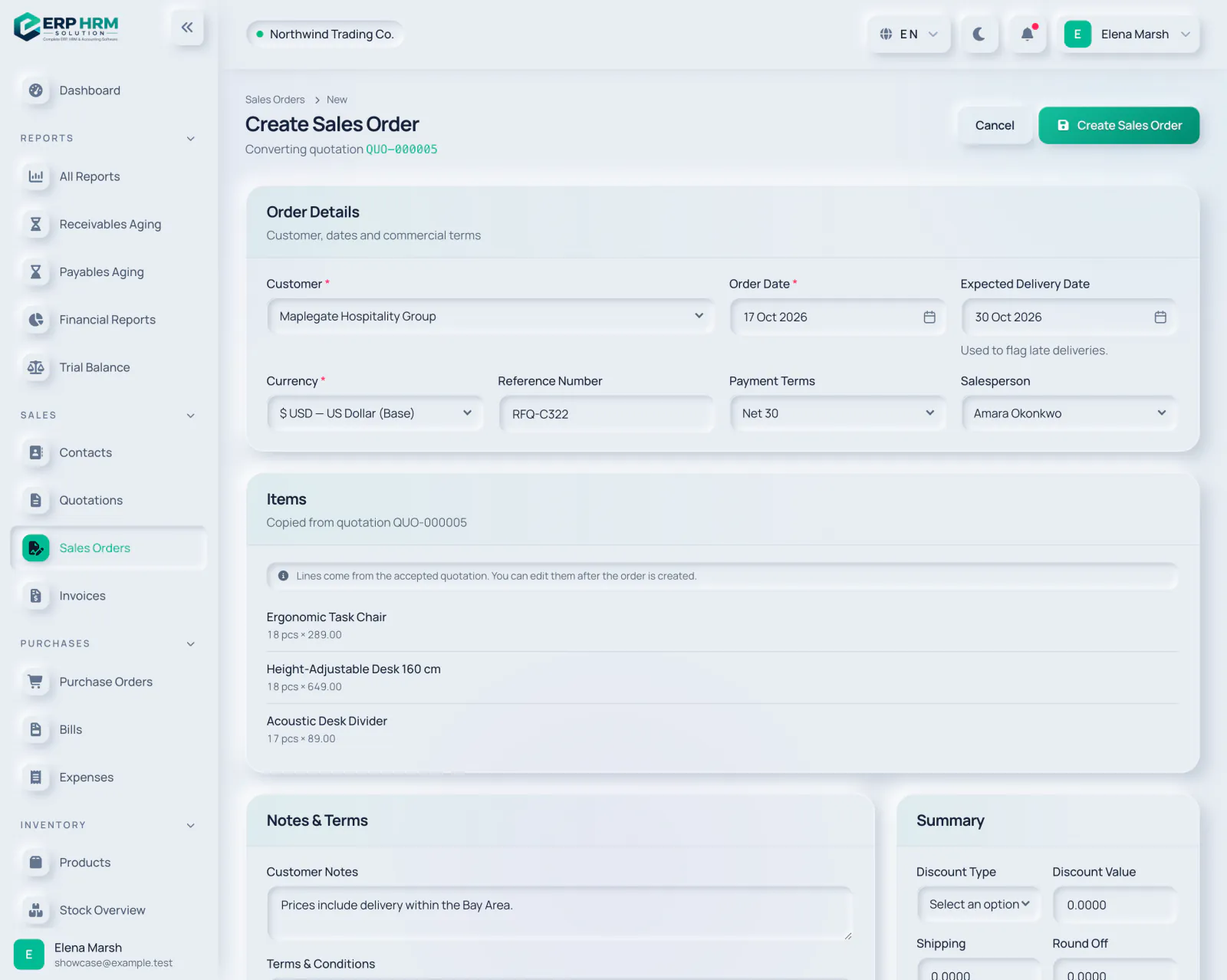
Transformar um orçamento em pedido de venda
Confirme o pedido e entregue a partir do depósito; o estoque é baixado na entrega.
Ler o guia Vídeo em breve -
 Vendas
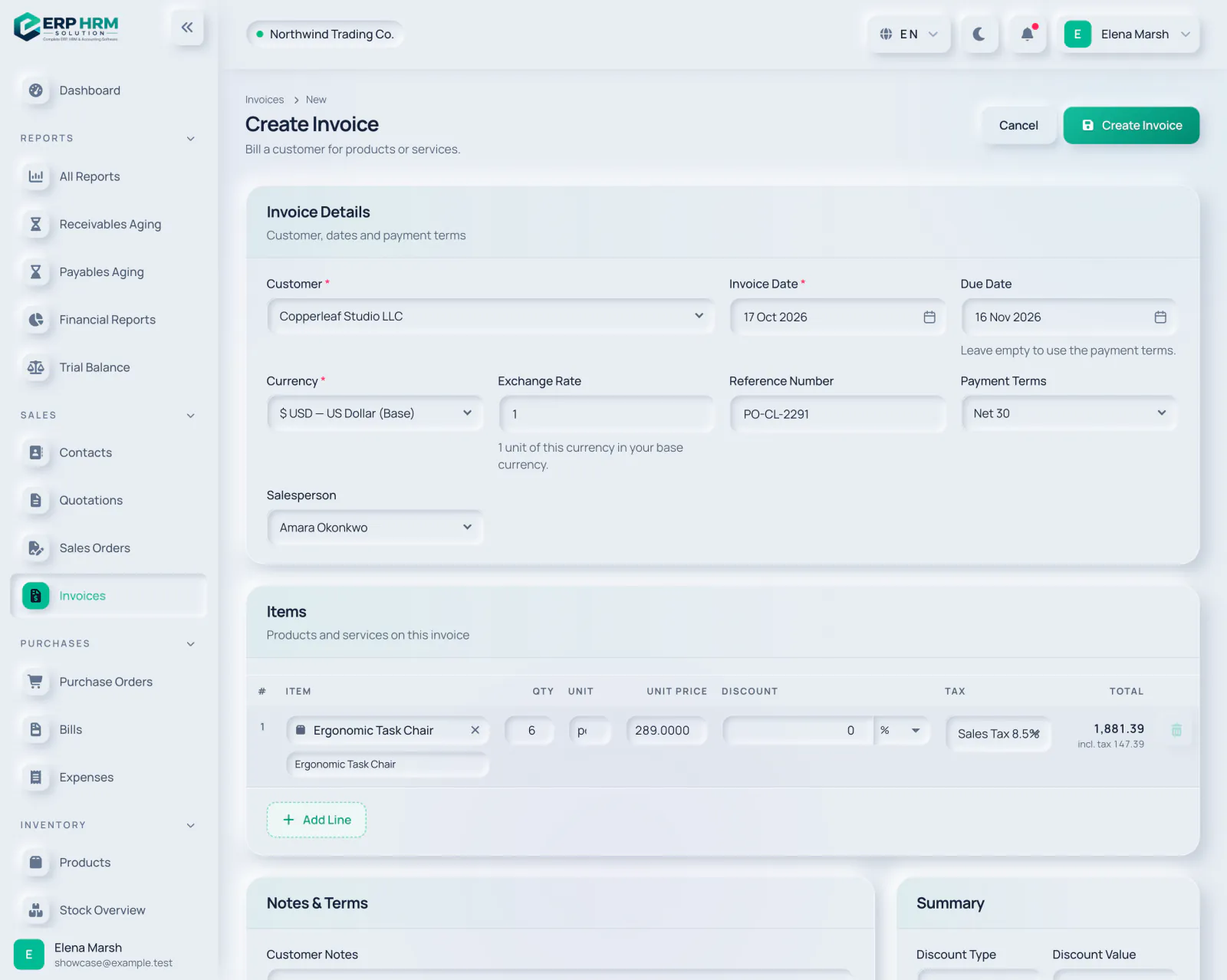
Criar e emitir uma fatura
Fature um cliente diretamente ou a partir de um orçamento ou pedido de venda.
Ler o guia -
Vendas
Registrar um pagamento de cliente
Pagamentos totais ou parciais, lançados direto na sua contabilidade.
Ler o guia -
 Compras
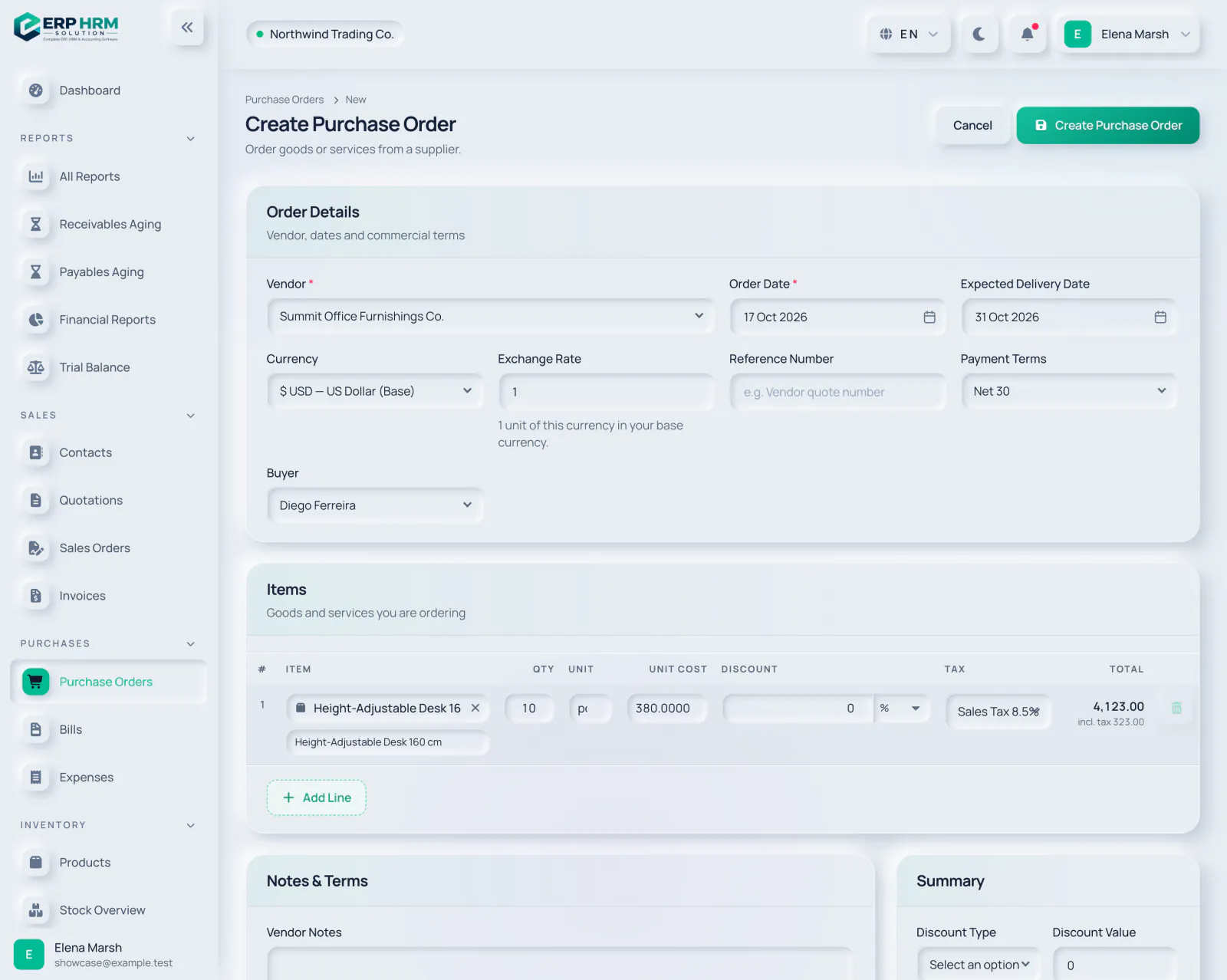
Emitir um pedido de compra
Faça um pedido a um fornecedor e confirme-o quando ele concordar.
Ler o guia -
 Compras
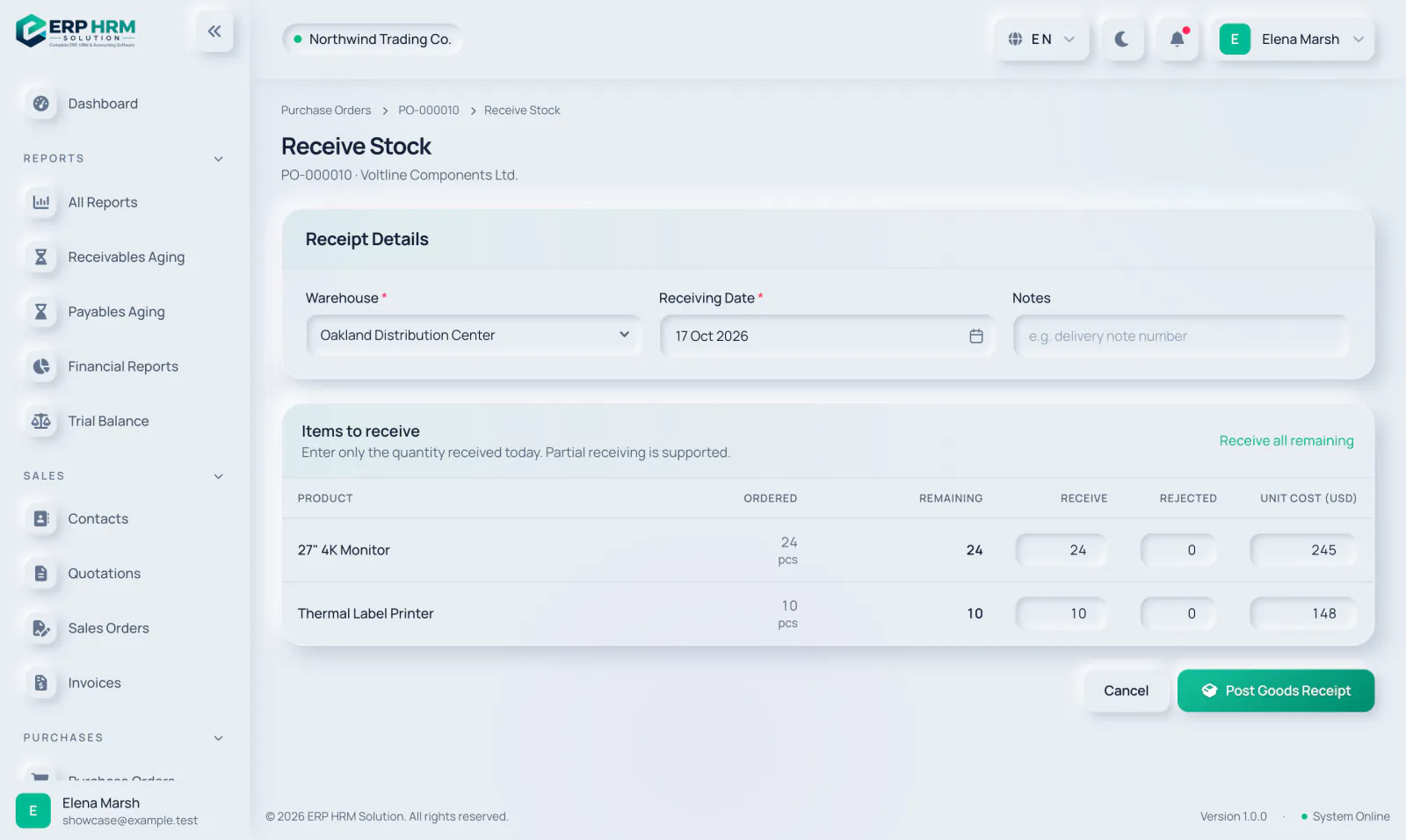
Receber mercadorias no estoque
Receba entregas totais ou parciais contra um pedido de compra.
Ler o guia Vídeo em breve -
 Compras
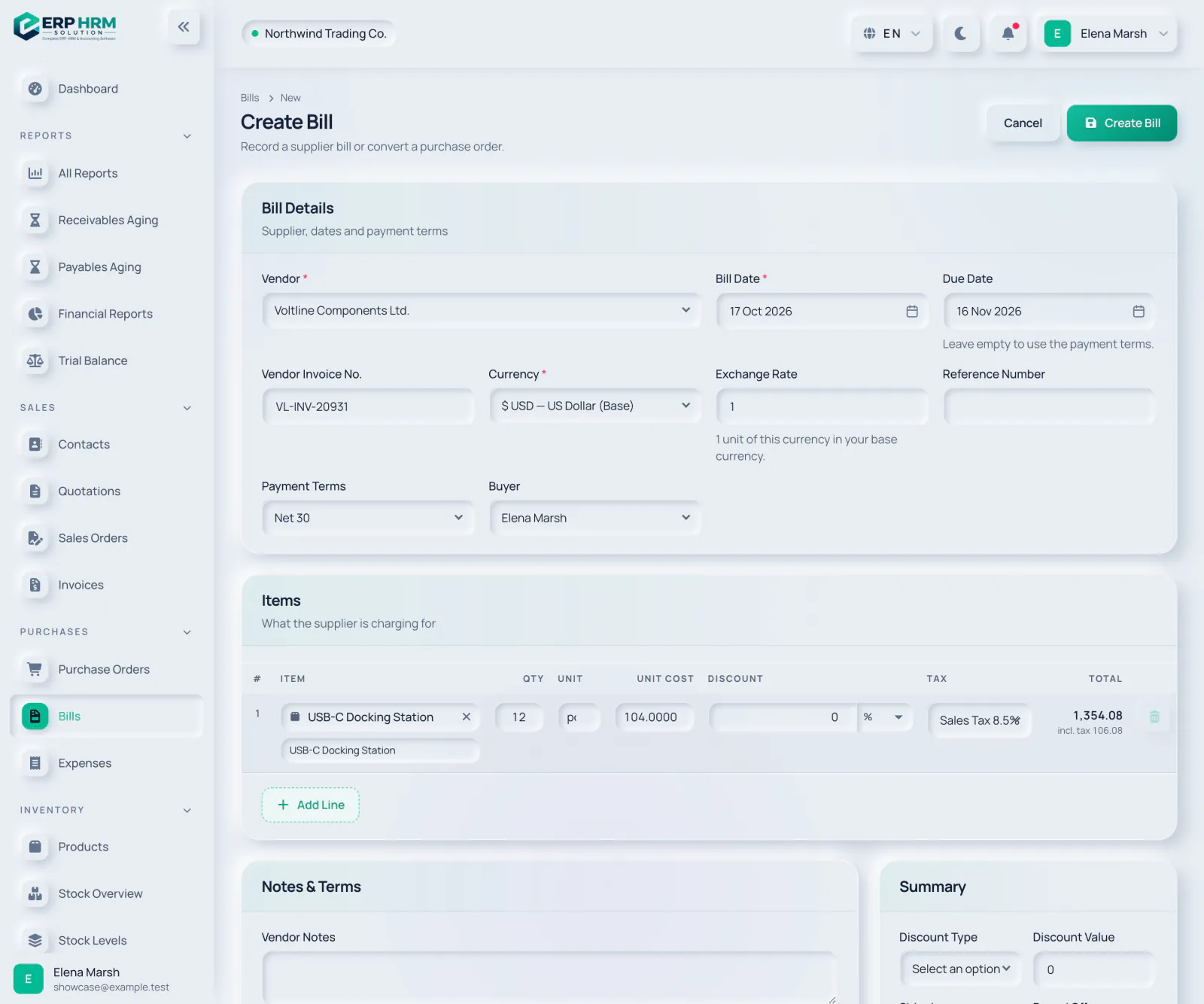
Lançar uma conta a pagar
Registre o que um fornecedor cobrou, com o número da fatura dele.
Ler o guia -
 Compras
-
Estoque
Adicionar um produto ou serviço
Preços, impostos, SKU e controle de estoque em um único formulário.
Ler o guia -
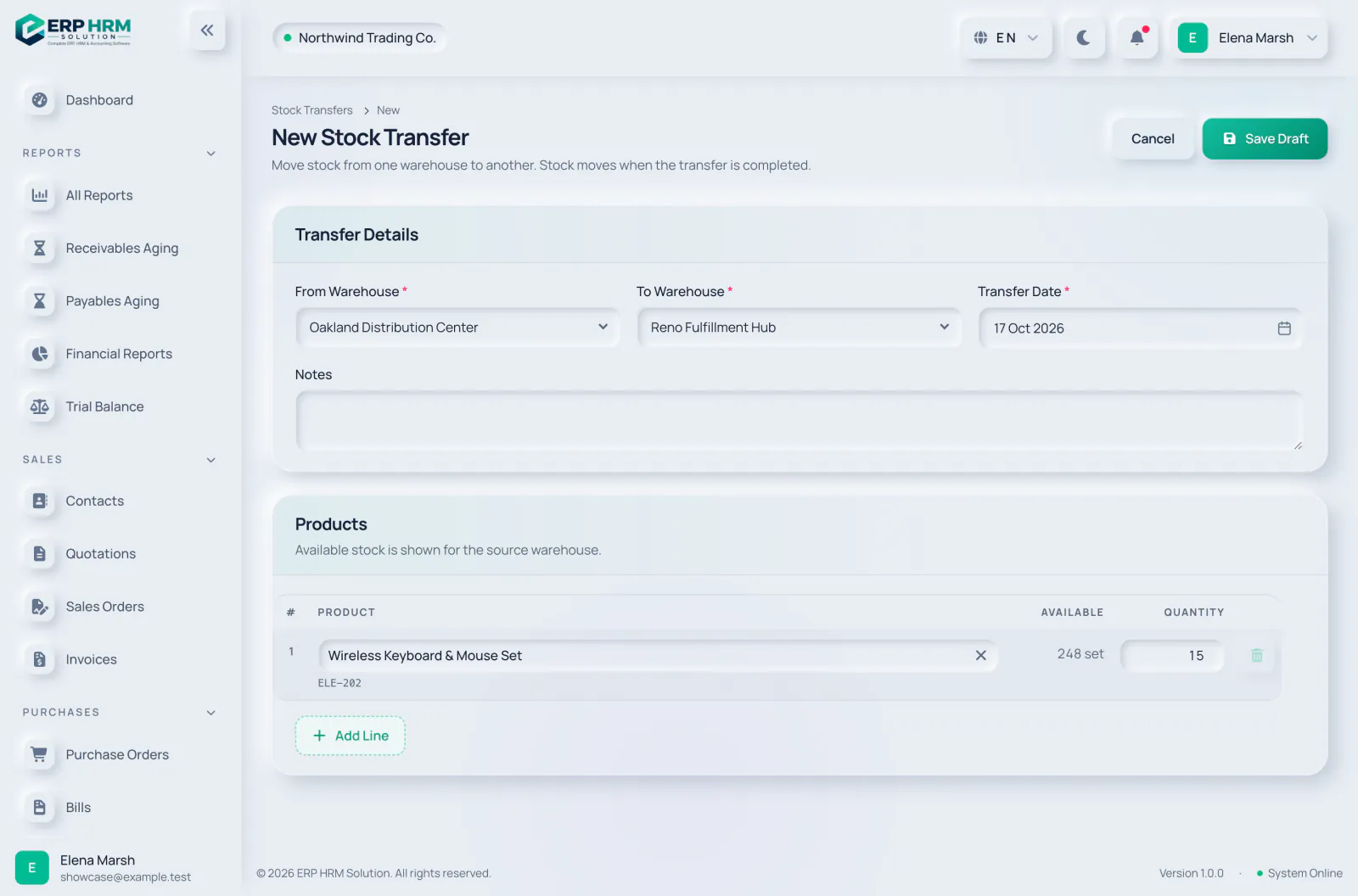 Estoque
-
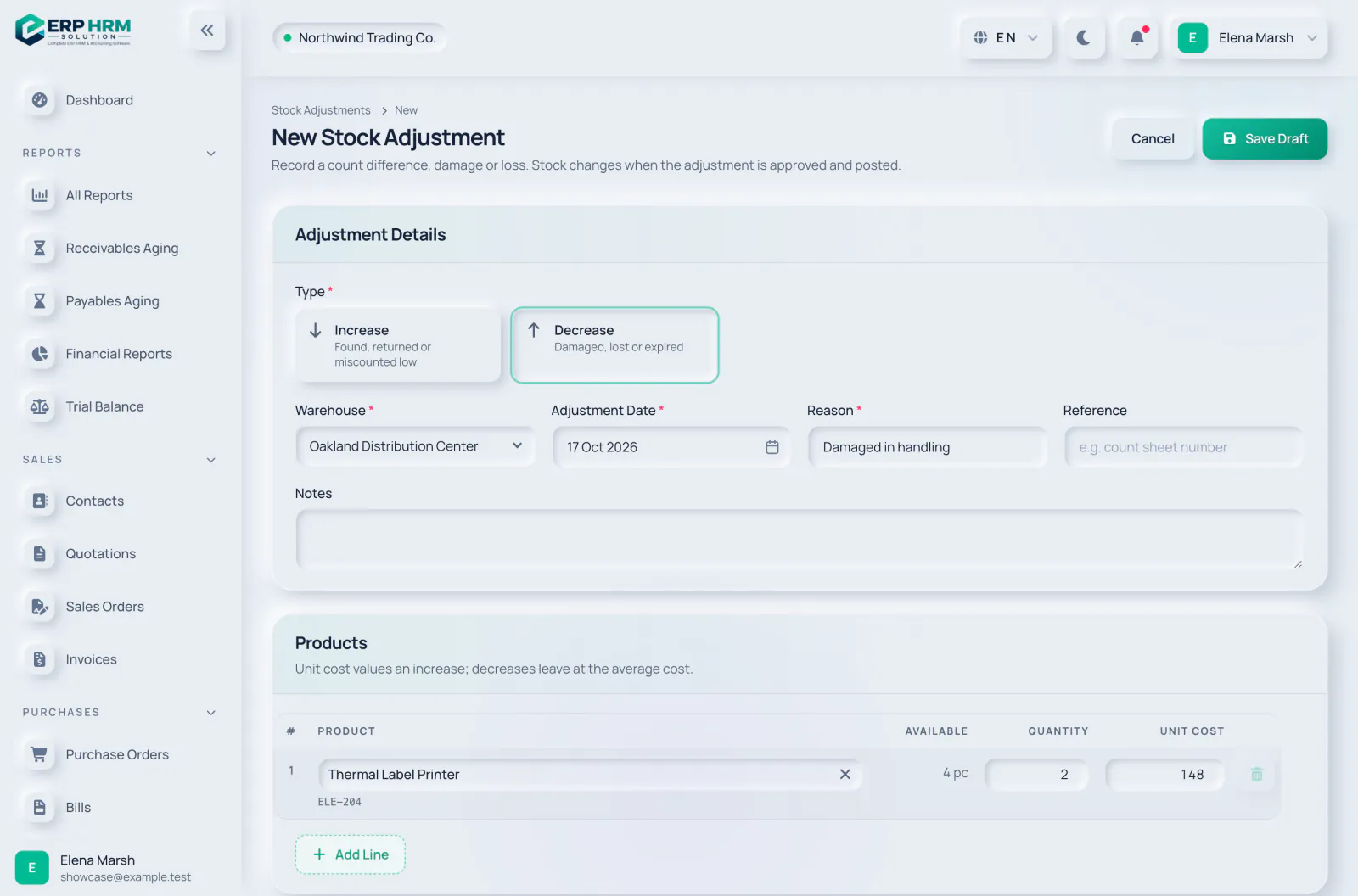 Estoque
-
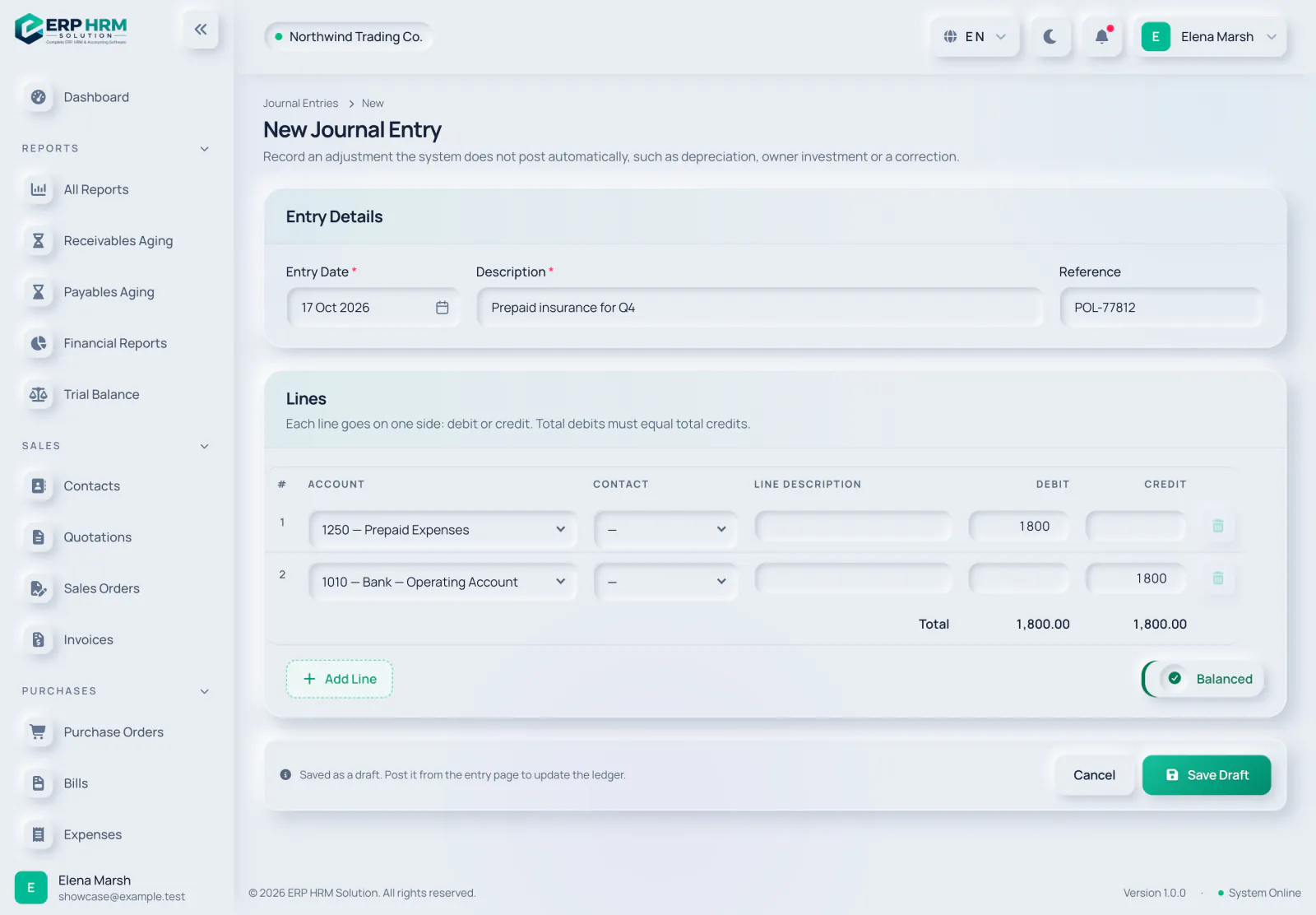 Contabilidade
Lançar um lançamento contábil manual
Registre depreciação, aporte dos sócios ou uma correção.
Ler o guia Vídeo em breve -
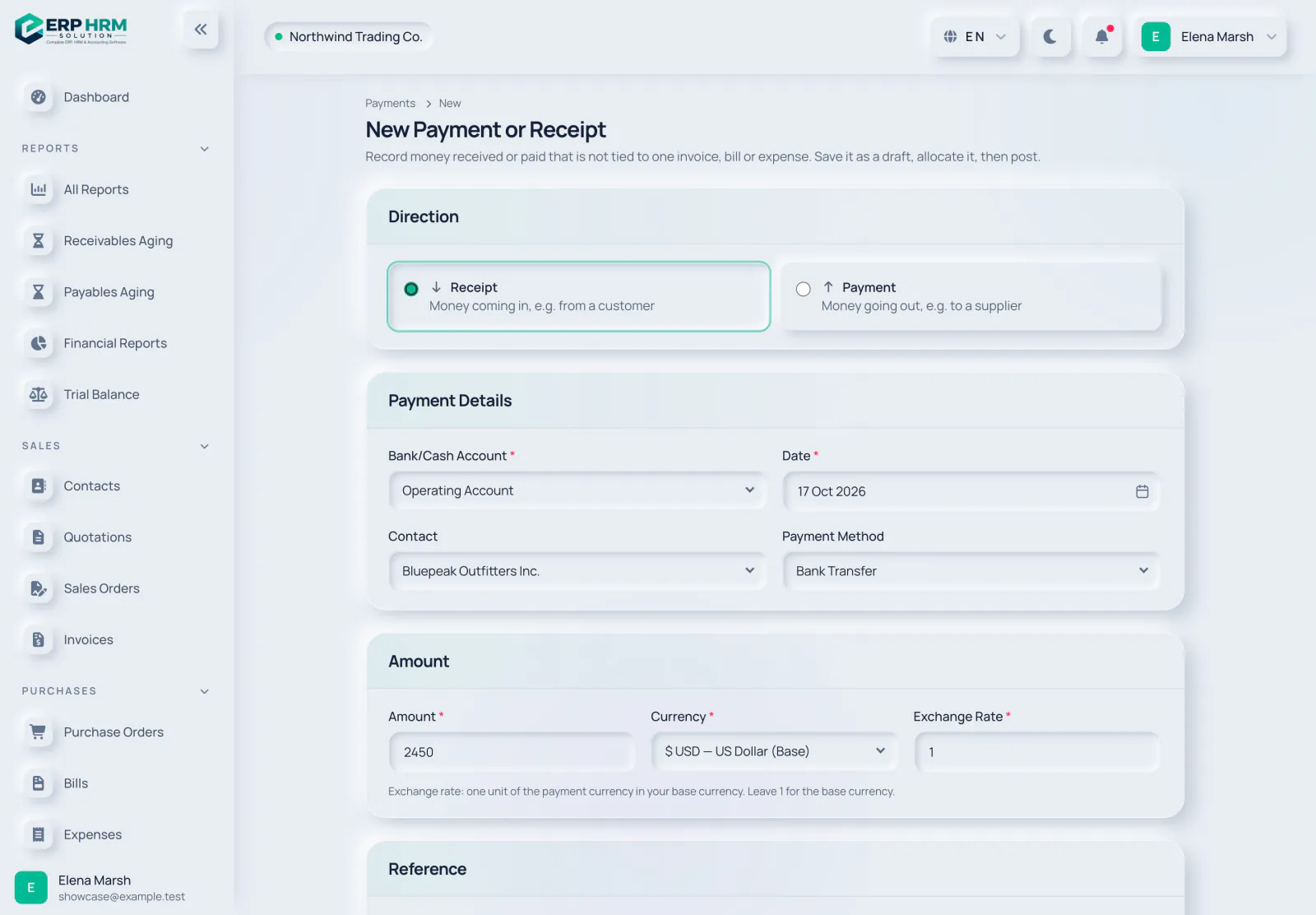 Contabilidade
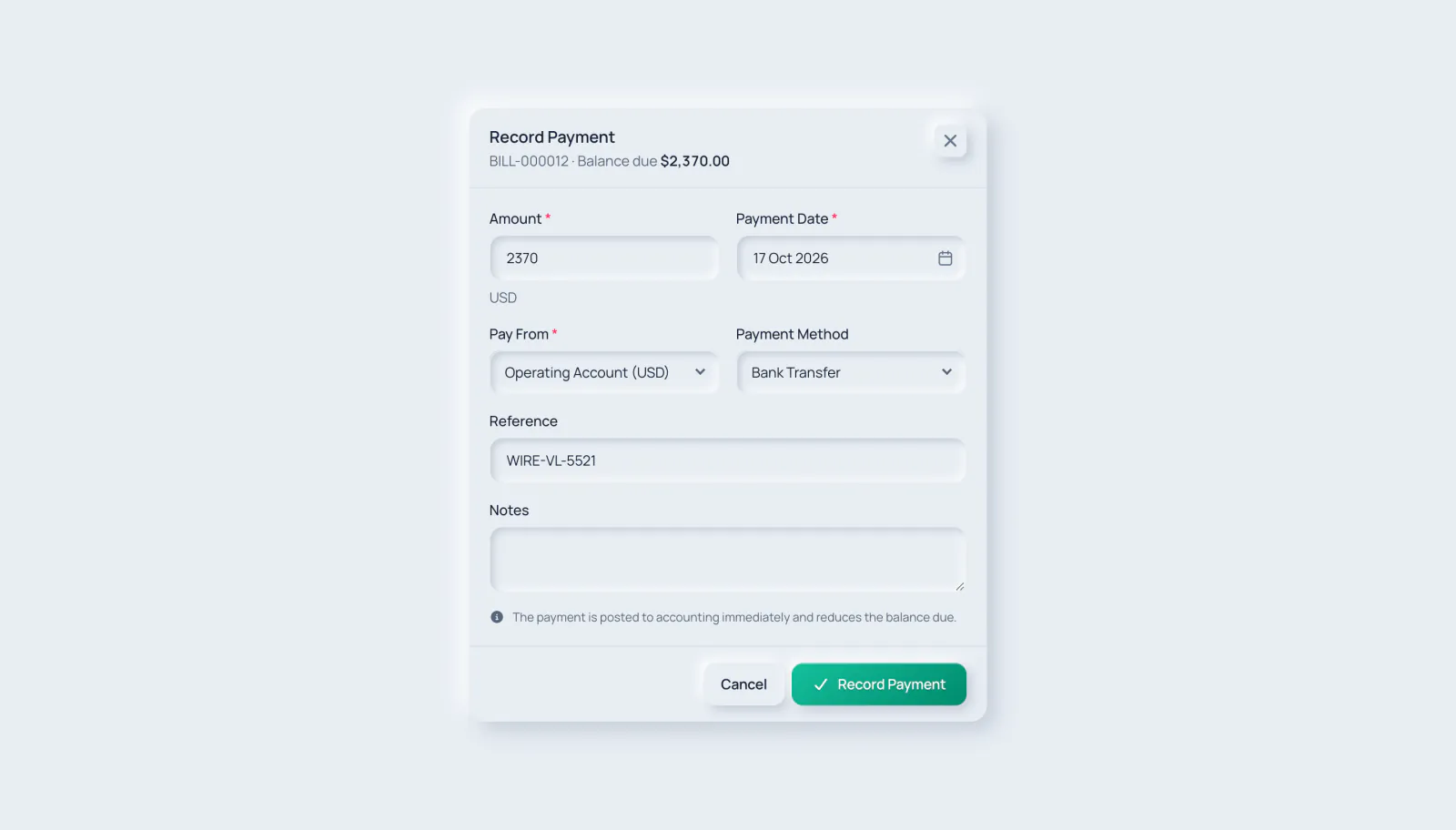
Registrar um pagamento ou recebimento
Dinheiro que entra ou sai de uma conta bancária ou caixa.
Ler o guia -
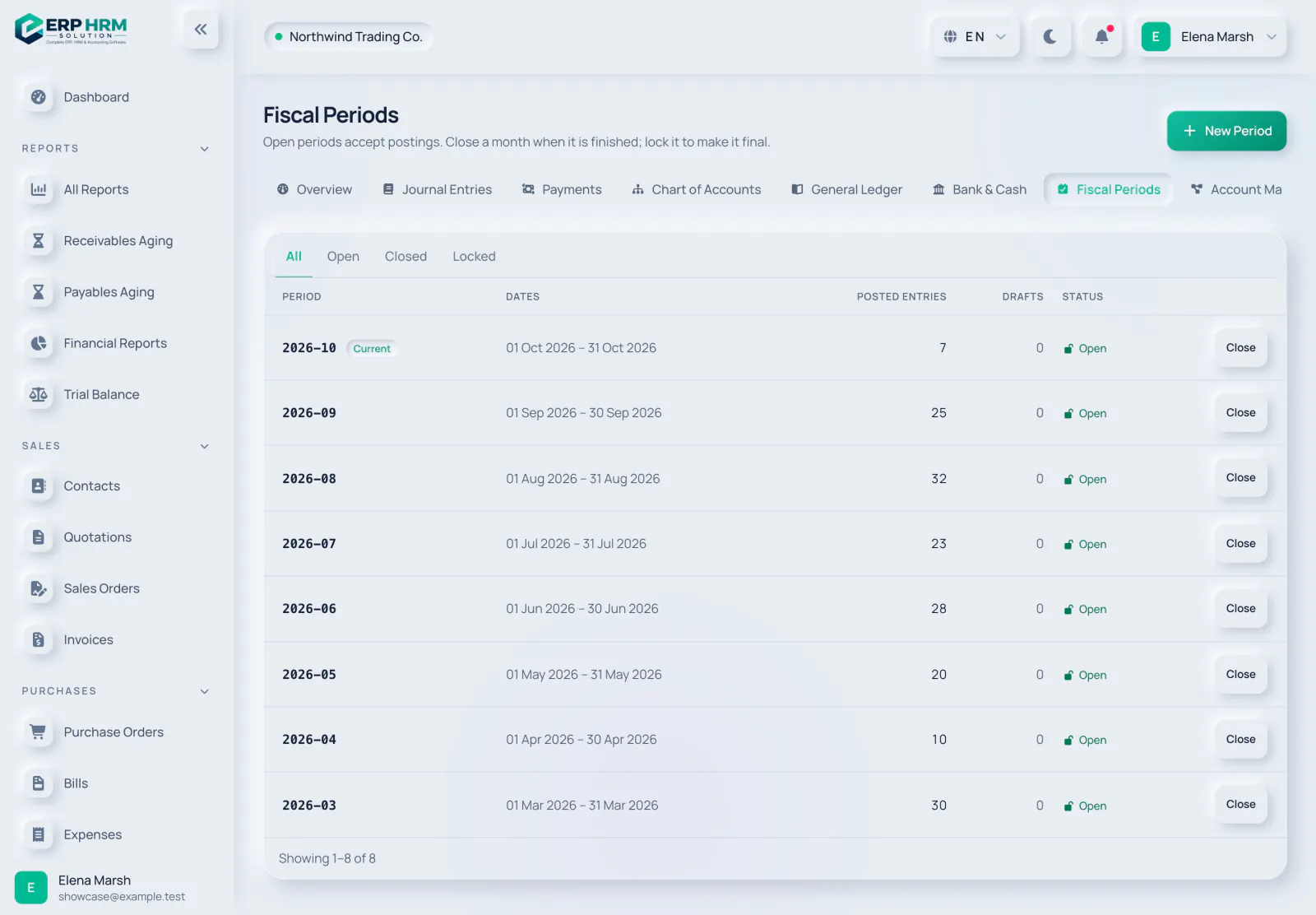 Contabilidade
Fechar um período fiscal
Feche e bloqueie os meses encerrados para que permaneçam encerrados.
Ler o guia -
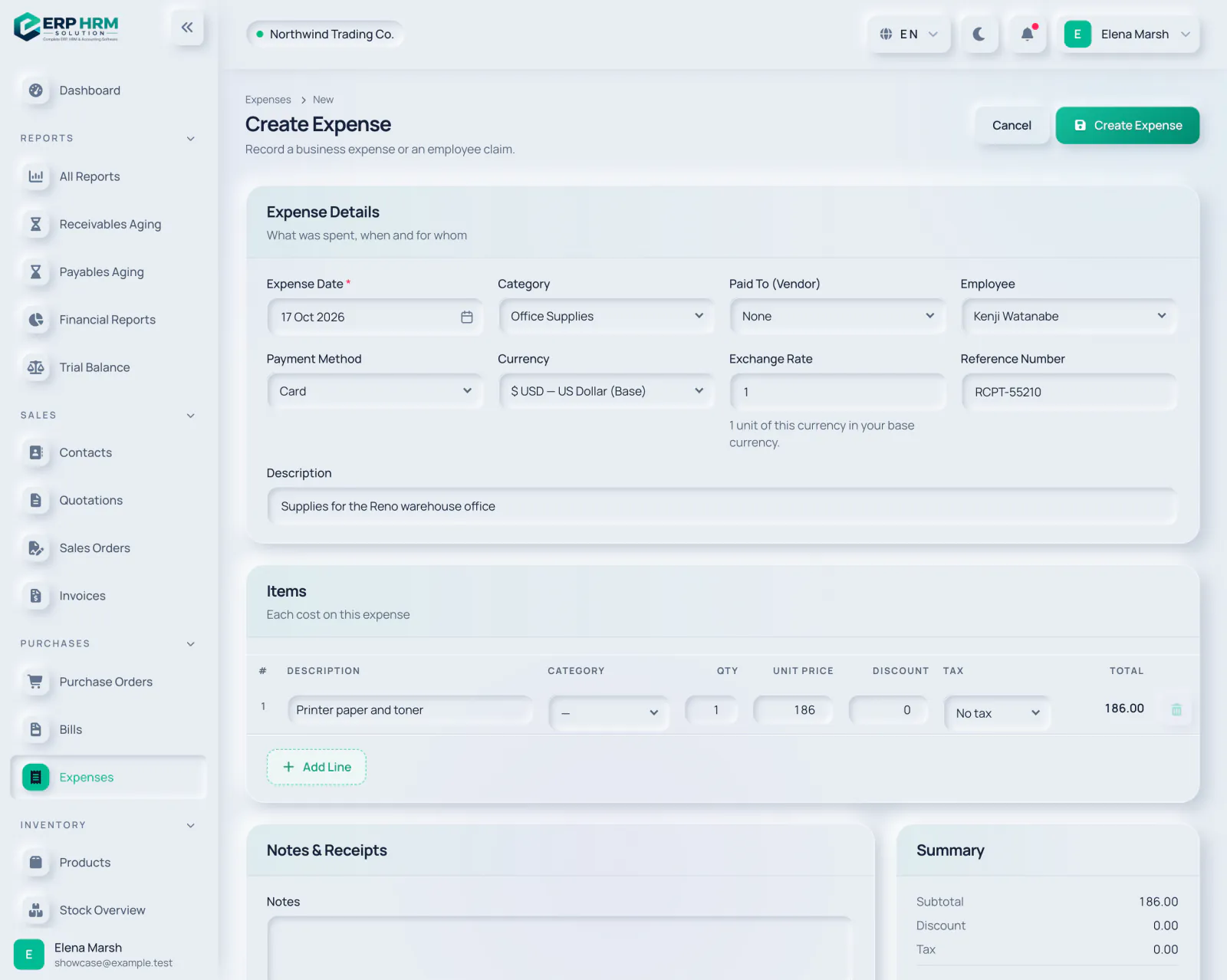 Despesas
-
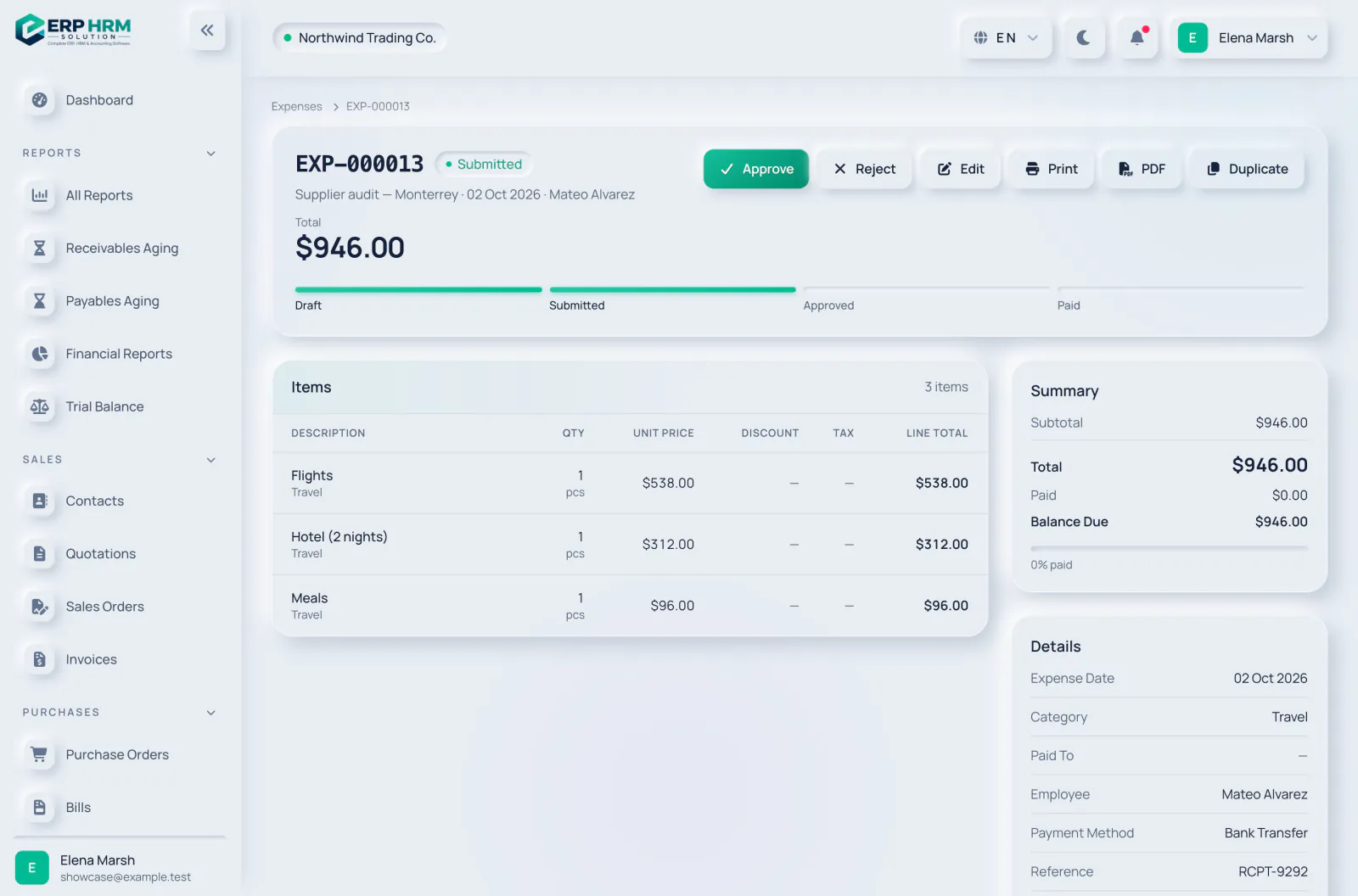 Despesas
-
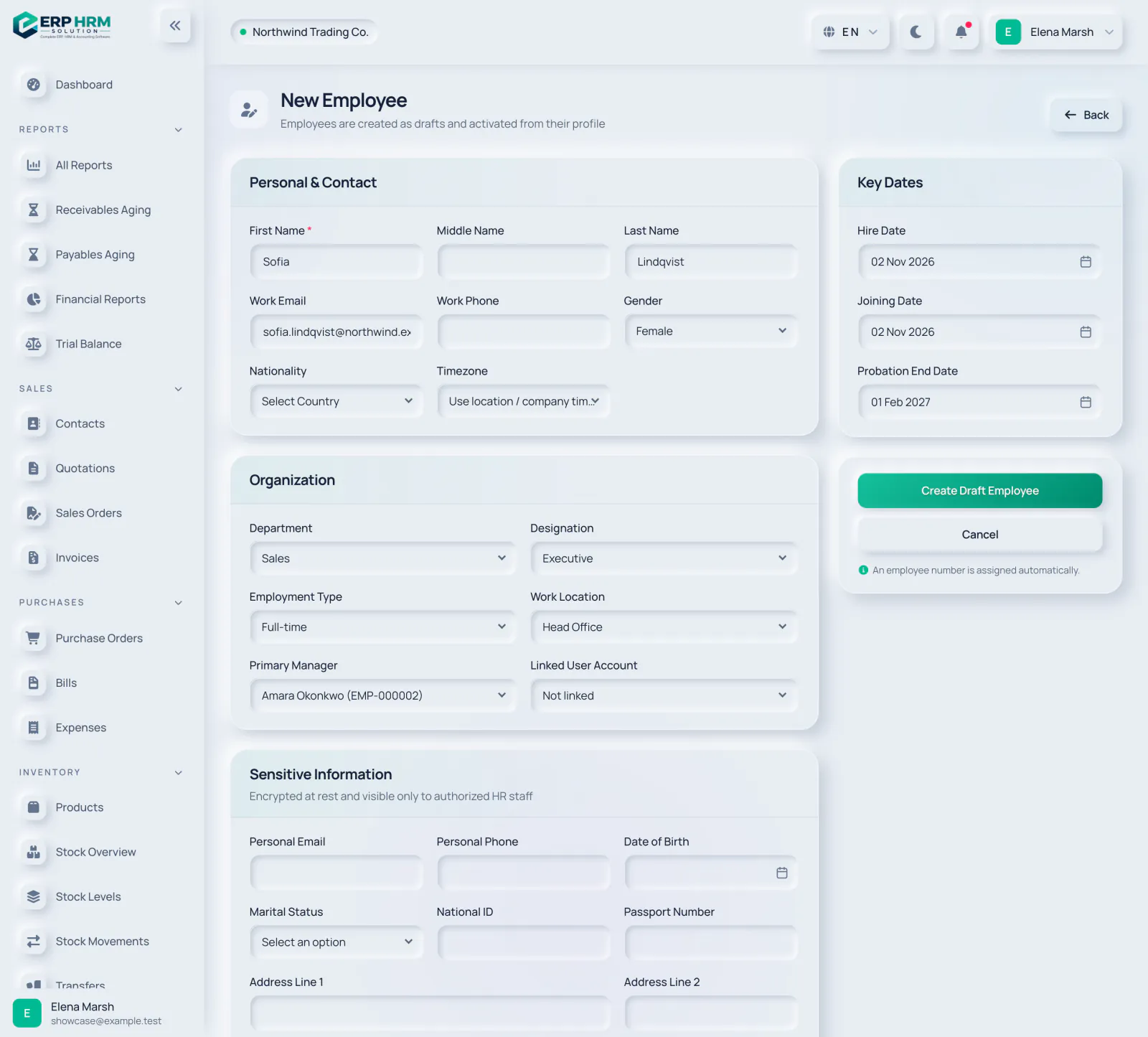 Pessoas e RH
-
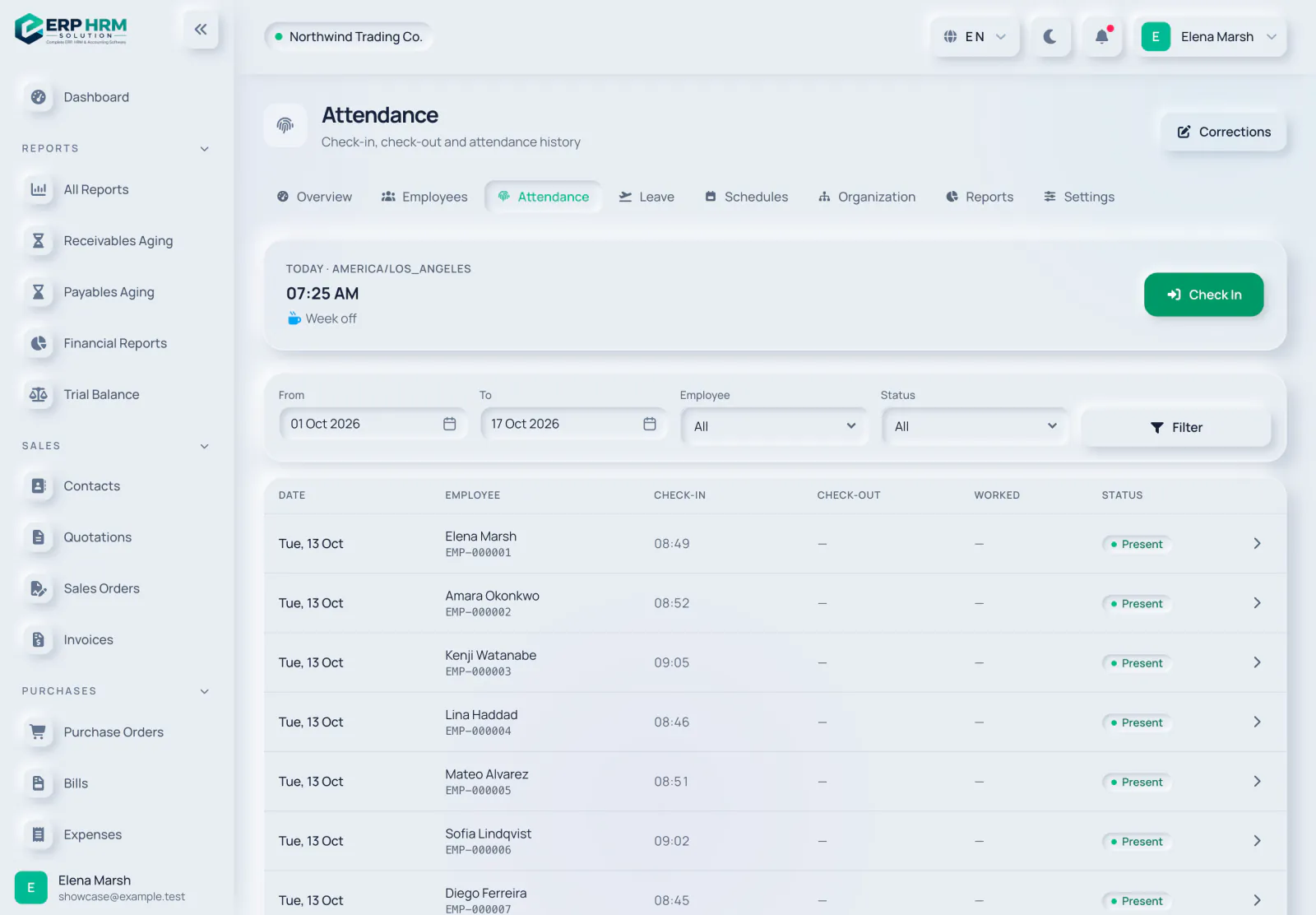 Pessoas e RH
-
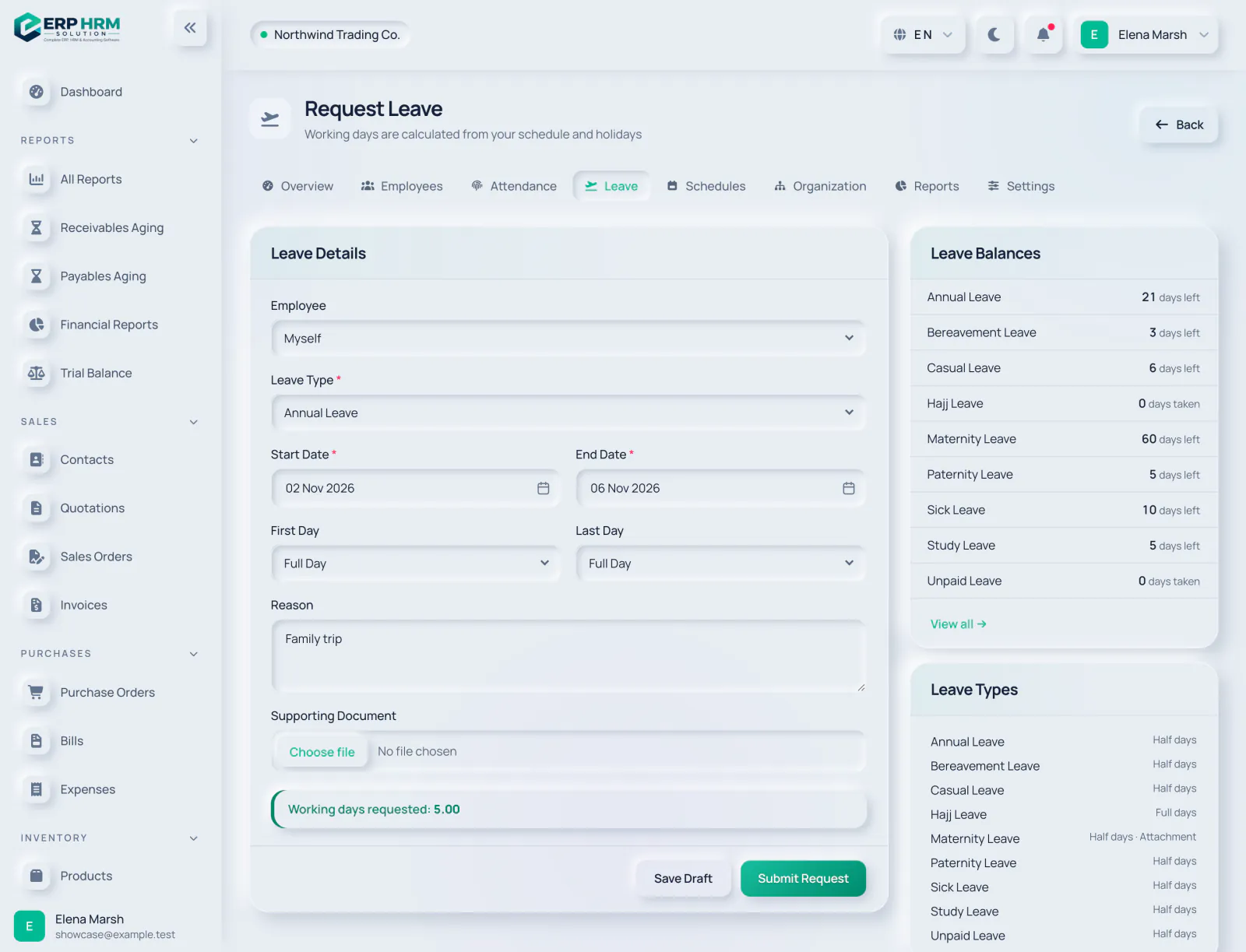 Pessoas e RH
-
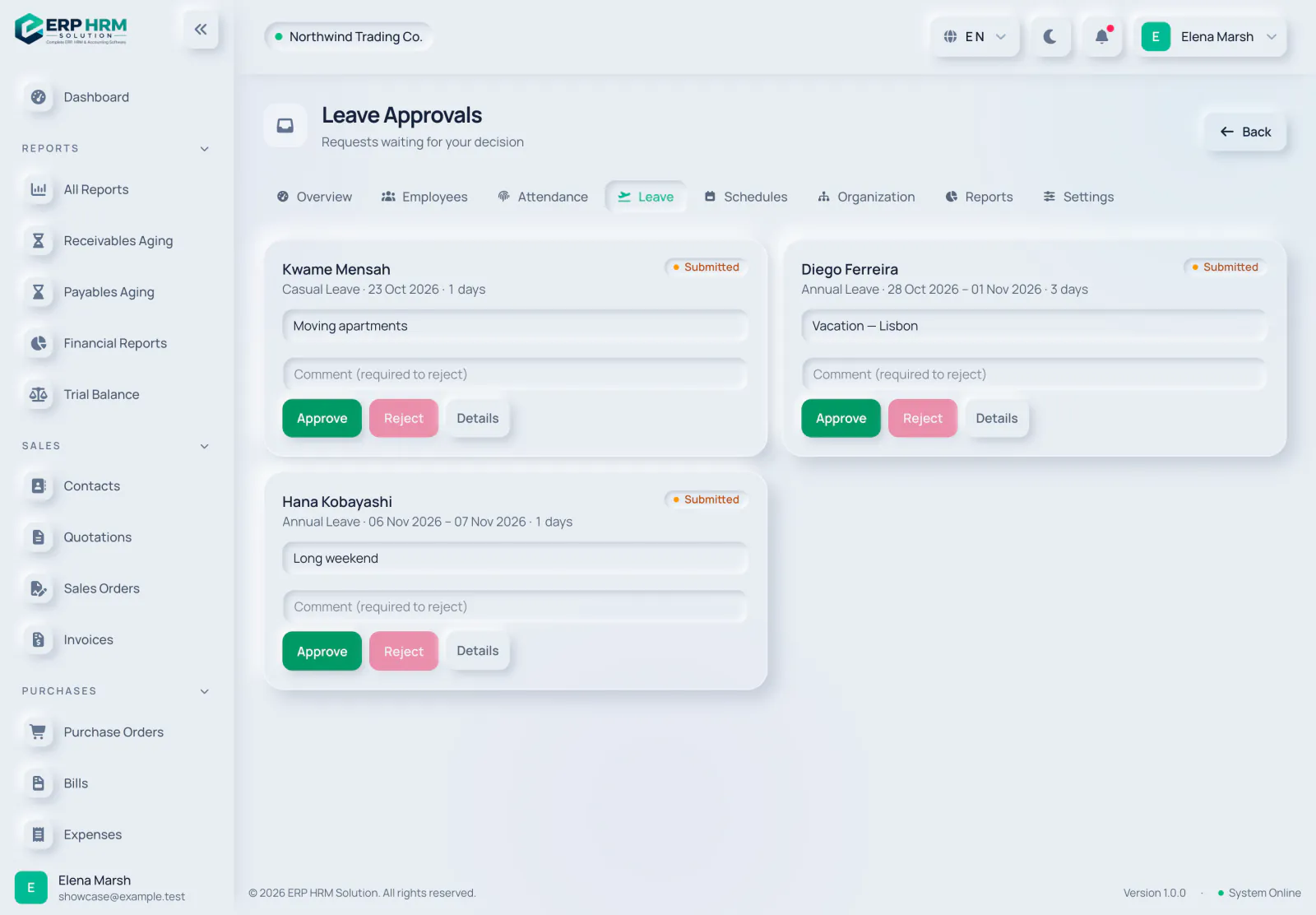 Pessoas e RH
Aprovar solicitações de licença
Decida sobre as solicitações da sua equipe em uma única caixa de entrada.
Ler o guia -
Equipe e configurações
Convidar um usuário e atribuir funções
Dê a cada pessoa exatamente o acesso de que precisa.
Ler o guia -
 Equipe e configurações
-
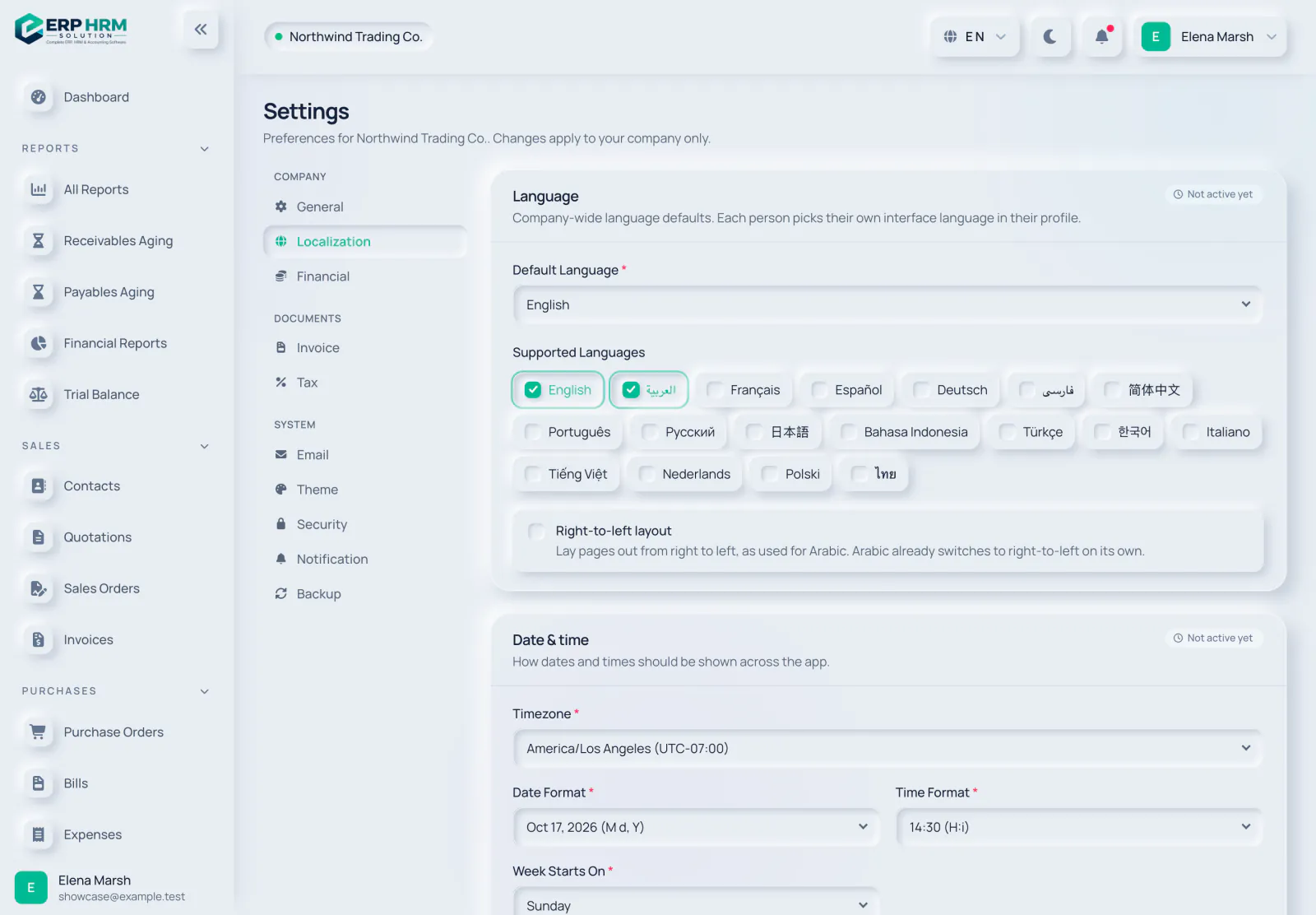 Equipe e configurações
-
CRM
Adicione e importe leads
Crie leads manualmente ou importe-os de um arquivo CSV com mapeamento de colunas.
Ler o guia -
CRM
Trabalhe o funil de negócios
Avance os negócios pelas etapas, marque-os como ganhos ou perdidos e crie um orçamento.
Ler o guia -
CRM
Capture leads com formulários web
Formulários públicos no seu site que criam leads para você.
Ler o guia -
Ponto de venda
-
Ponto de venda
Venda no caixa
Venda a partir do catálogo, coloque vendas em espera e retome-as, e receba em dinheiro ou cartão.
Ler o guia -
Ponto de venda
Feche a sessão e o relatório Z
Conte o dinheiro, lance qualquer diferença e congele o relatório Z.
Ler o guia -
Projetos
-
Projetos
-
Projetos
Fature um projeto
Crie faturas em rascunho a partir do tempo faturável aprovado e dos marcos alcançados.
Ler o guia -
Bancos
-
Bancos
Concilie as linhas do extrato
Associe, lance ou ignore cada linha até que a diferença seja zero.
Ler o guia -
Bancos
Automatize com regras bancárias
Lance automaticamente linhas recorrentes, como tarifas bancárias.
Ler o guia -
Impostos e faturamento eletrônico
Prepare uma declaração de VAT
A declaração de VAT saudita ou o VAT 201 dos EAU, gerados a partir de documentos lançados.
Ler o guia -
Impostos e faturamento eletrônico
-
Impostos e faturamento eletrônico
Configure o faturamento eletrônico dos EAU
Conecte o seu provedor de serviços credenciado para faturas PINT-AE.
Ler o guia -
Impostos e faturamento eletrônico
Prepare a planilha do imposto corporativo
Do lucro contábil ao lucro tributável. A entrega continua com você.
Ler o guia -
Planejamento e fechamento
-
Planejamento e fechamento
Feche o mês
Siga o checklist de fechamento e depois bloqueie provisoriamente ou feche o período.
Ler o guia -
Planejamento e fechamento
Reavalie a moeda estrangeira
Lance ganhos e perdas não realizados sobre saldos em aberto em moeda estrangeira.
Ler o guia -
Planejamento e fechamento
-
Folha de pagamento
Configure a folha de pagamento
Configurações da folha de pagamento, perfis salariais e dados bancários de cada funcionário.
Ler o guia -
Folha de pagamento
Processe a folha de pagamento mensal
Crie como rascunho, aprove e pague um processamento, com um holerite para cada funcionário.
Ler o guia -
Folha de pagamento
Exporte arquivos WPS e de salários
SIF do WPS dos EAU, arquivos Mudad sauditas ou bancários depois que um processamento é aprovado.
Ler o guia -
Folha de pagamento
Prepare uma rescisão
Salário não pago, conversão de férias em dinheiro e indenização de fim de contrato quando alguém sai.
Ler o guia -
Análises
Explore seus dados com gráficos
Segmente os números e detalhe até os documentos por trás deles.
Ler o guia -
Análises
-
Análises
-
IA e integrações
Pergunte à IA sobre seus dados
Perguntas respondidas a partir dos seus registros, dentro das suas permissões.
Ler o guia -
IA e integrações
-
IA e integrações
-
IA e integrações
Receba pagamentos online
Conecte Tap, Moyasar, Telr, HyperPay ou Stripe para que os clientes possam pagar faturas online.
Ler o guia -
IA e integrações
Instale o aplicativo móvel
Adicione as Ações rápidas à tela inicial do seu celular pelo navegador.
Ler o guia -
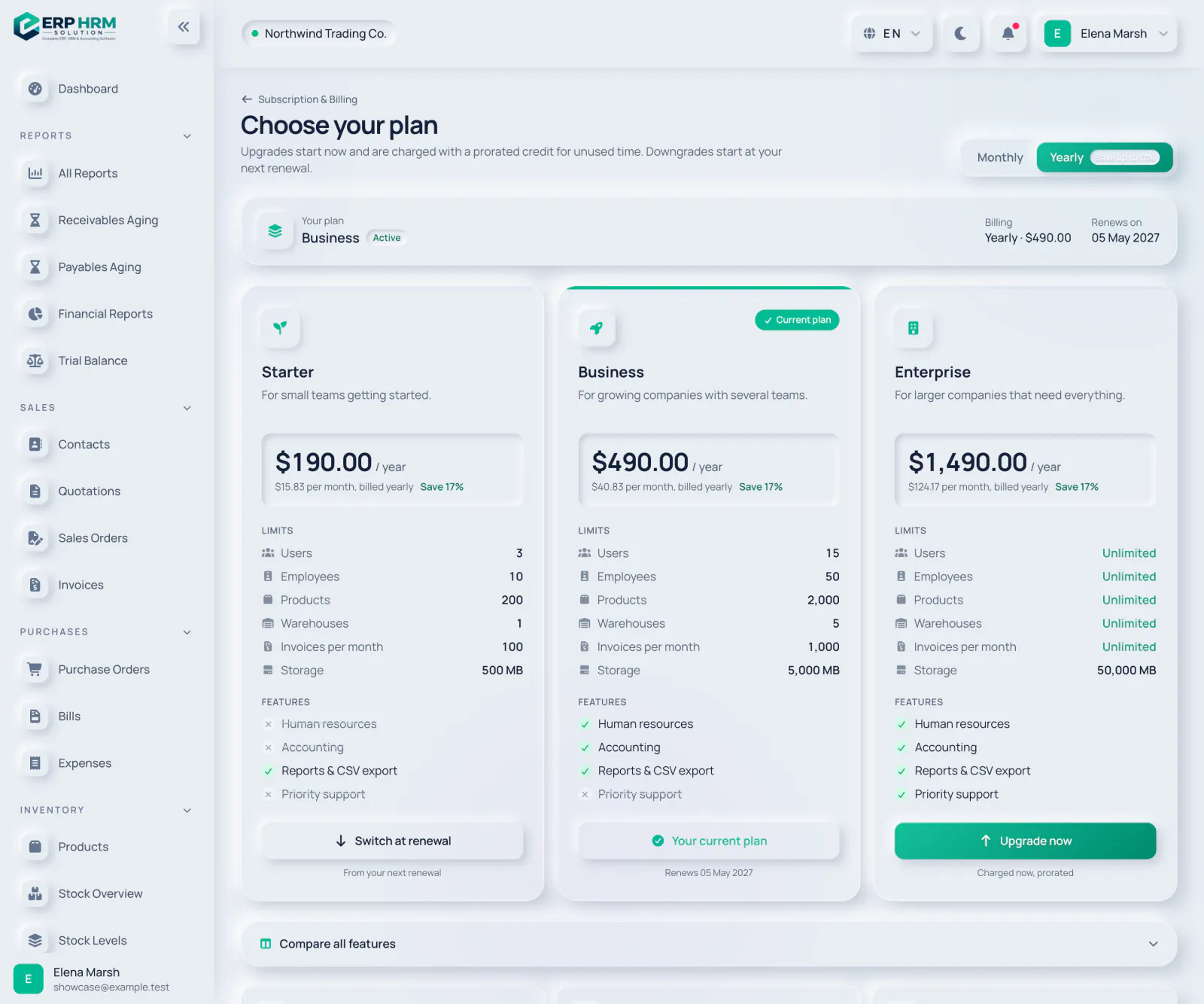 Assinatura
-
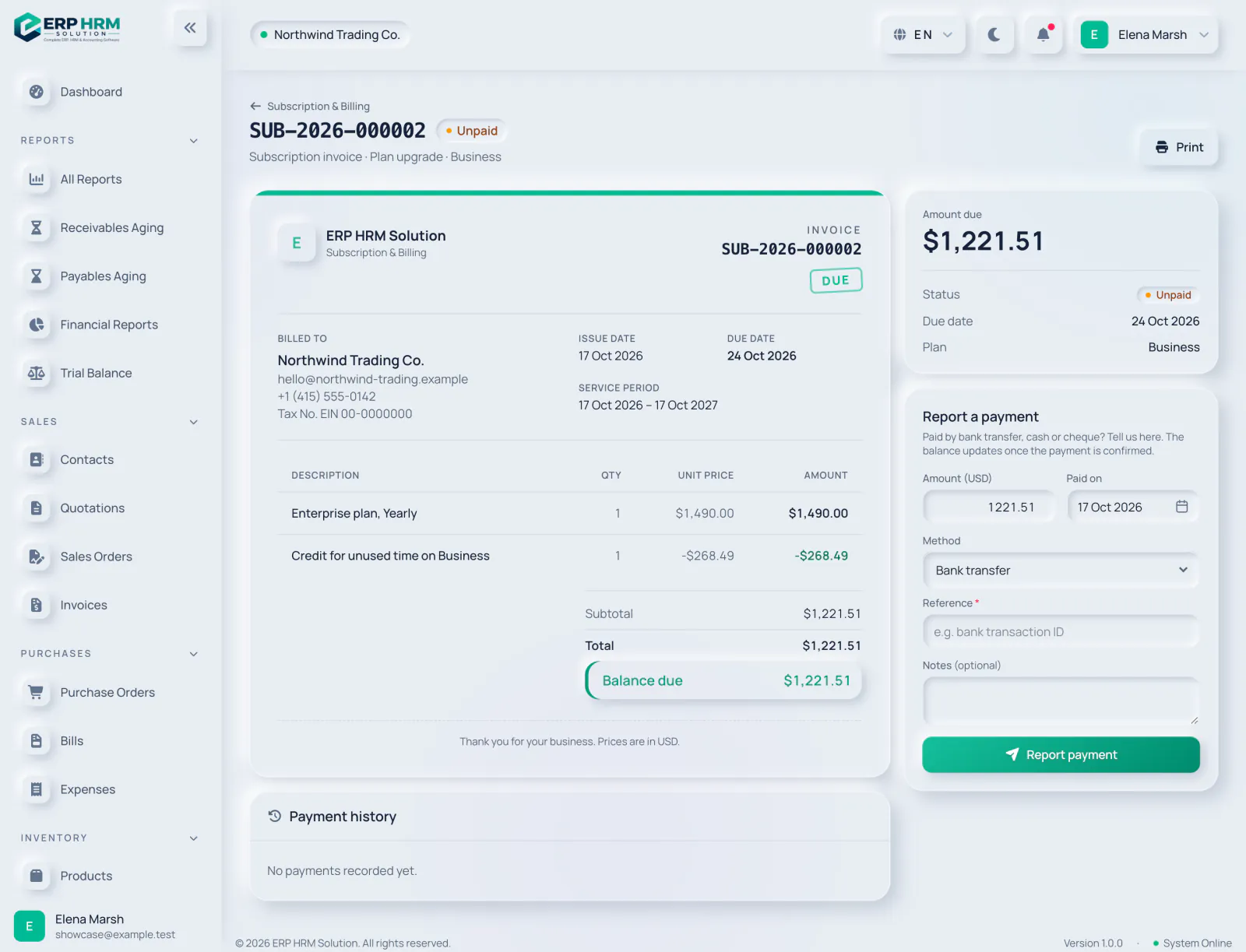 Assinatura
Pagar uma fatura de assinatura
Informe um pagamento por transferência bancária, dinheiro ou cheque.
Ler o guia
Nenhum tutorial corresponde à sua pesquisa
Tente outra palavra ou pesquise em toda a Central de Ajuda.
Além do básico
Pronto para mais? Cada um destes módulos tem seus próprios guias na Central de Ajuda. Veja como começar com cada um.
Folha de pagamento
Processamentos mensais, holerites, arquivos de salários, seguridade social e fim de contrato.
- Preencha as Configurações da folha de pagamento e o perfil salarial e os dados bancários de cada funcionário.
- Crie o processamento mensal, confira-o e aprove-o.
- Exporte o arquivo WPS, Mudad ou bancário e depois marque o processamento como pago.
Ponto de venda
Um caixa para vendas no balcão que cria faturas reais e continua funcionando offline.
- Configure um caixa.
- Abra uma sessão com um fundo de troco inicial e venda.
- Feche a sessão para lançar a contagem do dinheiro e congelar o relatório Z.
CRM
Leads, um funil de negócios, atividades e formulários web.
- Adicione leads ou importe-os de CSV.
- Avance os negócios pelas etapas do seu funil.
- Transforme um negócio em um orçamento.
Projetos e tempo
Quadros, marcos, folhas de horas e faturamento de projetos.
- Crie um projeto e adicione a equipe e as tarifas.
- Registre e aprove o tempo.
- Fature o tempo aprovado e os marcos alcançados.
Bancos e conciliação
Importação de extratos, regras bancárias e conciliação.
- Configure suas contas bancárias e de caixa.
- Importe um arquivo de extrato.
- Associe ou lance cada linha até que a diferença seja zero.
Impostos e faturamento eletrônico
Declarações de VAT, ZATCA e faturamento eletrônico dos EAU, e planilhas fiscais.
- Confira suas alíquotas de VAT e seu número fiscal.
- Conecte o faturamento eletrônico onde o seu país exigir.
- Prepare, revise e entregue sua declaração de VAT.
Planejamento e fechamento
Orçamentos, fechamento do período e do exercício, reavaliação cambial e ativo imobilizado.
- Crie e ative um orçamento.
- Siga o checklist de fechamento mensal.
- Cadastre o ativo imobilizado e processe a depreciação.
Análises e relatórios
A central de relatórios, Explorar e gráficos, medidas personalizadas e exportações.
- Abra a central de relatórios.
- Explore os números com gráficos e detalhamento.
- Salve ou fixe as visualizações que você mais usa.
IA e integrações
O assistente de IA, a API REST, webhooks, pagamentos online e o aplicativo móvel.
- Faça uma pergunta ao assistente de IA sobre seus dados.
- Crie um token de API ou um webhook para seus outros sistemas.
- Instale o aplicativo móvel no seu celular.
Pronto para experimentar com o seu negócio?
Comece hoje seu teste grátis de 14 dias. Seu espaço de trabalho fica pronto em minutos.