Od rejestracji do pierwszej opłaconej faktury
Wykonaj dziesięć krótkich kroków z prawdziwymi, opisanymi ekranami. Odhaczaj je na bieżąco — a potem poznaj samouczki każdego modułu.
- kroki z instrukcją
- 10kroki z instrukcją
- samouczki
- 57samouczki
- omówione moduły
- 17omówione moduły
Twój pierwszy dzień w dziesięciu krokach
Otwórz krok, aby zobaczyć, jak działa na rzeczywistym ekranie. Oznacz go jako wykonany, gdy wypróbujesz go w swoim obszarze roboczym.
0 / 10 ukończone kroki
Postęp jest zapisywany tylko w tej przeglądarce.
W tej przeglądarce nie można zapisać postępu, ale nadal możesz odhaczać kroki.
-
Gdzie Ta strona Rozpocznij
Jak to zrobić
- Wybierz „Rozpocznij” lub „Rozpocznij bezpłatny okres próbny” na tej stronie.
- Wpisz nazwę firmy i wybierz walutę — stanie się ona walutą bazową Twoich ksiąg.
- Podaj imię i nazwisko, e-mail i hasło o długości co najmniej 8 znaków, a następnie wybierz Utwórz konto.
- Zostajesz od razu zalogowany jako administrator nowego obszaru roboczego.
Gotowe w nowym obszarze roboczym
- Plan kont z mapowaniem kont
- Bieżący okres obrachunkowy
- Stawki podatku, jednostki, warunki i metody płatności
- Pierwszy magazyn i początkowe kategorie produktów
- Podstawy kadrowe, takie jak rodzaje urlopów
-
Gdzie Administracja Firma
Jak to zrobić
- Otwórz Administracja › Firma i kliknij Edytuj.
- Sprawdź nazwę firmy i dodaj pełną nazwę, e-mail, telefon, stronę internetową i NIP.
- Prześlij logo i uzupełnij adres.
- Sprawdź ustawienia regionalne (waluta, strefa czasowa, język, format daty), a następnie kliknij Aktualizuj firmę.
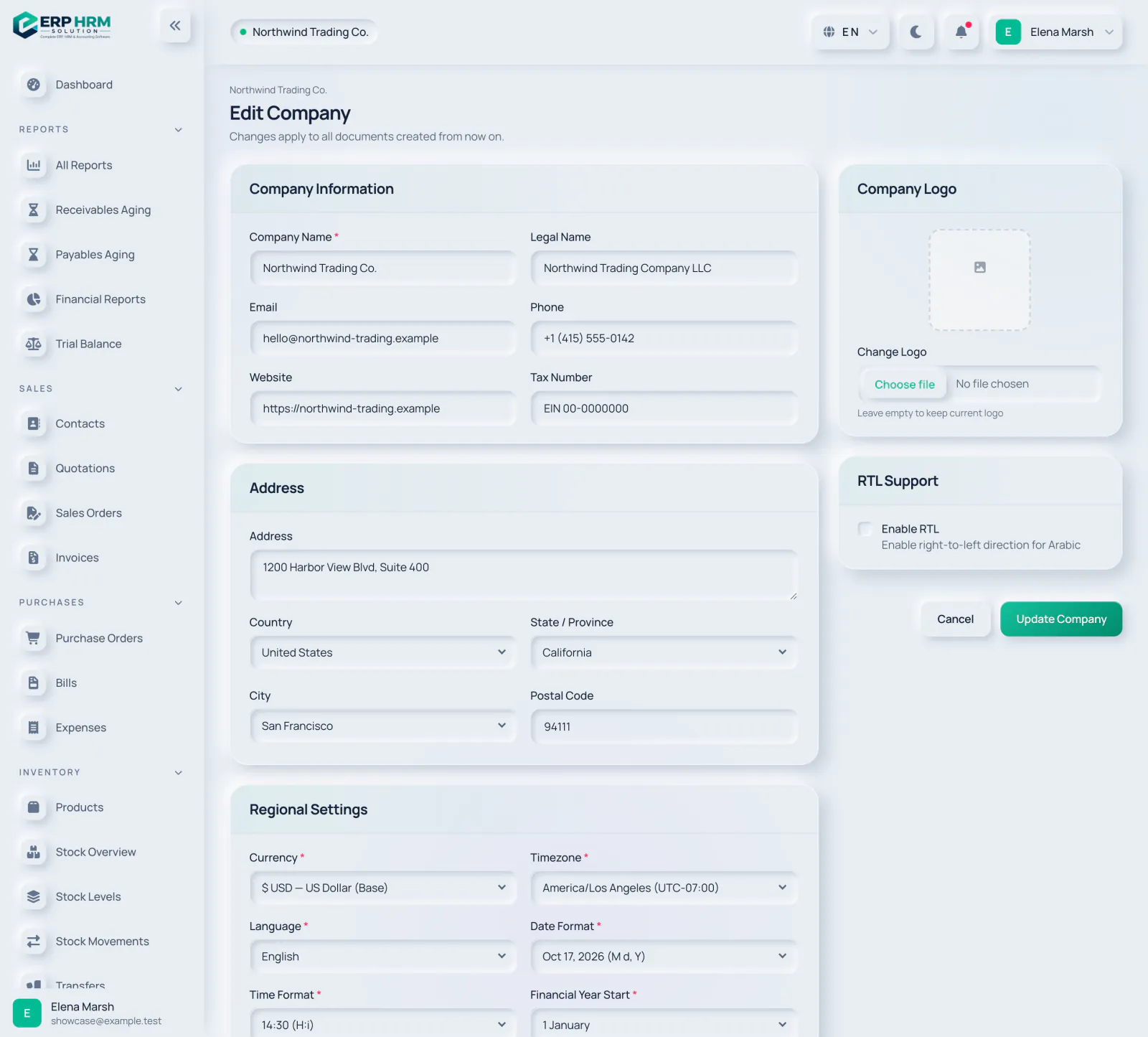
Ponumerowane obszary na zrzucie ekranu: - Nazwa firmy
- NIP
- Logo firmy
- Aktualizuj firmę
-
Gdzie Administracja Ustawienia Faktura
Jak to zrobić
- Otwórz Administracja › Ustawienia i wybierz Faktura w menu.
- Wpisz wybrane prefiksy w sekcji Numeracja dokumentów, na przykład INV- lub PO-.
- Sprawdź podgląd „Następny numer” pod każdym polem.
- Zapisz. Wydane już numery nigdy się nie zmieniają; nowe dokumenty otrzymają nowy prefiks.
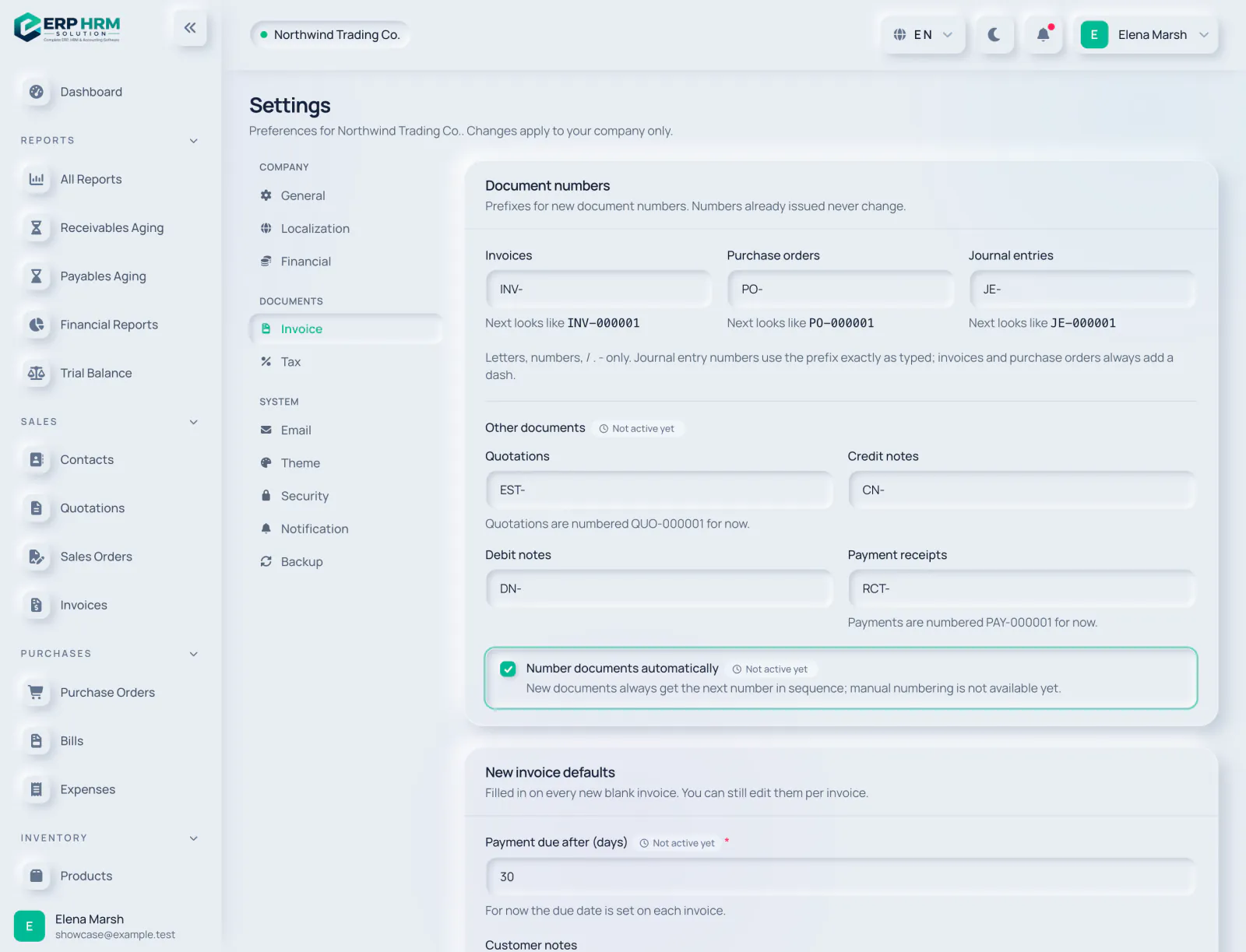
Ponumerowane obszary na zrzucie ekranu: - Ustawienia faktur
- Prefiks faktury
- Prefiks zamówienia zakupu
- Prefiks zapisu księgowego
-
Gdzie Ludzie Użytkownicy Nowy użytkownik
Jak to zrobić
- Otwórz Ludzie › Użytkownicy i kliknij Nowy użytkownik.
- Wpisz imię i nazwisko oraz adres e-mail osoby.
- Ustaw hasło, które użytkownik może później zmienić w sekcji Mój profil.
- Zaznacz jedną lub więcej ról — na przykład Sprzedaż, Księgowy lub Magazyn — i kliknij Utwórz użytkownika.
Możesz przypisywać tylko role mieszczące się w Twoich uprawnieniach.

Ponumerowane obszary na zrzucie ekranu: - Imię i nazwisko oraz e-mail
- Hasło
- Role
- Utwórz użytkownika
-
Gdzie Sprzedaż Kontakty Nowy kontakt
Jak to zrobić
- Otwórz Sprzedaż › Kontakty i kliknij Nowy kontakt.
- Wybierz, czy kontakt jest klientem, dostawcą, czy jednym i drugim.
- Wpisz nazwę firmy, osobę kontaktową, e-mail i telefon.
- Ustaw walutę, warunki płatności i ewentualne saldo otwarcia, a następnie kliknij Utwórz kontakt.

Ponumerowane obszary na zrzucie ekranu: - Typ kontaktu
- Firma i osoba kontaktowa
- Waluta i saldo otwarcia
- Utwórz kontakt
-
Gdzie Magazyn Produkty
Jak to zrobić
- Otwórz Magazyn › Produkty i kliknij Nowy produkt. Wybierz Produkt dla towarów fizycznych lub Usługa dla pracy i czasu.
- Wpisz nazwę i kategorię; pozostaw SKU puste, aby wygenerować go automatycznie. Dodaj cenę sprzedaży, zakupu i koszt oraz stawkę podatku.
- Dla pozycji magazynowych otwórz następnie Magazyn › Przegląd zapasów i kliknij Stan początkowy.
- Wybierz produkt i magazyn, wpisz ilość i koszt jednostkowy, a następnie kliknij Zaksięguj stan początkowy.
Stan początkowy jest od razu księgowany w kartotece magazynowej i księgowości. Aby go później poprawić, użyj korekty.
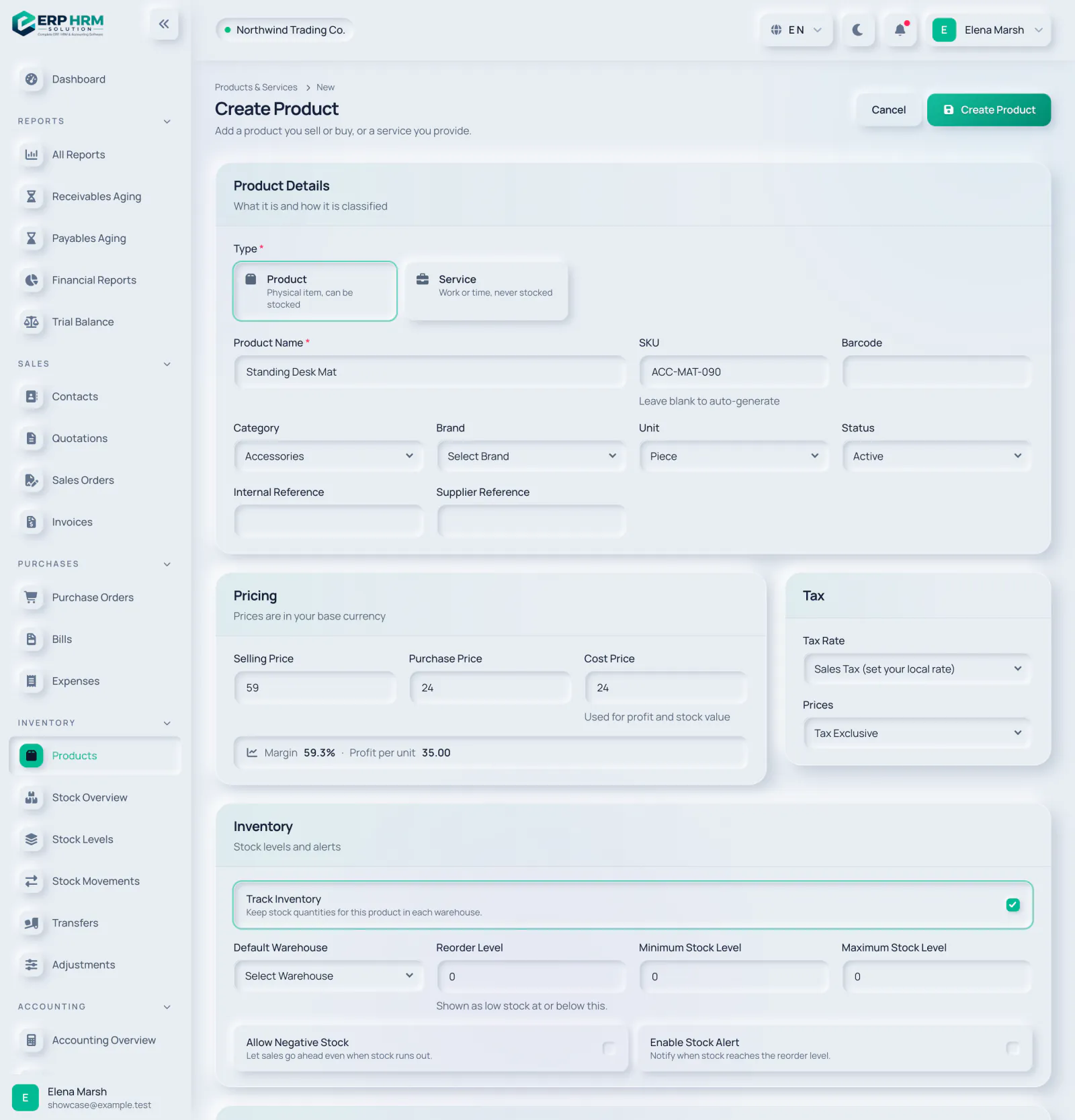
Ponumerowane obszary na zrzucie ekranu: - Produkt lub usługa
- Nazwa produktu
- SKU (automatycznie, jeśli puste)
- Ceny
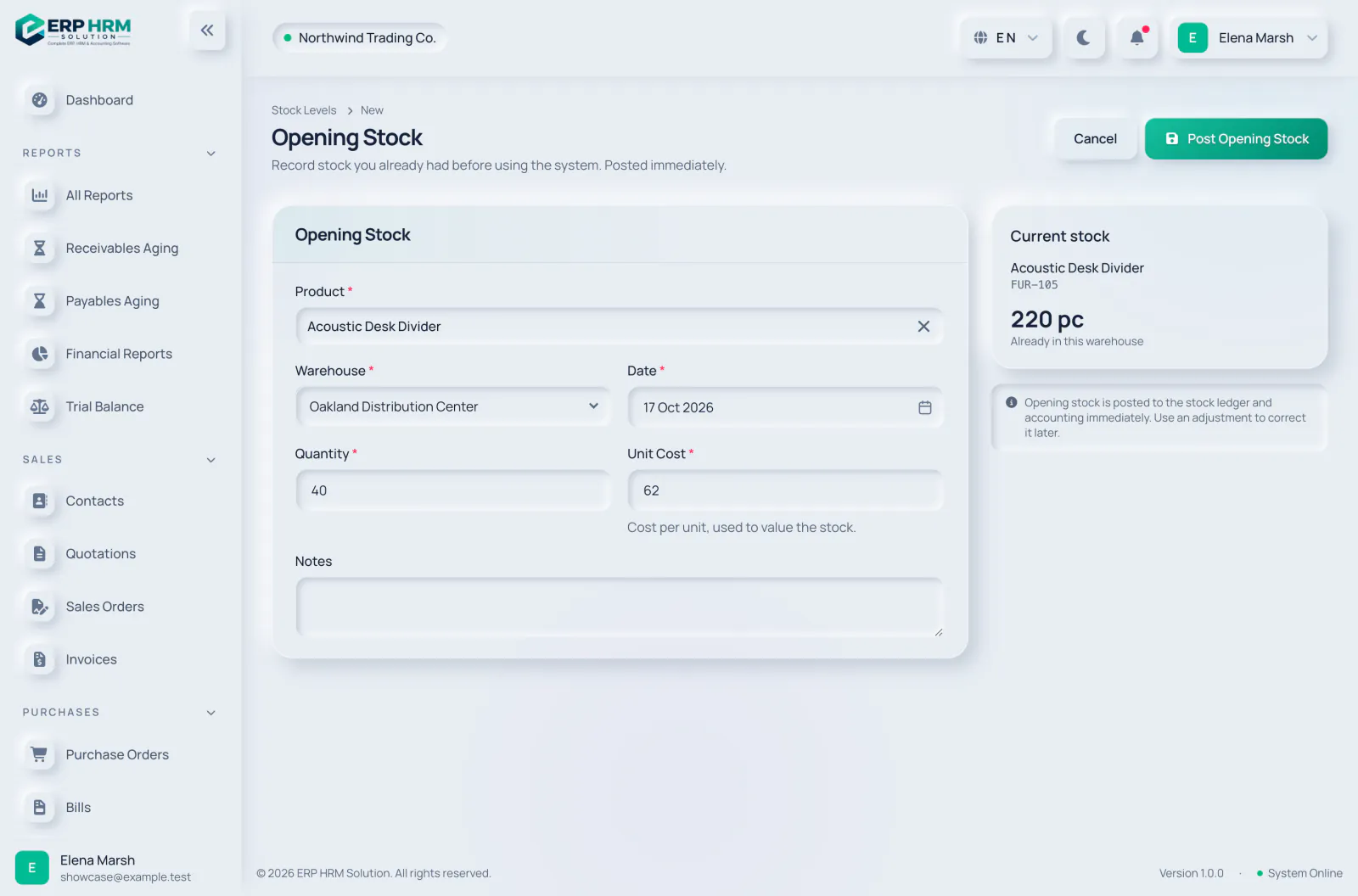
Ponumerowane obszary na zrzucie ekranu: - Produkt
- Magazyn
- Ilość i koszt jednostkowy
- Zaksięguj stan początkowy
-
Gdzie Sprzedaż Oferty Nowa oferta
Jak to zrobić
- Otwórz Sprzedaż › Oferty i kliknij Nowa oferta.
- Wybierz klienta. Domyślna ważność to 30 dni; w razie potrzeby ją zmień.
- Wyszukaj produkty po nazwie, SKU lub kodzie kreskowym, aby dodać pozycje, a następnie dostosuj ilości, rabaty i podatek.
- Kliknij Utwórz ofertę, a po jej przekazaniu oznacz ją jako wysłaną.
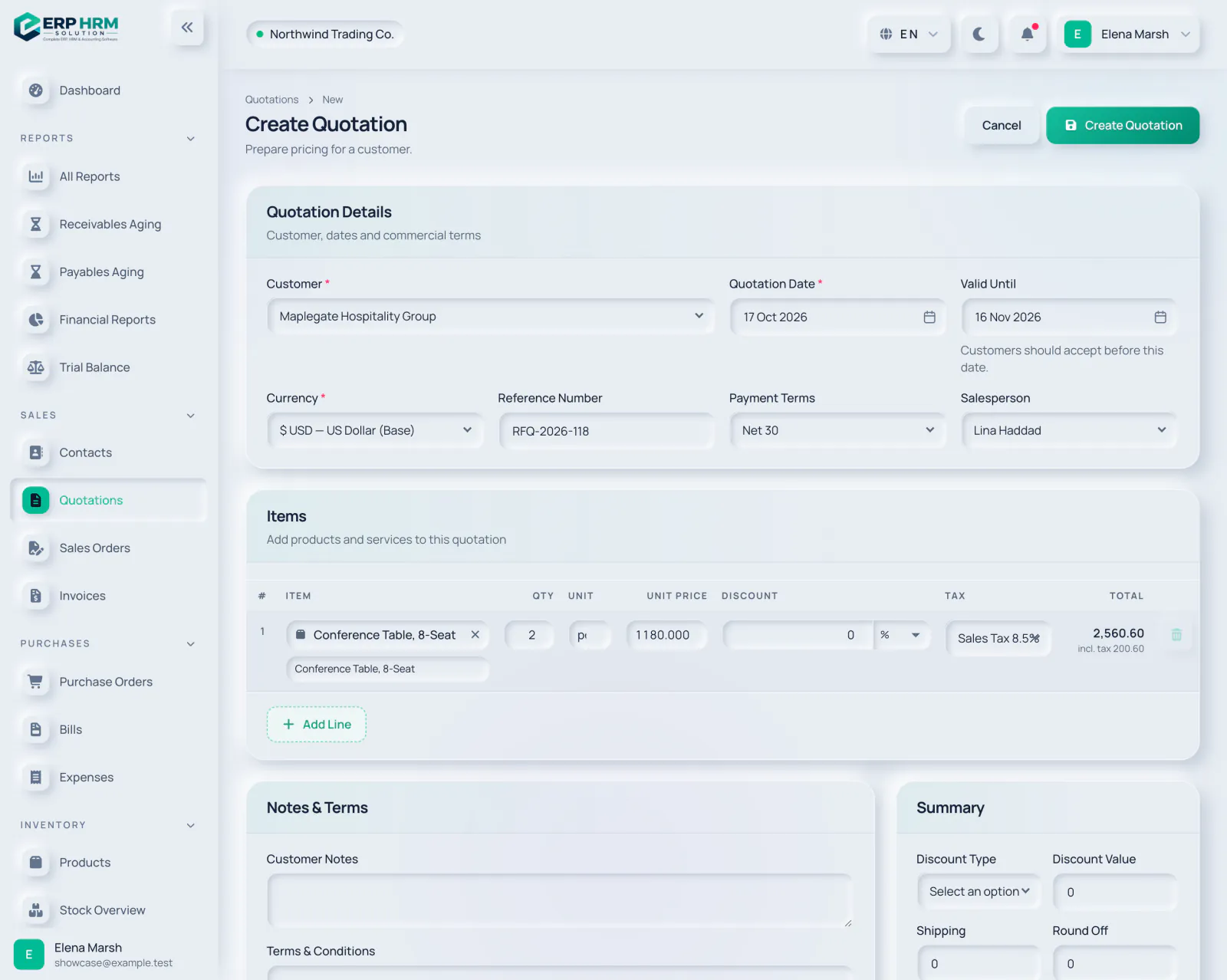
Ponumerowane obszary na zrzucie ekranu: - Klient
- Ważne do
- Pozycje
- Utwórz ofertę
-
Gdzie Sprzedaż Oferty
Jak to zrobić
- Otwórz ofertę i oznacz ją jako zaakceptowaną, gdy klient się zgodzi.
- Kliknij Utwórz fakturę — lub najpierw Utwórz zamówienie sprzedaży, jeśli musisz zarezerwować i wydać towar.
- Sprawdź szkic faktury, a następnie kliknij Wystaw fakturę.
- Wystawienie księguje fakturę i przygotowuje ją do zapłaty.
Film już wkrótceKrótki film o tym kroku jest w przygotowaniu. Do tego czasu korzystaj z opisanych ekranów.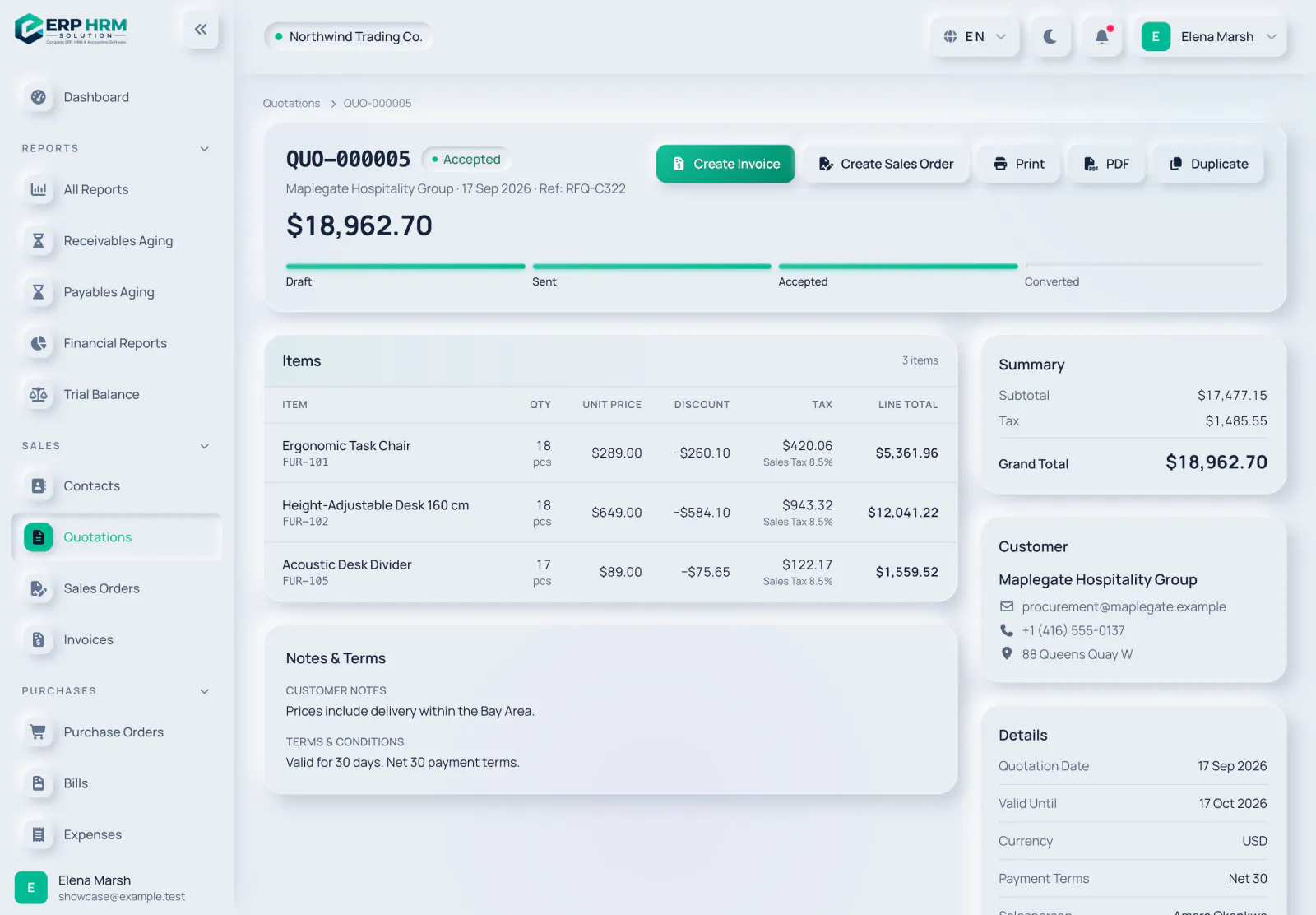
Ponumerowane obszary na zrzucie ekranu: - Status zaakceptowania
- Utwórz fakturę
- Utwórz zamówienie sprzedaży
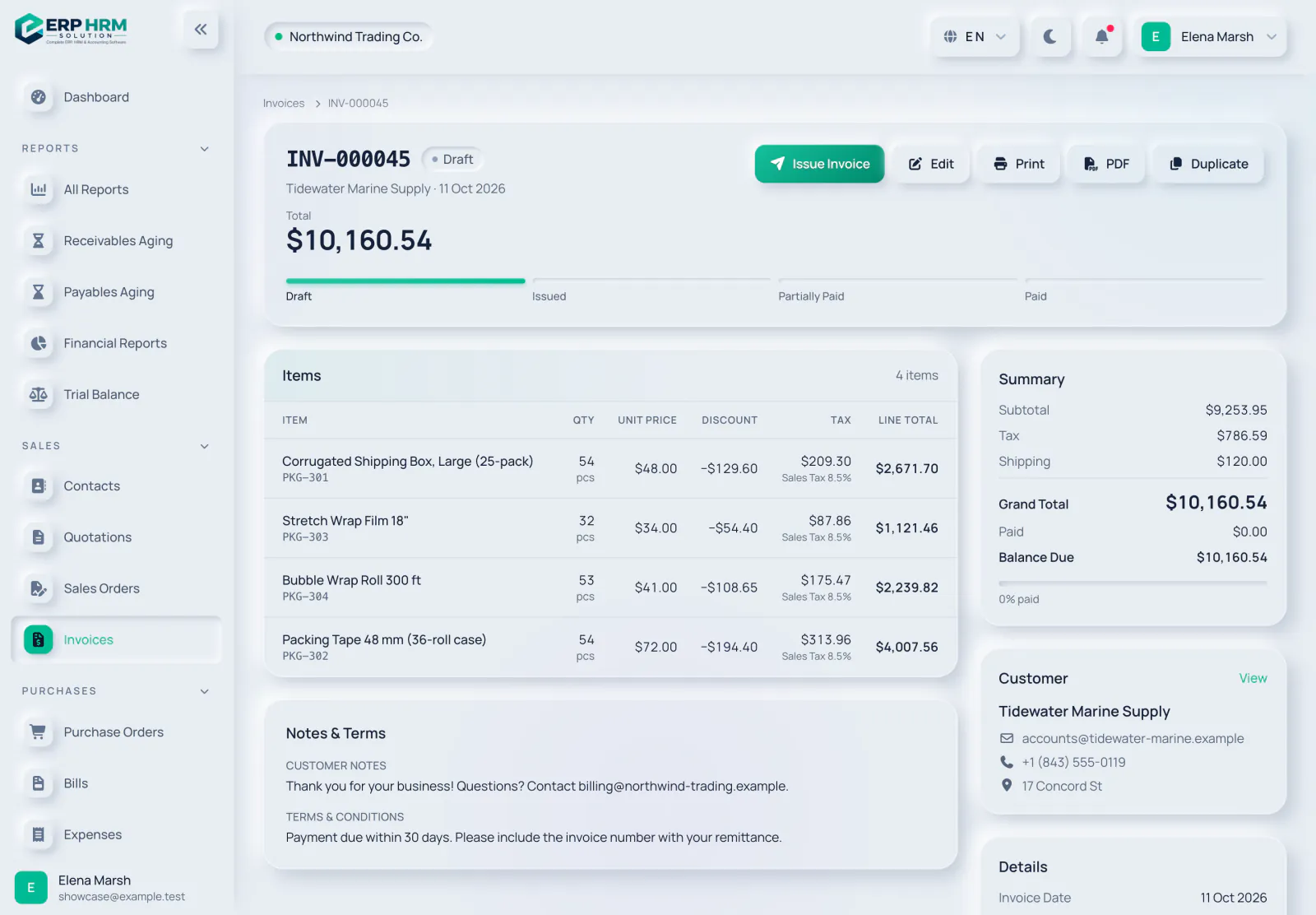
Ponumerowane obszary na zrzucie ekranu: - Wystaw fakturę
- Postęp statusu
- Saldo do zapłaty
-
Gdzie Sprzedaż Faktury Zarejestruj płatność
Jak to zrobić
- Otwórz wystawioną fakturę i kliknij Zarejestruj płatność.
- Domyślną kwotą jest saldo do zapłaty — zmień ją przy płatności częściowej.
- Wybierz konto bankowe lub kasę, na które wpłynęły środki, oraz metodę płatności.
- Dodaj numer referencyjny, jeśli go masz, i kliknij Zarejestruj płatność. Zostanie natychmiast zaksięgowana.
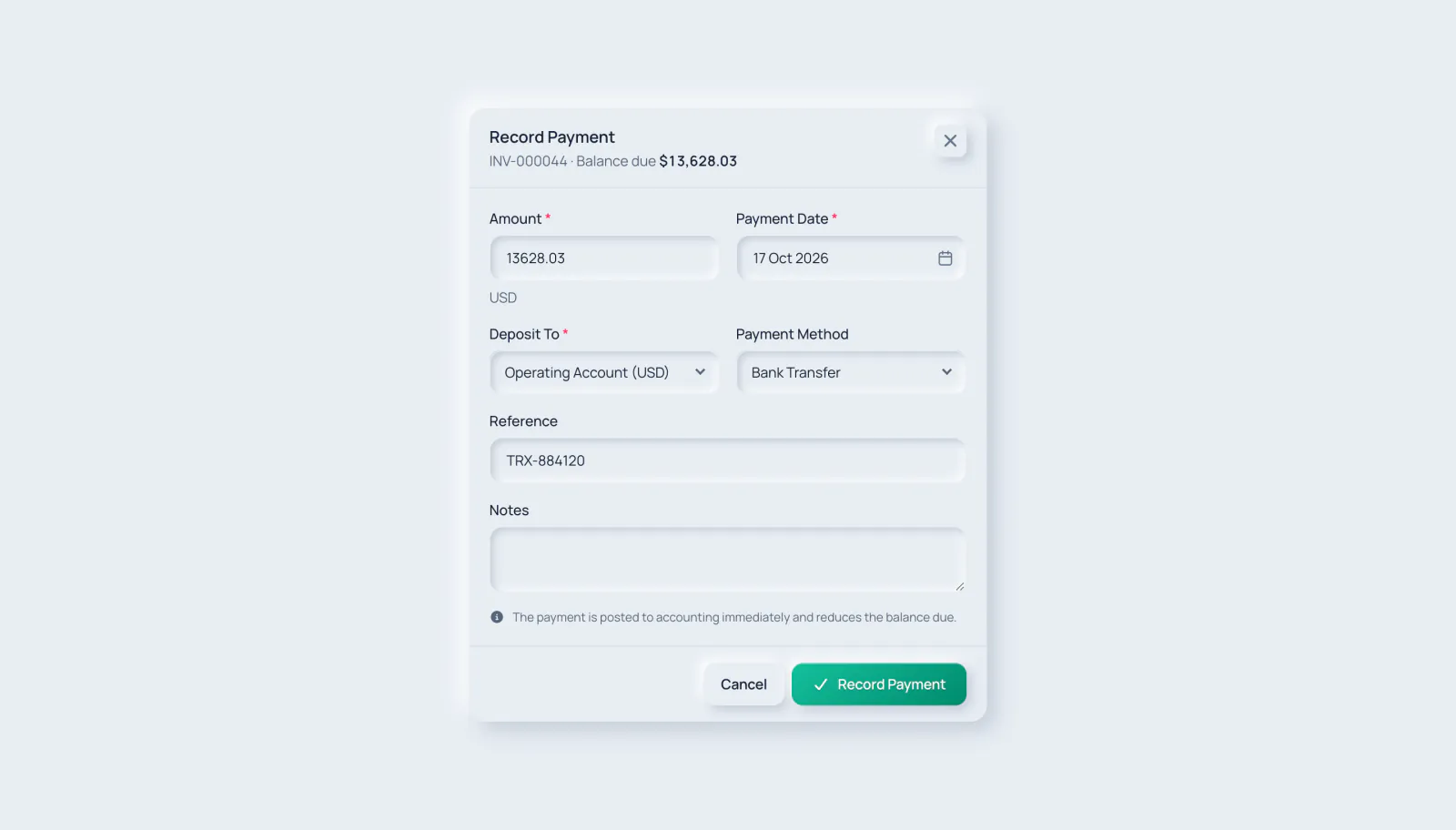
Ponumerowane obszary na zrzucie ekranu: - Kwota
- Wpłać na
- Metoda płatności
- Zarejestruj płatność
-
Gdzie Pulpit
Jak to zrobić
- Otwórz Pulpit i wybierz okres — dziś, ten tydzień, miesiąc, kwartał, rok lub zakres niestandardowy.
- Sprawdzaj wyniki i dzisiejszą sytuację: należności, zobowiązania, gotówkę i zapasy.
- Pracuj z kolejkami: oferty do kontynuacji, zamówienia do realizacji, wydatki do zatwierdzenia.
- Otwórz Raporty, aby zobaczyć raporty sprzedaży, zakupów, księgowe i magazynowe z eksportem CSV.
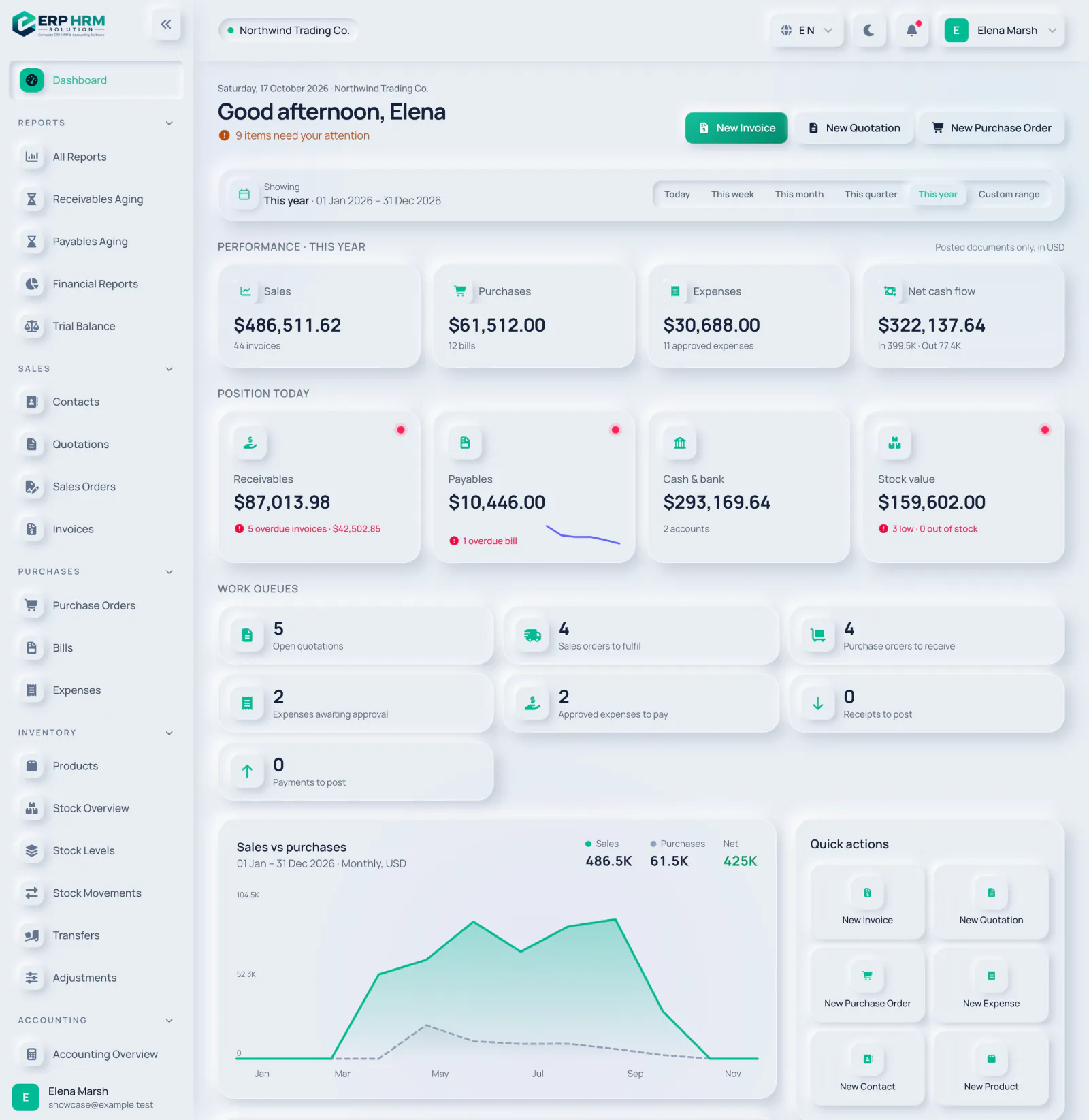
Ponumerowane obszary na zrzucie ekranu: - Filtr okresu
- Wyniki
- Sytuacja na dziś
- Kolejki zadań
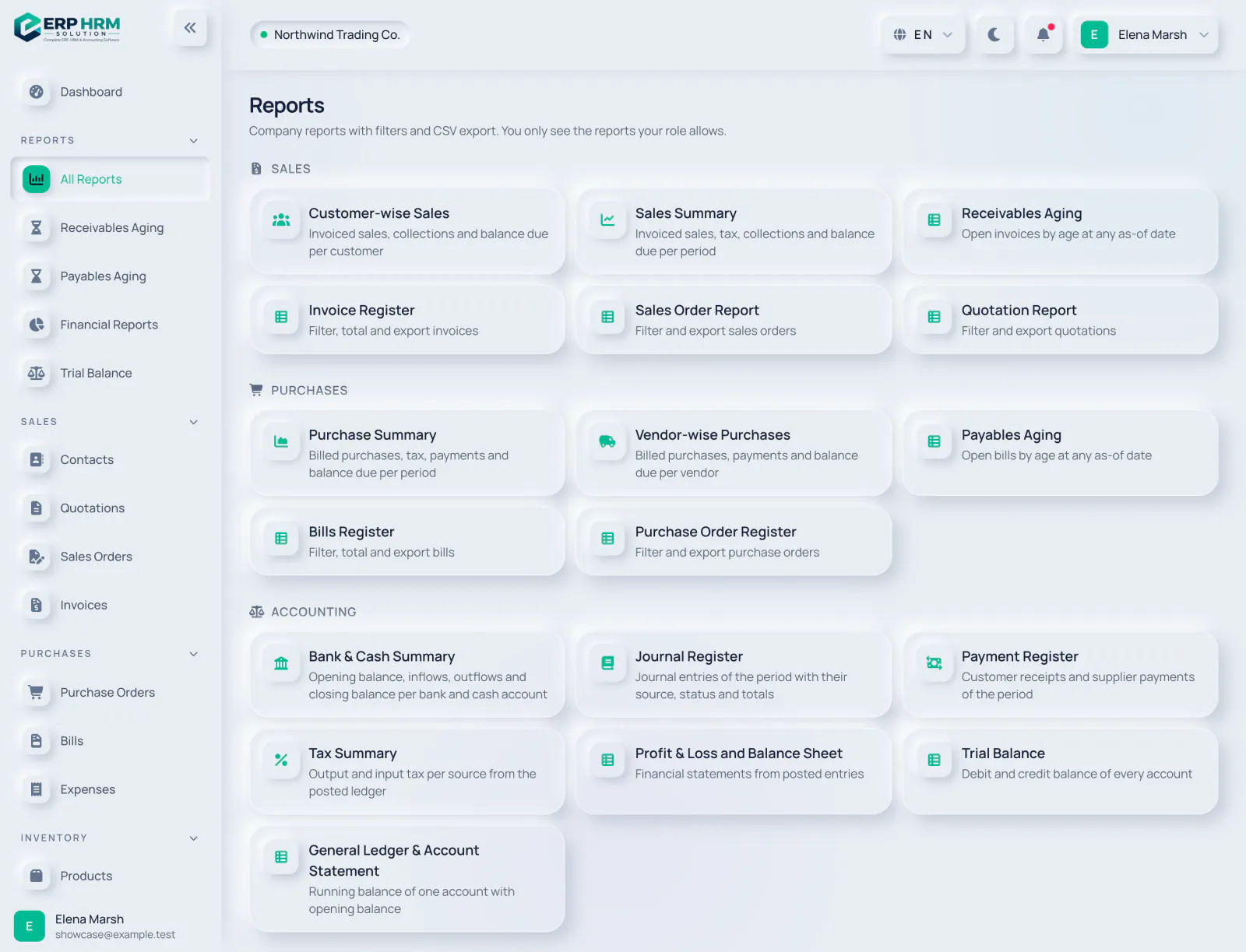
Ponumerowane obszary na zrzucie ekranu: - Raporty według obszaru
- Podsumowanie sprzedaży
- Wiekowanie należności
Wszystkie dziesięć kroków wykonane — znasz już podstawy.
Poznaj poniższe samouczki modułów, aby pójść dalej.
Poznaj każdą część platformy
Krótkie poradniki krok po kroku dla najczęstszych zadań.
Samouczki: 57
-
Sprzedaż
-
 Sprzedaż
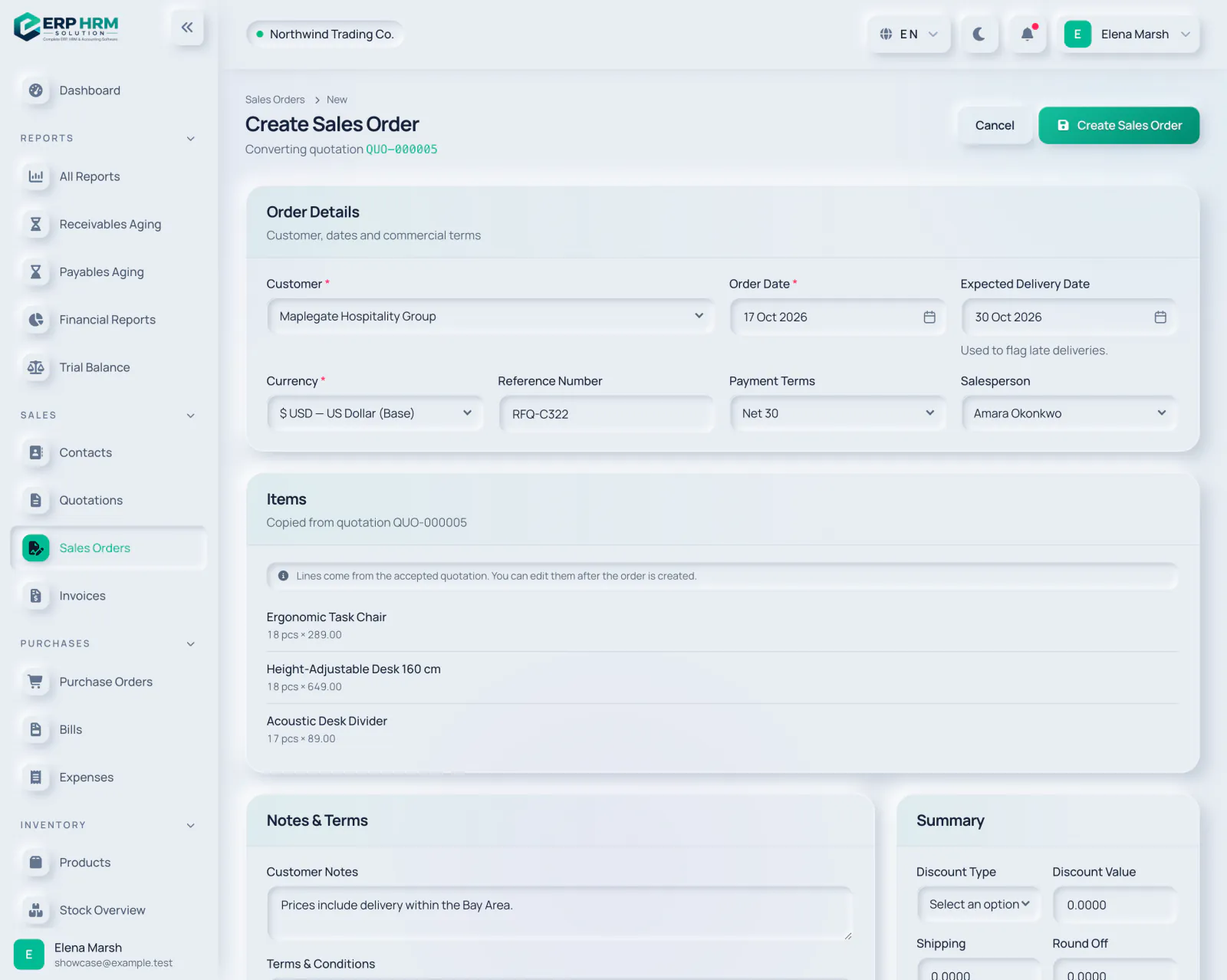
Zamień ofertę w zamówienie sprzedaży
Potwierdź zamówienie i dostarcz z magazynu; zapasy są wydawane przy dostawie.
Przeczytaj poradnik Film już wkrótce -
 Sprzedaż
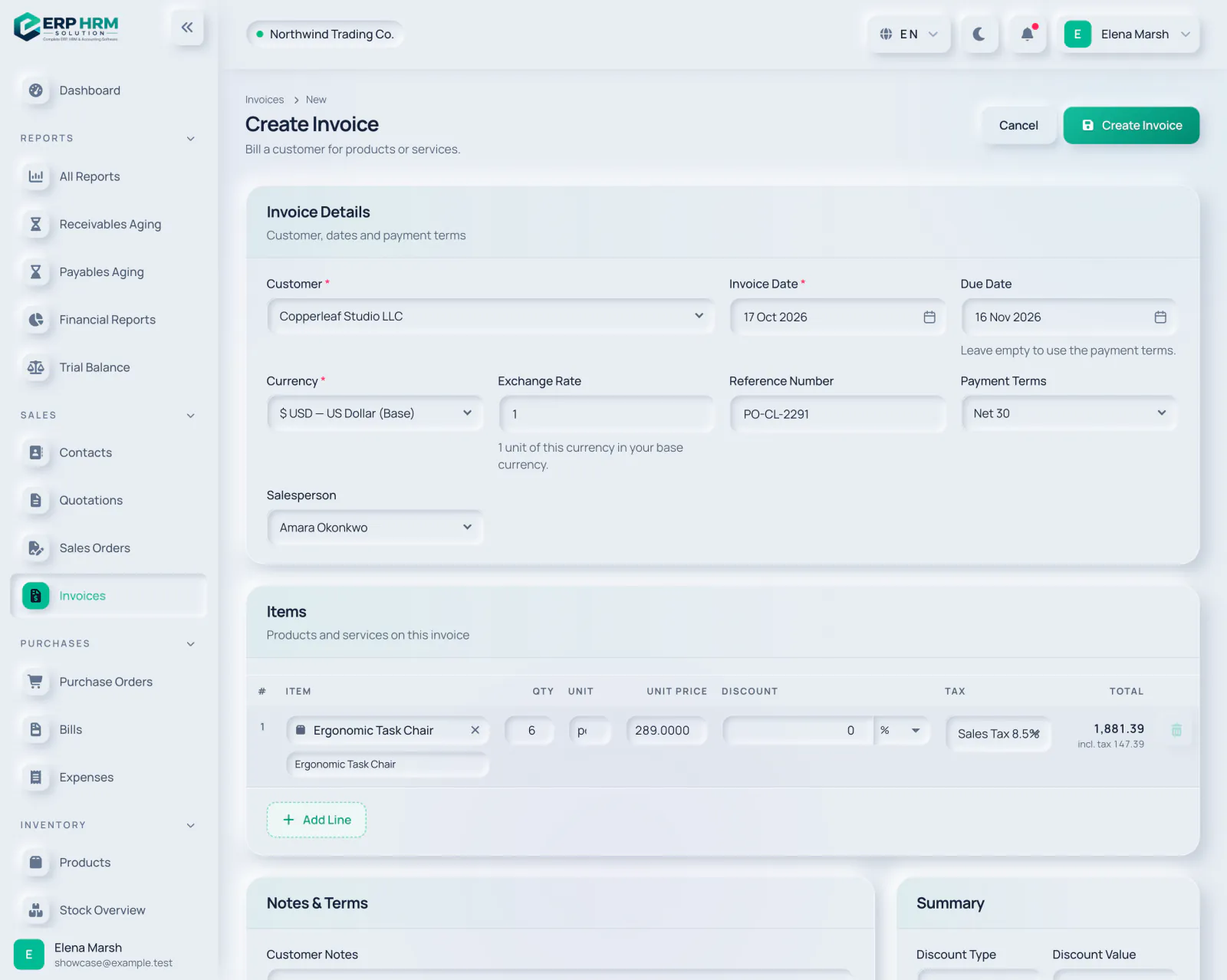
Utwórz i wystaw fakturę
Wystaw fakturę klientowi bezpośrednio lub na podstawie oferty albo zamówienia sprzedaży.
Przeczytaj poradnik -
Sprzedaż
Zarejestruj płatność klienta
Płatności pełne lub częściowe, księgowane bezpośrednio.
Przeczytaj poradnik -
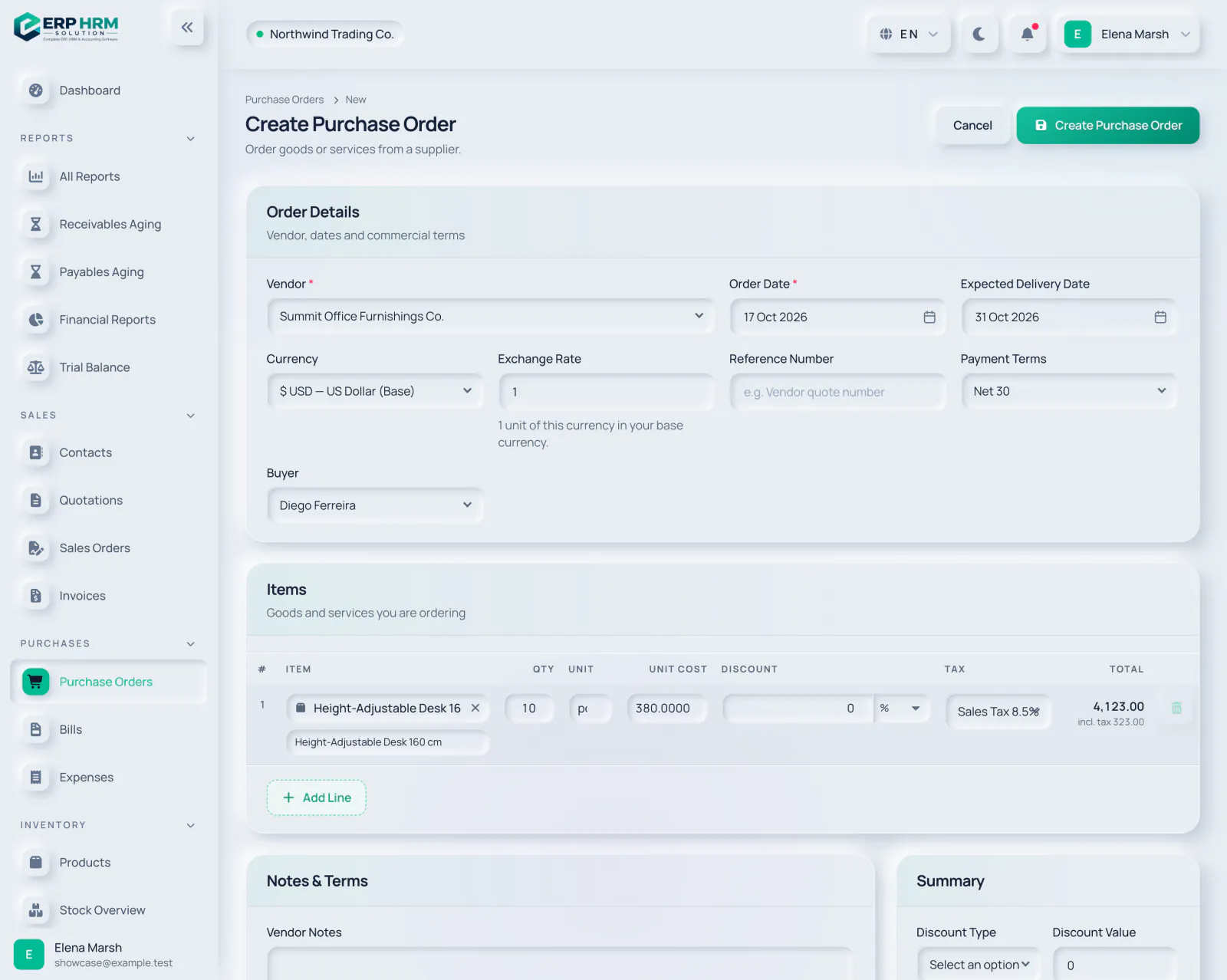 Zakupy
Utwórz zamówienie zakupu
Złóż zamówienie u dostawcy i potwierdź je po jego akceptacji.
Przeczytaj poradnik -
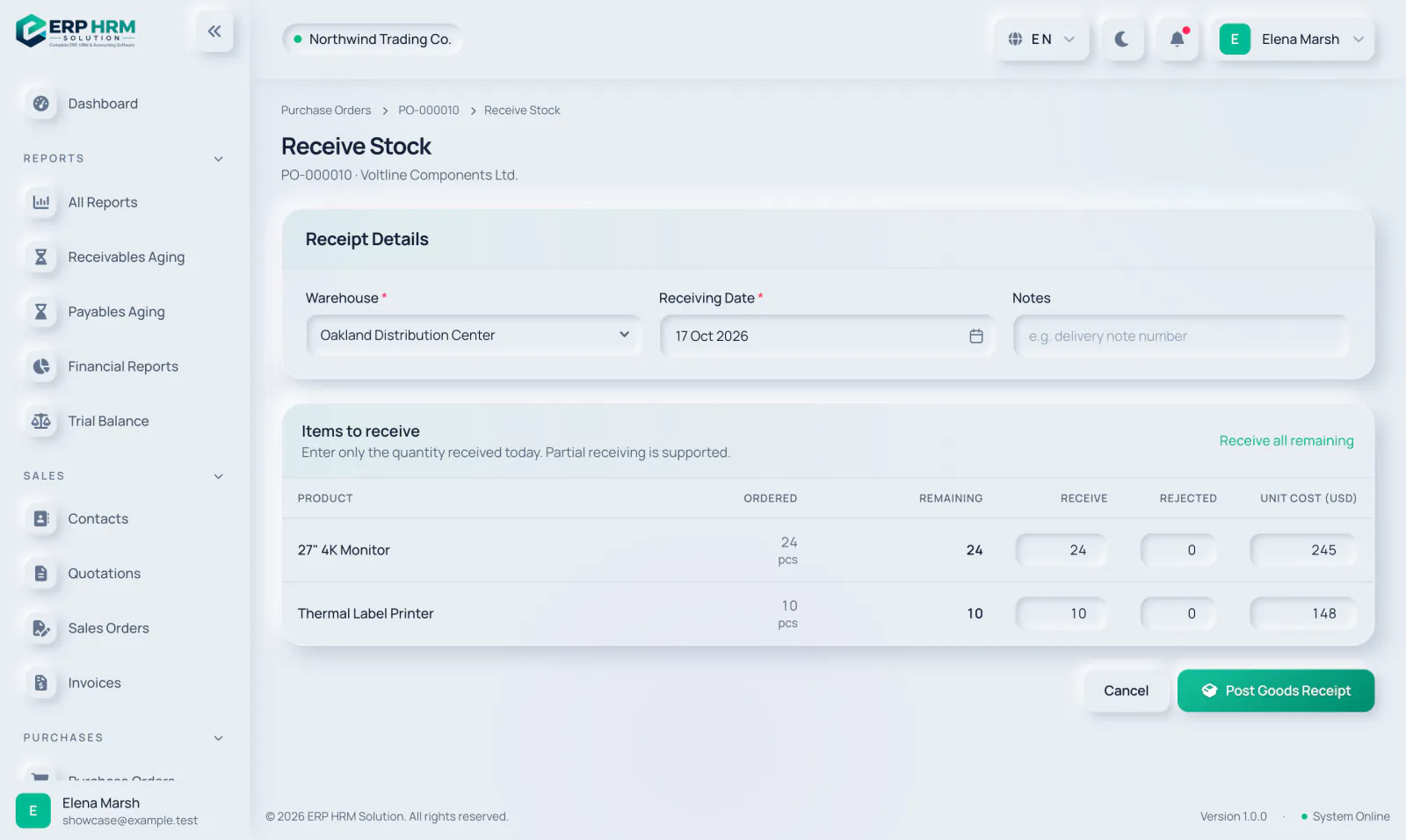 Zakupy
Przyjmij towar na stan
Przyjmuj pełne lub częściowe dostawy do zamówienia zakupu.
Przeczytaj poradnik Film już wkrótce -
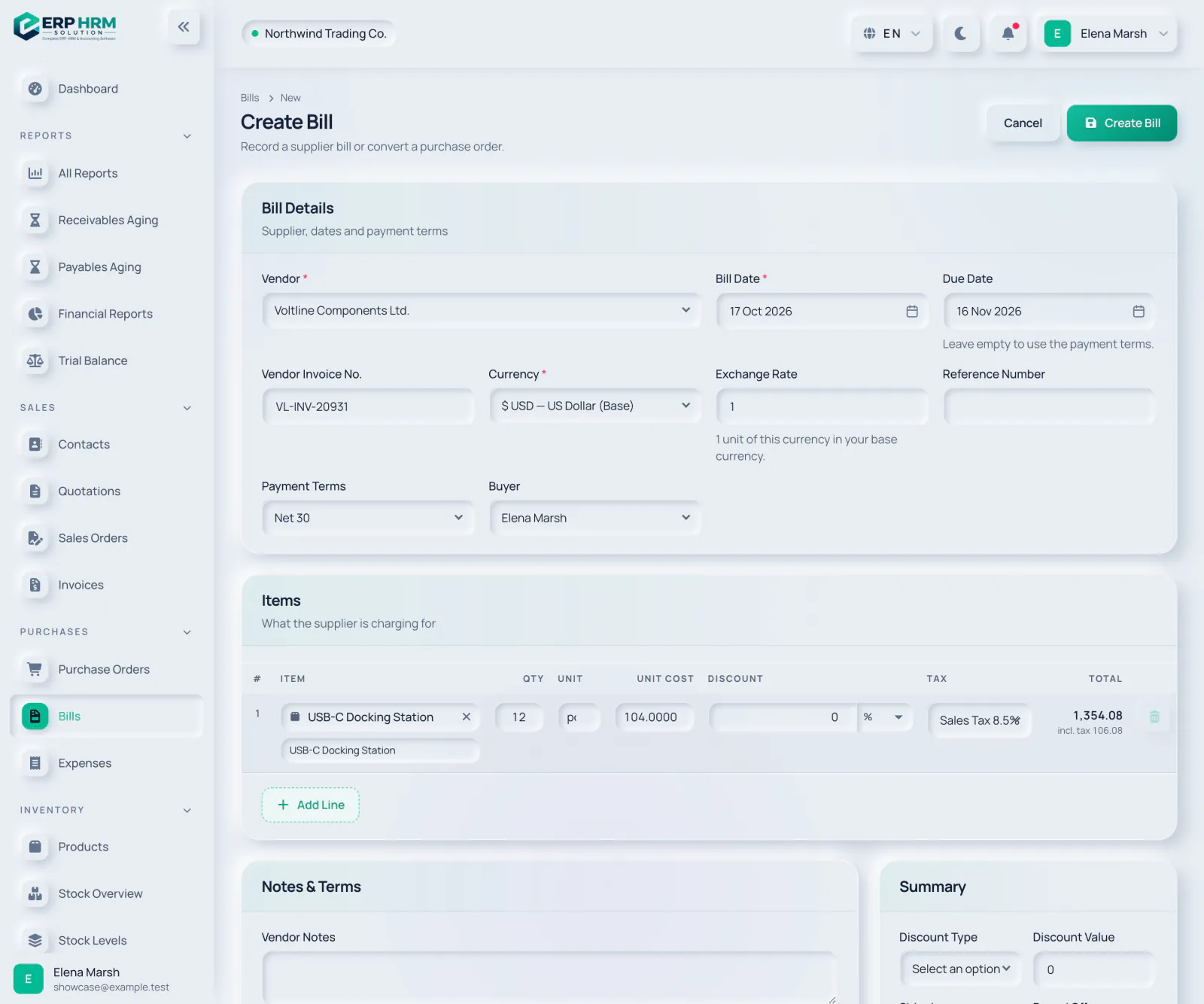 Zakupy
Wprowadź fakturę zakupową
Zarejestruj kwotę naliczoną przez dostawcę wraz z numerem jego faktury.
Przeczytaj poradnik -
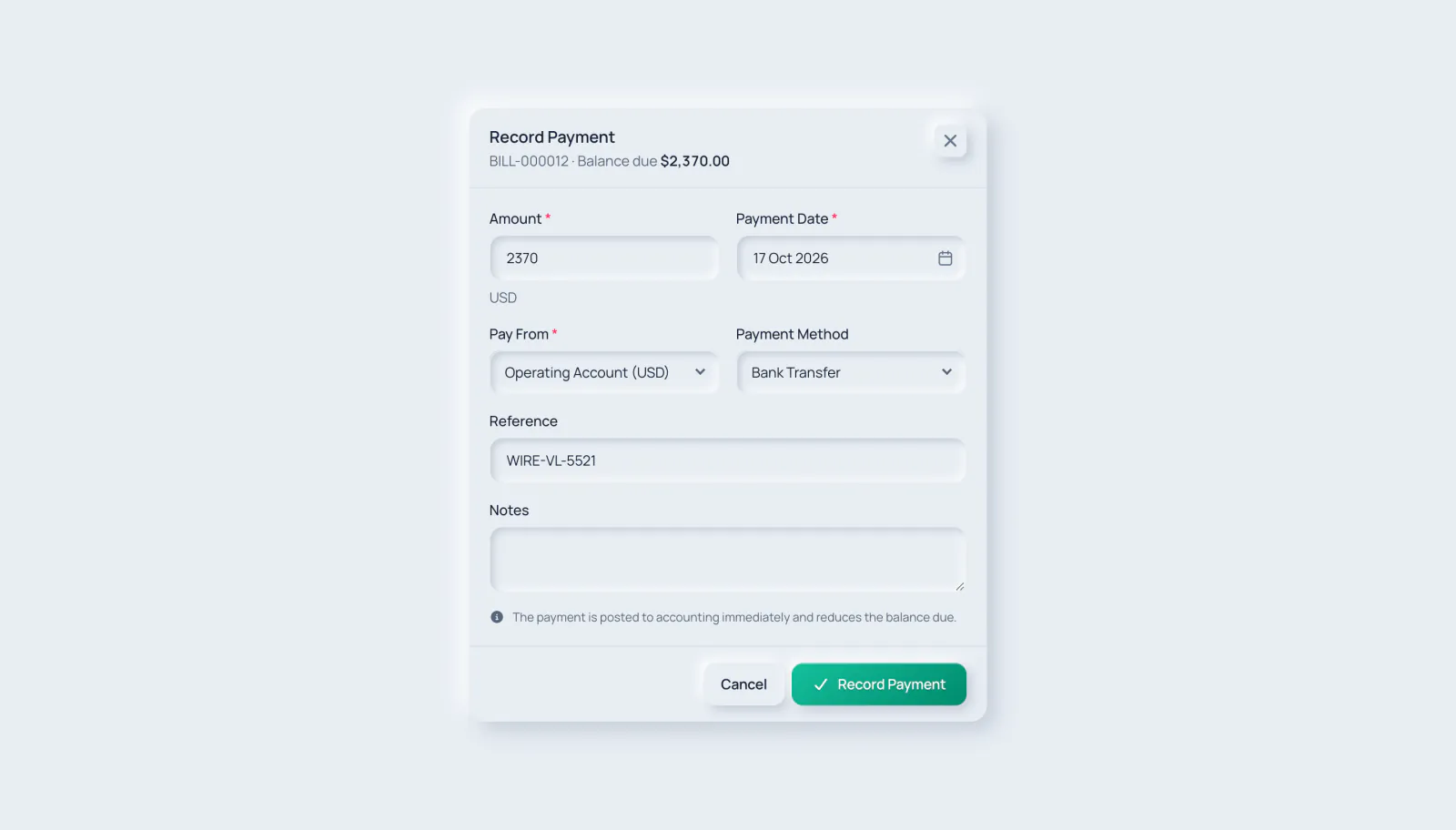 Zakupy
-
Magazyn
Dodaj produkt lub usługę
Ceny, podatek, SKU i śledzenie zapasów w jednym formularzu.
Przeczytaj poradnik -
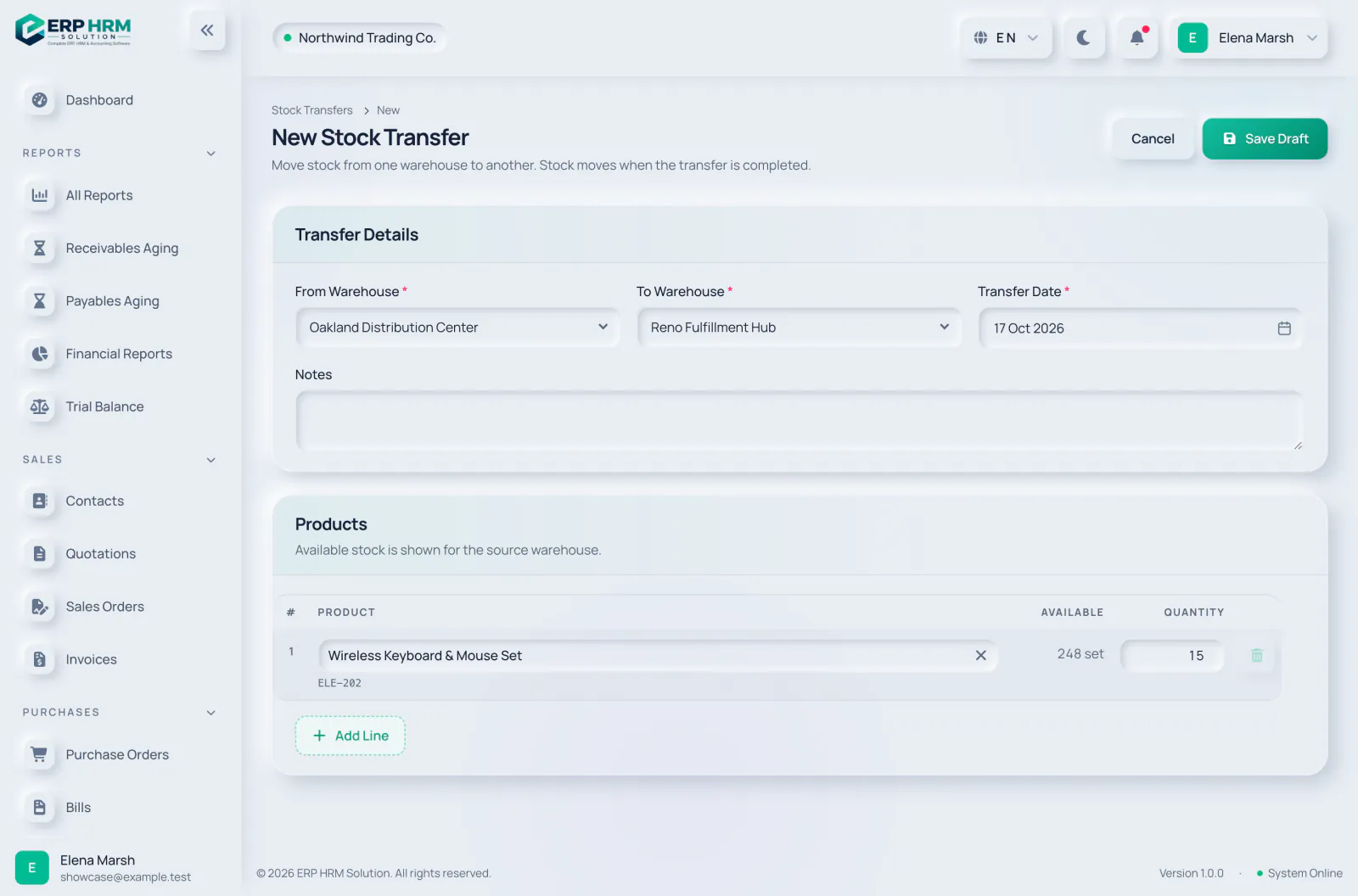 Magazyn
Przesuwaj zapasy między magazynami
Przenoś produkty z jednej lokalizacji do drugiej.
Przeczytaj poradnik -
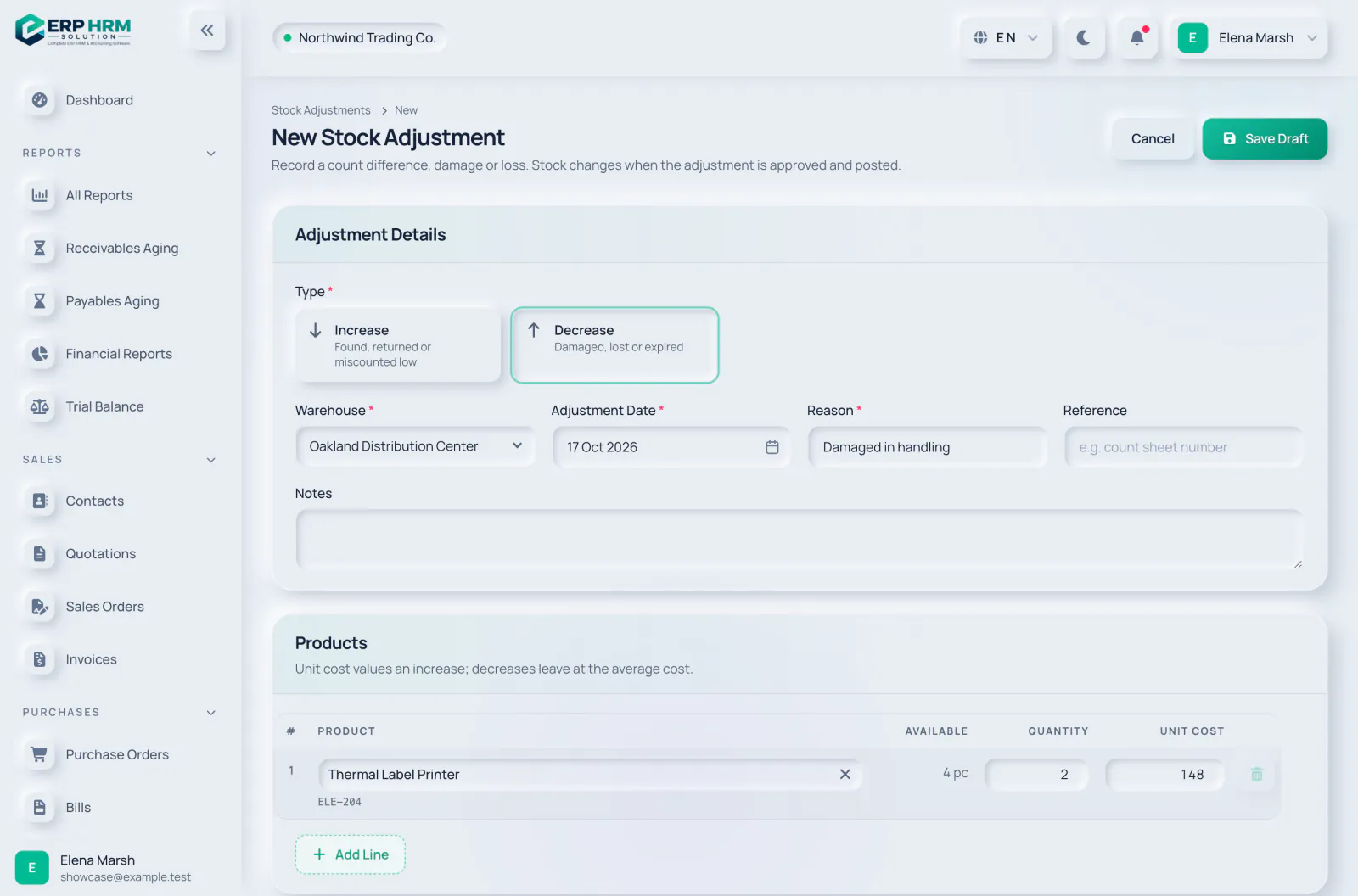 Magazyn
-
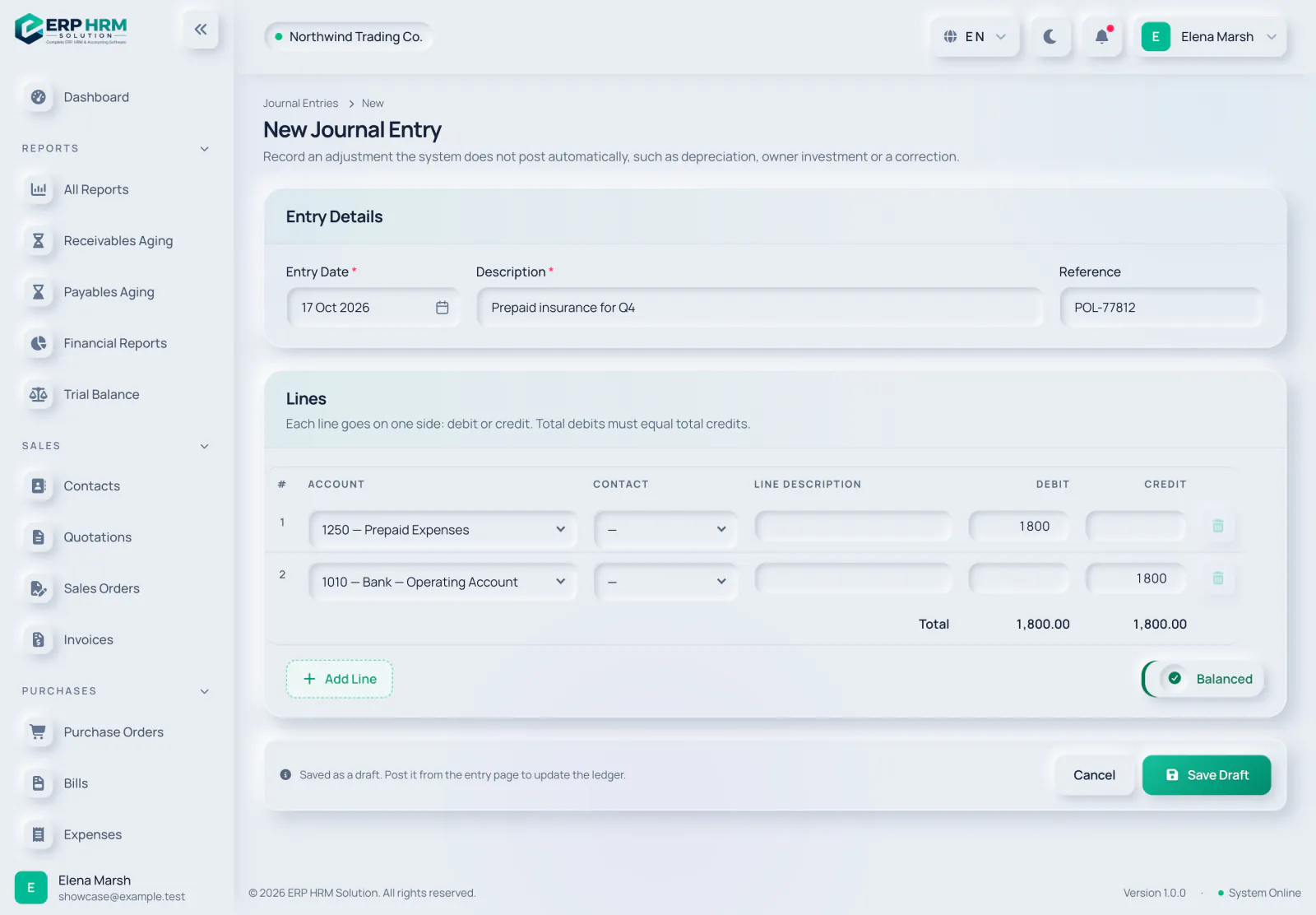 Księgowość
Zaksięguj ręczny zapis księgowy
Zaksięguj amortyzację, wkład właściciela lub korektę.
Przeczytaj poradnik Film już wkrótce -
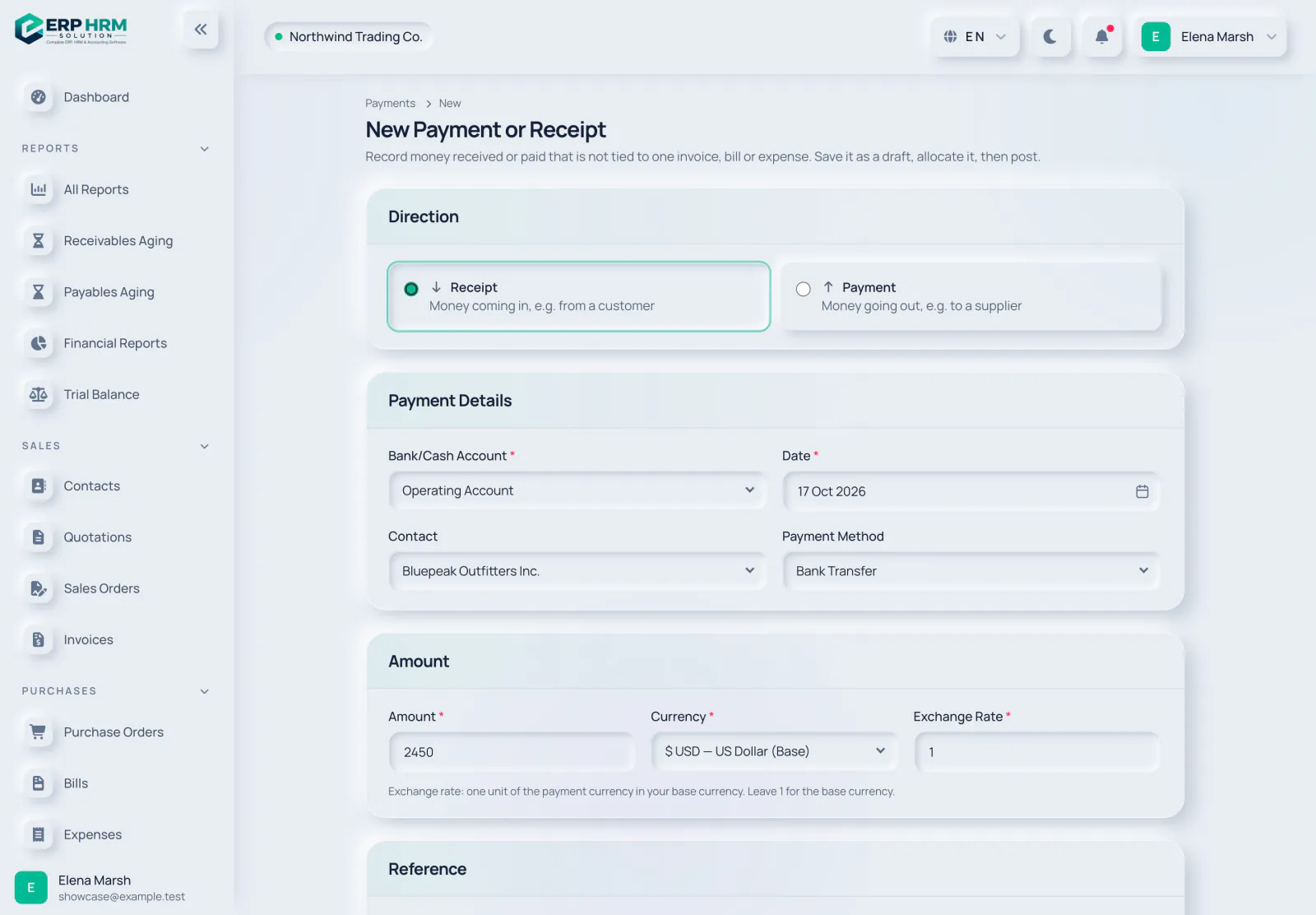 Księgowość
-
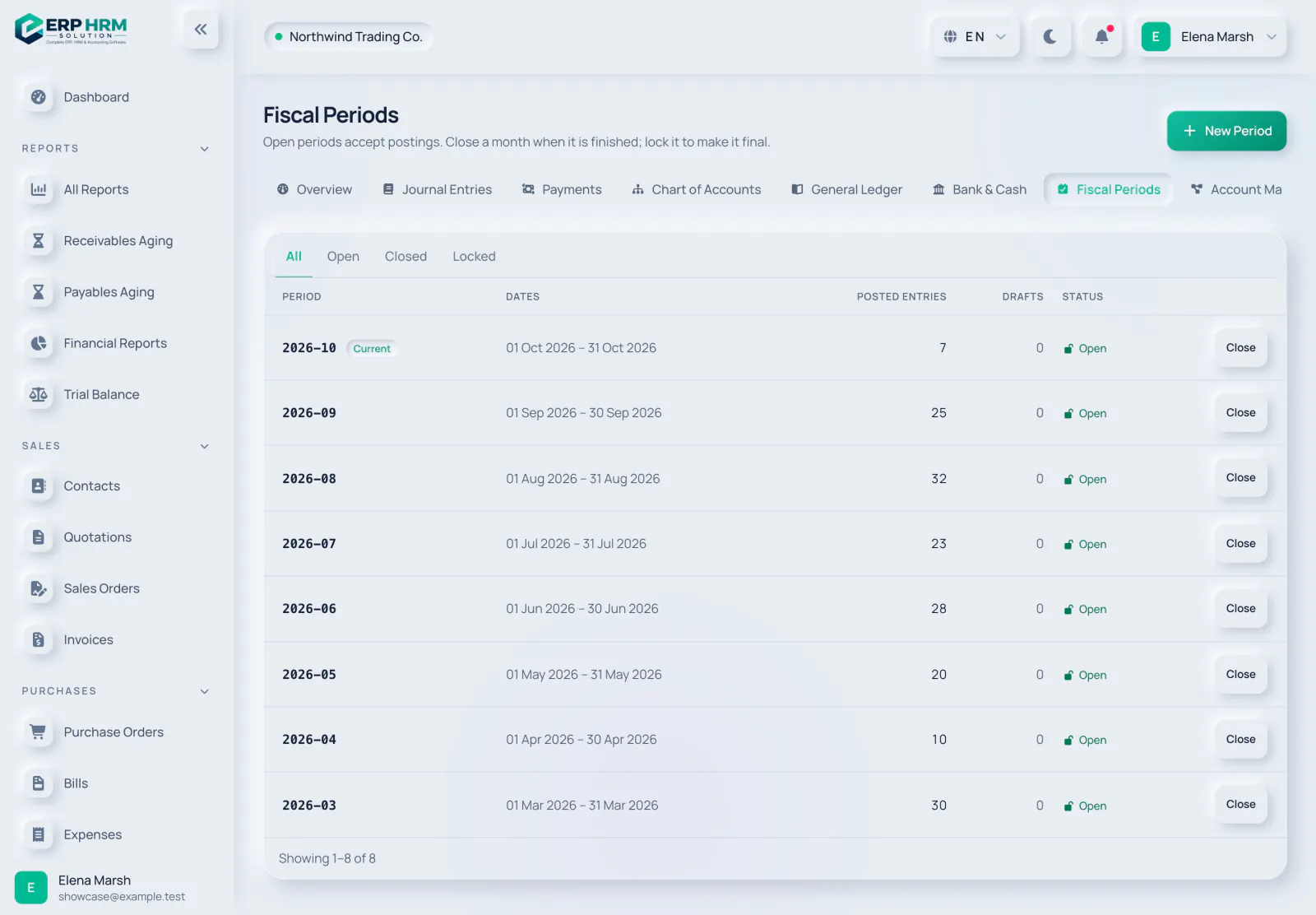 Księgowość
Zamknij okres obrachunkowy
Zamykaj i blokuj zakończone miesiące, aby pozostały zamknięte.
Przeczytaj poradnik -
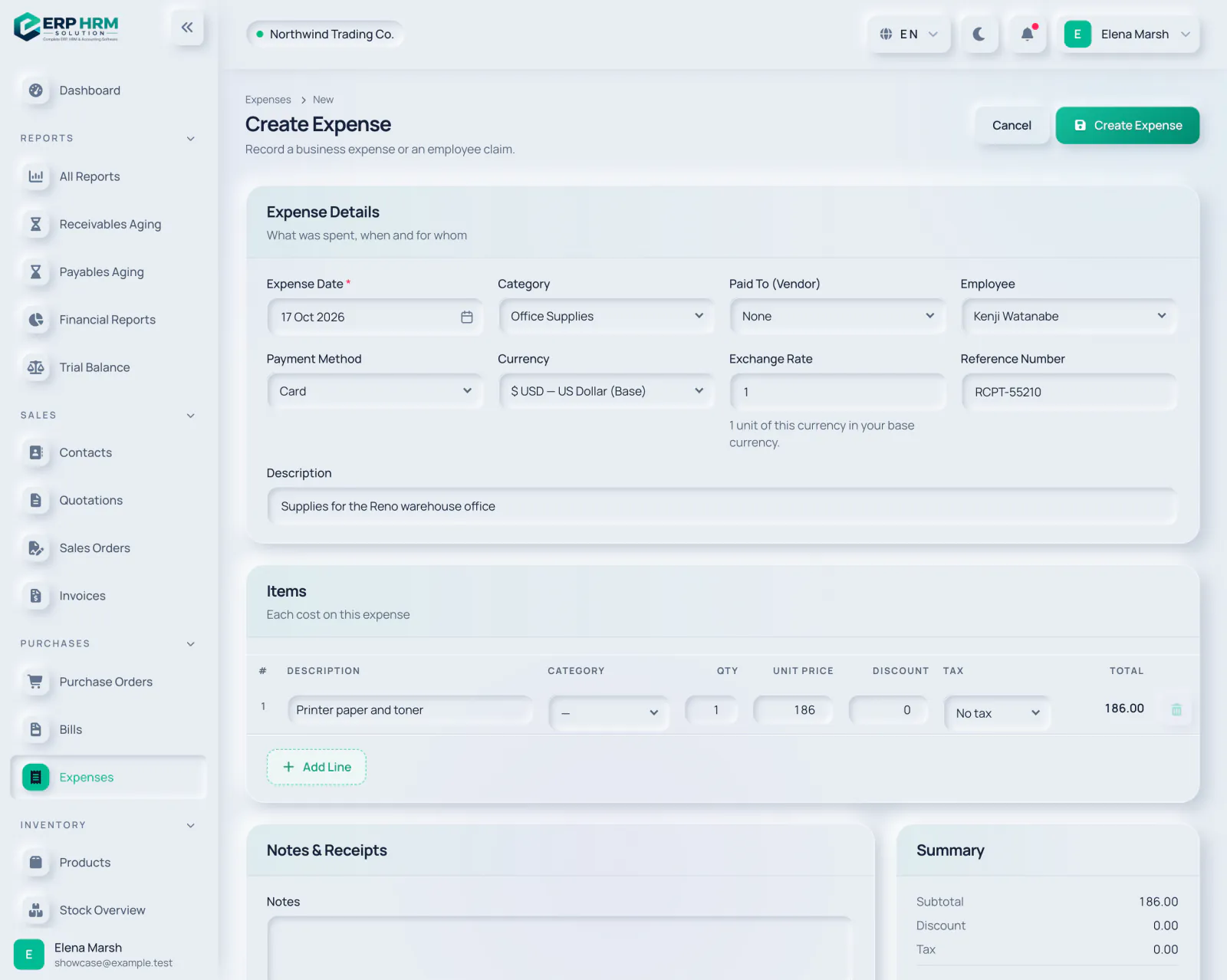 Wydatki
-
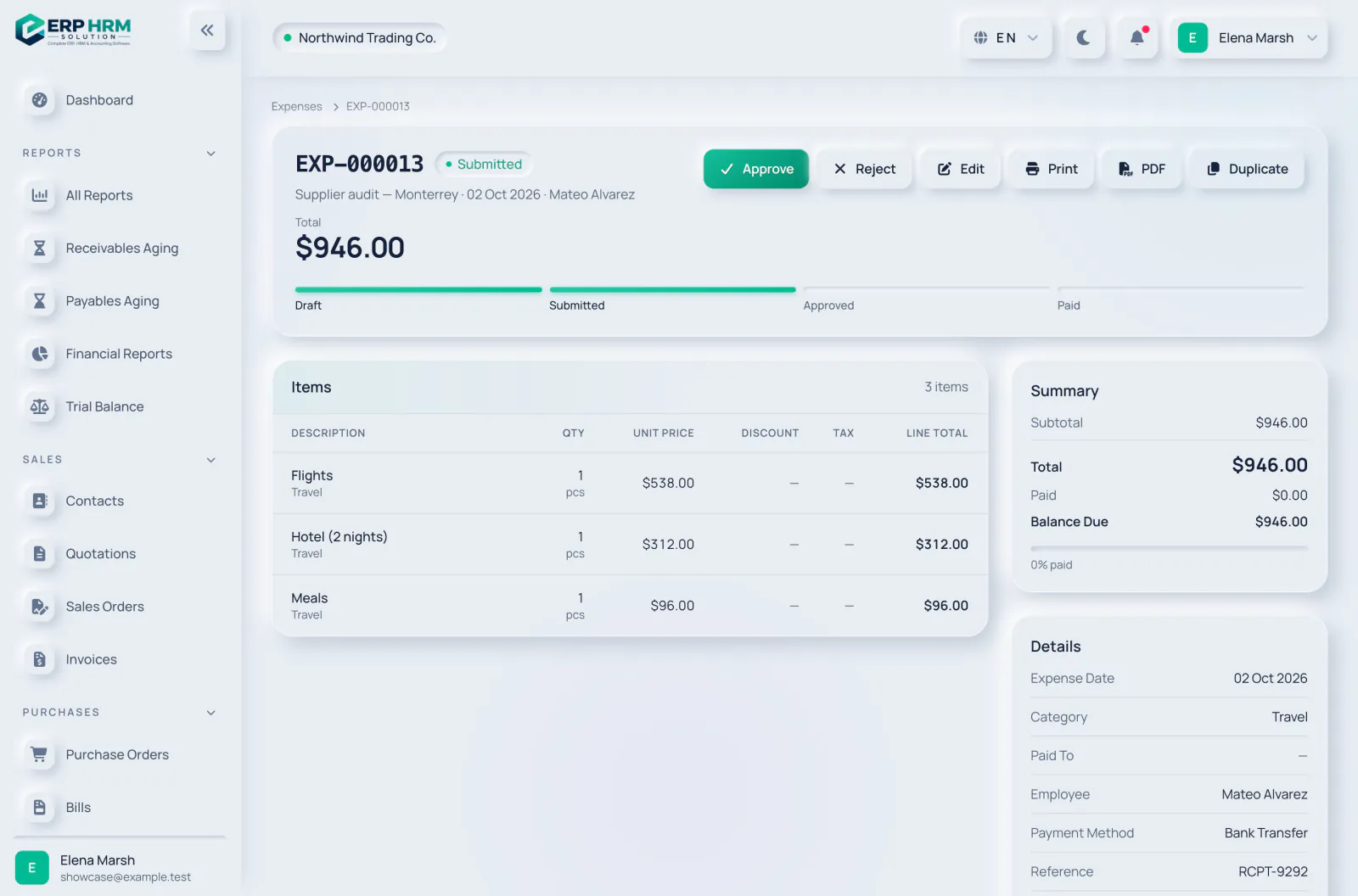 Wydatki
Zatwierdzaj lub odrzucaj wydatki
Przeglądaj zgłoszone wydatki; nikt nie zatwierdza własnych.
Przeczytaj poradnik -
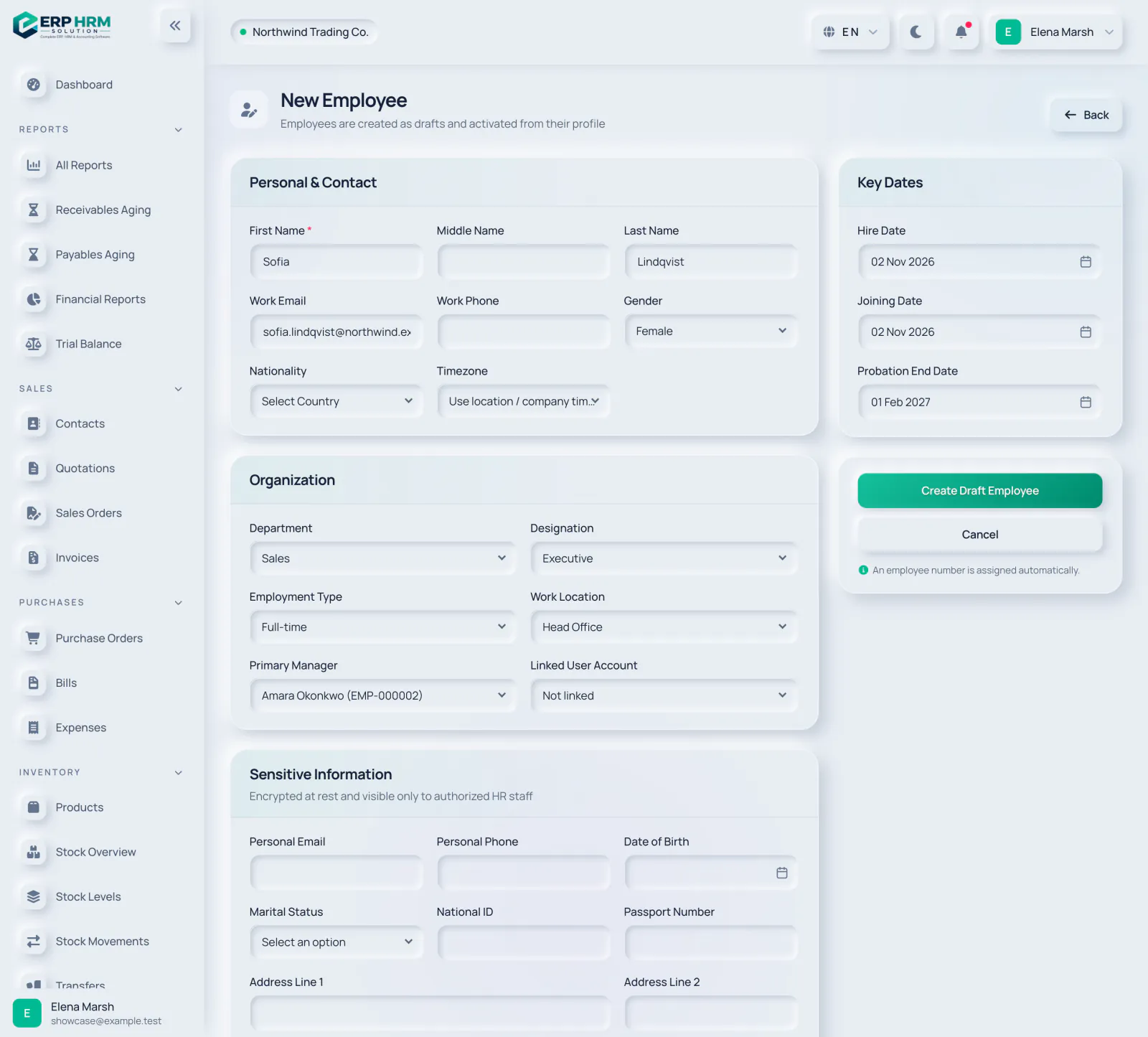 Ludzie i kadry
-
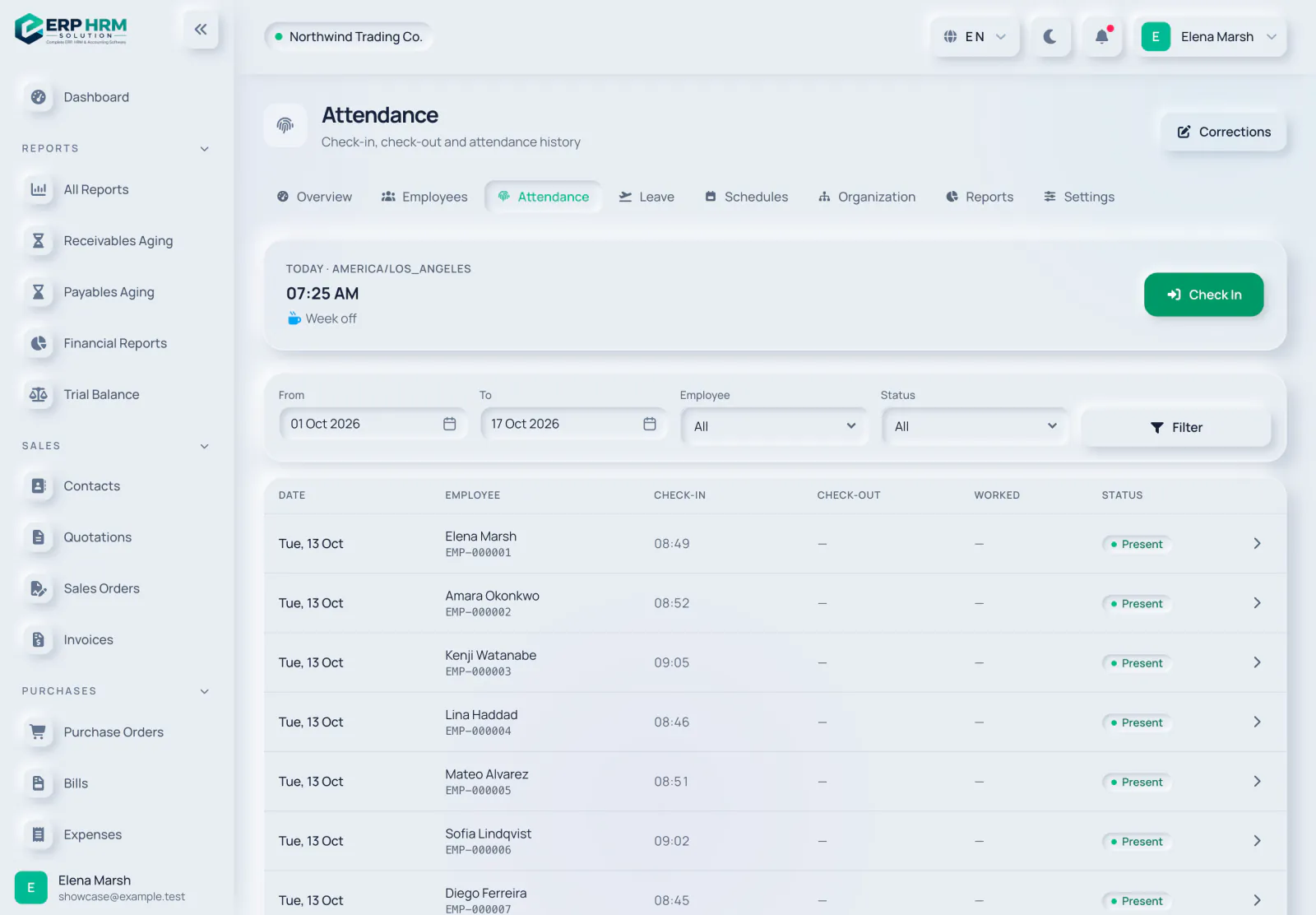 Ludzie i kadry
Rejestruj wejścia i wyjścia
Zarejestruj obecność na dany dzień na swojej stronie kadrowej.
Przeczytaj poradnik -
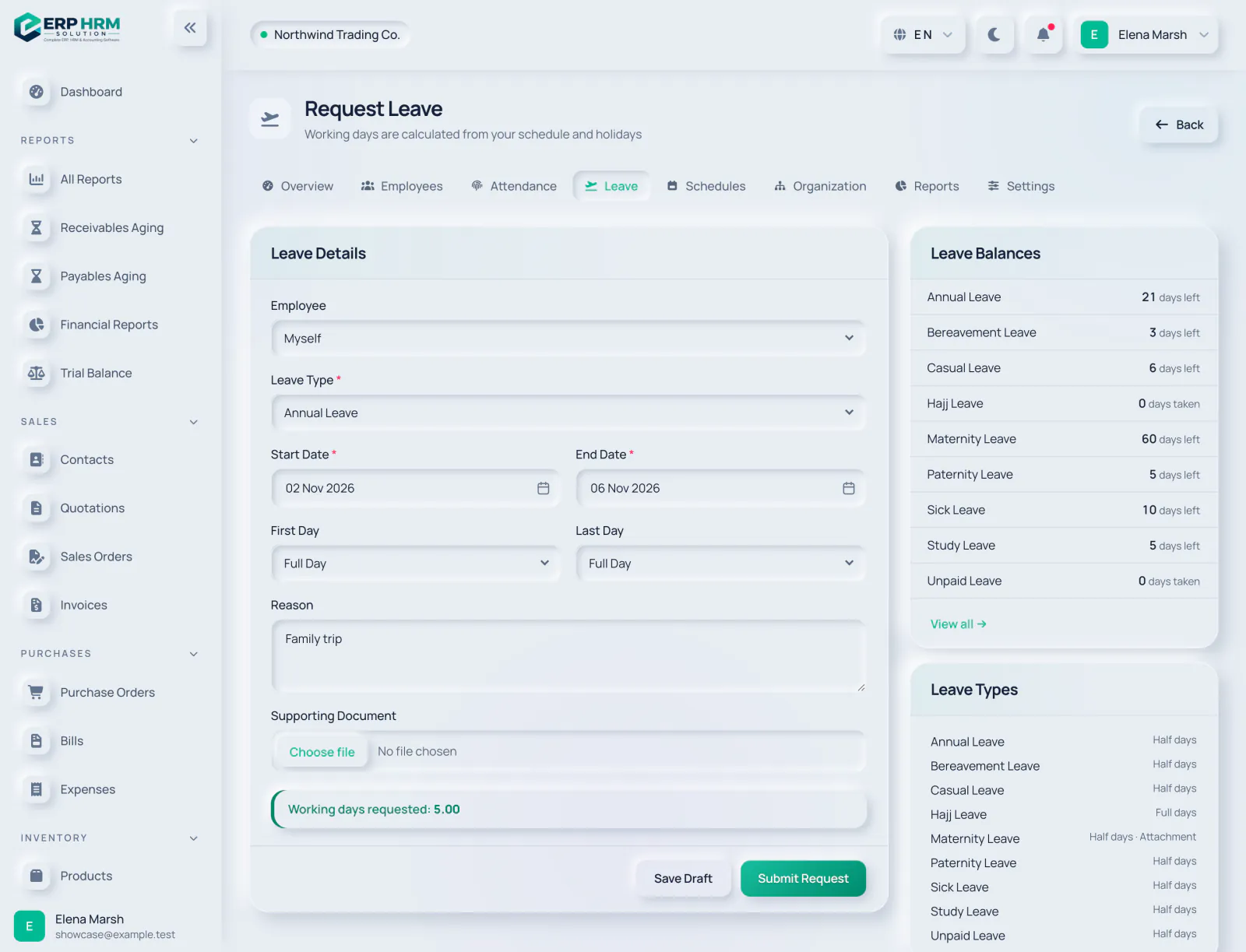 Ludzie i kadry
-
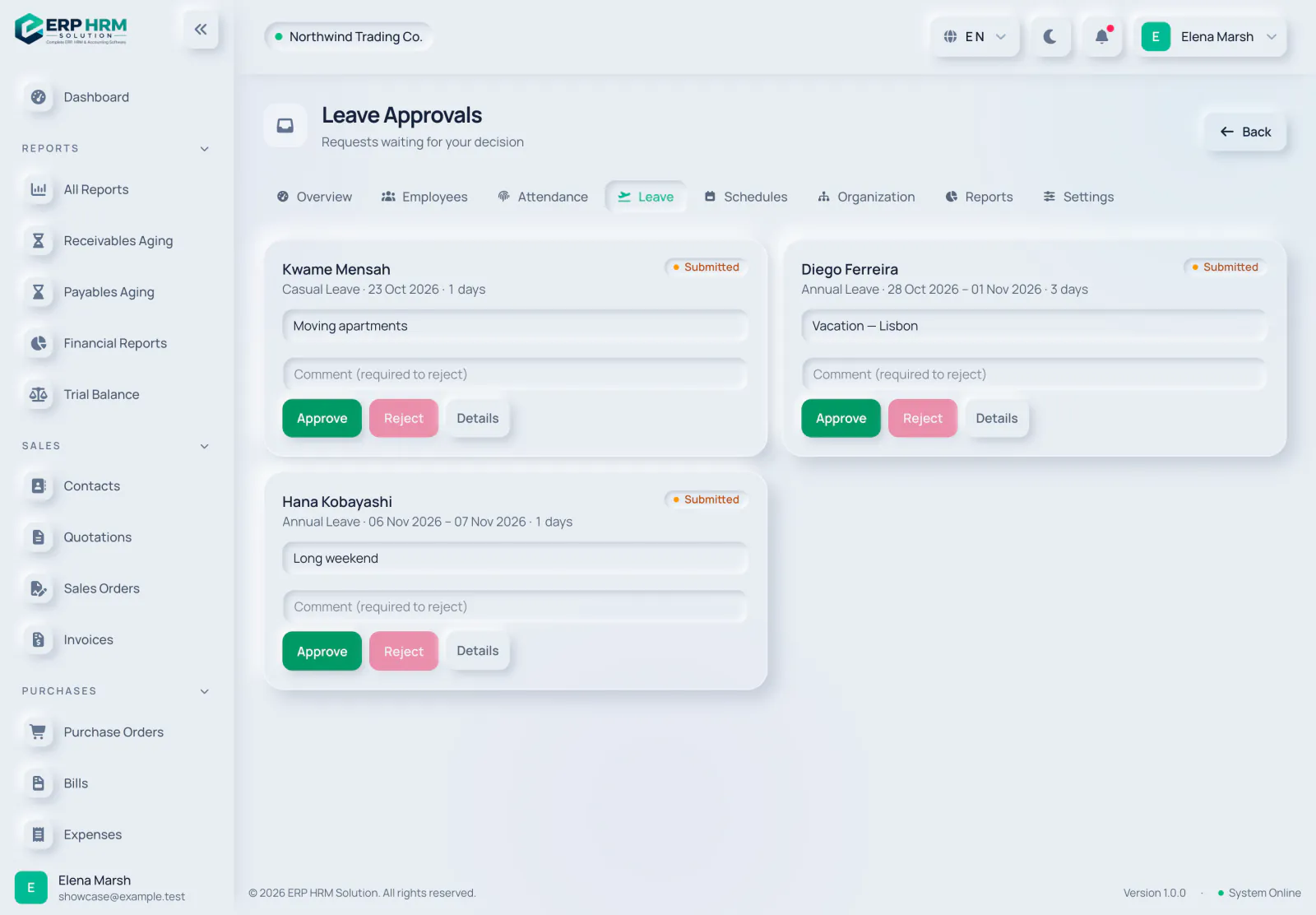 Ludzie i kadry
-
Zespół i ustawienia
Zaproś użytkownika i przypisz role
Daj każdemu dokładnie taki dostęp, jakiego potrzebuje.
Przeczytaj poradnik -
 Zespół i ustawienia
-
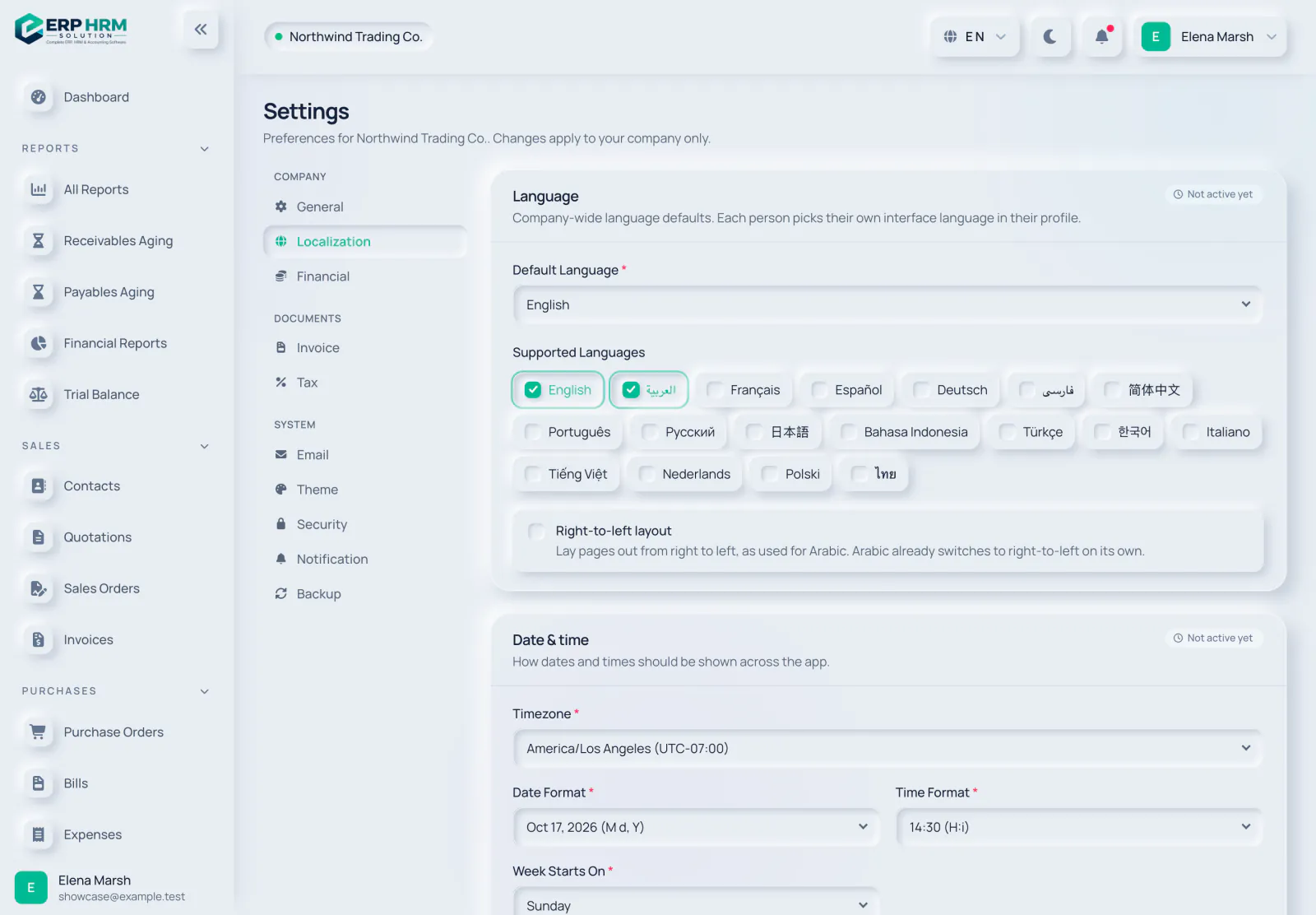 Zespół i ustawienia
-
CRM
Dodawaj i importuj leady
Twórz leady ręcznie lub importuj je z pliku CSV z mapowaniem kolumn.
Przeczytaj poradnik -
CRM
Pracuj z lejkiem sprzedaży
Przeprowadzaj szanse sprzedaży przez etapy, oznaczaj je jako wygrane lub przegrane i twórz ofertę.
Przeczytaj poradnik -
CRM
Pozyskuj leady formularzami internetowymi
Publiczne formularze na Twojej stronie, które tworzą leady za Ciebie.
Przeczytaj poradnik -
Punkt sprzedaży
-
Punkt sprzedaży
Sprzedawaj przy kasie
Sprzedawaj z katalogu, wstrzymuj i przywołuj sprzedaże oraz przyjmuj gotówkę lub kartę.
Przeczytaj poradnik -
Punkt sprzedaży
Zamknij sesję i raport Z
Policz gotówkę, zaksięguj ewentualną różnicę i zamroź raport Z.
Przeczytaj poradnik -
Projekty
-
Projekty
Rejestruj czas w projekcie
Zapisuj godziny przy zadaniach i przesyłaj je do zatwierdzenia.
Przeczytaj poradnik -
Projekty
Zafakturuj projekt
Twórz robocze faktury z zatwierdzonego czasu rozliczalnego i osiągniętych kamieni milowych.
Przeczytaj poradnik -
Bankowość
Import wyciągu bankowego
Pliki CSV, OFX/QFX, MT940 lub CAMT.053 z Twojego banku.
Przeczytaj poradnik -
Bankowość
Uzgadnianie pozycji wyciągu
Dopasuj, zaksięguj lub zignoruj każdą pozycję, aż różnica wyniesie zero.
Przeczytaj poradnik -
Bankowość
Automatyzuj regułami bankowymi
Automatycznie księguj powtarzające się pozycje, takie jak opłaty bankowe.
Przeczytaj poradnik -
Podatki i e-fakturowanie
Przygotuj deklarację VAT
Saudyjska deklaracja VAT lub VAT 201 dla ZEA, budowana z zaksięgowanych dokumentów.
Przeczytaj poradnik -
Podatki i e-fakturowanie
-
Podatki i e-fakturowanie
Skonfiguruj e-fakturowanie w ZEA
Połącz swojego akredytowanego dostawcę usług dla faktur PINT-AE.
Przeczytaj poradnik -
Podatki i e-fakturowanie
Przygotuj arkusz podatku dochodowego od osób prawnych
Od zysku księgowego do dochodu do opodatkowania. Złożenie pozostaje po Twojej stronie.
Przeczytaj poradnik -
Planowanie i zamknięcie
-
Planowanie i zamknięcie
Zamknij miesiąc
Postępuj zgodnie z listą kontrolną zamknięcia, a następnie nałóż blokadę wstępną lub zamknij okres.
Przeczytaj poradnik -
Planowanie i zamknięcie
Przeszacuj waluty obce
Zaksięguj niezrealizowane zyski i straty na otwartych saldach w walutach obcych.
Przeczytaj poradnik -
Planowanie i zamknięcie
-
Płace
Skonfiguruj płace
Ustawienia płac, profile wynagrodzeń i dane bankowe każdego pracownika.
Przeczytaj poradnik -
Płace
Uruchom miesięczną listę płac
Przygotuj, zatwierdź i wypłać listę płac, z paskiem wynagrodzenia dla każdego pracownika.
Przeczytaj poradnik -
Płace
Eksportuj WPS i pliki wynagrodzeń
UAE WPS SIF, saudyjski Mudad lub pliki bankowe po zatwierdzeniu listy płac.
Przeczytaj poradnik -
Płace
Przygotuj rozliczenie końcowe
Niewypłacone wynagrodzenie, ekwiwalent za urlop i odprawa z tytułu zakończenia zatrudnienia, gdy ktoś odchodzi.
Przeczytaj poradnik -
Analityka
Analizuj dane za pomocą wykresów
Analizuj liczby w przekrojach i przechodź do dokumentów, które za nimi stoją.
Przeczytaj poradnik -
Analityka
-
Analityka
Sprawdź prognozę przepływów pieniężnych
Zobacz, ile gotówki spodziewasz się otrzymać i wydać.
Przeczytaj poradnik -
AI i integracje
Zapytaj AI o swoje dane
Odpowiedzi na pytania na podstawie Twoich danych, w ramach Twoich uprawnień.
Przeczytaj poradnik -
AI i integracje
Przechwyć fakturę zakupową lub paragon
Prześlij zdjęcie lub plik PDF i sprawdź utworzoną wersję roboczą.
Przeczytaj poradnik -
AI i integracje
-
AI i integracje
Przyjmuj płatności online
Połącz Tap, Moyasar, Telr, HyperPay lub Stripe, aby klienci mogli płacić faktury online.
Przeczytaj poradnik -
AI i integracje
Zainstaluj aplikację mobilną
Dodaj Szybkie akcje do ekranu głównego telefonu z poziomu przeglądarki.
Przeczytaj poradnik -
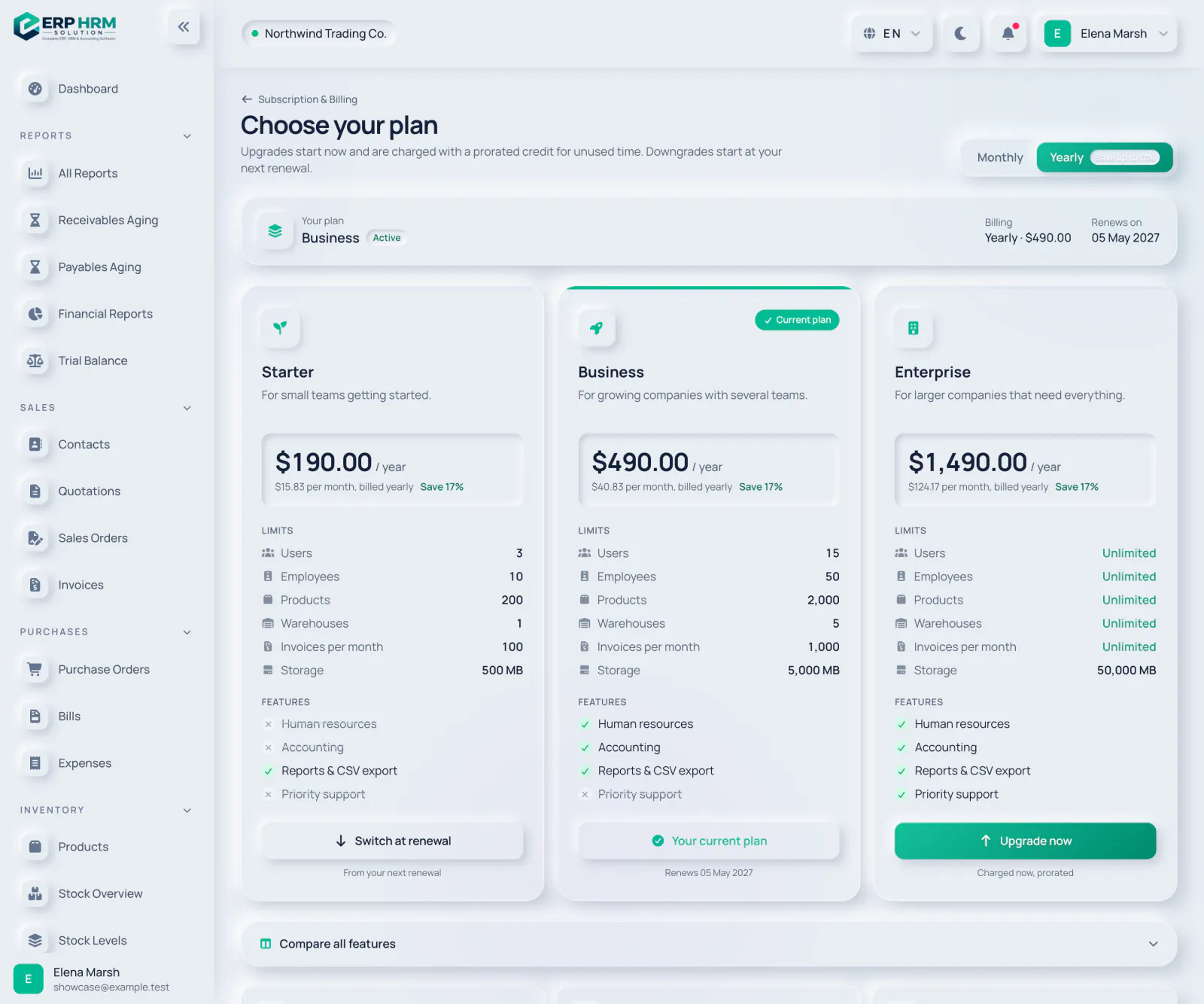 Subskrypcja
-
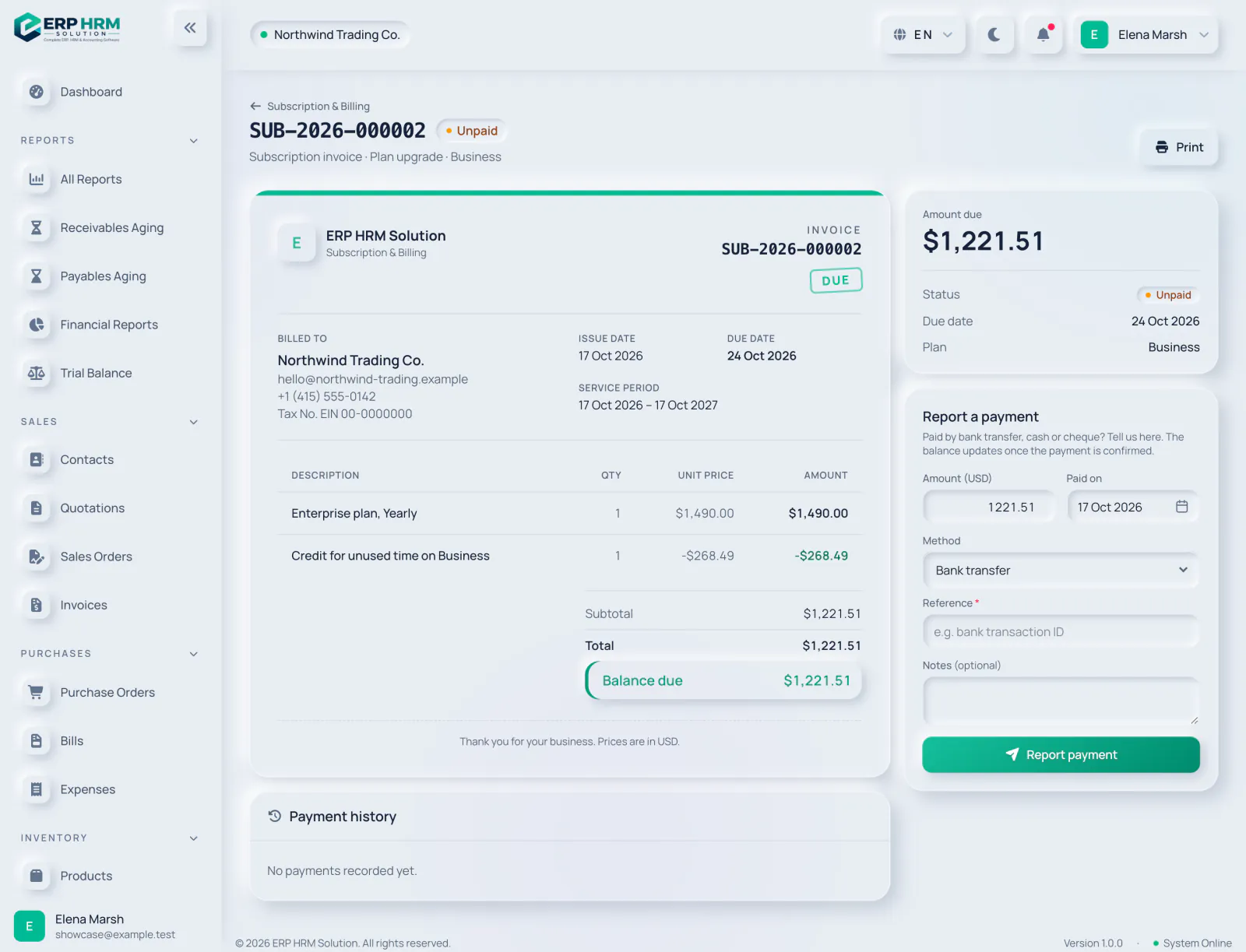 Subskrypcja
Brak samouczków pasujących do wyszukiwania
Spróbuj innego słowa lub przeszukaj całe Centrum pomocy.
Więcej niż podstawy
Gotowy na więcej? Każdy z tych modułów ma własne przewodniki w Centrum pomocy. Oto jak zacząć z każdym z nich.
Płace
Miesięczne listy płac, paski wynagrodzeń, pliki wynagrodzeń, ubezpieczenia społeczne i zakończenie zatrudnienia.
- Uzupełnij Ustawienia płac oraz profil wynagrodzenia i dane bankowe każdego pracownika.
- Utwórz miesięczną listę płac, sprawdź ją i zatwierdź.
- Wyeksportuj plik WPS, Mudad lub bankowy, a następnie oznacz listę płac jako wypłaconą.
Punkt sprzedaży
Kasa do sprzedaży przy ladzie, która tworzy prawdziwe faktury i działa także offline.
- Skonfiguruj kasę.
- Otwórz sesję z pogotowiem kasowym i sprzedawaj.
- Zamknij sesję, aby zaksięgować wynik liczenia gotówki i zamrozić raport Z.
CRM
Leady, lejek sprzedaży, aktywności i formularze internetowe.
- Dodaj leady lub zaimportuj je z CSV.
- Przeprowadzaj szanse sprzedaży przez etapy lejka.
- Zamień szansę sprzedaży w ofertę.
Projekty i czas
Tablice, kamienie milowe, karty czasu pracy i fakturowanie projektów.
- Utwórz projekt i dodaj zespół oraz stawki.
- Rejestruj i zatwierdzaj czas.
- Fakturuj zatwierdzony czas i osiągnięte kamienie milowe.
Bankowość i uzgadnianie
Import wyciągów, reguły bankowe i uzgadnianie.
- Skonfiguruj rachunki bankowe i kasowe.
- Zaimportuj plik wyciągu.
- Dopasuj lub zaksięguj każdą pozycję, aż różnica wyniesie zero.
Podatki i e-fakturowanie
Deklaracje VAT, ZATCA i e-fakturowanie w ZEA oraz arkusze podatkowe.
- Sprawdź stawki VAT i numer podatkowy.
- Połącz e-fakturowanie tam, gdzie wymaga tego Twój kraj.
- Przygotuj, sprawdź i złóż deklarację VAT.
Planowanie i zamknięcie
Budżety, zamknięcie okresu i roku, przeszacowanie walut i środki trwałe.
- Utwórz i aktywuj budżet.
- Postępuj zgodnie z listą kontrolną zamknięcia miesiąca.
- Rejestruj środki trwałe i naliczaj amortyzację.
Analityka i raporty
Centrum raportów, Eksploracja i wykresy, miary niestandardowe i eksporty.
- Otwórz centrum raportów.
- Analizuj liczby za pomocą wykresów i przechodzenia do szczegółów.
- Zapisz lub przypnij najczęściej używane widoki.
AI i integracje
Asystent AI, REST API, webhooki, płatności online i aplikacja mobilna.
- Zadaj asystentowi AI pytanie o swoje dane.
- Utwórz token API lub webhook dla swoich innych systemów.
- Zainstaluj aplikację mobilną na telefonie.
Pomoc zawsze, gdy jej potrzebujesz
Gotowy wypróbować to we własnej firmie?
Rozpocznij dziś bezpłatny okres próbny (14 dni). Obszar roboczy będzie gotowy w kilka minut.