Desde el registro hasta su primera factura pagada
Siga diez pasos breves con pantallas reales y anotadas. Márquelos a medida que avanza y luego explore los tutoriales de cada módulo.
- pasos guiados
- 10pasos guiados
- tutoriales
- 57tutoriales
- módulos cubiertos
- 17módulos cubiertos
Su primer día, en diez pasos
Abra un paso para ver cómo funciona en la pantalla real. Márquelo como completado cuando lo haya probado en su espacio de trabajo.
0 / 10 pasos completados
Su progreso se guarda solo en este navegador.
El progreso no se puede guardar en este navegador, pero aún puede marcar los pasos.
-
Dónde Este sitio web Comenzar
Cómo hacerlo
- Elija “Comenzar” o “Iniciar prueba gratuita” en este sitio web.
- Escriba el nombre de su empresa y elija su moneda: será la moneda base de su contabilidad.
- Añada su nombre, su correo electrónico y una contraseña de al menos 8 caracteres y, a continuación, seleccione Crear cuenta.
- Inicia sesión de inmediato como Administrador de su nuevo espacio de trabajo.
Listo en su nuevo espacio de trabajo
- Un plan de cuentas con asignación de cuentas
- El período fiscal actual
- Tasas de impuesto, unidades, condiciones de pago y métodos de pago
- Un primer almacén y categorías de productos iniciales
- Aspectos básicos de RR. HH., como los tipos de permiso
-
Dónde Administración Empresa
Cómo hacerlo
- Abra Administración › Empresa y haga clic en Editar.
- Revise el nombre de la empresa y añada la razón social, el correo electrónico, el teléfono, el sitio web y el número fiscal.
- Suba su logotipo y complete la dirección.
- Revise la configuración regional (moneda, zona horaria, idioma, formato de fecha) y haga clic en Actualizar empresa.
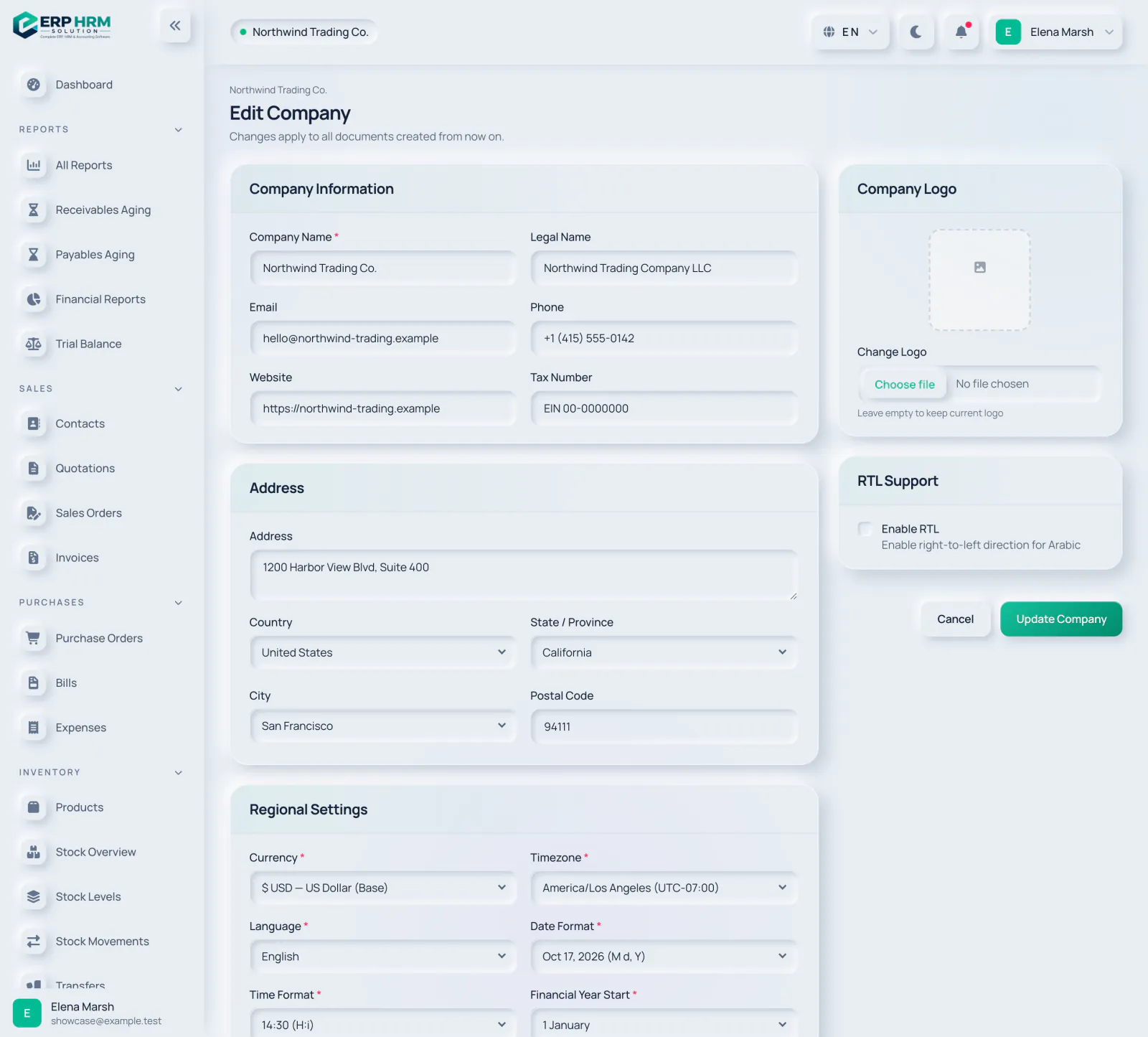
Áreas numeradas en la captura de pantalla: - Nombre de la empresa
- Número fiscal
- Logotipo de la empresa
- Actualizar empresa
-
Dónde Administración Configuración Factura
Cómo hacerlo
- Abra Administración › Configuración y elija Factura en el menú.
- Escriba los prefijos que desee en Números de documento, por ejemplo INV- o PO-.
- Revise la vista previa “Siguiente número” bajo cada campo.
- Guarde. Los números ya emitidos nunca cambian; los nuevos documentos siguen el nuevo prefijo.
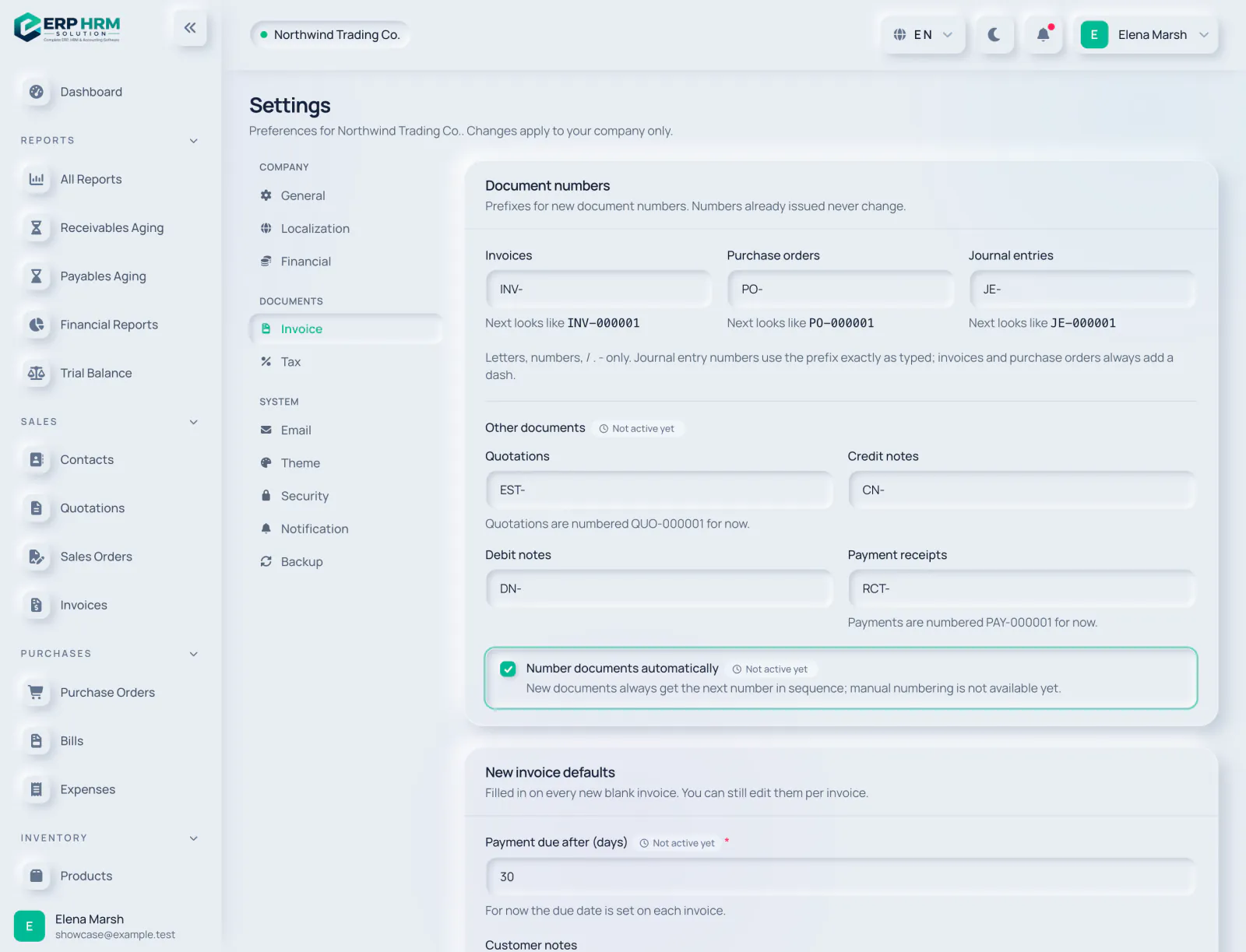
Áreas numeradas en la captura de pantalla: - Configuración de facturas
- Prefijo de factura
- Prefijo de orden de compra
- Prefijo de asiento contable
-
Dónde Personas Usuarios Nuevo Usuario
Cómo hacerlo
- Abra Personas › Usuarios y haga clic en Nuevo Usuario.
- Introduzca el nombre completo y la dirección de correo electrónico de la persona.
- Establezca una contraseña que podrá cambiar más tarde desde Mi perfil.
- Marque uno o varios roles —por ejemplo, Ventas, Contador o Inventario— y haga clic en Crear usuario.
Solo puede asignar roles dentro de sus propios permisos.

Áreas numeradas en la captura de pantalla: - Nombre y correo electrónico
- Contraseña
- Roles
- Crear Usuario
-
Dónde Ventas Contactos Nuevo Contacto
Cómo hacerlo
- Abra Ventas › Contactos y haga clic en Nuevo Contacto.
- Elija si el contacto es cliente, proveedor o ambos.
- Introduzca el nombre de la empresa, la persona de contacto, el correo electrónico y el teléfono.
- Establezca la moneda, las condiciones de pago y cualquier saldo inicial y, a continuación, haga clic en Crear contacto.

Áreas numeradas en la captura de pantalla: - Tipo de contacto
- Empresa y persona de contacto
- Moneda y saldo inicial
- Crear Contacto
-
Dónde Inventario Productos
Cómo hacerlo
- Abra Inventario › Productos y haga clic en Nuevo Producto. Elija Producto para artículos físicos o Servicio para trabajo y tiempo.
- Introduzca el nombre y la categoría; deje el SKU en blanco para generarlo. Añada los precios de venta, compra y costo, y la tasa de impuesto.
- Para artículos con existencias, abra luego Inventario › Resumen de stock y haga clic en Inventario inicial.
- Elija el producto y el almacén, introduzca la cantidad y el costo unitario, y haga clic en Registrar inventario inicial.
El stock inicial se contabiliza de inmediato en el registro y en contabilidad. Use un ajuste para corregirlo después.
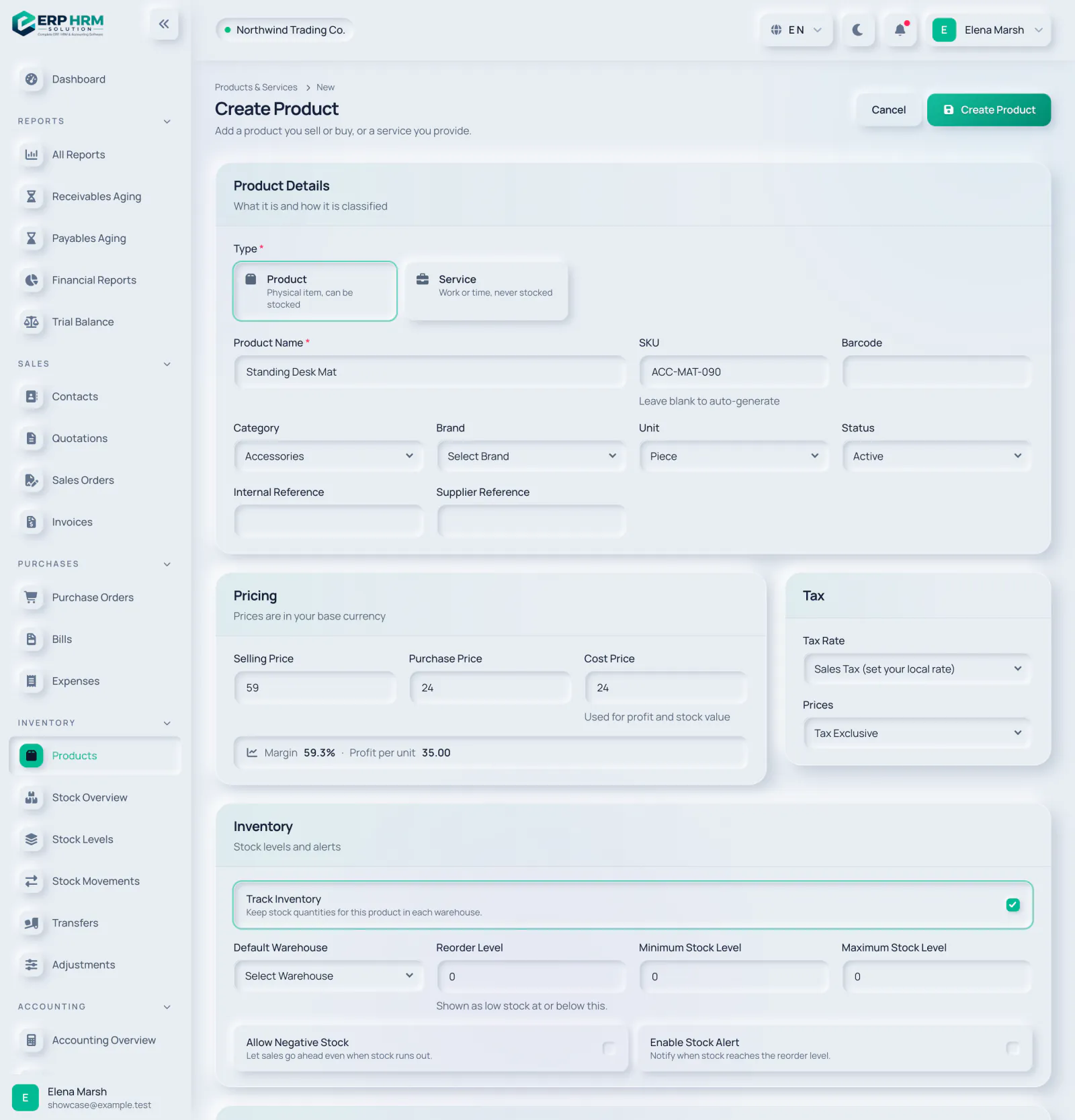
Áreas numeradas en la captura de pantalla: - Producto o servicio
- Nombre del producto
- SKU (automático si se deja en blanco)
- Precios
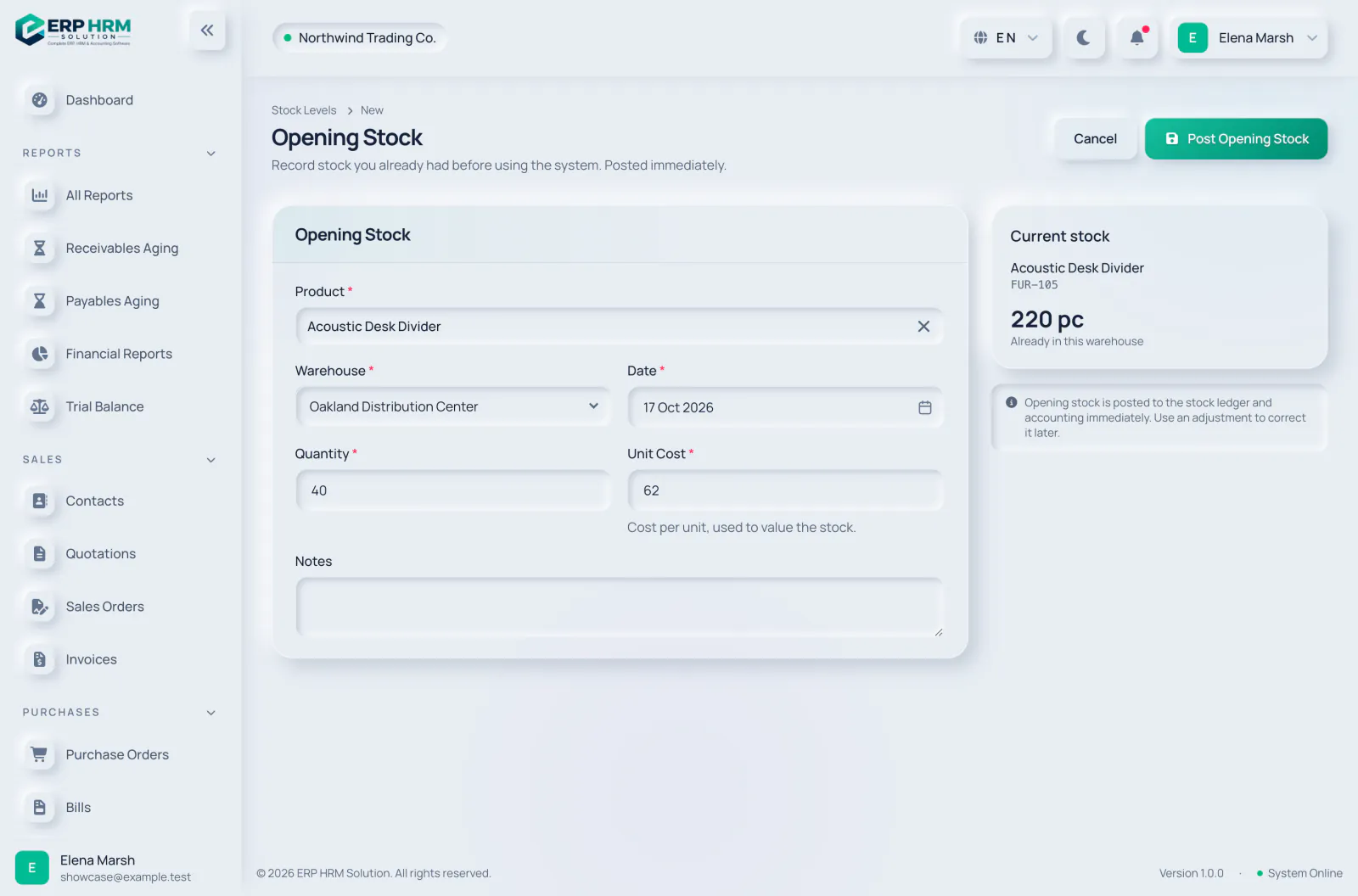
Áreas numeradas en la captura de pantalla: - Producto
- Almacén
- Cantidad y costo unitario
- Registrar stock de apertura
-
Dónde Ventas Cotizaciones Nueva cotización
Cómo hacerlo
- Abra Ventas › Cotizaciones y haga clic en Nueva cotización.
- Elija el cliente. La fecha de validez es de 30 días de forma predeterminada; cámbiela si lo necesita.
- Busque productos por nombre, SKU o código de barras para añadir líneas y luego ajuste cantidades, descuentos e impuestos.
- Haga clic en Crear cotización y márquela como enviada una vez que la haya compartido.
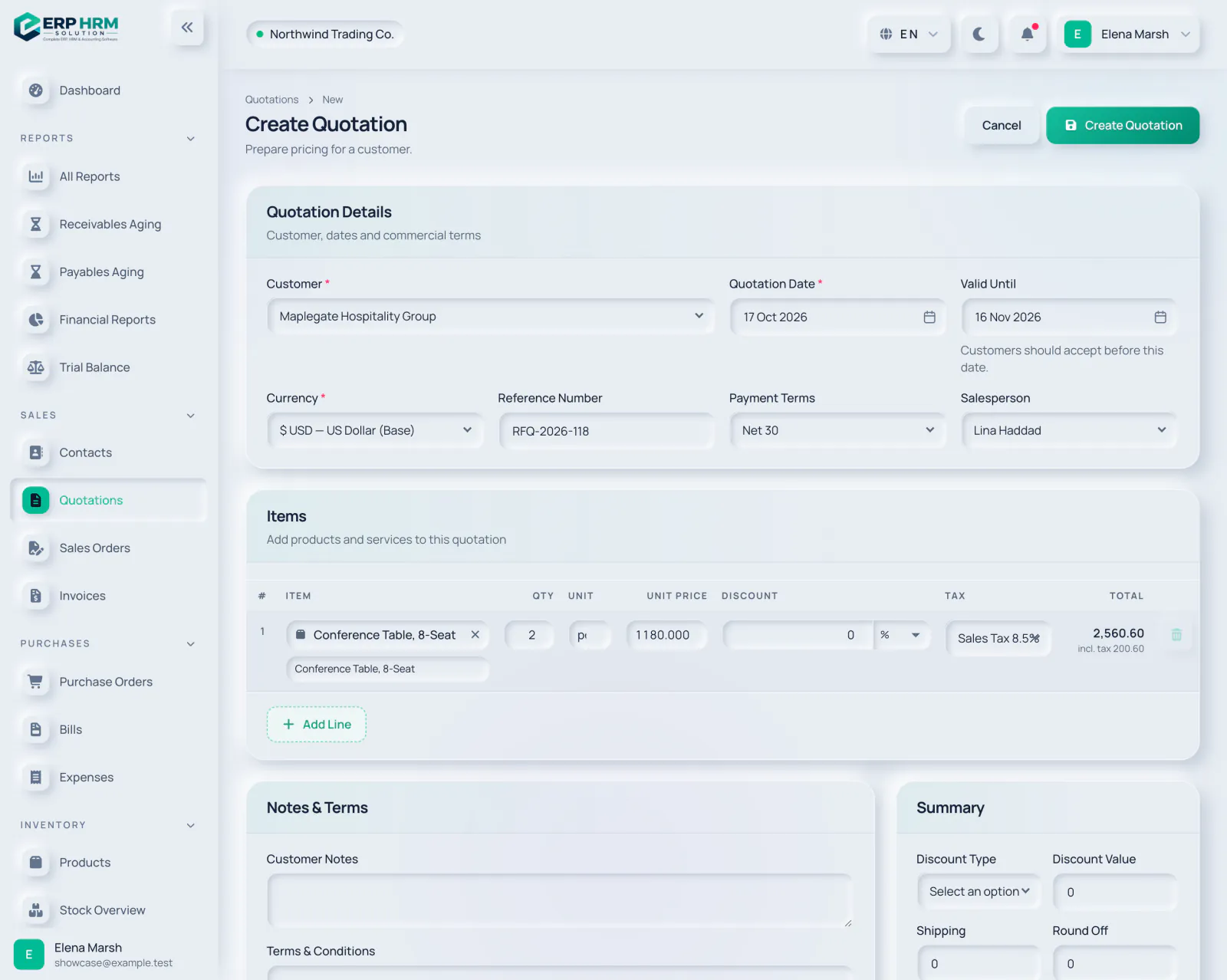
Áreas numeradas en la captura de pantalla: - Cliente
- Válido hasta
- Líneas de artículos
- Crear cotización
-
Dónde Ventas Cotizaciones
Cómo hacerlo
- Abra la cotización y márquela como aceptada cuando el cliente esté de acuerdo.
- Haga clic en Crear factura, o primero en Crear pedido de venta si necesita reservar y entregar existencias.
- Revise el borrador de la factura y haga clic en Emitir factura.
- Al emitir la factura, se contabiliza en sus libros y queda lista para el pago.
Video próximamentePronto habrá un breve recorrido por este paso. Mientras tanto, siga las pantallas anotadas.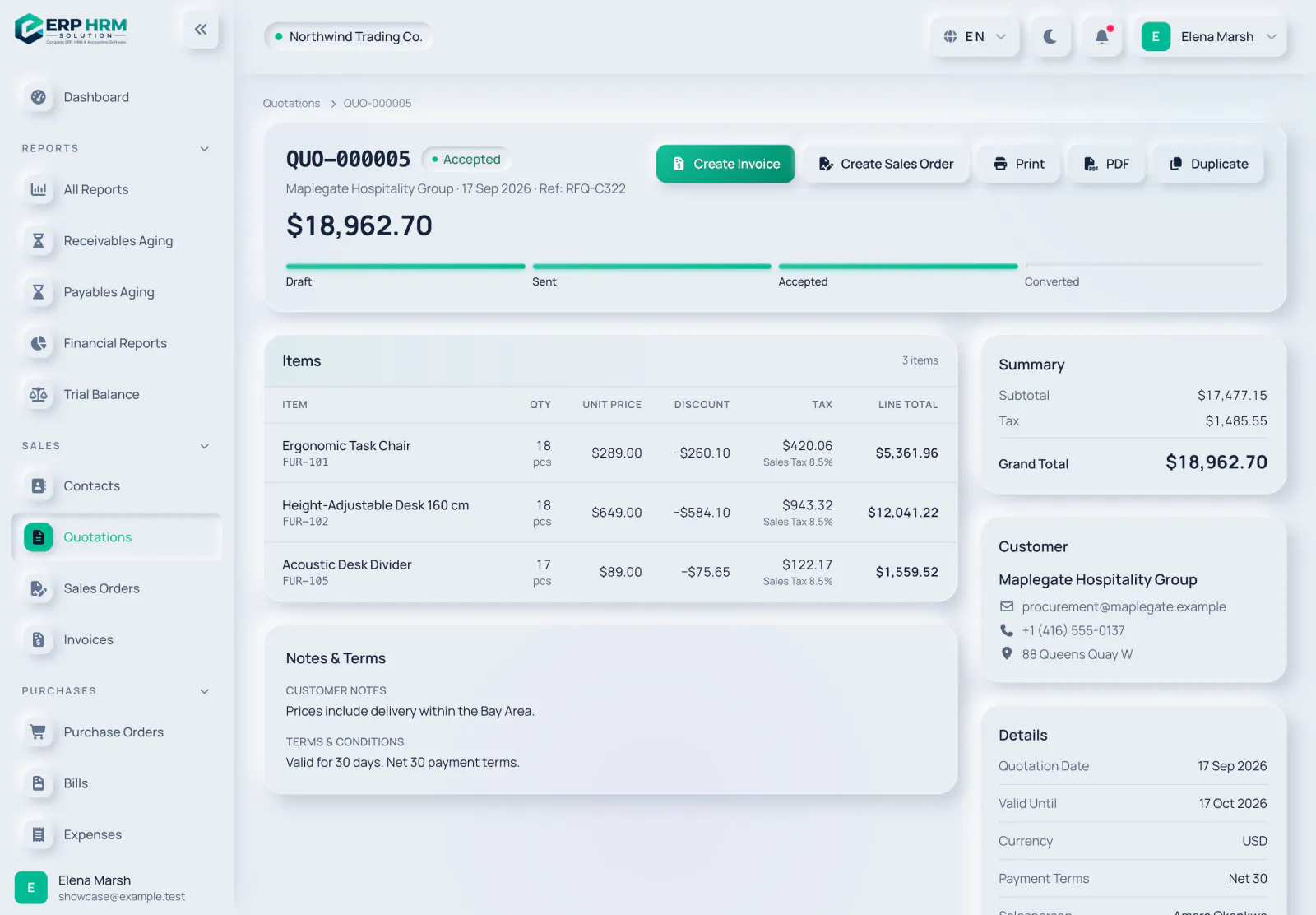
Áreas numeradas en la captura de pantalla: - Estado aceptado
- Crear Factura
- Crear Ventas Pedido
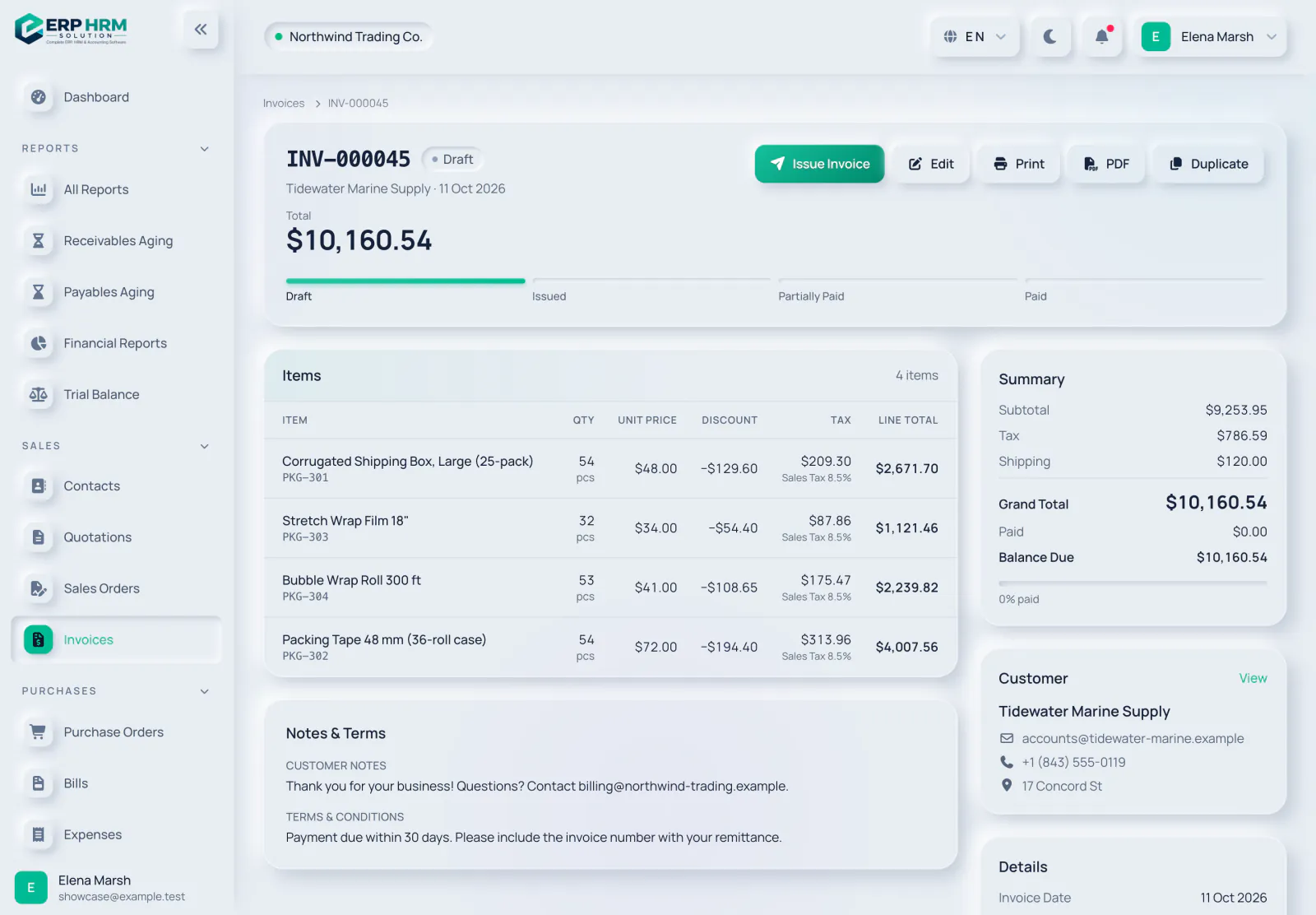
Áreas numeradas en la captura de pantalla: - Emitir factura
- Progreso del estado
- Saldo pendiente
-
Dónde Ventas Facturas Registrar pago
Cómo hacerlo
- Abra una factura emitida y haga clic en Registrar pago.
- El importe es por defecto el saldo pendiente; cámbielo para un pago parcial.
- Elija la cuenta bancaria o de caja donde se depositó y el método de pago.
- Añada una referencia si la tiene y haga clic en Registrar pago. Se contabiliza de inmediato.
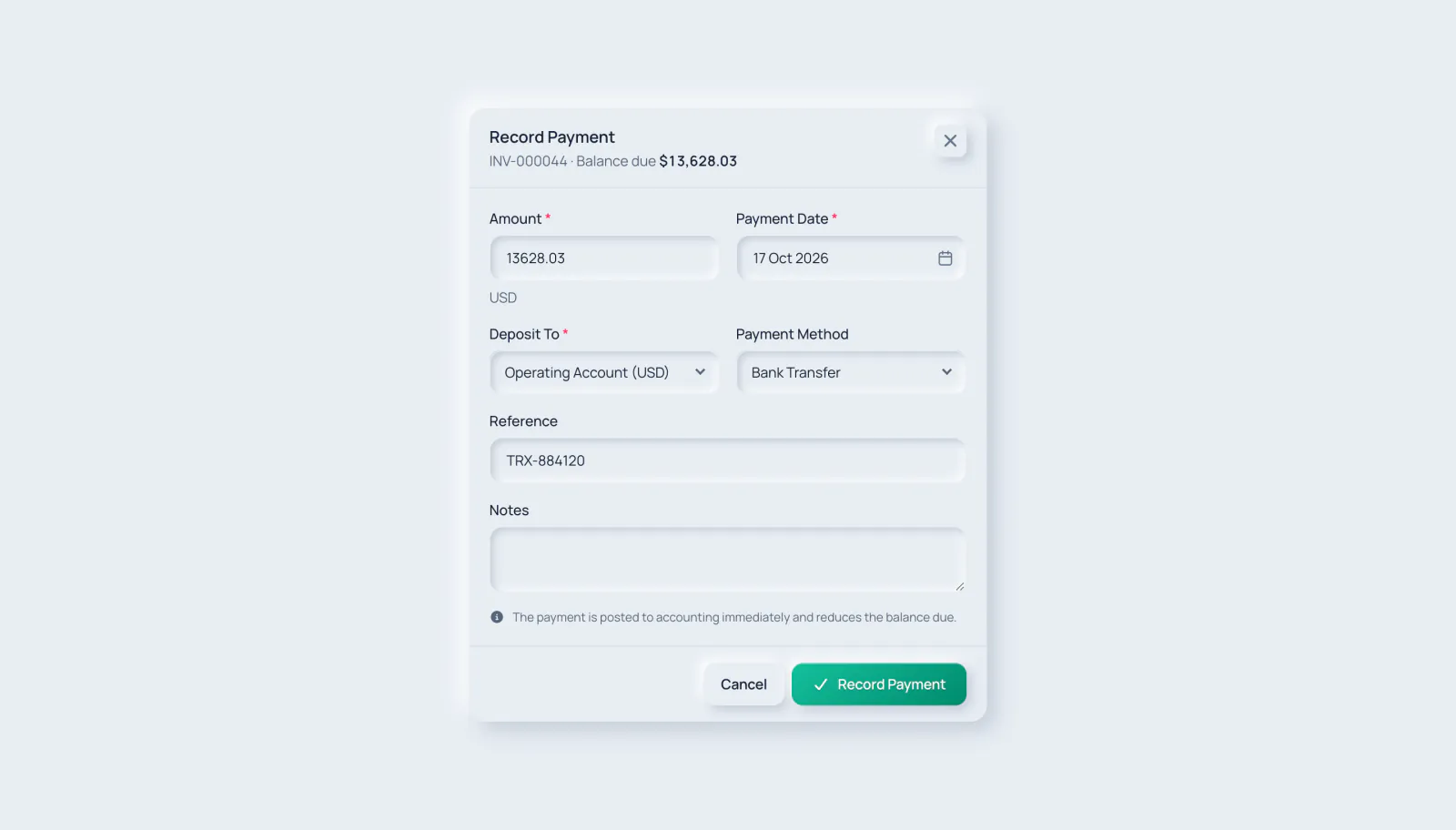
Áreas numeradas en la captura de pantalla: - Importe
- Depositar en
- Método de pago
- Registrar pago
-
Dónde Panel
Cómo hacerlo
- Abra el Panel y elija un período: hoy, esta semana, este mes, trimestre, año o un rango personalizado.
- Consulte el rendimiento y la situación del día: cuentas por cobrar, cuentas por pagar, caja y existencias.
- Avance por las colas: cotizaciones por seguir, pedidos por completar, gastos por aprobar.
- Abra Informes para ver los informes de ventas, compras, contabilidad e inventario con exportación a CSV.
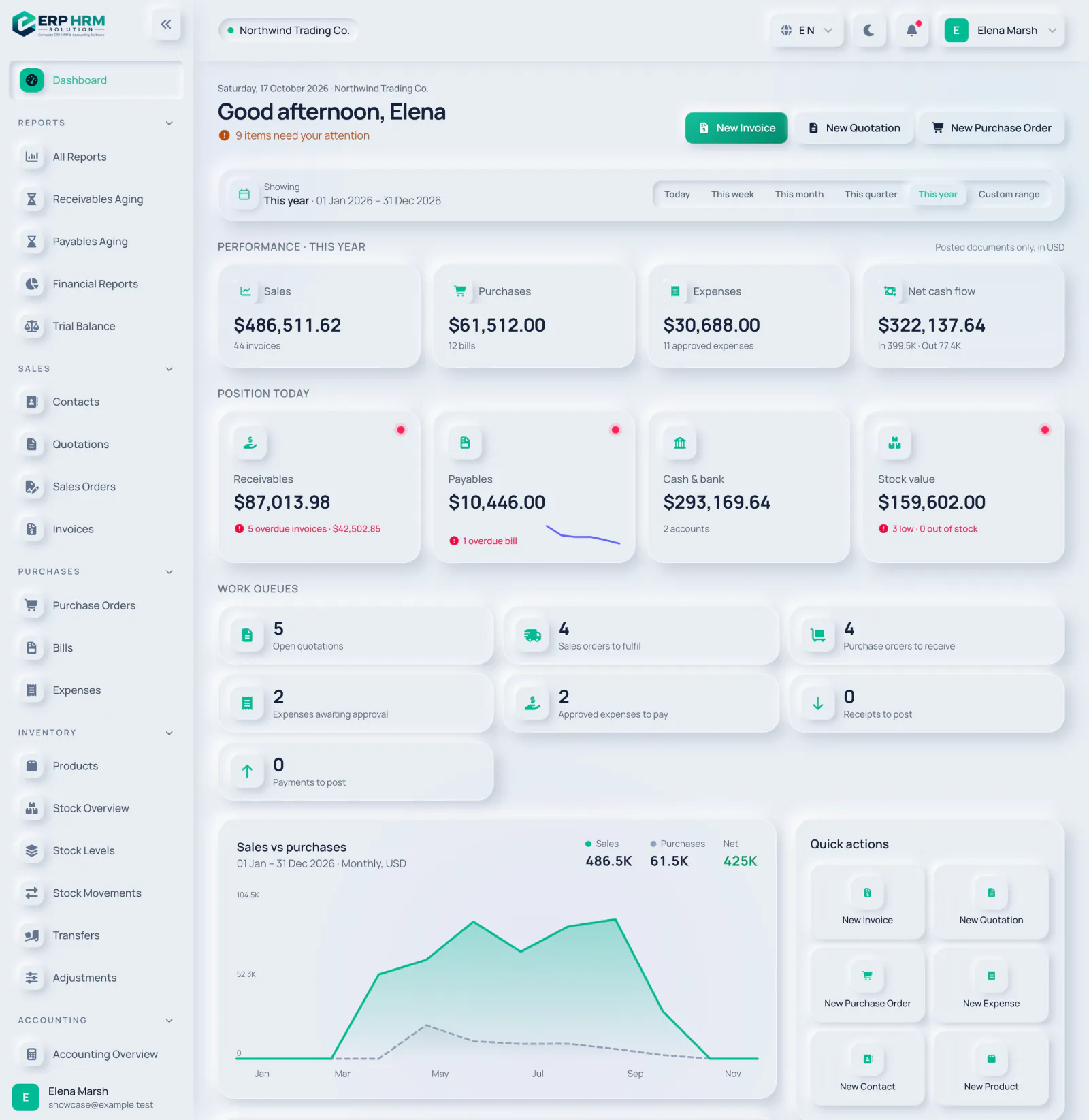
Áreas numeradas en la captura de pantalla: - Filtro de período
- Rendimiento
- Situación actual
- Colas de trabajo
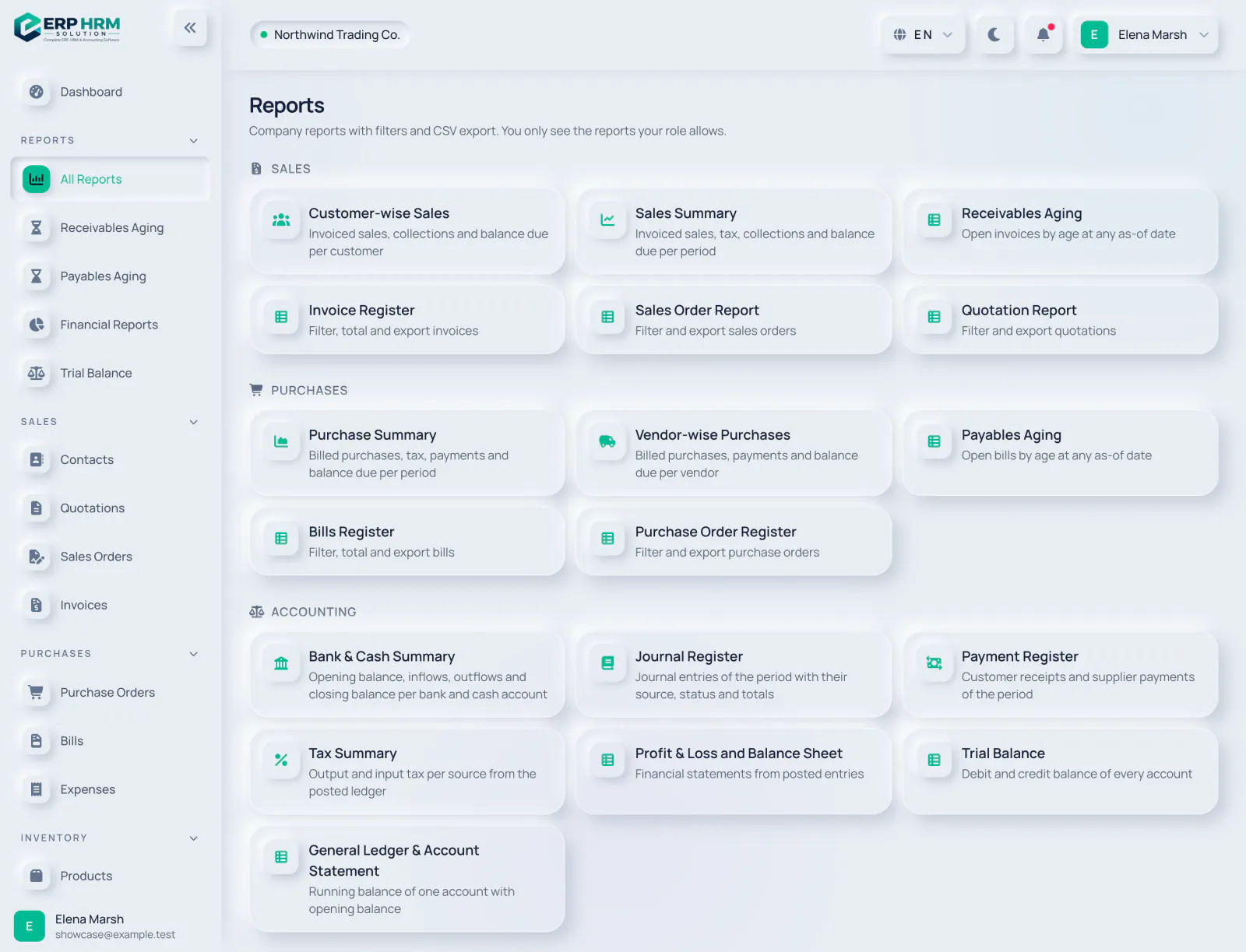
Áreas numeradas en la captura de pantalla: - Informes por área
- Resumen de ventas
- Antigüedad de cuentas por cobrar
Los diez pasos completados: ya conoce lo esencial.
Explore los tutoriales de los módulos a continuación para profundizar.
Aprenda cada parte de la plataforma
Guías breves, paso a paso, para las tareas que realizará con más frecuencia.
57 tutoriales
-
Ventas
Crear y enviar una cotización
Presupueste un trabajo para un cliente y siga si lo acepta.
Leer la guía -
 Ventas
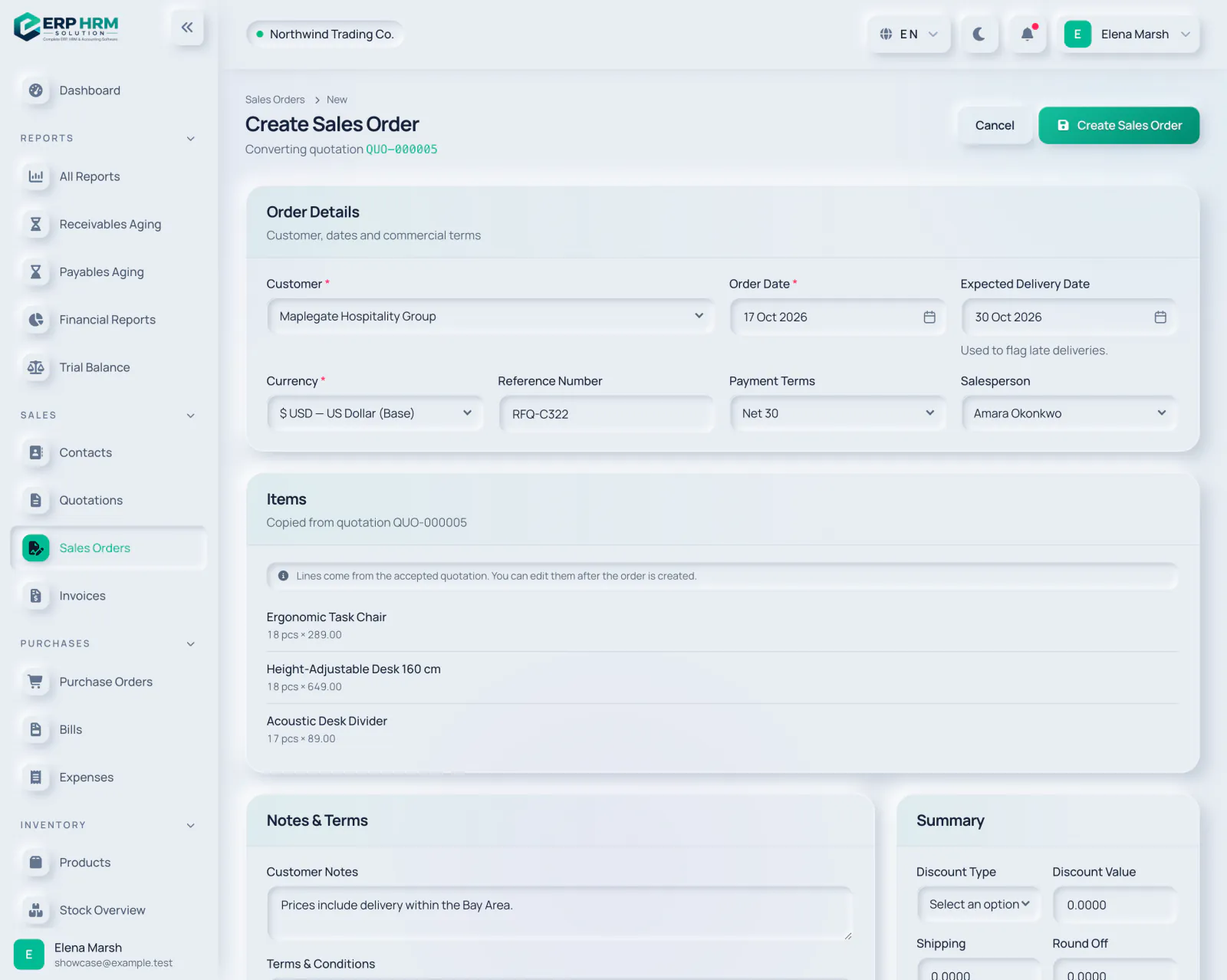
Convertir una cotización en pedido de venta
Confirme el pedido y entréguelo desde el almacén; el inventario se da de baja en la entrega.
Leer la guía Video próximamente -
 Ventas
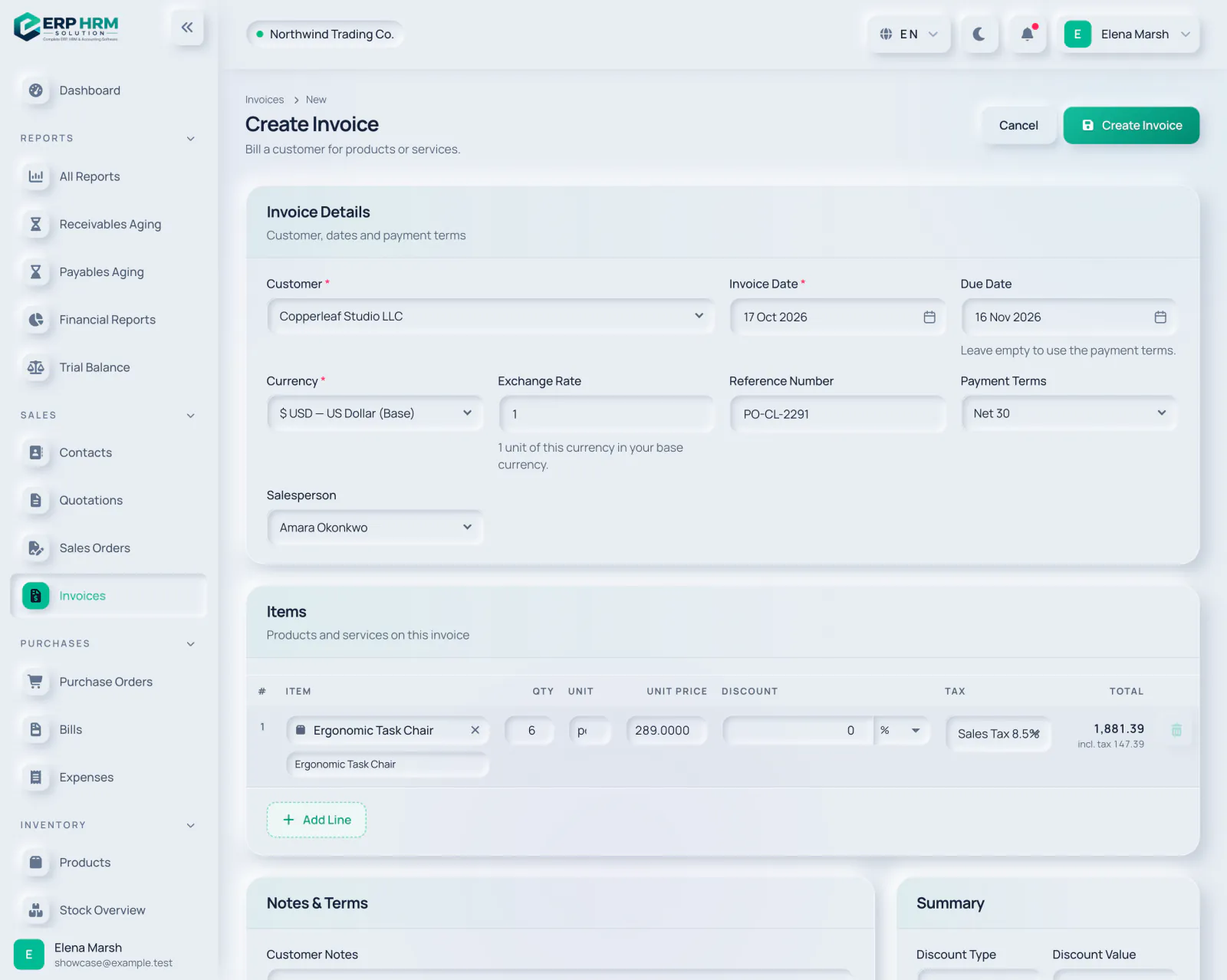
Crear y emitir una factura
Facture a un cliente directamente o a partir de un presupuesto o pedido de venta.
Leer la guía -
Ventas
Registrar un pago de cliente
Pagos totales o parciales, contabilizados directamente en sus libros.
Leer la guía -
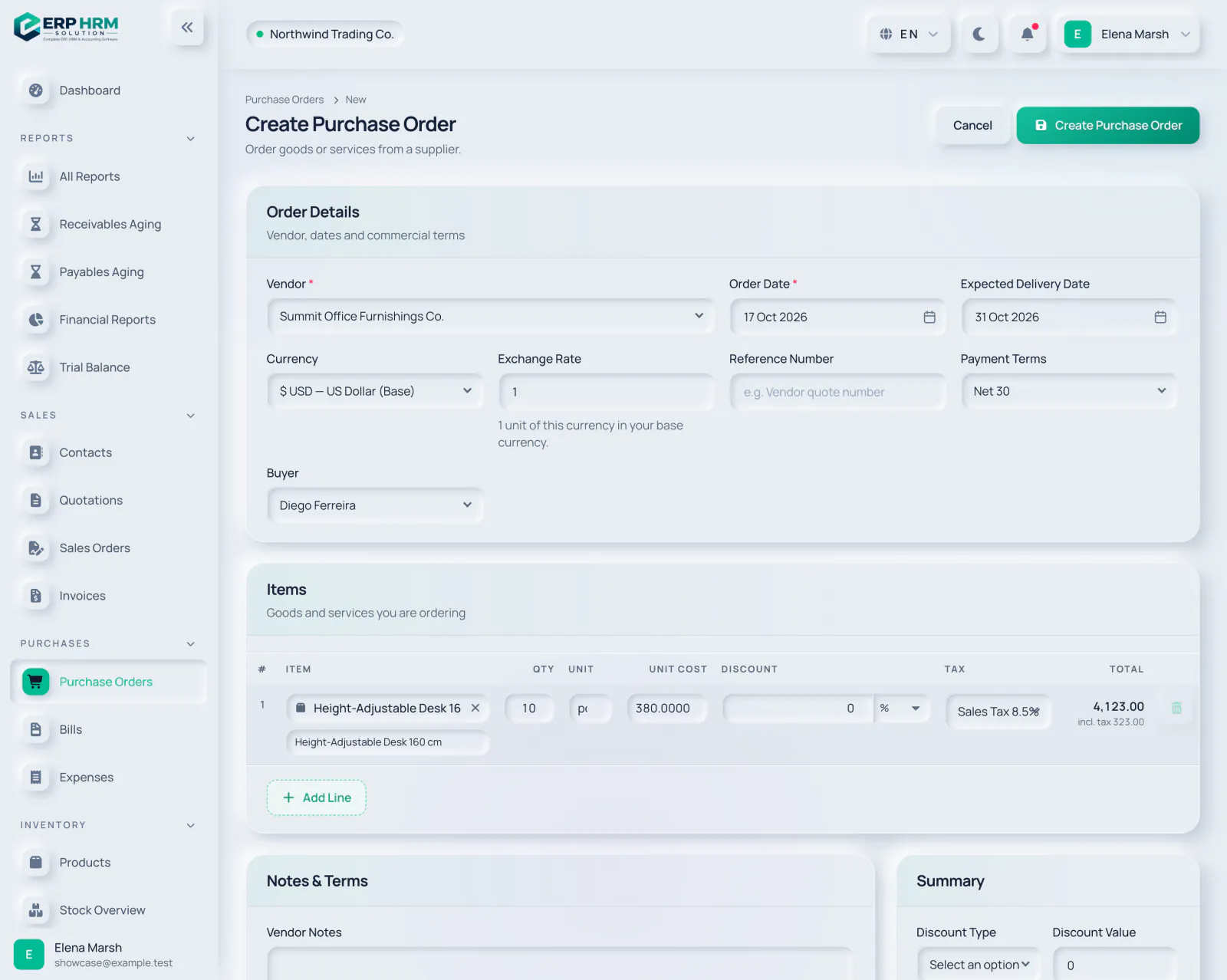 Compras
Emitir una orden de compra
Haga un pedido a un proveedor y confírmelo cuando esté de acuerdo.
Leer la guía -
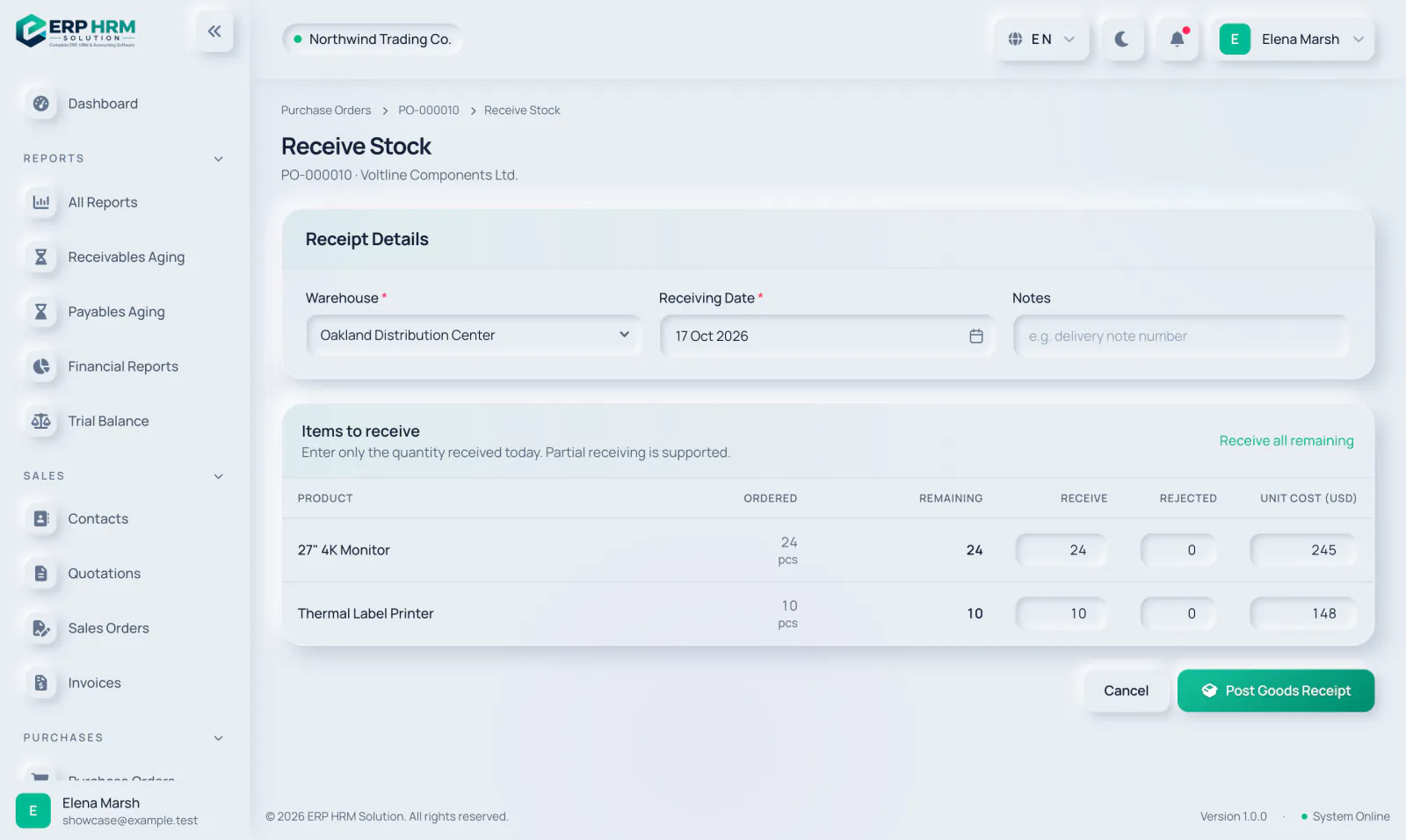 Compras
Recibir mercancías en existencias
Reciba entregas totales o parciales de una orden de compra.
Leer la guía Video próximamente -
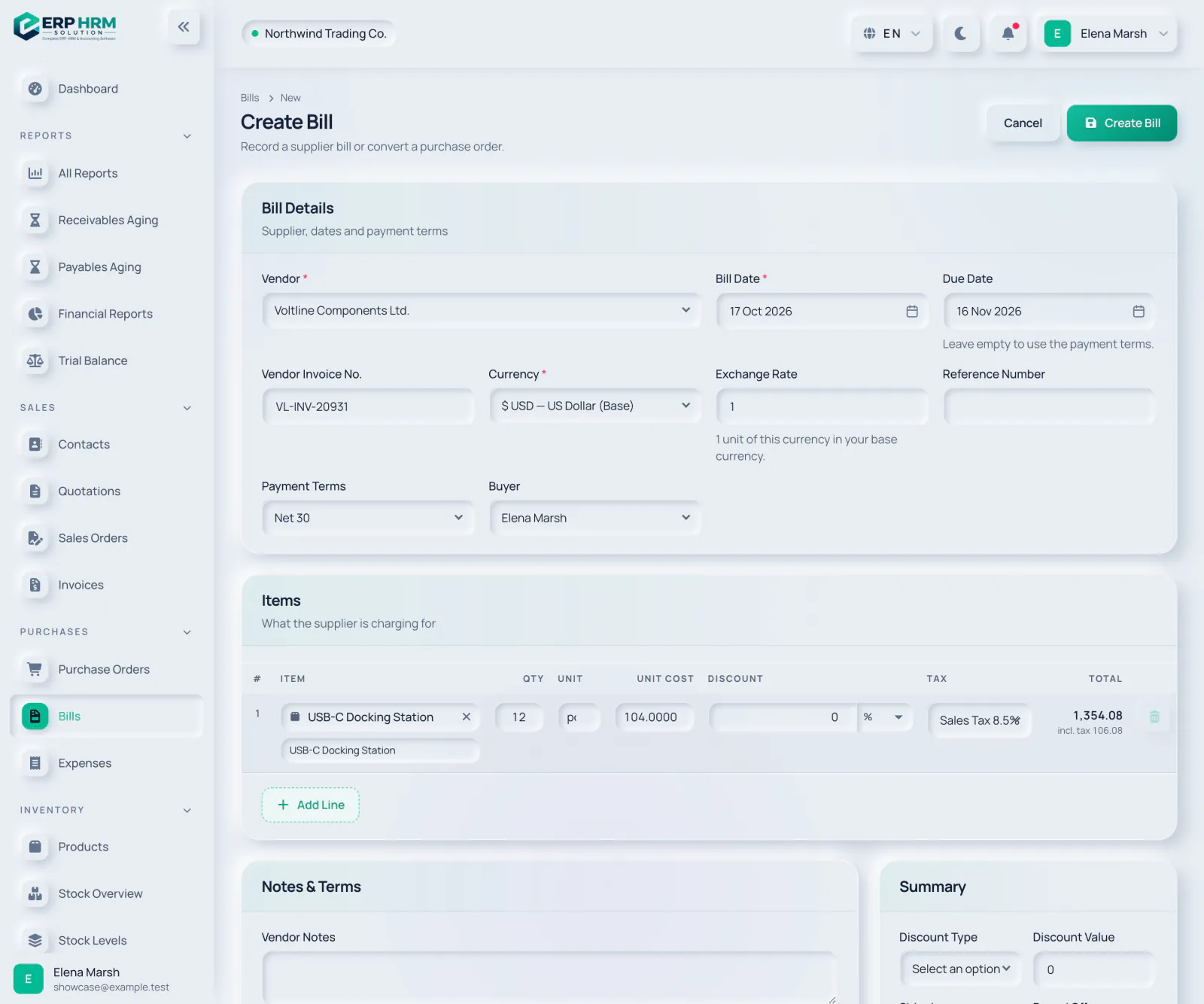 Compras
Introducir una factura de proveedor
Registre lo que le cobró un proveedor, con su número de factura.
Leer la guía -
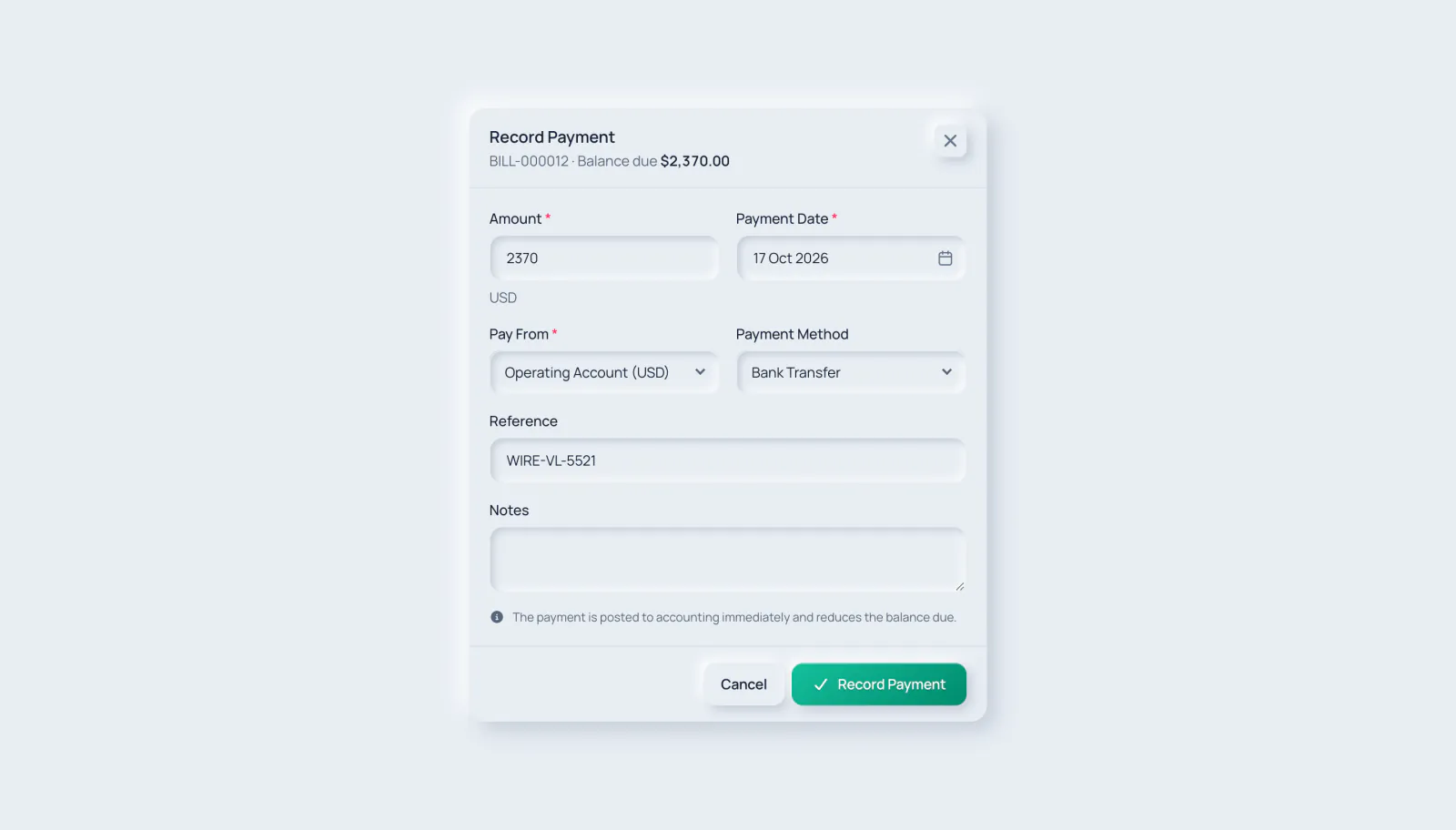 Compras
-
Inventario
Añadir un producto o servicio
Precios, impuestos, SKU y control de existencias en un solo formulario.
Leer la guía -
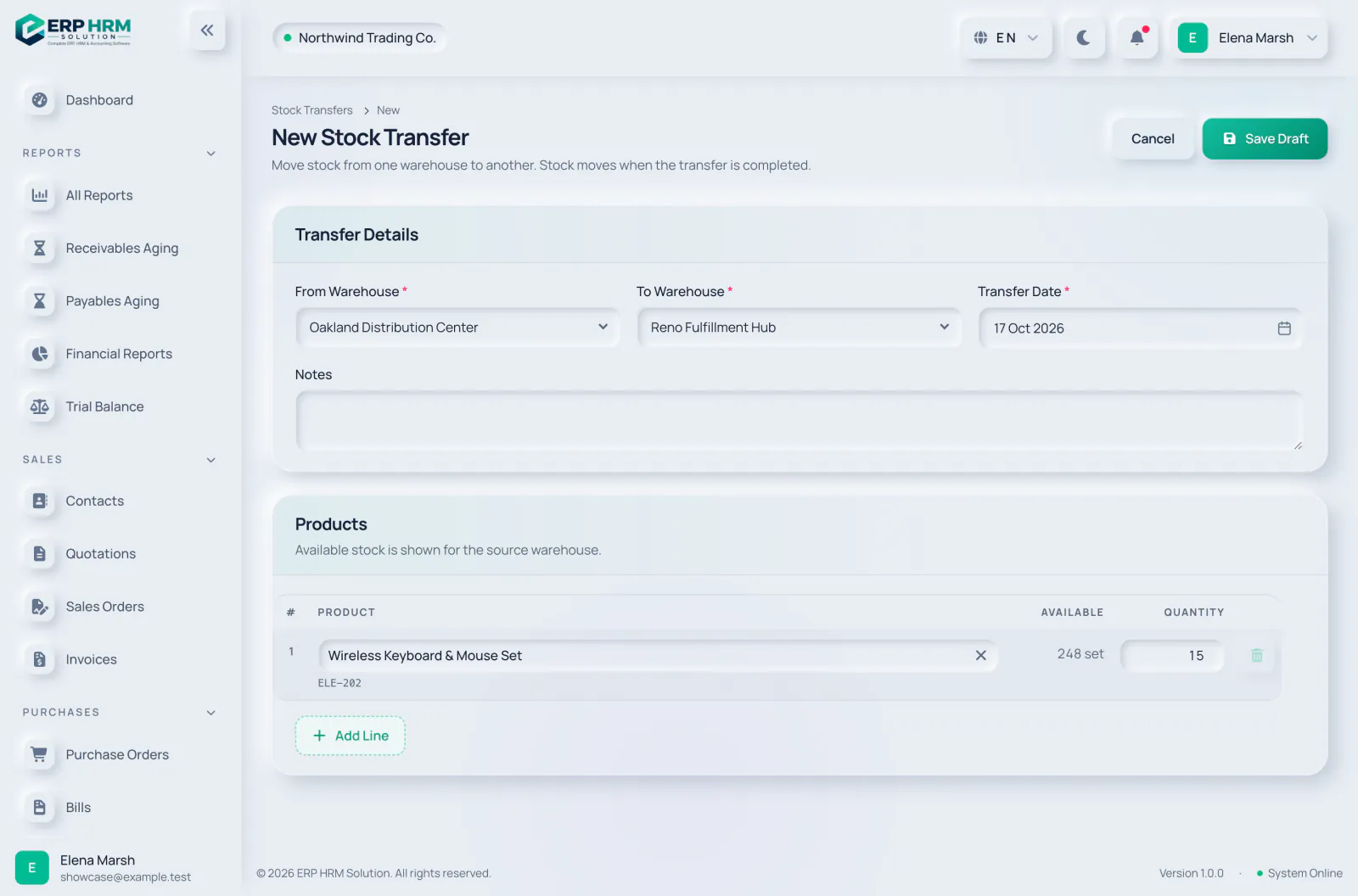 Inventario
-
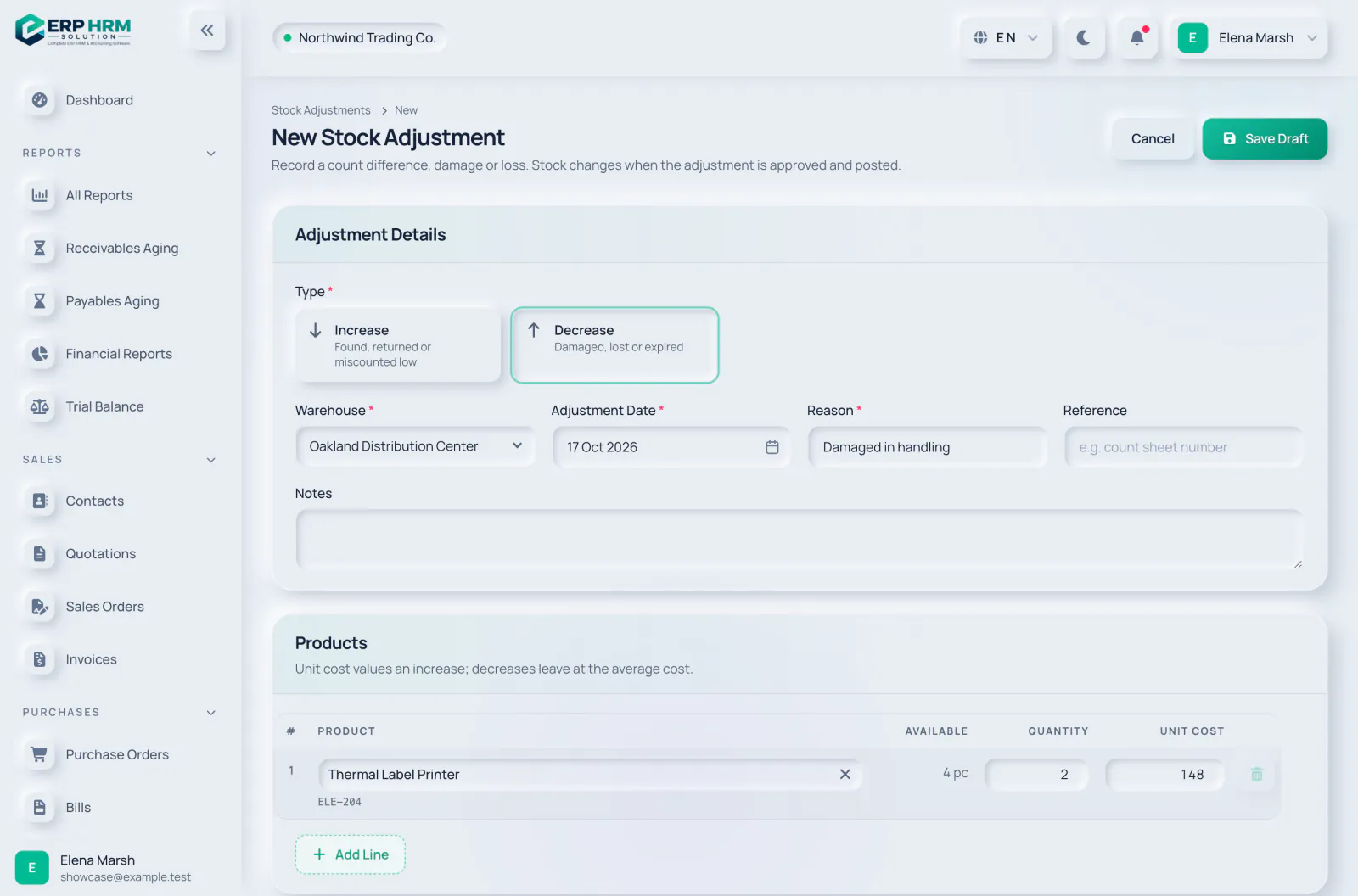 Inventario
-
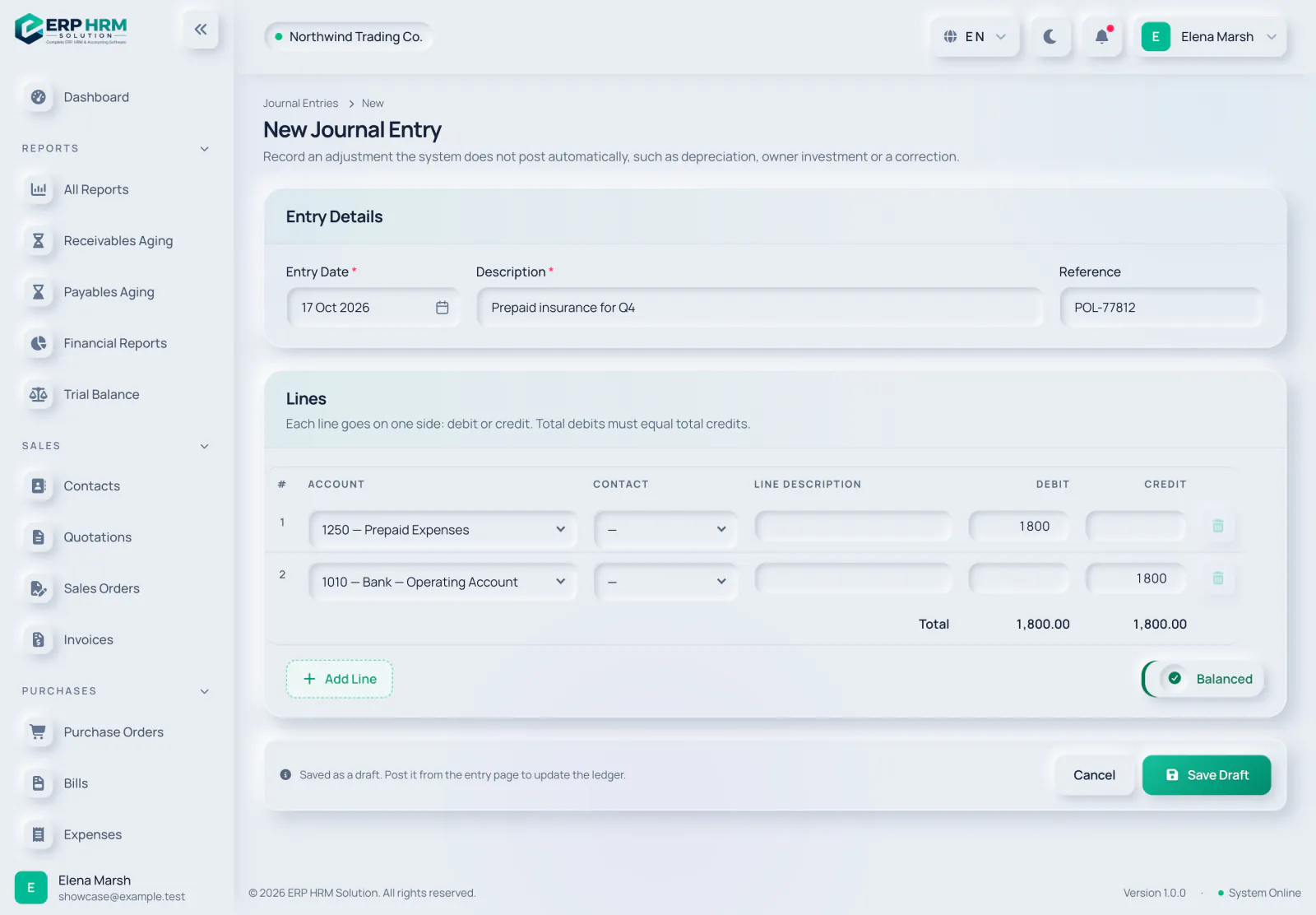 Contabilidad
Registrar un asiento contable manual
Registre depreciaciones, aportaciones del propietario o una corrección.
Leer la guía Video próximamente -
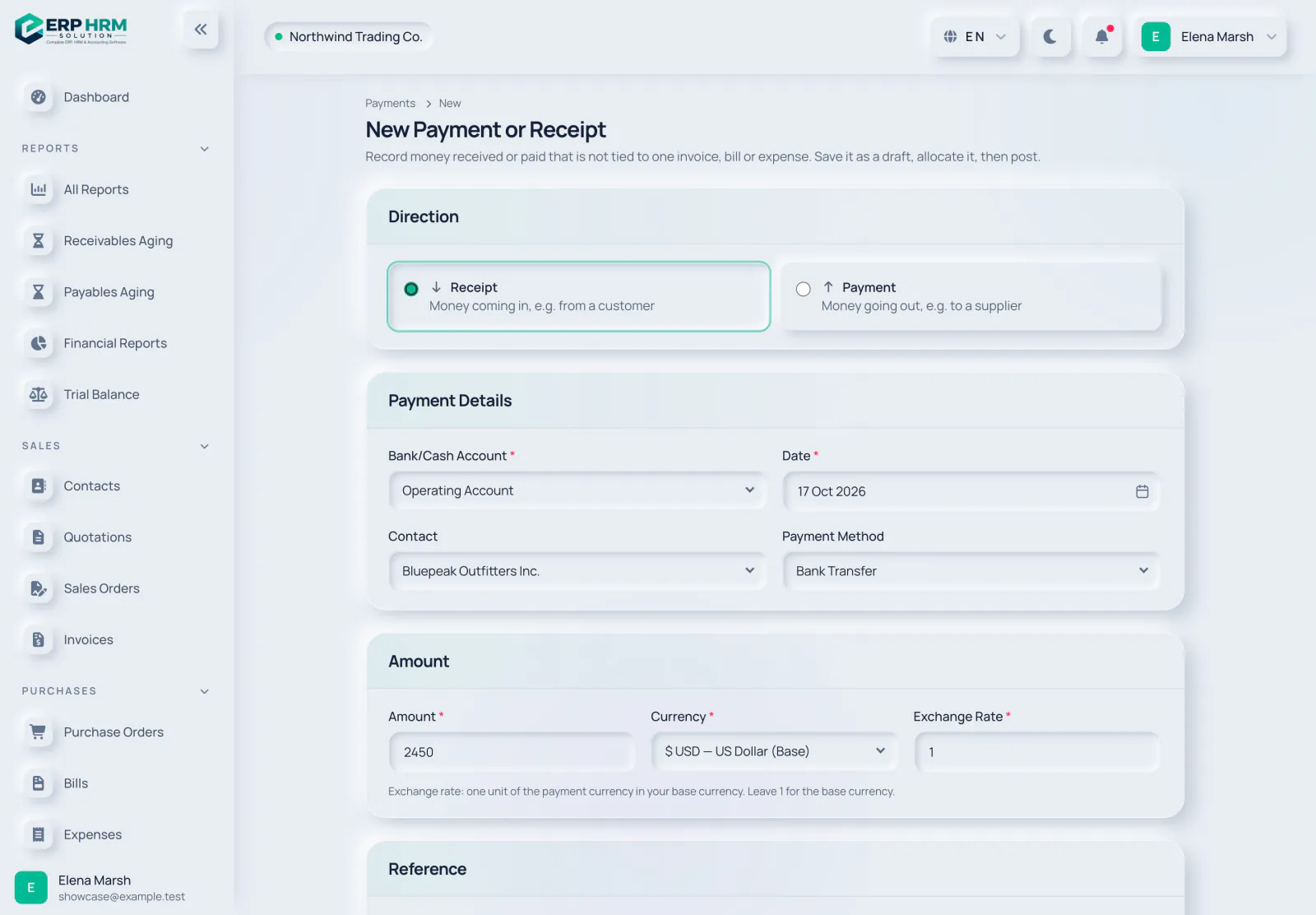 Contabilidad
Registrar un pago o un cobro
Entradas o salidas de dinero de una cuenta bancaria o de caja.
Leer la guía -
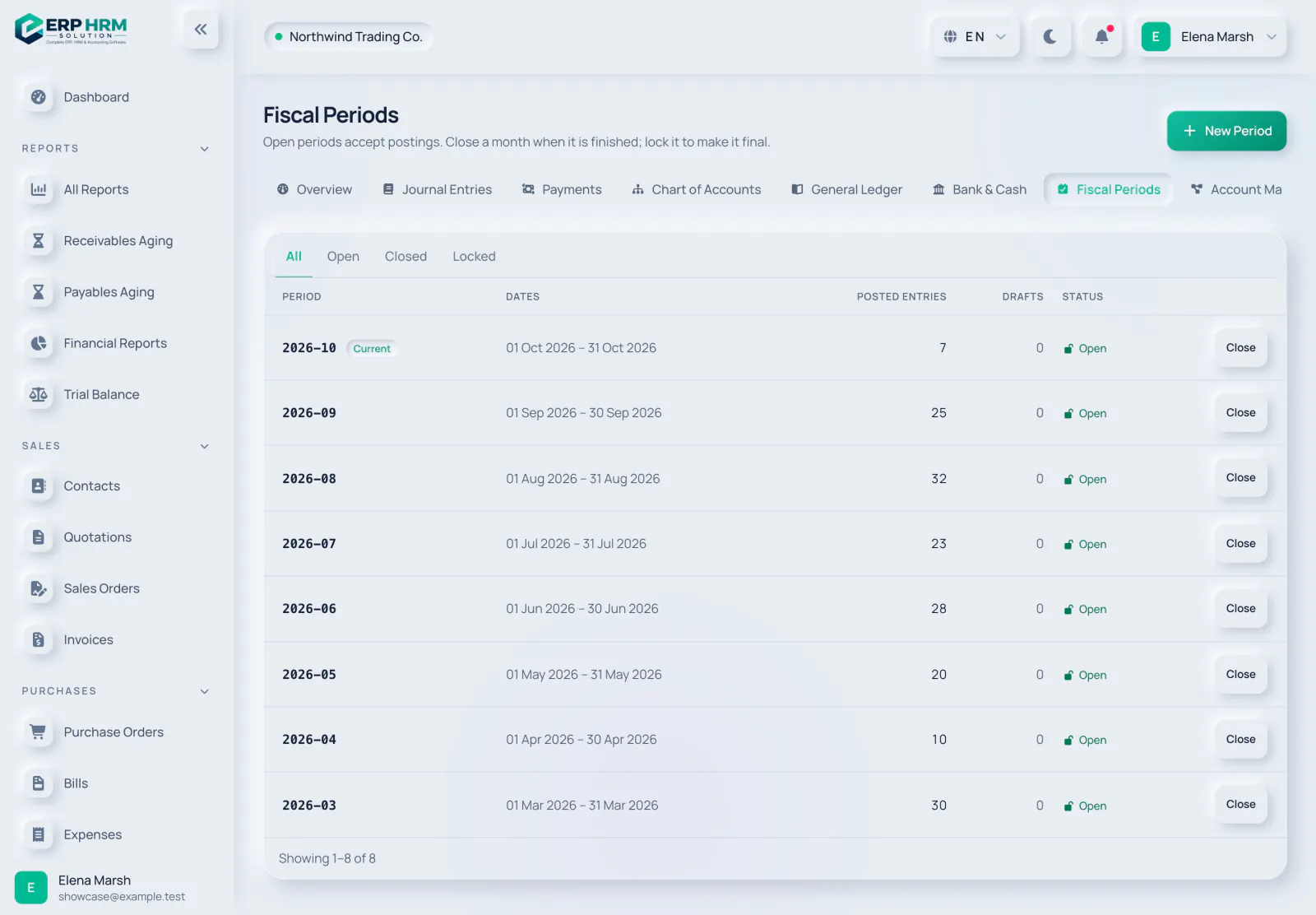 Contabilidad
Cerrar un período fiscal
Cierre y bloquee los meses terminados para que no se modifiquen.
Leer la guía -
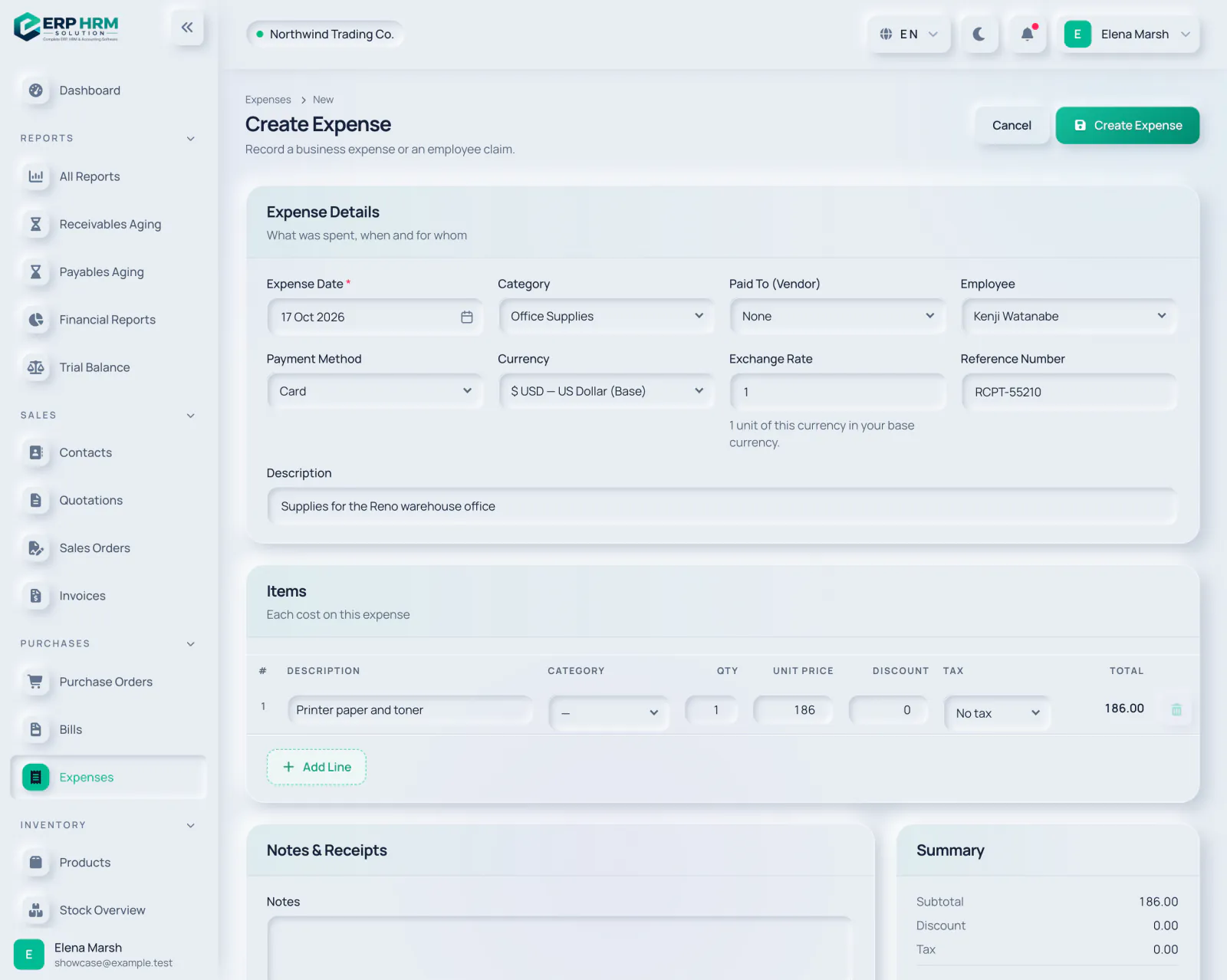 Gastos
-
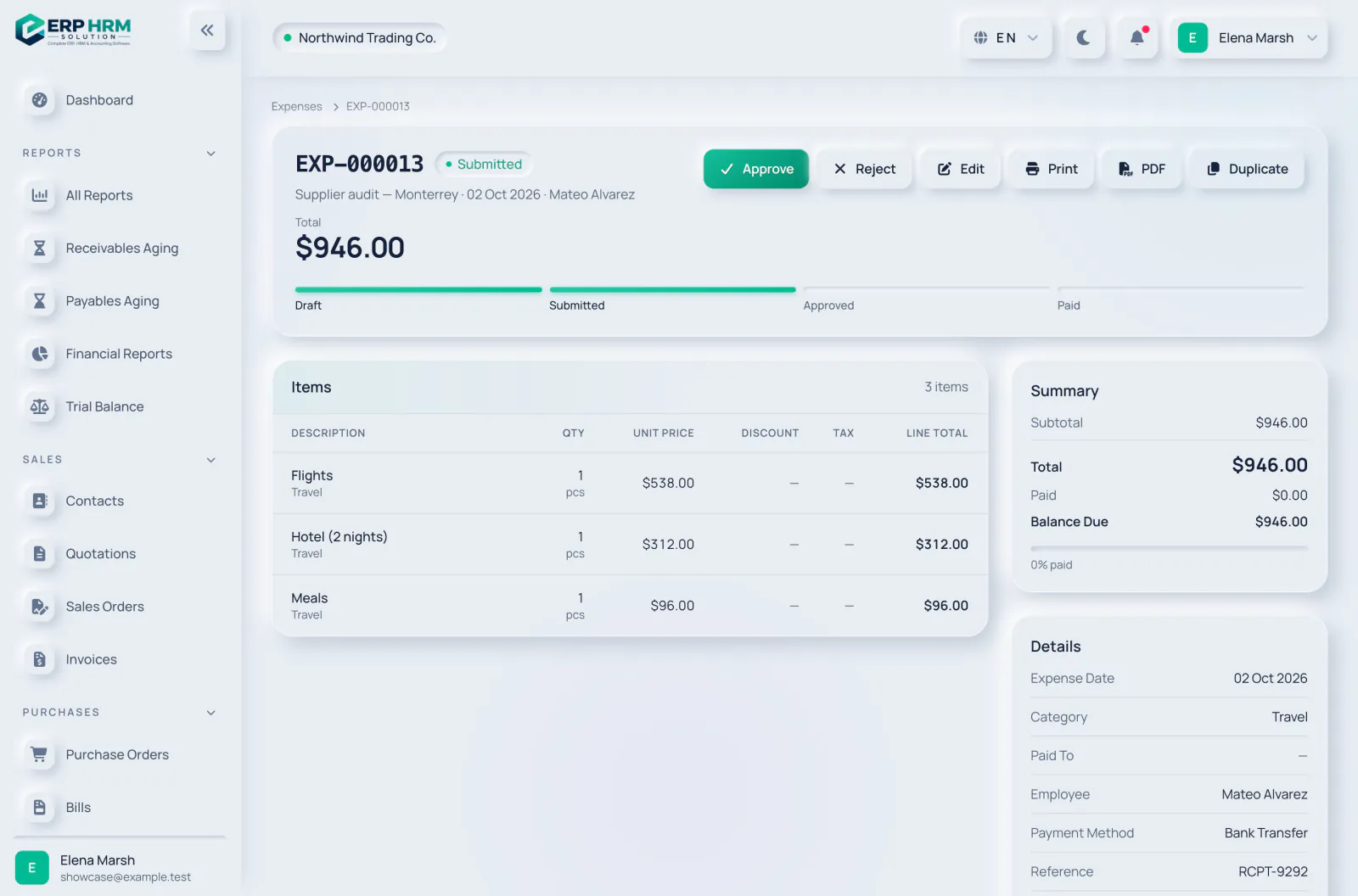 Gastos
-
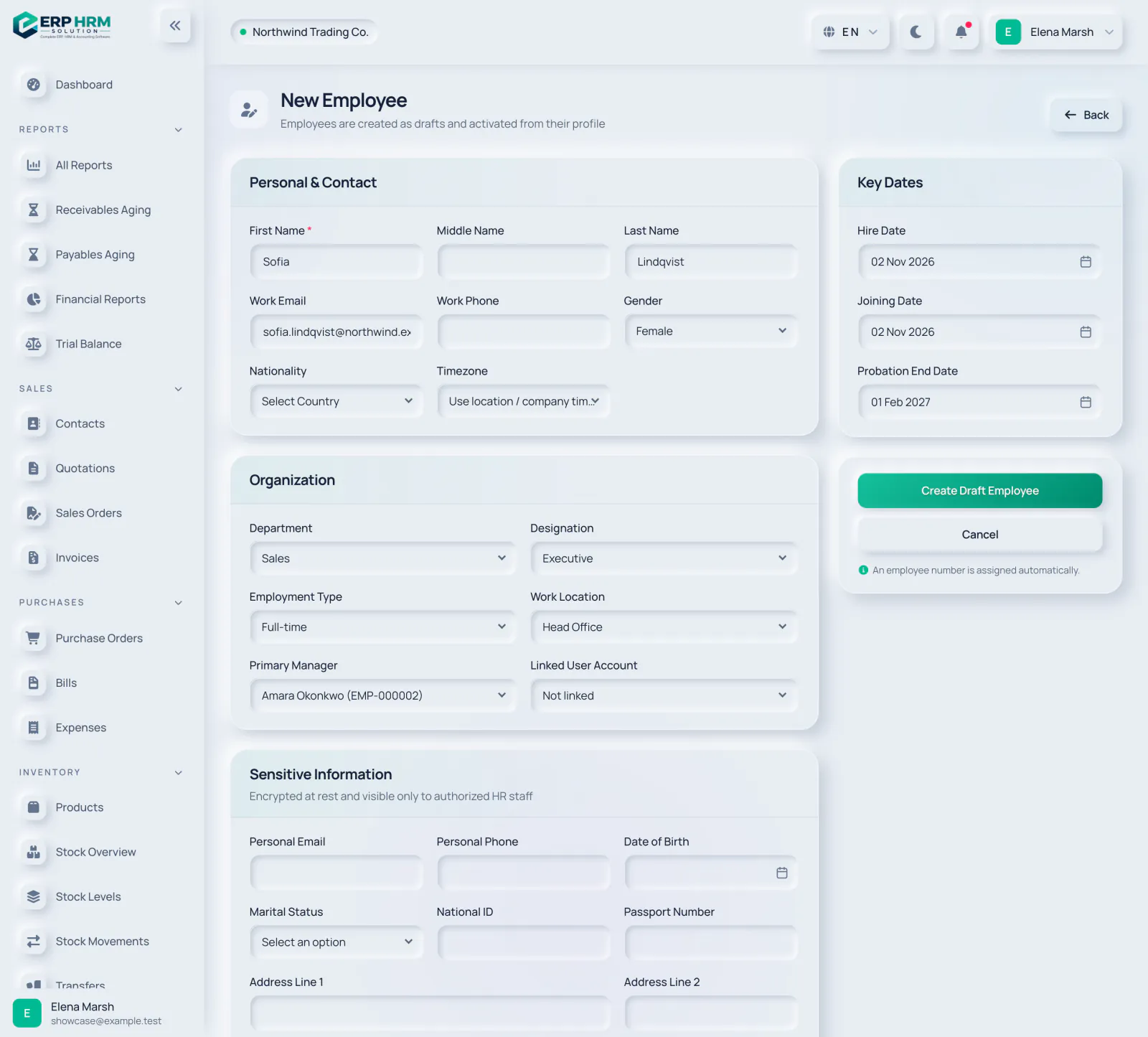 Personas y RR. HH.
-
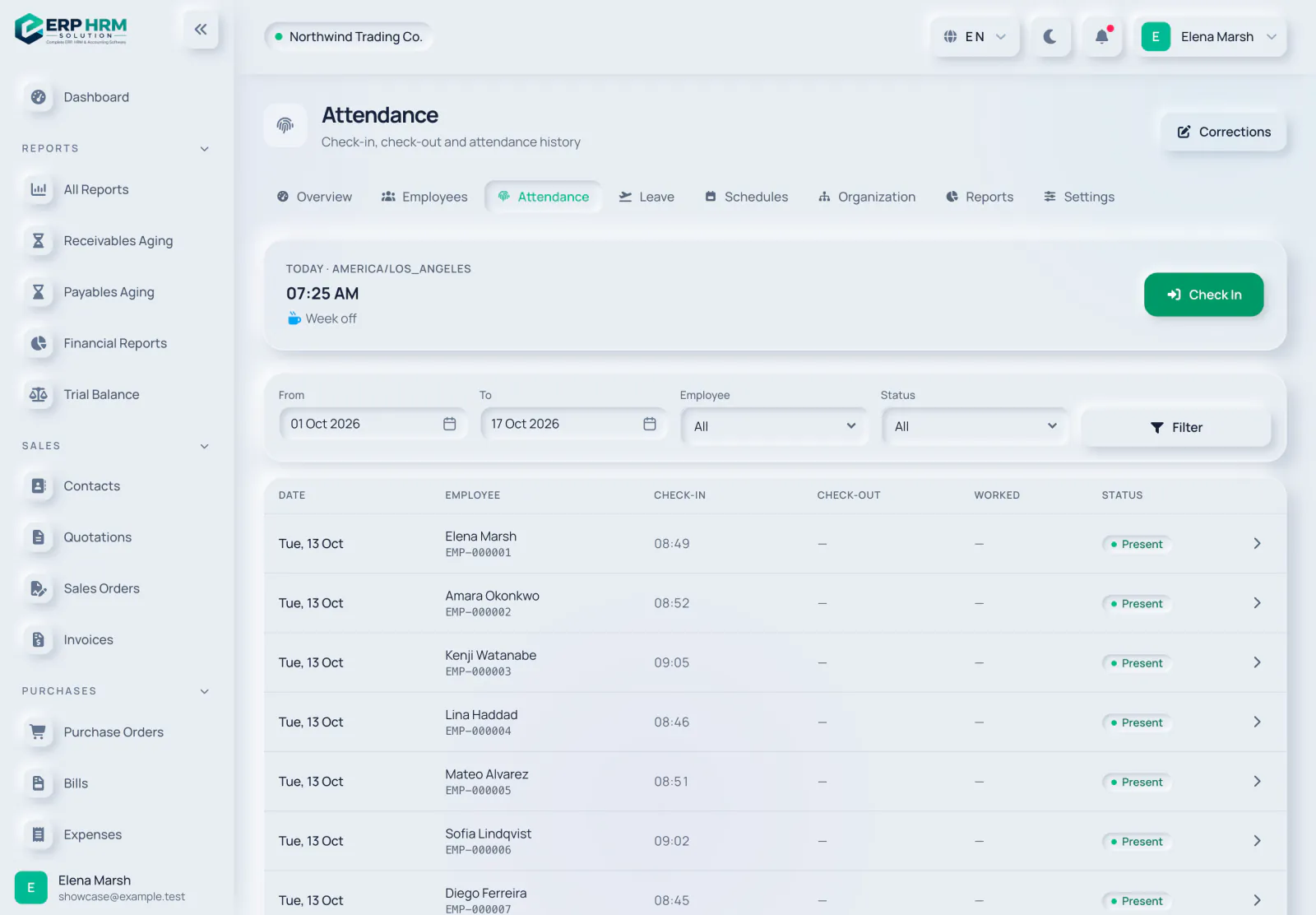 Personas y RR. HH.
-
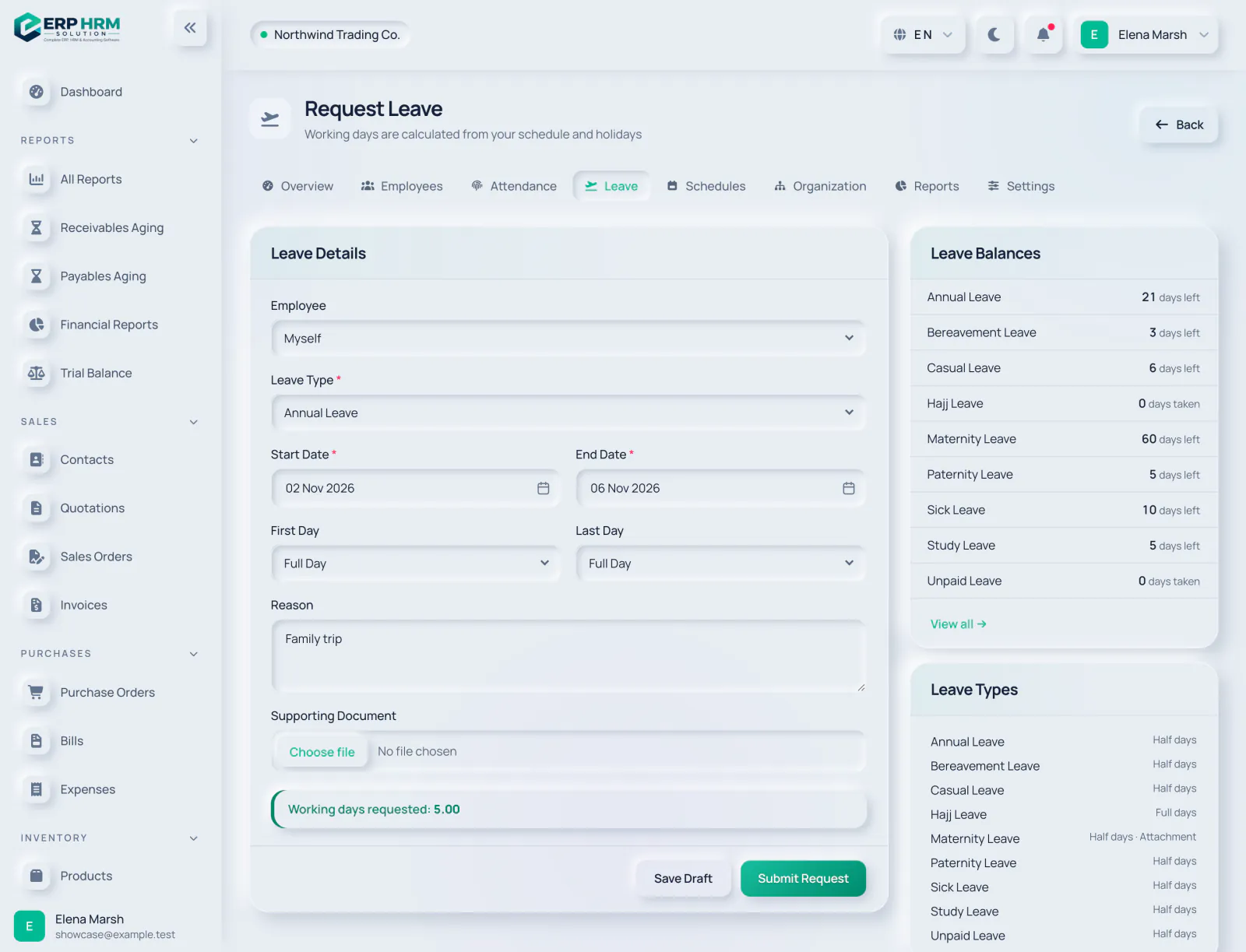 Personas y RR. HH.
-
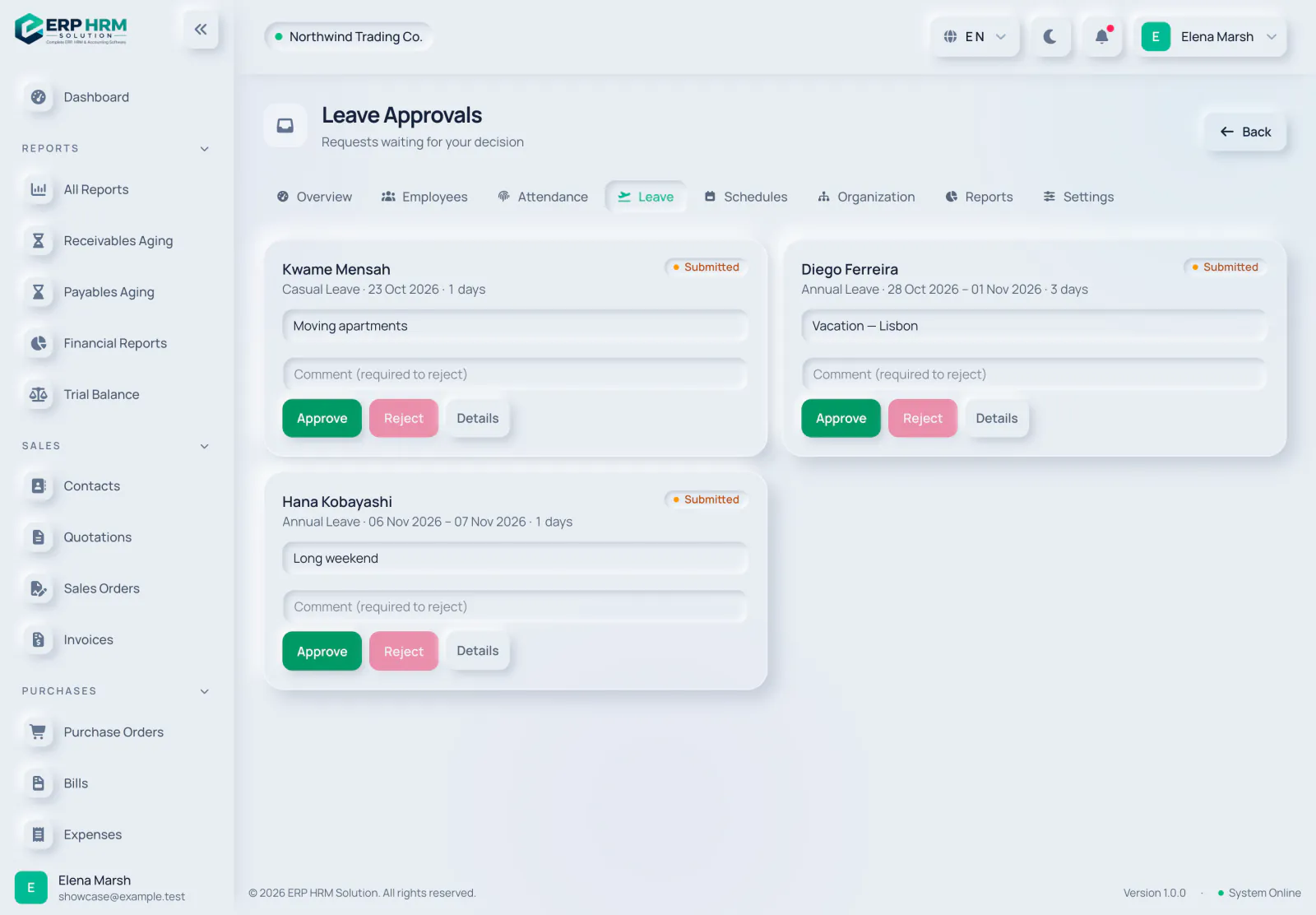 Personas y RR. HH.
Aprobar solicitudes de permiso
Decida sobre las solicitudes de su equipo en una sola bandeja.
Leer la guía -
Equipo y configuración
Invitar a un usuario y asignar roles
Dé a cada persona exactamente el acceso que necesita.
Leer la guía -
 Equipo y configuración
-
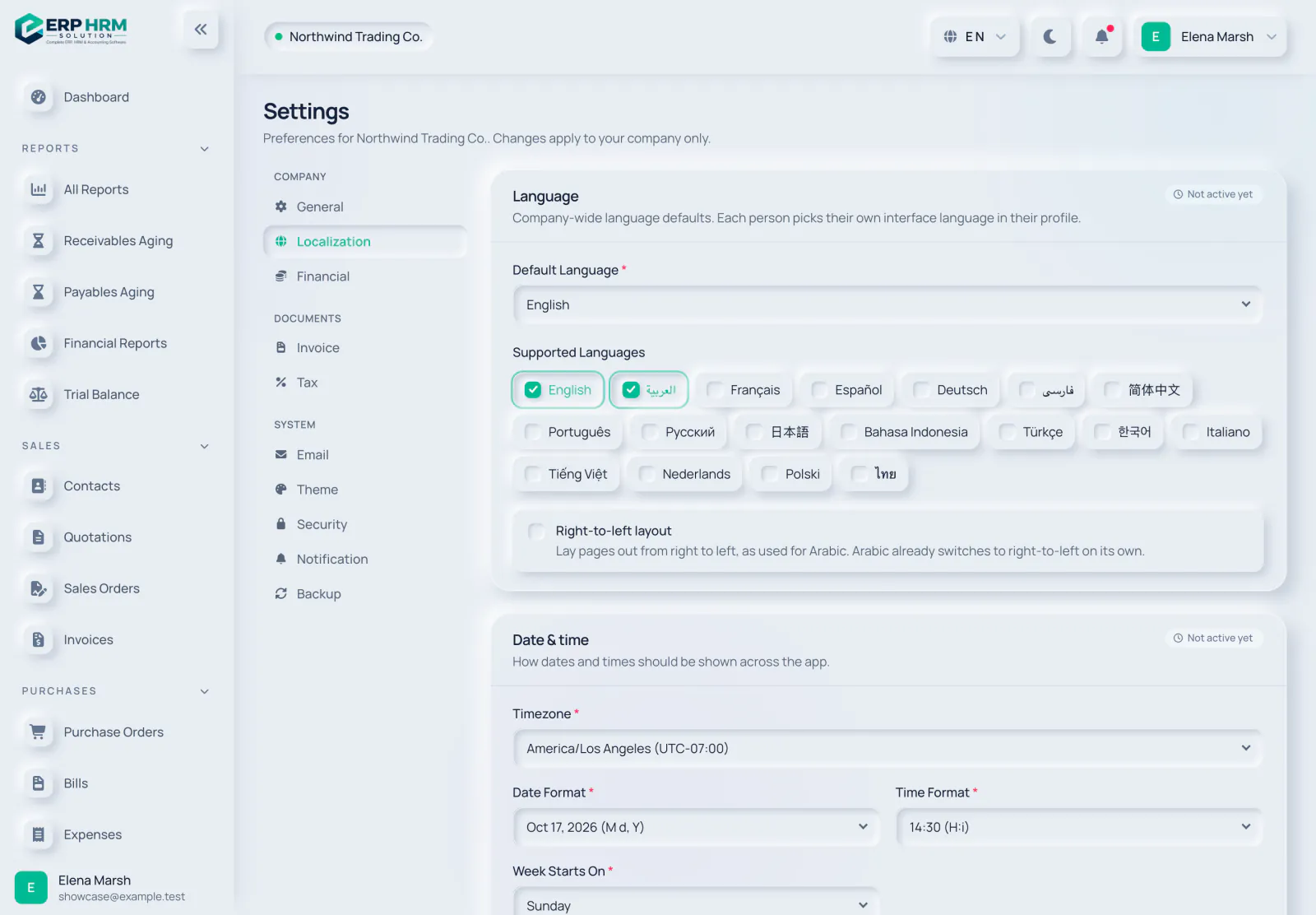 Equipo y configuración
Configurar idioma y formatos de fecha
Idioma predeterminado y formato de fechas y horas.
Leer la guía -
CRM
Añadir e importar prospectos
Cree prospectos a mano o impórtelos desde un archivo CSV con asignación de columnas.
Leer la guía -
CRM
Trabajar el embudo de oportunidades
Haga avanzar las oportunidades por las etapas, márquelas como ganadas o perdidas y cree una cotización.
Leer la guía -
CRM
Captar prospectos con formularios web
Formularios públicos en su sitio web que crean prospectos automáticamente.
Leer la guía -
Punto de venta
-
Punto de venta
Vender en caja
Venda desde el catálogo, deje ventas en espera y recupérelas, y cobre en efectivo o con tarjeta.
Leer la guía -
Punto de venta
Cerrar la sesión e informe Z
Cuente el efectivo, contabilice cualquier diferencia y congele el informe Z.
Leer la guía -
Proyectos
-
Proyectos
Registrar tiempo en un proyecto
Registre horas en las tareas y envíelas para su aprobación.
Leer la guía -
Proyectos
Facturar un proyecto
Cree borradores de factura a partir del tiempo facturable aprobado y de los hitos alcanzados.
Leer la guía -
Banca
-
Banca
Conciliar líneas del extracto
Empareje, registre o ignore cada línea hasta que la diferencia sea cero.
Leer la guía -
Banca
Automatizar con reglas bancarias
Registre automáticamente las líneas recurrentes, como las comisiones bancarias.
Leer la guía -
Impuestos y facturación electrónica
Preparar una declaración de IVA
La declaración de IVA saudí o el VAT 201 de los EAU, generados a partir de documentos contabilizados.
Leer la guía -
Impuestos y facturación electrónica
Darse de alta en ZATCA Fase 2
De los datos de la empresa y la CSR al certificado de producción.
Leer la guía -
Impuestos y facturación electrónica
Configurar la facturación electrónica de los EAU
Conecte su proveedor de servicios acreditado para las facturas PINT-AE.
Leer la guía -
Impuestos y facturación electrónica
Preparar la hoja de cálculo del impuesto sobre sociedades
Del beneficio contable a la base imponible. La presentación sigue siendo cosa suya.
Leer la guía -
Planificación y cierre
-
Planificación y cierre
Cerrar el mes
Siga la lista de cierre y luego bloquee parcialmente o cierre el período.
Leer la guía -
Planificación y cierre
Revaluar moneda extranjera
Contabilice las ganancias y pérdidas no realizadas de los saldos abiertos en moneda extranjera.
Leer la guía -
Planificación y cierre
-
Nómina
Configurar la nómina
Configuración de nómina, perfiles salariales y datos bancarios de cada empleado.
Leer la guía -
Nómina
Ejecutar la nómina mensual
Cree, apruebe y pague una ejecución, con un recibo de nómina para cada empleado.
Leer la guía -
Nómina
Exportar archivos WPS y de salarios
SIF de WPS de los EAU, Mudad saudí o archivos bancarios una vez aprobada la ejecución.
Leer la guía -
Nómina
Preparar una liquidación final
Salario pendiente, pago de vacaciones no disfrutadas e indemnización de fin de servicio cuando alguien se va.
Leer la guía -
Analítica
Explorar sus datos con gráficos
Segmente las cifras y profundice hasta los documentos que las respaldan.
Leer la guía -
Analítica
-
Analítica
-
IA e integraciones
Preguntar a la IA sobre sus datos
Preguntas respondidas a partir de sus registros, dentro de sus permisos.
Leer la guía -
IA e integraciones
Capturar una factura de proveedor o un recibo
Suba una foto o un PDF y revise el borrador que se crea.
Leer la guía -
IA e integraciones
-
IA e integraciones
Aceptar pagos en línea
Conecte Tap, Moyasar, Telr, HyperPay o Stripe para que los clientes puedan pagar facturas en línea.
Leer la guía -
IA e integraciones
Instalar la app móvil
Añada Acciones rápidas a la pantalla de inicio de su teléfono desde el navegador.
Leer la guía -
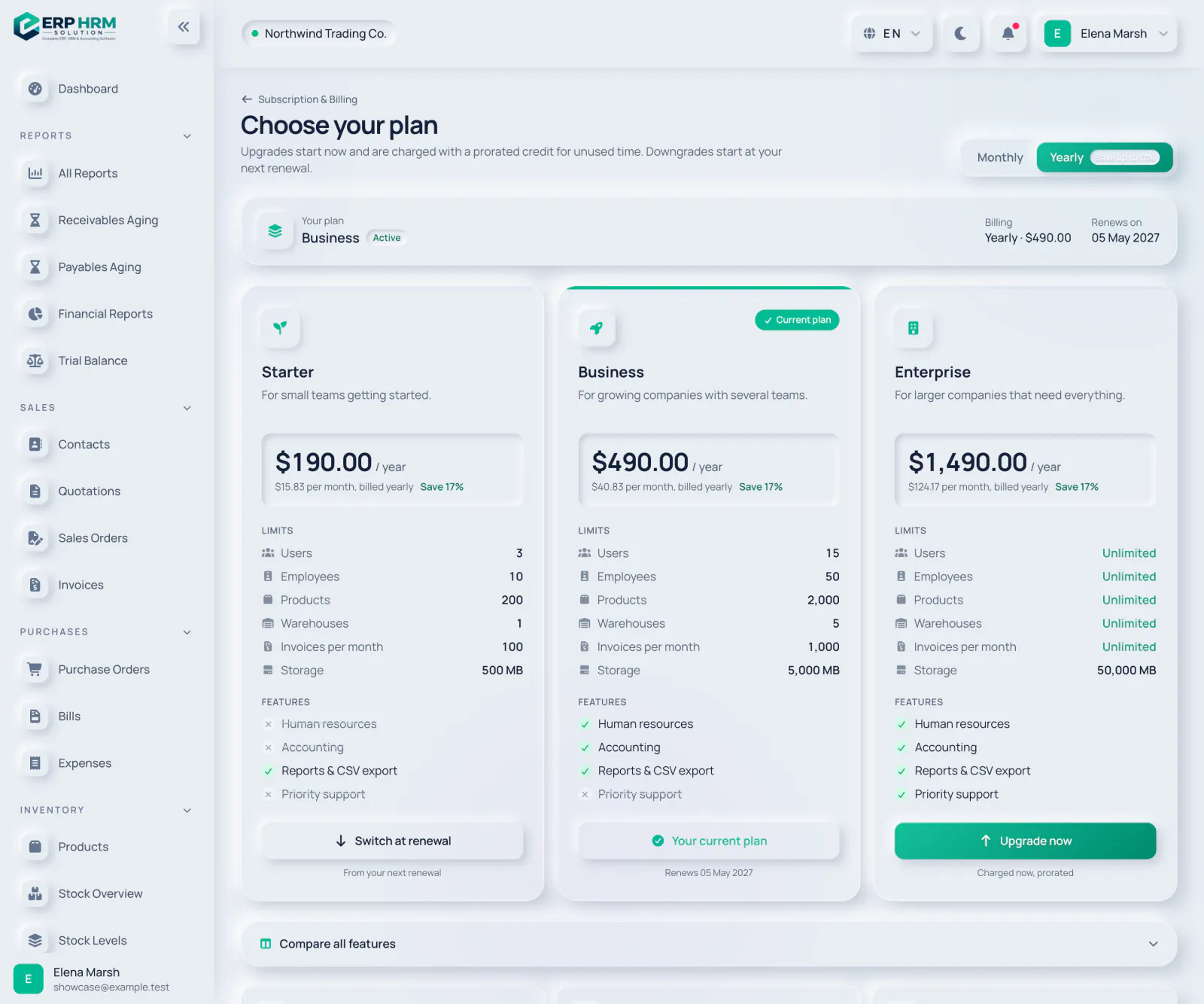 Suscripción
-
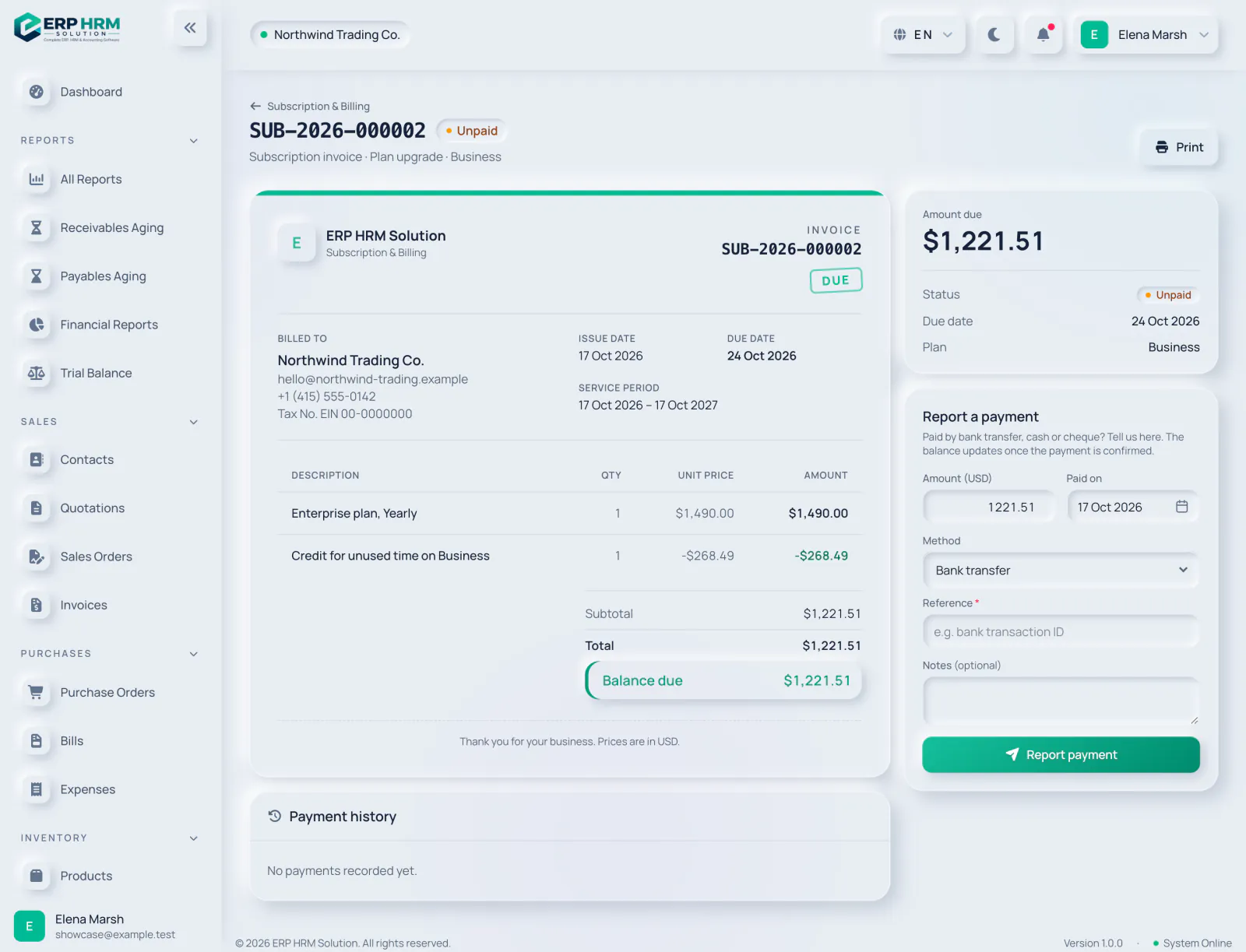 Suscripción
Pagar una factura de suscripción
Informe un pago por transferencia bancaria, en efectivo o con cheque.
Leer la guía
Ningún tutorial coincide con su búsqueda
Pruebe con otra palabra o busque en todo el Centro de ayuda.
Más allá de lo básico
¿Listo para más? Cada uno de estos módulos tiene sus propias guías en el Centro de ayuda. Así puede empezar con cada uno.
Nómina
Ejecuciones mensuales, recibos de nómina, archivos de salarios, seguridad social y fin de servicio.
- Complete la Configuración de nómina y el perfil salarial y los datos bancarios de cada empleado.
- Cree la ejecución mensual, revísela y apruébela.
- Exporte el archivo WPS, Mudad o bancario y luego marque la ejecución como pagada.
Punto de venta
Una caja para ventas en mostrador que crea facturas reales y sigue funcionando sin conexión.
- Configure una caja.
- Abra una sesión con un fondo de caja inicial y venda.
- Cierre la sesión para contabilizar el arqueo de caja y congelar el informe Z.
CRM
Prospectos, un embudo de oportunidades, actividades y formularios web.
- Añada prospectos o impórtelos desde CSV.
- Haga avanzar las oportunidades por las etapas de su embudo.
- Convierta una oportunidad en una cotización.
Proyectos y tiempo
Tableros, hitos, hojas de horas y facturación de proyectos.
- Cree un proyecto y añada el equipo y las tarifas.
- Registre y apruebe el tiempo.
- Facture el tiempo aprobado y los hitos alcanzados.
Banca y conciliación
Importación de extractos, reglas bancarias y conciliación.
- Configure sus cuentas bancarias y de caja.
- Importe un archivo de extracto.
- Empareje o registre cada línea hasta que la diferencia sea cero.
Impuestos y facturación electrónica
Declaraciones de IVA, ZATCA y facturación electrónica de los EAU, y hojas de cálculo fiscales.
- Compruebe sus tipos de IVA y su número fiscal.
- Conecte la facturación electrónica donde su país lo exija.
- Prepare, revise y presente su declaración de IVA.
Planificación y cierre
Presupuestos, cierre de período y de ejercicio, revaluación cambiaria y activos fijos.
- Cree y active un presupuesto.
- Siga la lista de cierre de mes.
- Registre los activos fijos y ejecute la amortización.
Analítica e informes
El centro de informes, Explorar y gráficos, las medidas personalizadas y las exportaciones.
- Abra el centro de informes.
- Explore las cifras con gráficos y desglose.
- Guarde o fije las vistas que más usa.
IA e integraciones
El asistente de IA, la API REST, los webhooks, los pagos en línea y la app móvil.
- Haga al asistente de IA una pregunta sobre sus datos.
- Cree un token de API o un webhook para sus otros sistemas.
- Instale la app móvil en su teléfono.
Ayuda siempre que la necesite
¿Listo para probarlo con su propia empresa?
Inicie hoy su prueba gratuita de 14 días. Su espacio de trabajo estará listo en minutos.