Un bon de commande (BC) enregistre ce que vous commandez à un fournisseur et à quel coût. Les commandes confirmées peuvent ensuite être réceptionnées en stock et facturées.
-
Étape 1 : Créer une nouvelle commande
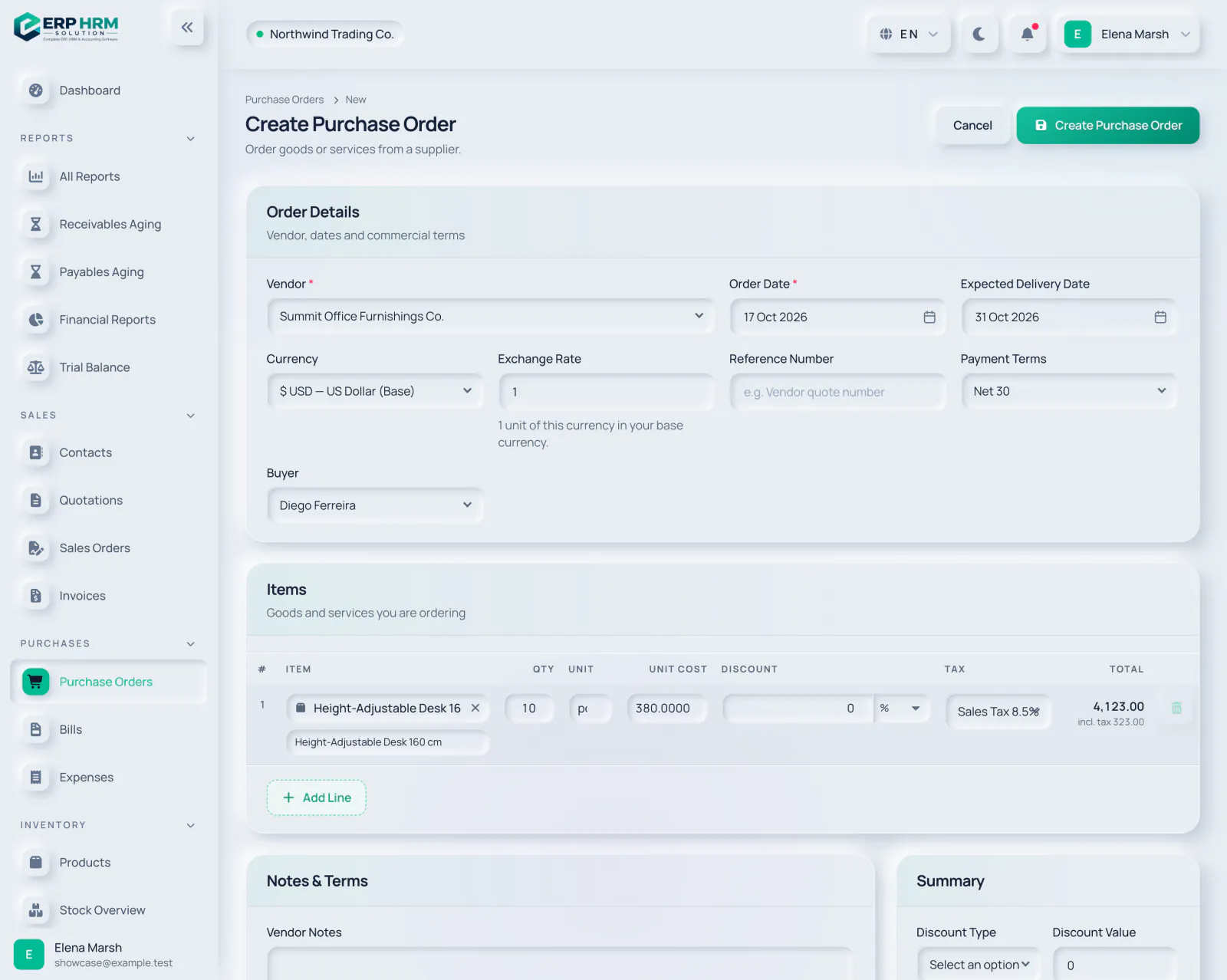
Ouvrez Achats › Bons de commande et cliquez sur Nouveau bon de commande.
-
Étape 2 : Fournisseur et dates
Choisissez le Fournisseur (obligatoire ; les contacts de type Fournisseur ou Les deux sont listés). Date de commande est par défaut la date du jour. Ajoutez une Date de livraison attendue pour que les livraisons en retard soient signalées sur la commande.
- 1. Fournisseur
- 2. Date de livraison attendue
-
Étape 3 : Devise et conditions
Choisissez la Devise et, pour une devise étrangère, le Taux de change (1 unité de cette devise dans votre devise de base). Ajoutez éventuellement un Numéro de référence, comme le numéro de devis du fournisseur, des Conditions de paiement et l'Acheteur.
-
Étape 4 : Ajouter les articles
Recherchez un produit par nom, SKU ou code-barres. La ligne est remplie avec son prix d'achat comme Coût unitaire, son unité et son taux de taxe. Ajustez Qté, Coût unitaire, Remise et Taxe, et cliquez sur Ajouter une ligne pour en ajouter d'autres.
- 1. Rechercher un produit
- 2. Coût unitaire
-
Étape 5 : Enregistrer
Ajoutez si besoin des Notes fournisseur, des Conditions générales ou des Notes internes, puis cliquez sur Créer le bon de commande. Il est enregistré en Brouillon.
- 1. Créer le bon de commande
-
Étape 6 : Envoyer et confirmer
Utilisez Imprimer ou PDF pour envoyer la commande au fournisseur, puis cliquez sur Marquer comme envoyé. Lorsque le fournisseur confirme, cliquez sur Confirmer la commande. Vous pouvez aussi confirmer directement depuis Brouillon.
- 1. Marquer comme envoyé
- 2. Confirmer la commande
- 3. Imprimer
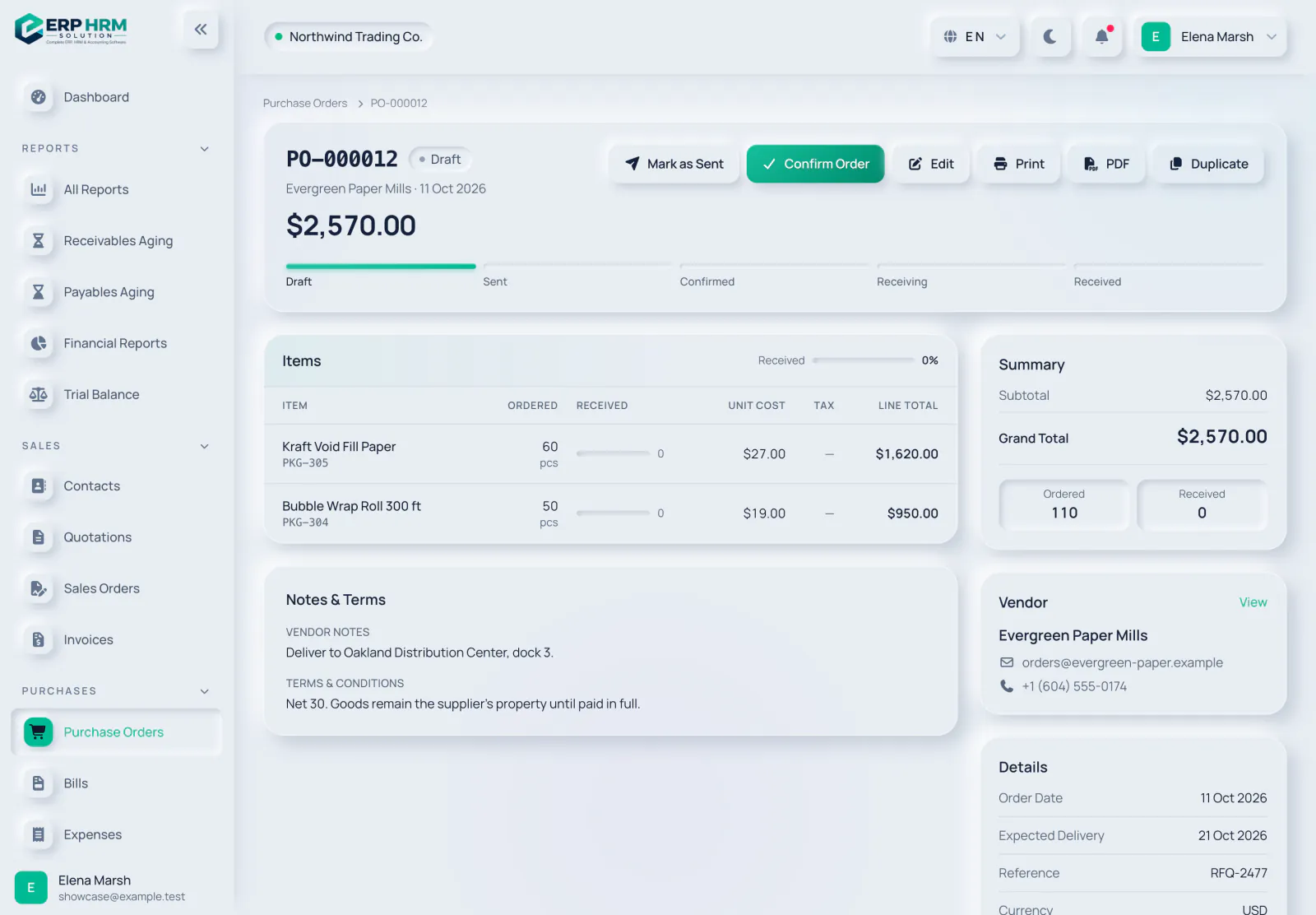
Statuts des bons de commande
- Brouillon et Envoyé : encore modifiables avec Modifier.
- Confirmé : le fournisseur l'a acceptée. Vous pouvez maintenant réceptionner le stock et créer des factures fournisseurs.
- Partiellement reçu / Reçu : définis automatiquement à mesure que les marchandises sont réceptionnées.
- En attente : mise en pause avec Mettre en attente (depuis Brouillon, Envoyé ou Confirmé) ; cliquez sur Reprendre pour continuer.
- Annulé : arrêtée avec Annuler la commande sous Gérer.
Guides associés
Posez une question sur le produit
Demandez ce que le logiciel sait faire, comment fonctionne une tâche, ou quels pays et langues il prend en charge. Les réponses proviennent de ces guides.
Réflexion…
L’assistant IA n’est pas disponible pour le moment. Consultez les guides ou contactez notre équipe. Contacter le support
L’IA peut se tromper. Consultez les guides en lien.
Toujours besoin d'aide ?
Notre équipe support lit chaque message et répond dans un langage clair.
Contacter le support