De l'inscription à votre première facture payée
Suivez dix étapes courtes avec de vrais écrans annotés. Cochez-les au fur et à mesure — puis explorez les tutoriels de chaque module.
- étapes guidées
- 10étapes guidées
- tutoriels
- 57tutoriels
- modules couverts
- 17modules couverts
Votre premier jour, en dix étapes
Ouvrez une étape pour voir son fonctionnement sur l'écran réel. Marquez-la comme terminée lorsque vous l'avez essayée dans votre espace de travail.
0 / 10 étapes terminées
Votre progression est enregistrée uniquement dans ce navigateur.
La progression ne peut pas être enregistrée dans ce navigateur, mais vous pouvez toujours cocher les étapes.
-
Où Ce site web Commencer
Comment faire
- Choisissez « Commencer » ou « Démarrer l'essai gratuit » sur ce site.
- Saisissez le nom de votre entreprise et choisissez votre devise — elle devient la devise de référence de votre comptabilité.
- Saisissez votre nom, votre e-mail et un mot de passe d'au moins 8 caractères, puis sélectionnez Créer un compte.
- Vous êtes immédiatement connecté en tant qu'administrateur de votre nouvel espace de travail.
Prêt dans votre nouvel espace de travail
- Un plan comptable avec mappage des comptes
- La période fiscale en cours
- Taux de taxe, unités, conditions de paiement et moyens de paiement
- Un premier entrepôt et des catégories de produits de départ
- Les bases RH, comme les types de congé
-
Où Administration Entreprise
Comment faire
- Ouvrez Administration › Entreprise et cliquez sur Modifier.
- Vérifiez le nom de l'entreprise et ajoutez la raison sociale, l'e-mail, le téléphone, le site web et le numéro fiscal.
- Téléversez votre logo et renseignez l'adresse.
- Vérifiez les paramètres régionaux (devise, fuseau horaire, langue, format de date), puis cliquez sur Mettre à jour l'entreprise.
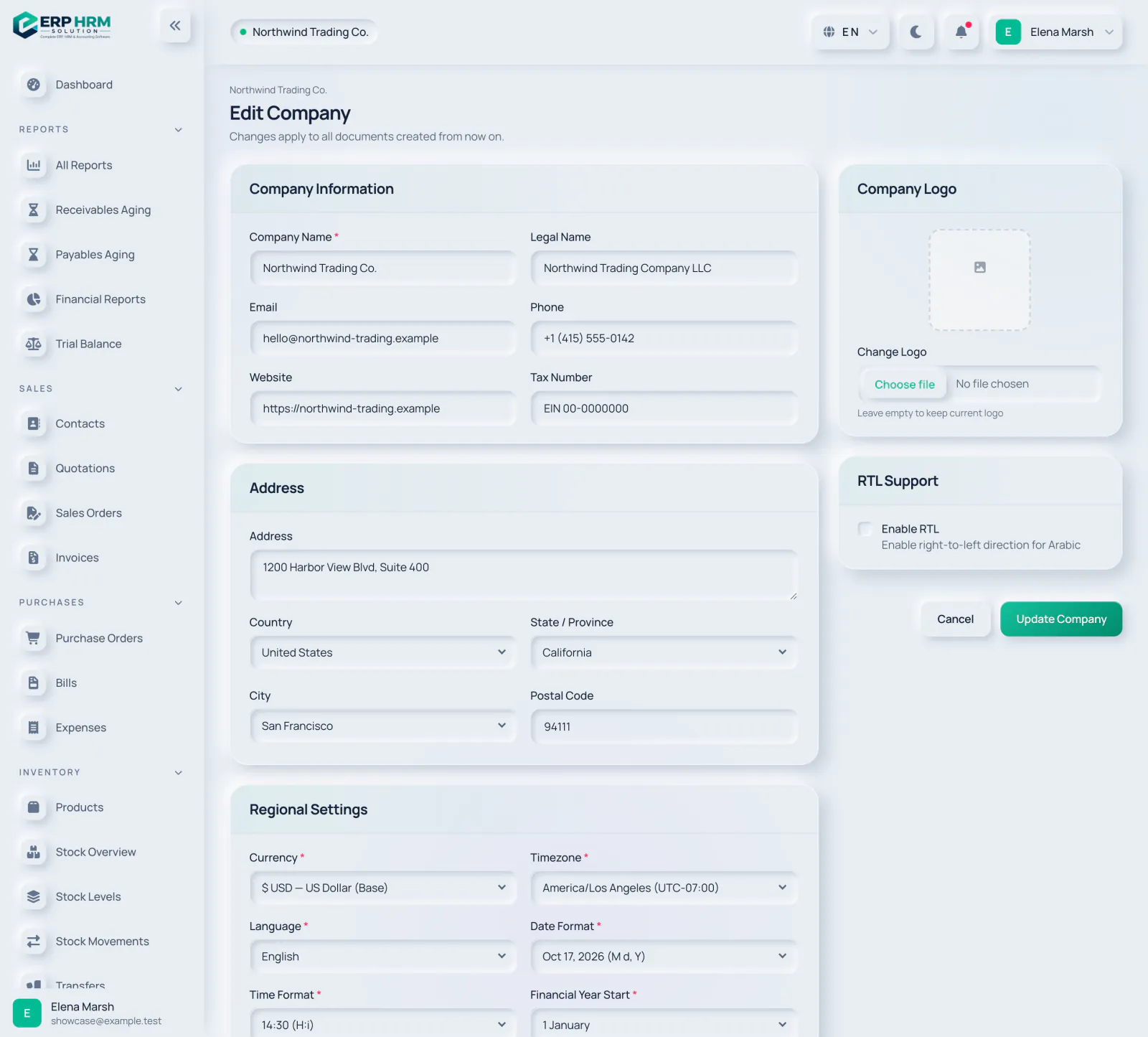
Zones numérotées sur la capture d'écran : - Nom de l'entreprise
- Numéro fiscal
- Logo de l'entreprise
- Mettre à jour l'entreprise
-
Où Administration Paramètres Facture
Comment faire
- Ouvrez Administration › Paramètres et choisissez Facture dans le menu.
- Saisissez les préfixes souhaités sous Numéros de documents, par exemple INV- ou PO-.
- Vérifiez l'aperçu « Prochain numéro » sous chaque champ.
- Enregistrez. Les numéros déjà émis ne changent jamais ; les nouveaux documents suivent le nouveau préfixe.
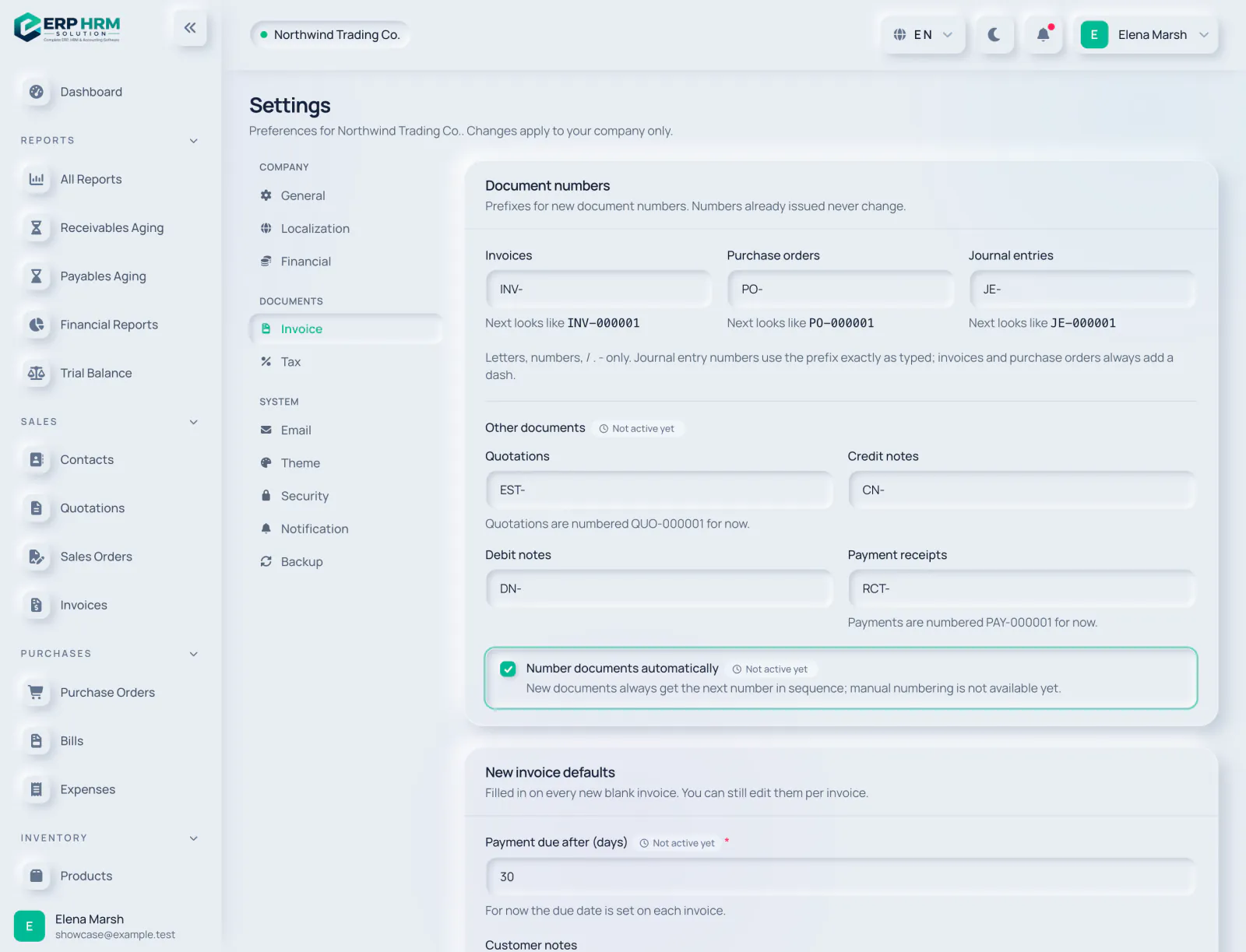
Zones numérotées sur la capture d'écran : - Paramètres de facturation
- Préfixe des factures
- Préfixe des commandes d'achat
- Préfixe des écritures comptables
-
Où Personnel Utilisateurs Nouvel utilisateur
Comment faire
- Ouvrez Personnel › Utilisateurs et cliquez sur Nouveau Utilisateur.
- Saisissez le nom complet et l'adresse e-mail de la personne.
- Définissez un mot de passe qu'il pourra modifier plus tard depuis Mon profil.
- Cochez un ou plusieurs rôles — par exemple Ventes, Comptable ou Inventaire — et cliquez sur Créer l'utilisateur.
Vous ne pouvez attribuer que des rôles compris dans vos propres autorisations.

Zones numérotées sur la capture d'écran : - Nom et e-mail
- Mot de passe
- Rôles
- Créer l'utilisateur
-
Où Ventes Contacts Nouveau Contact
Comment faire
- Ouvrez Ventes › Contacts et cliquez sur Nouveau Contact.
- Indiquez si le contact est un client, un fournisseur ou les deux.
- Saisissez le nom de l'entreprise, la personne de contact, l'e-mail et le téléphone.
- Définissez la devise, les conditions de paiement et un éventuel solde d'ouverture, puis cliquez sur Créer le contact.

Zones numérotées sur la capture d'écran : - Type de contact
- Entreprise et personne de contact
- Devise et solde d'ouverture
- Créer le contact
-
Où Inventaire Produits
Comment faire
- Ouvrez Inventaire › Produits et cliquez sur Nouveau Produit. Choisissez Produit pour les articles physiques ou Service pour le travail et le temps.
- Saisissez le nom et la catégorie ; laissez le SKU vide pour qu'il soit généré. Ajoutez les prix de vente, d'achat et de revient ainsi que le taux de taxe.
- Pour les articles stockés, ouvrez ensuite Inventaire › Vue d'ensemble du stock et cliquez sur Stock d'ouverture.
- Choisissez le produit et l'entrepôt, saisissez la quantité et le coût unitaire, puis cliquez sur Enregistrer le stock d'ouverture.
Le stock initial est comptabilisé immédiatement dans le registre et la comptabilité. Utilisez un ajustement pour le corriger.
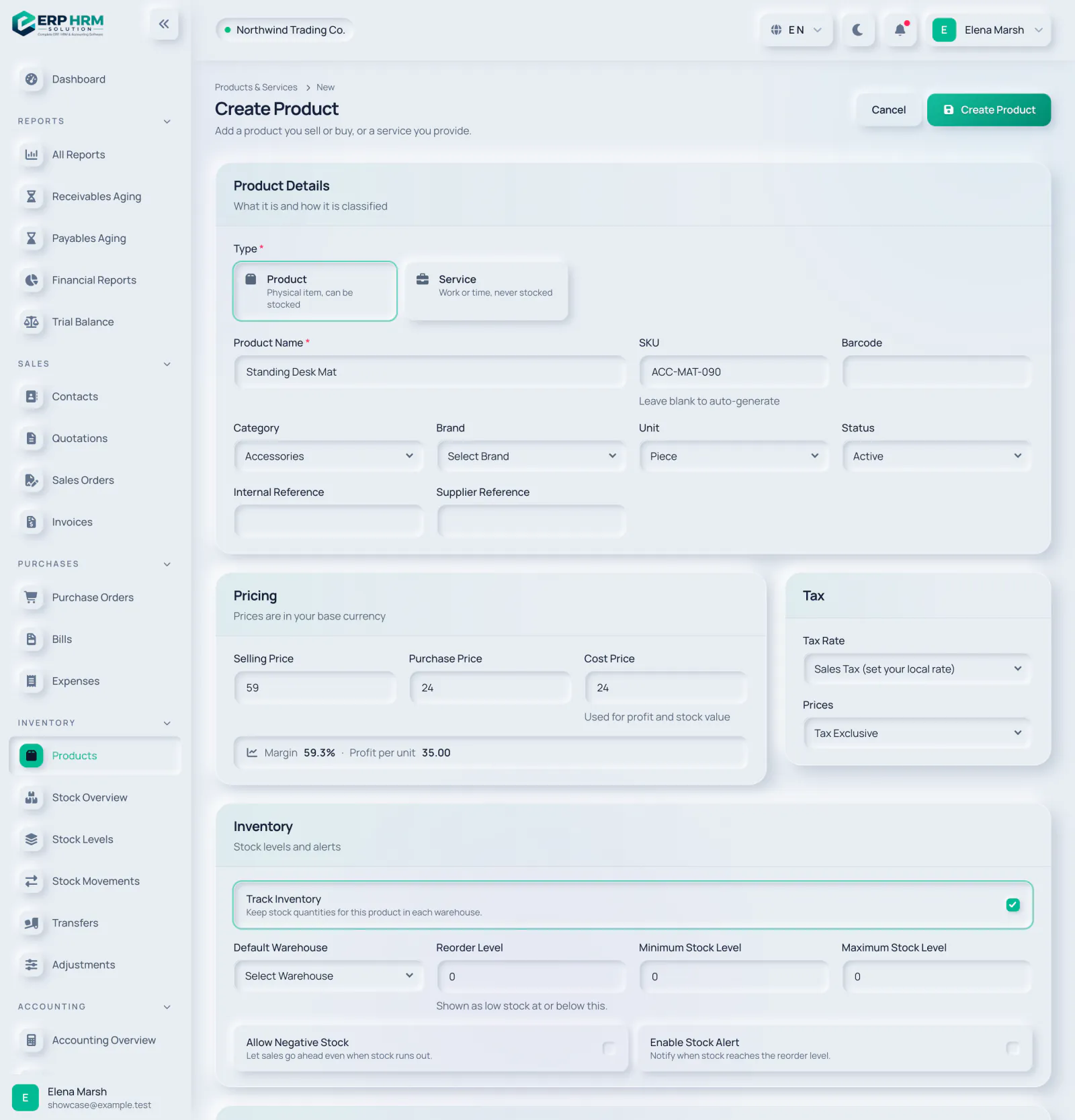
Zones numérotées sur la capture d'écran : - Produit ou service
- Nom du produit
- SKU (automatique si vide)
- Prix
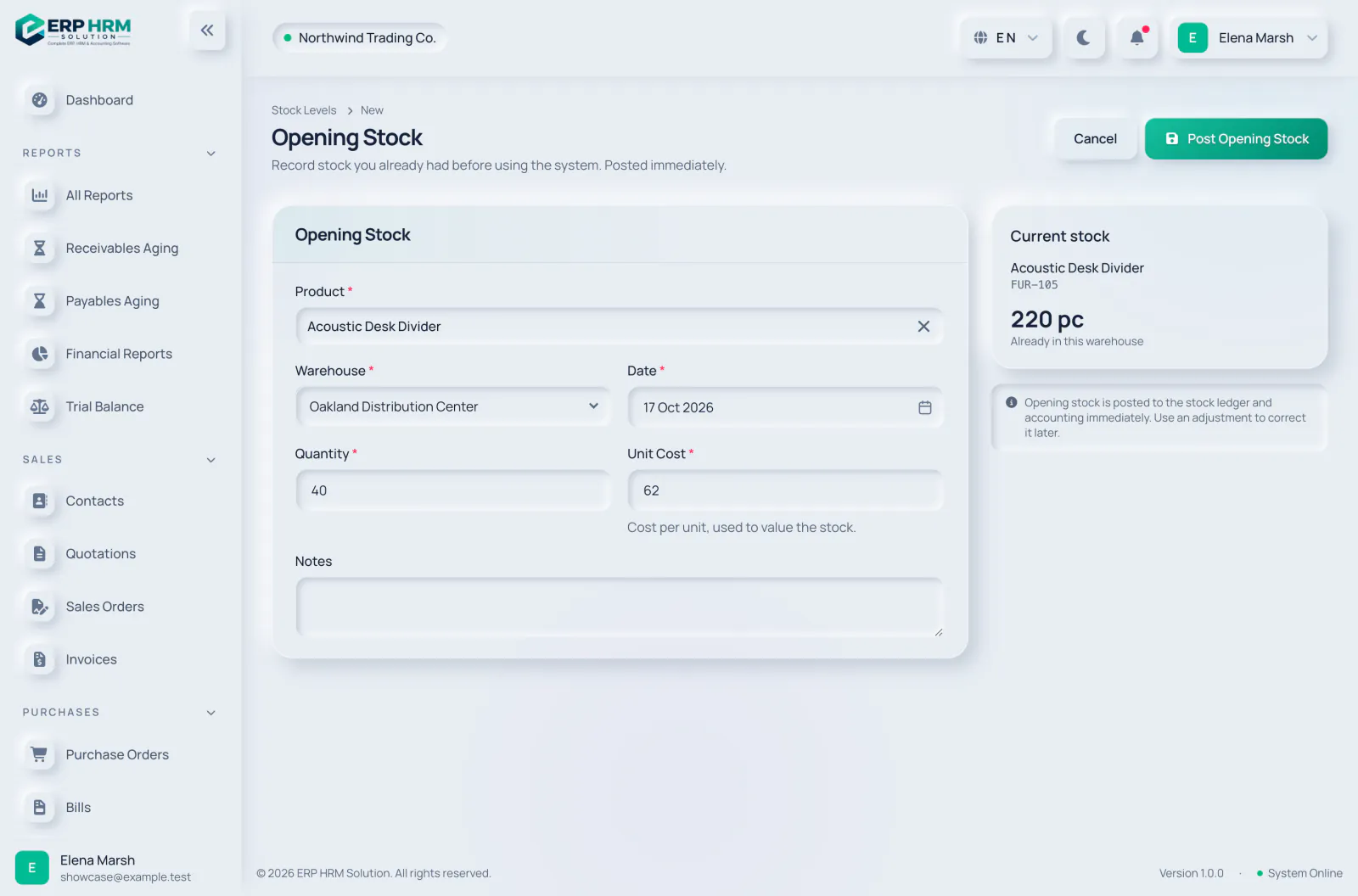
Zones numérotées sur la capture d'écran : - Produit
- Entrepôt
- Quantité et coût unitaire
- Enregistrer le stock d'ouverture
-
Où Ventes Devis Nouveau Devis
Comment faire
- Ouvrez Ventes › Devis et cliquez sur Nouveau Devis.
- Choisissez le client. La date de validité est fixée par défaut à 30 jours ; modifiez-la si nécessaire.
- Recherchez des produits par nom, SKU ou code-barres pour ajouter des lignes, puis ajustez les quantités, remises et taxes.
- Cliquez sur Créer le devis, puis marquez-le comme envoyé une fois partagé.
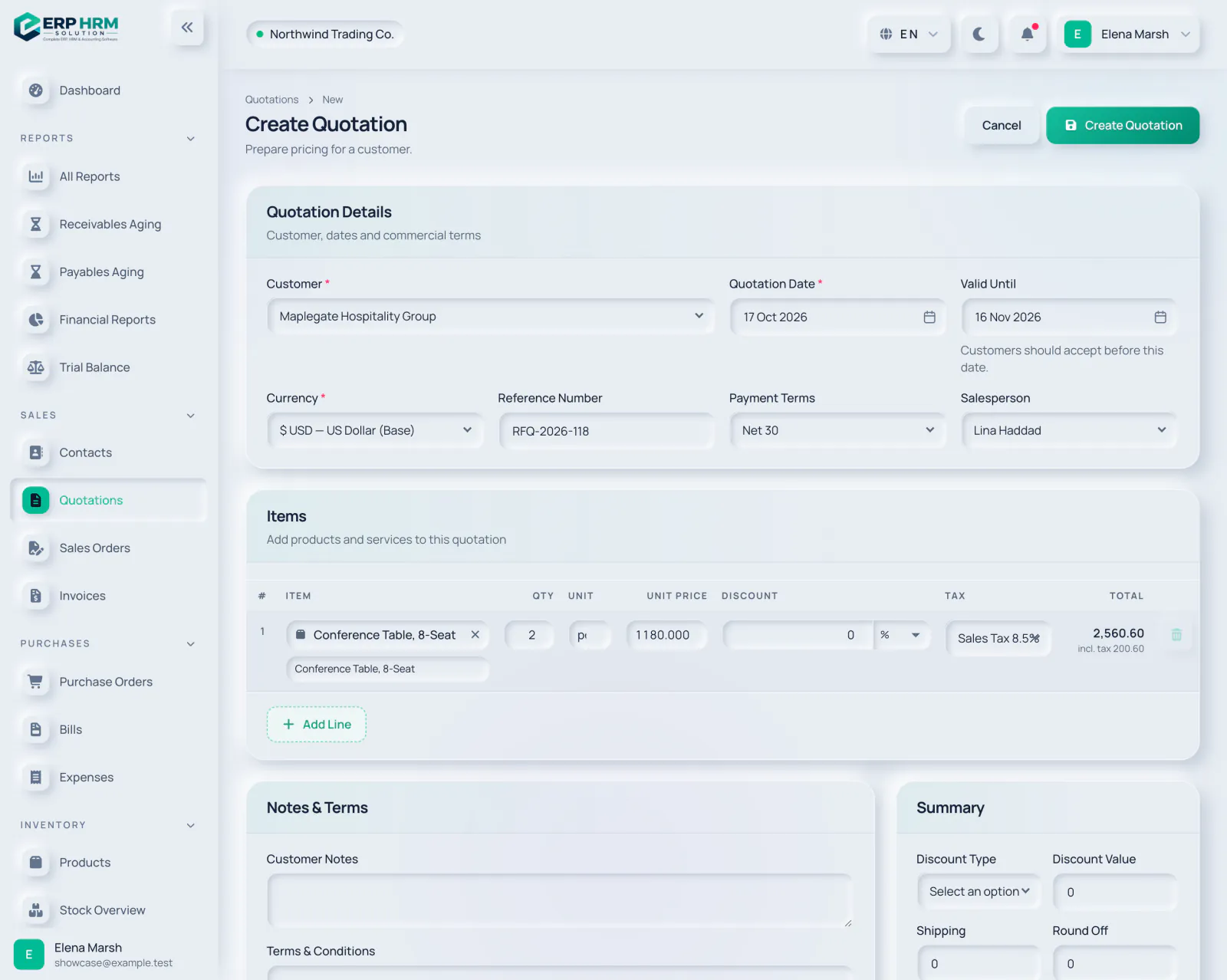
Zones numérotées sur la capture d'écran : - Client
- Valable jusqu'au
- Lignes d'articles
- Créer le devis
-
Où Ventes Devis
Comment faire
- Ouvrez le devis et marquez-le comme accepté lorsque le client donne son accord.
- Cliquez sur Créer la facture — ou d'abord sur Créer la commande client si vous devez réserver et livrer du stock.
- Vérifiez le brouillon de facture, puis cliquez sur Émettre la facture.
- L'émission comptabilise la facture et la rend prête à être payée.
Vidéo bientôt disponibleUne courte présentation vidéo de cette étape arrive bientôt. En attendant, suivez les écrans annotés.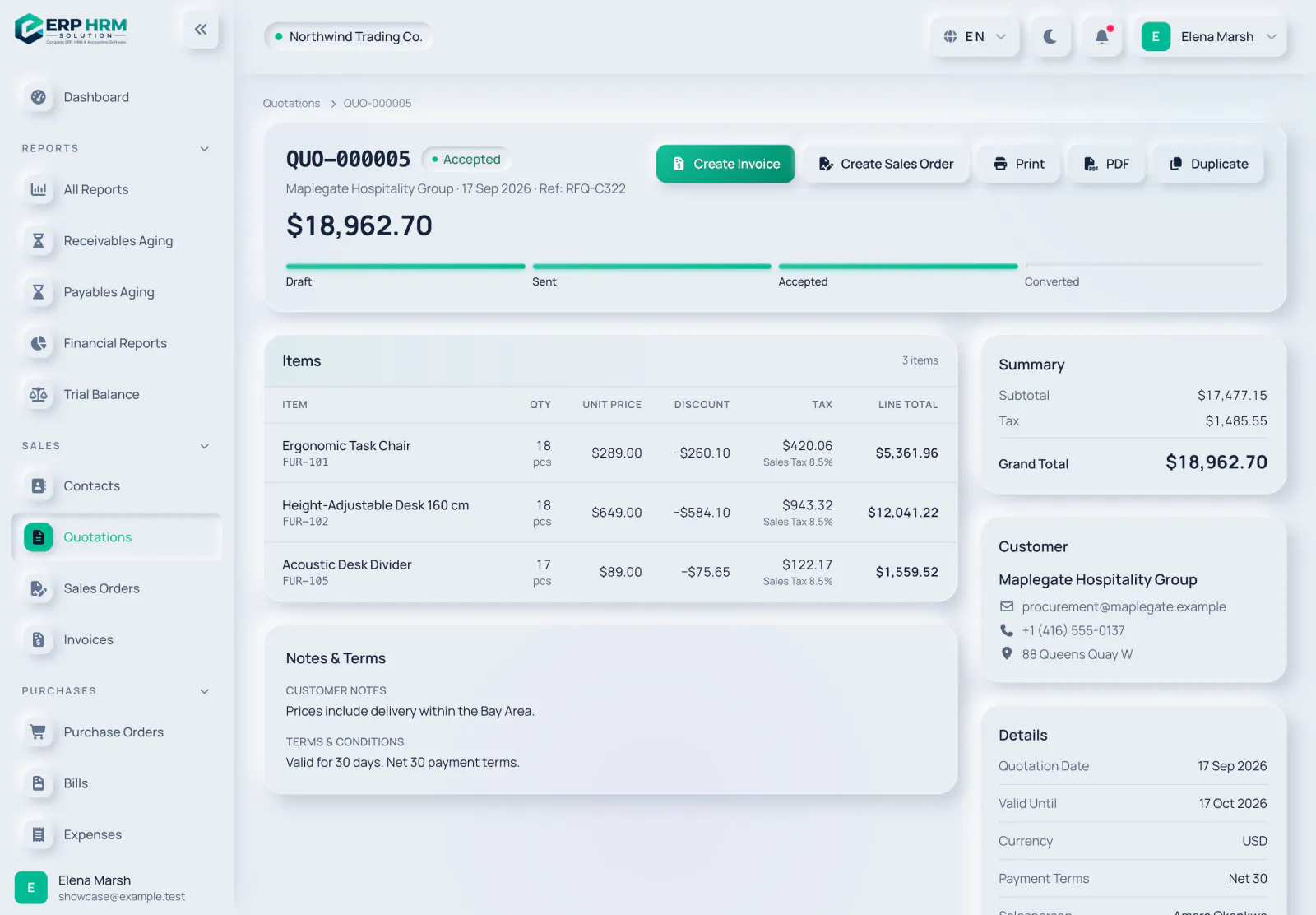
Zones numérotées sur la capture d'écran : - Statut accepté
- Créer la facture
- Créer la commande client
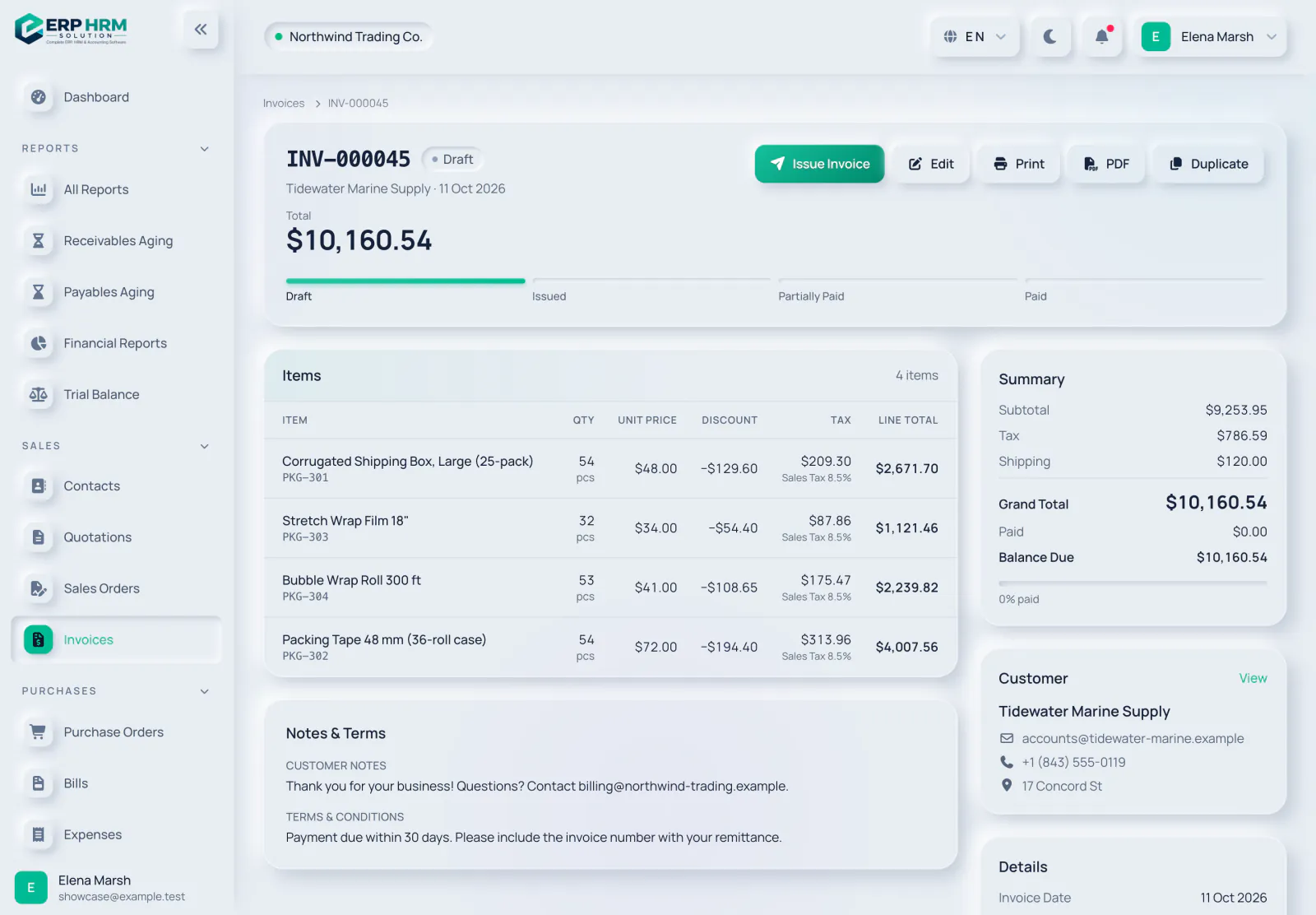
Zones numérotées sur la capture d'écran : - Émettre la facture
- Progression du statut
- Solde dû
-
Où Ventes Factures Enregistrer un paiement
Comment faire
- Ouvrez une facture émise et cliquez sur Enregistrer un paiement.
- Le montant correspond par défaut au solde dû — modifiez-le pour un paiement partiel.
- Choisissez le compte bancaire ou de caisse sur lequel il a été déposé et le moyen de paiement.
- Ajoutez une référence si vous en avez une et cliquez sur Enregistrer un paiement. Il est immédiatement comptabilisé.
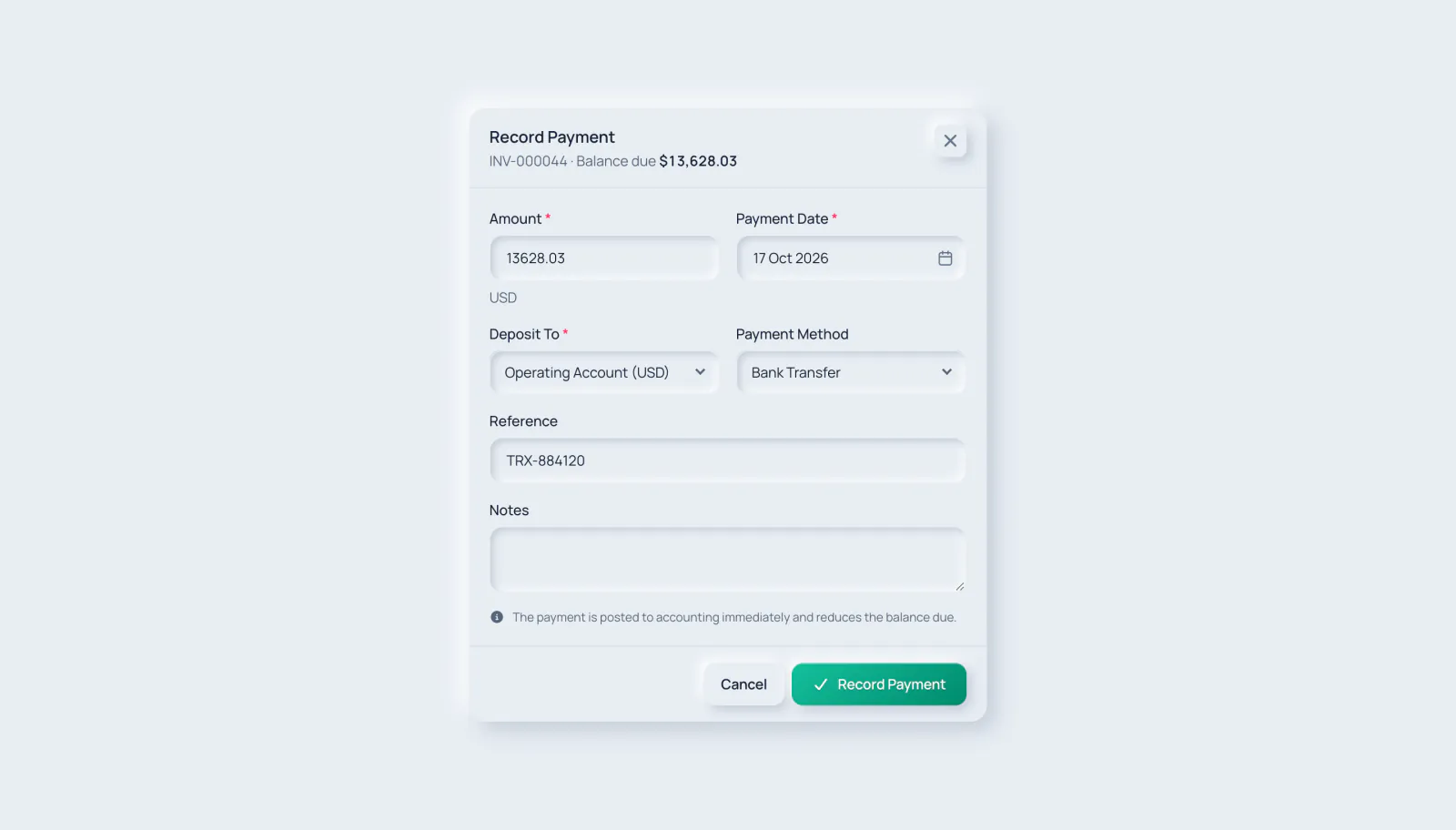
Zones numérotées sur la capture d'écran : - Montant
- Déposé sur
- Moyen de paiement
- Enregistrer un paiement
-
Où Tableau de bord
Comment faire
- Ouvrez le Tableau de bord et choisissez une période — aujourd'hui, cette semaine, ce mois, ce trimestre, cette année ou une plage personnalisée.
- Suivez les performances et la situation du jour : créances, dettes, trésorerie et stock.
- Traitez les files de travail : devis à relancer, commandes à exécuter, dépenses à approuver.
- Ouvrez Rapports pour les rapports de ventes, d'achats, de comptabilité et d'inventaire avec export CSV.
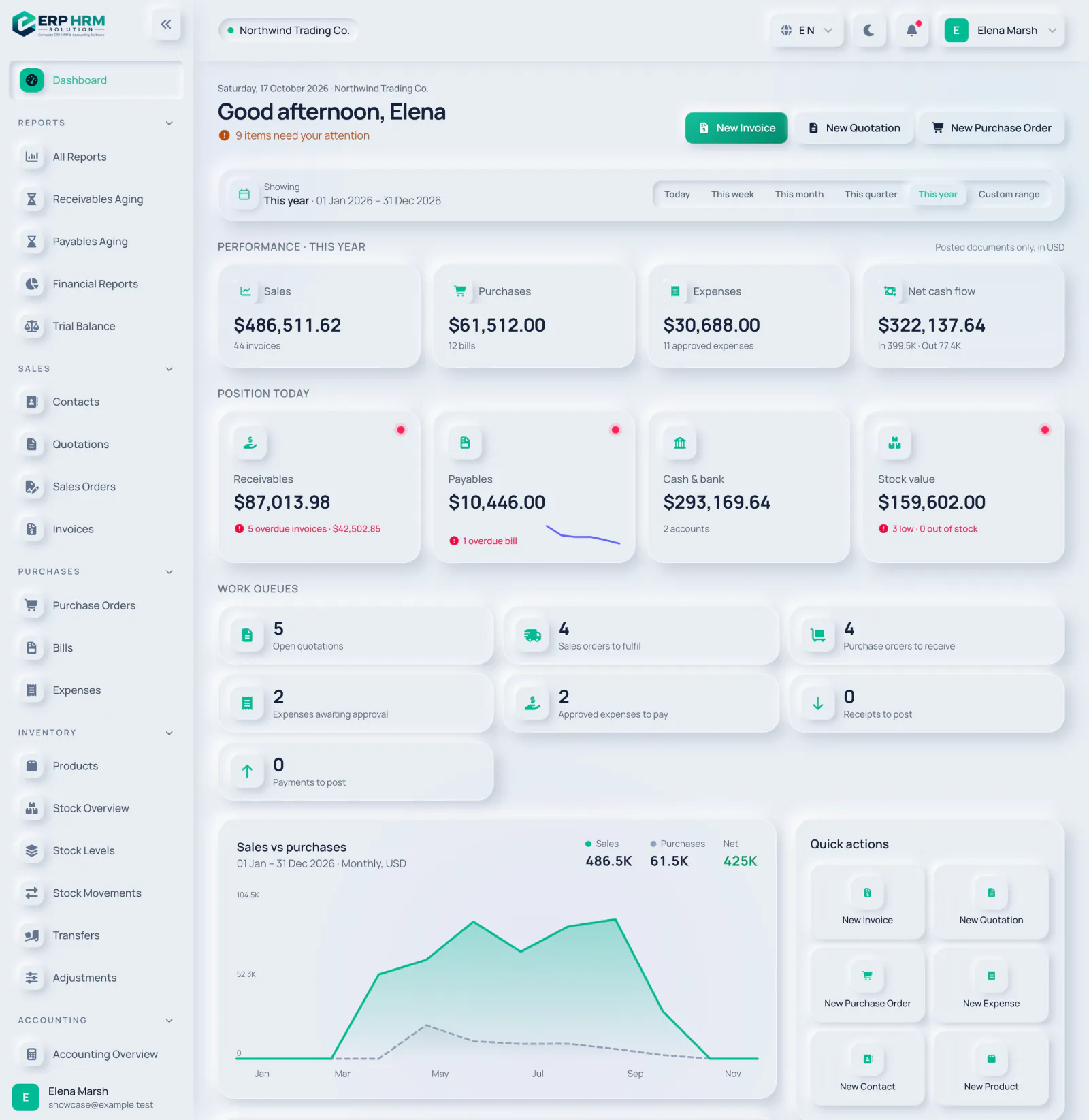
Zones numérotées sur la capture d'écran : - Filtre de période
- Performance
- Situation du jour
- Files de travail
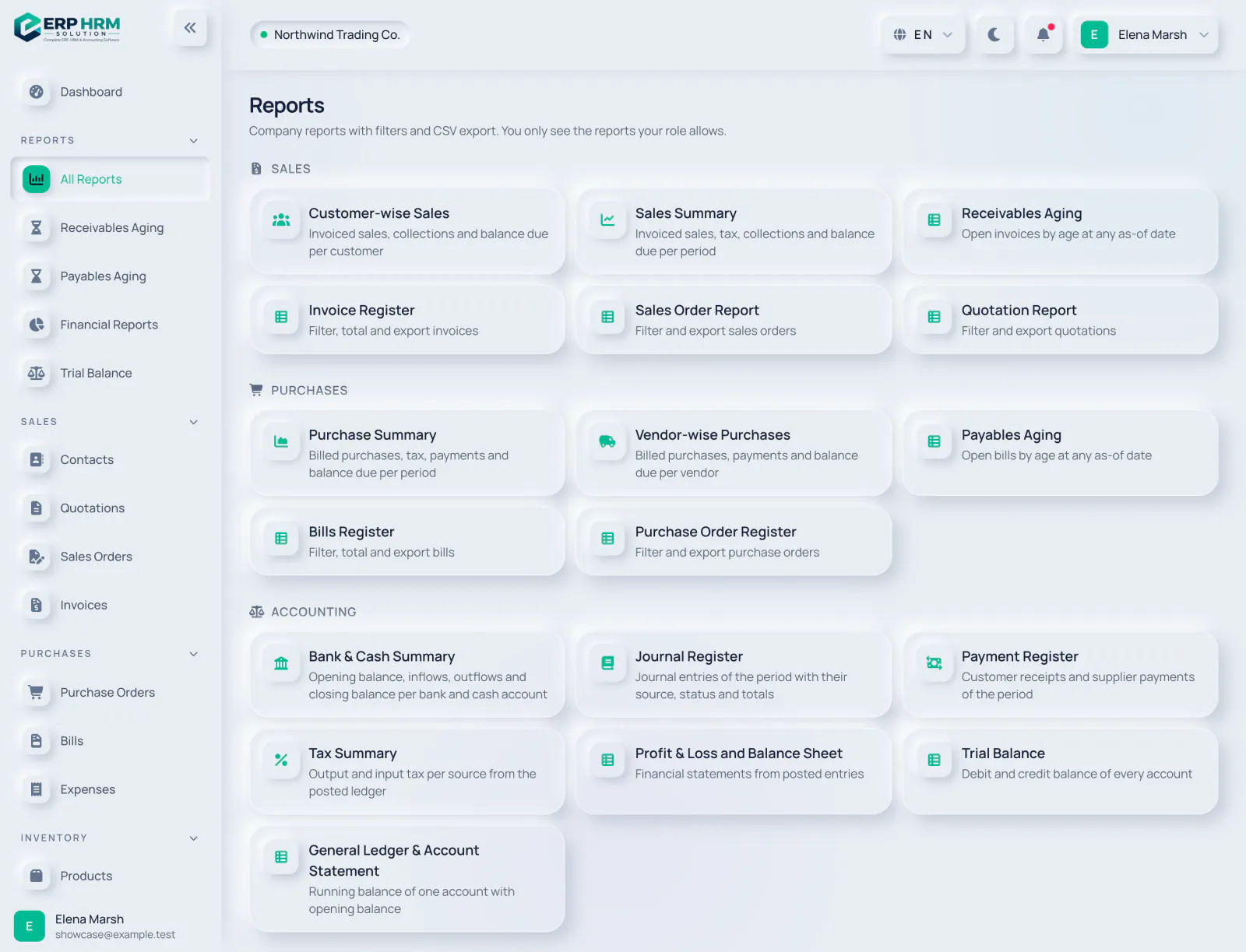
Zones numérotées sur la capture d'écran : - Rapports par domaine
- Synthèse des ventes
- Ancienneté des créances clients
Les dix étapes sont terminées — vous maîtrisez l'essentiel.
Explorez les tutoriels des modules ci-dessous pour aller plus loin.
Découvrez chaque partie de la plateforme
Des guides courts et pas à pas pour les tâches que vous effectuerez le plus souvent.
57 tutoriels
-
Ventes
Créer et envoyer un devis
Chiffrez une prestation pour un client et suivez s'il l'accepte.
Lire le guide -
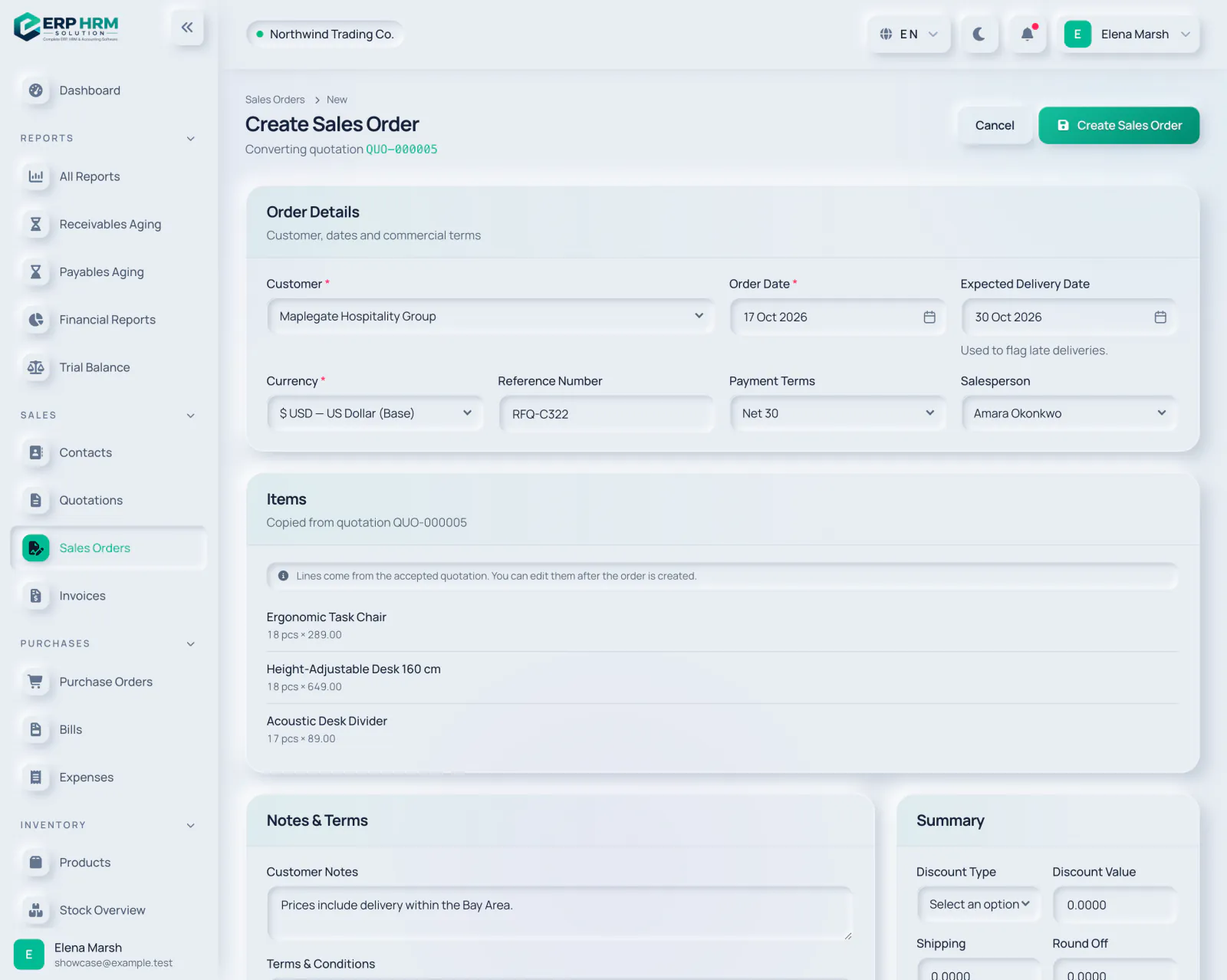 Ventes
Transformer un devis en commande client
Confirmez la commande et livrez depuis l’entrepôt ; le stock est sorti à la livraison.
Lire le guide Vidéo bientôt disponible -
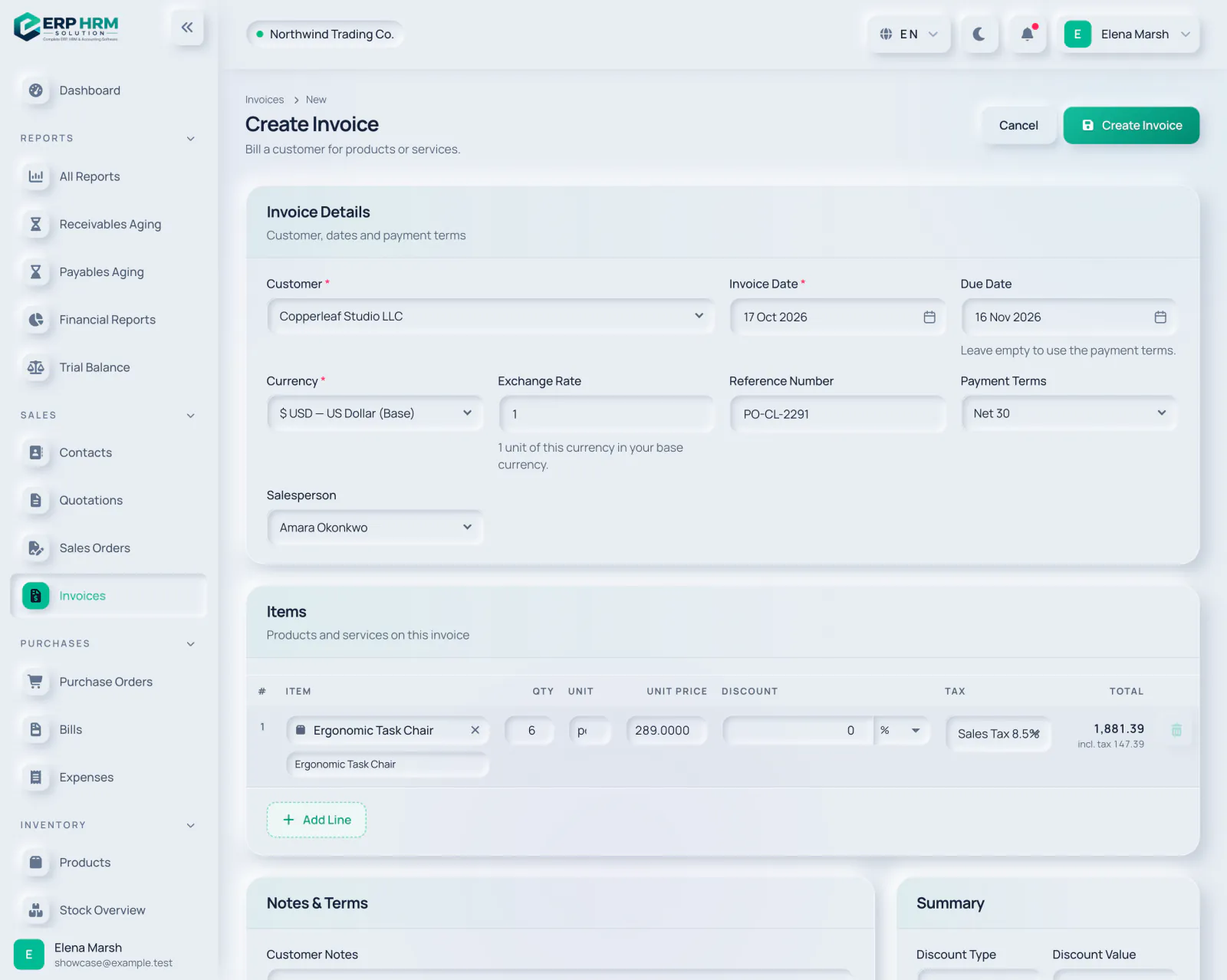 Ventes
Créer et émettre une facture
Facturez un client directement, ou à partir d'un devis ou d'une commande client.
Lire le guide -
Ventes
Enregistrer un paiement client
Paiements complets ou partiels, comptabilisés directement.
Lire le guide -
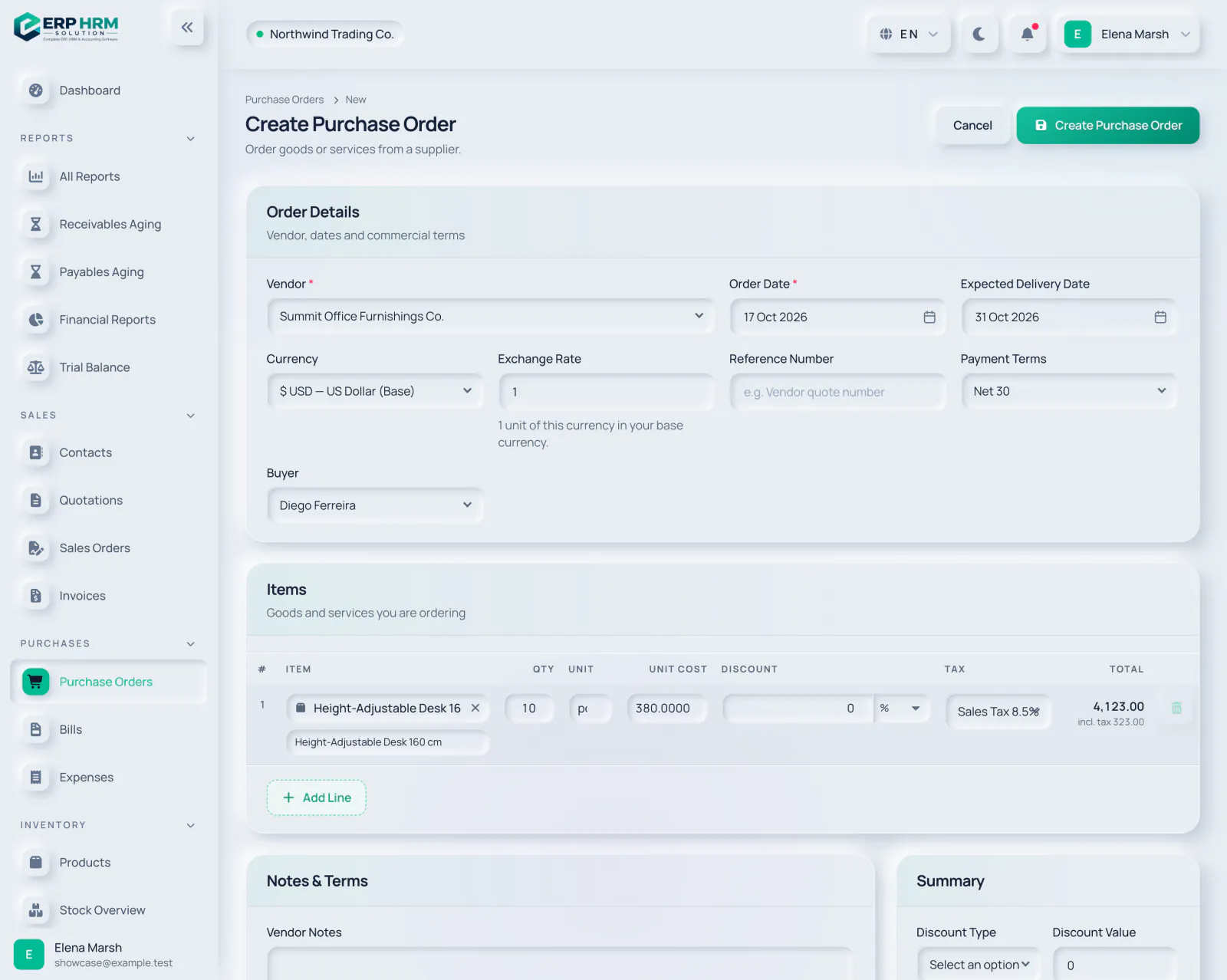 Achats
Établir une commande d'achat
Commandez auprès d'un fournisseur et confirmez lorsqu'il donne son accord.
Lire le guide -
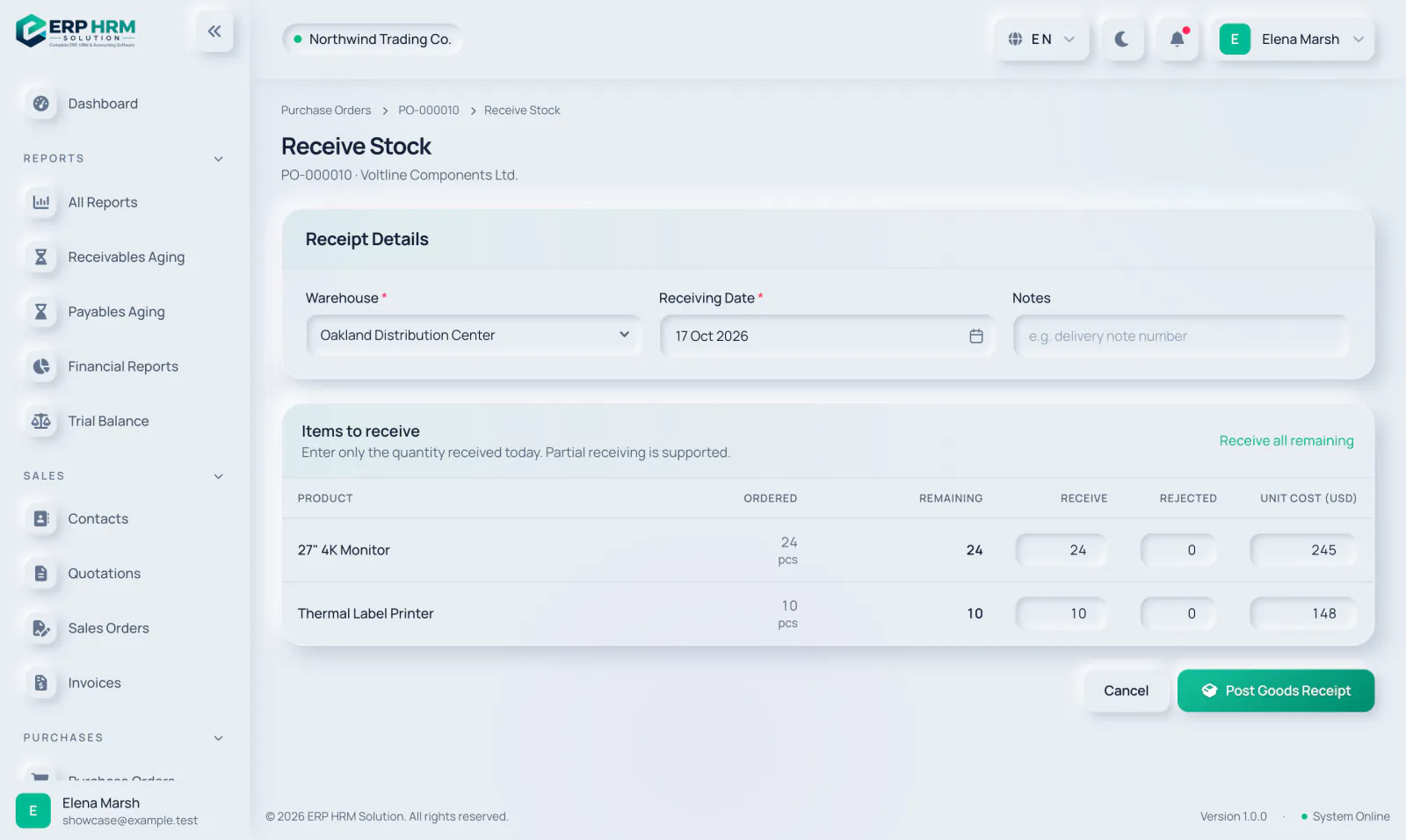 Achats
Réceptionner des marchandises en stock
Réceptionnez des livraisons complètes ou partielles sur une commande d'achat.
Lire le guide Vidéo bientôt disponible -
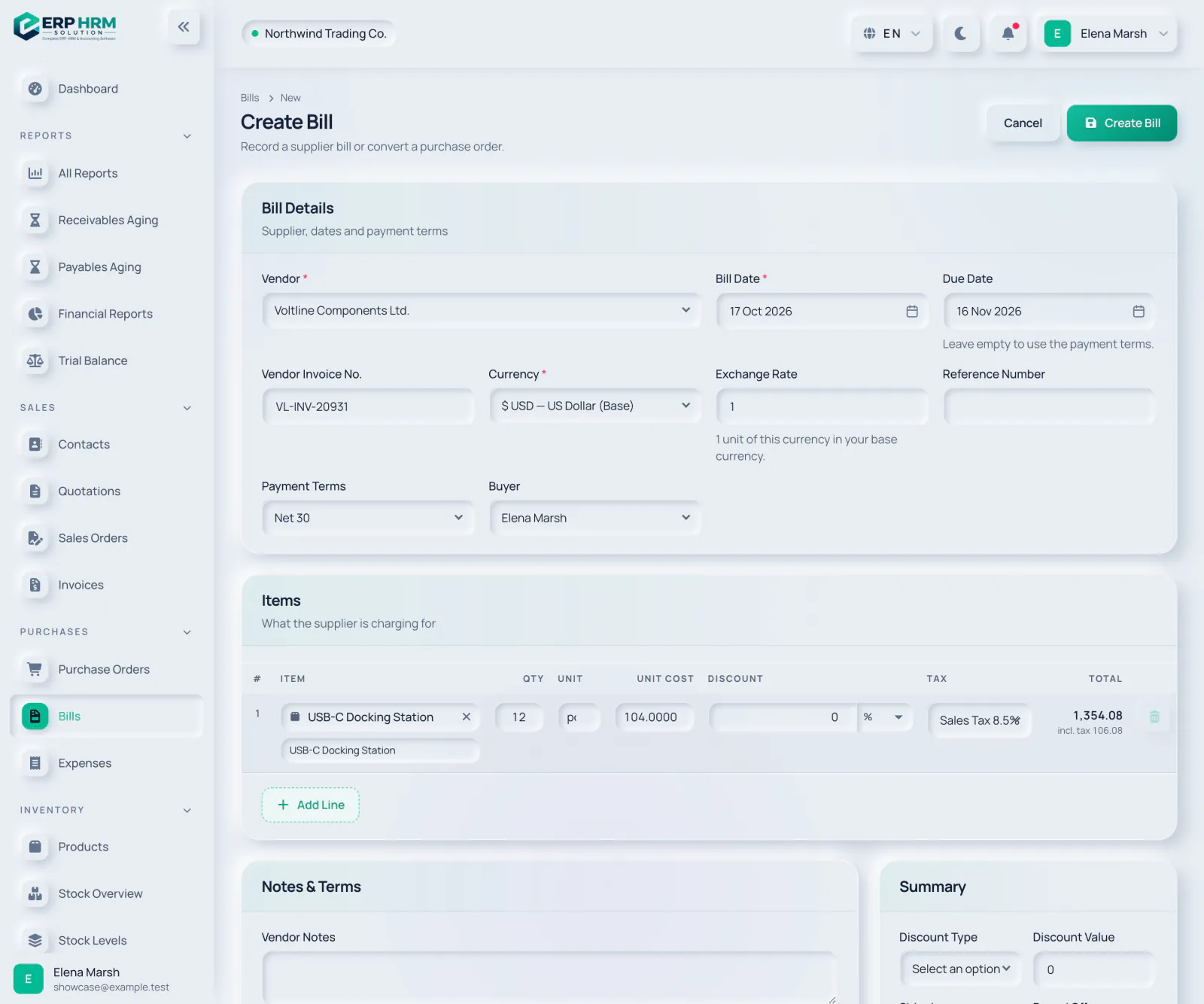 Achats
Saisir une facture fournisseur
Enregistrez ce qu'un fournisseur a facturé, avec son numéro de facture.
Lire le guide -
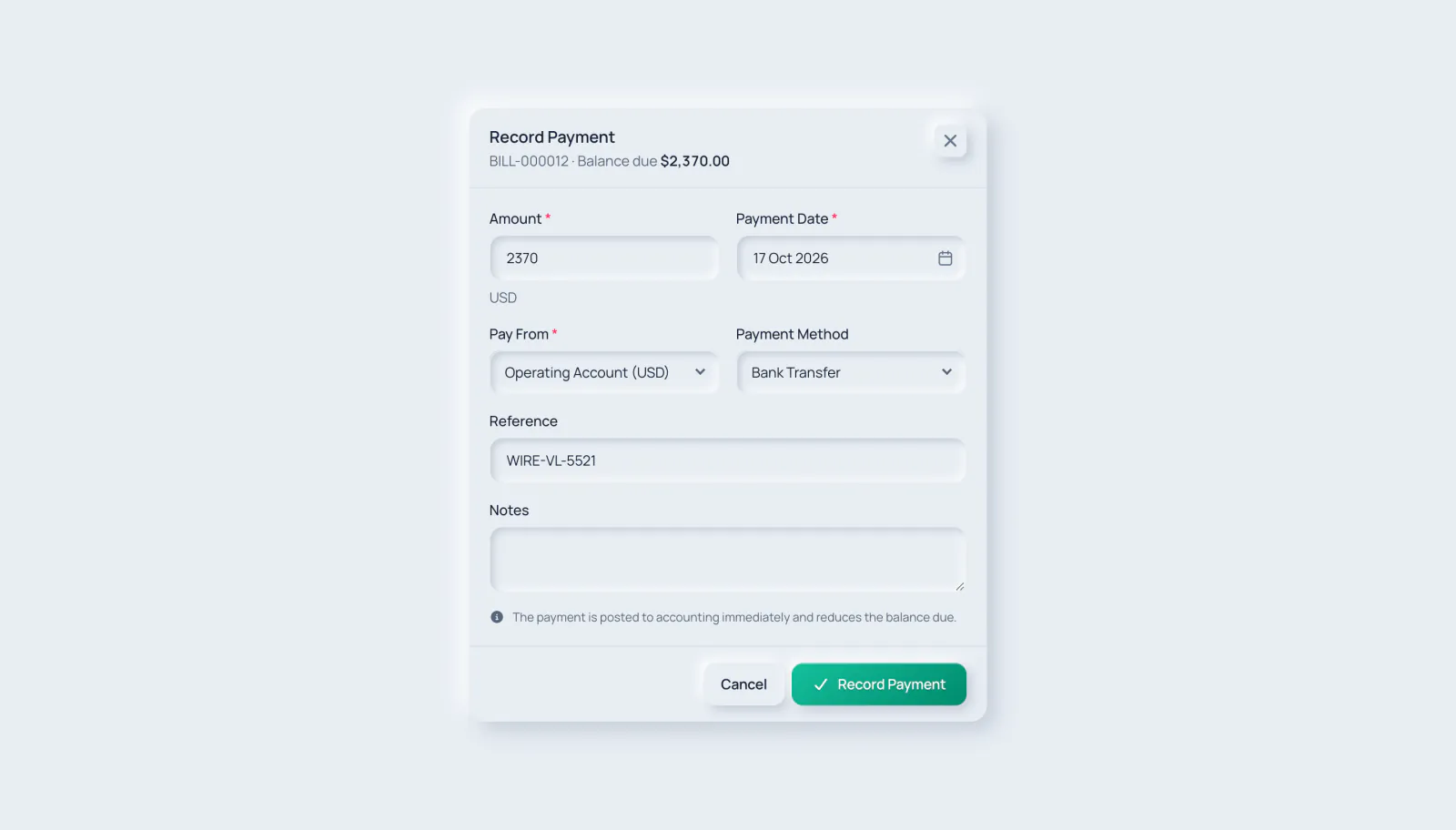 Achats
Payer une facture fournisseur
Enregistrez ce que vous avez payé et depuis quel compte.
Lire le guide -
Inventaire
Ajouter un produit ou un service
Prix, taxes, SKU et suivi du stock dans un seul formulaire.
Lire le guide -
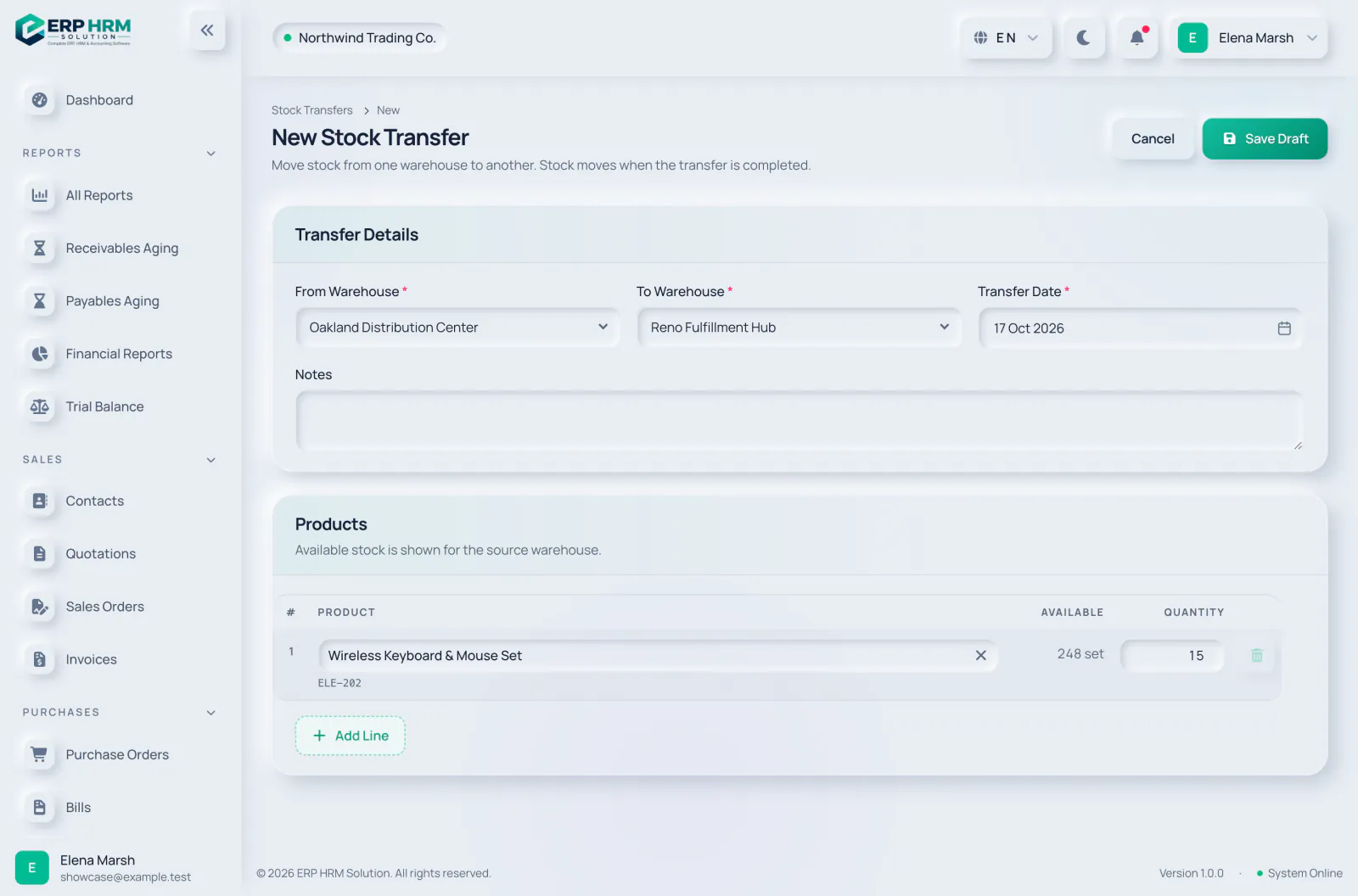 Inventaire
Déplacer du stock entre entrepôts
Transférez des produits d'un emplacement à un autre.
Lire le guide -
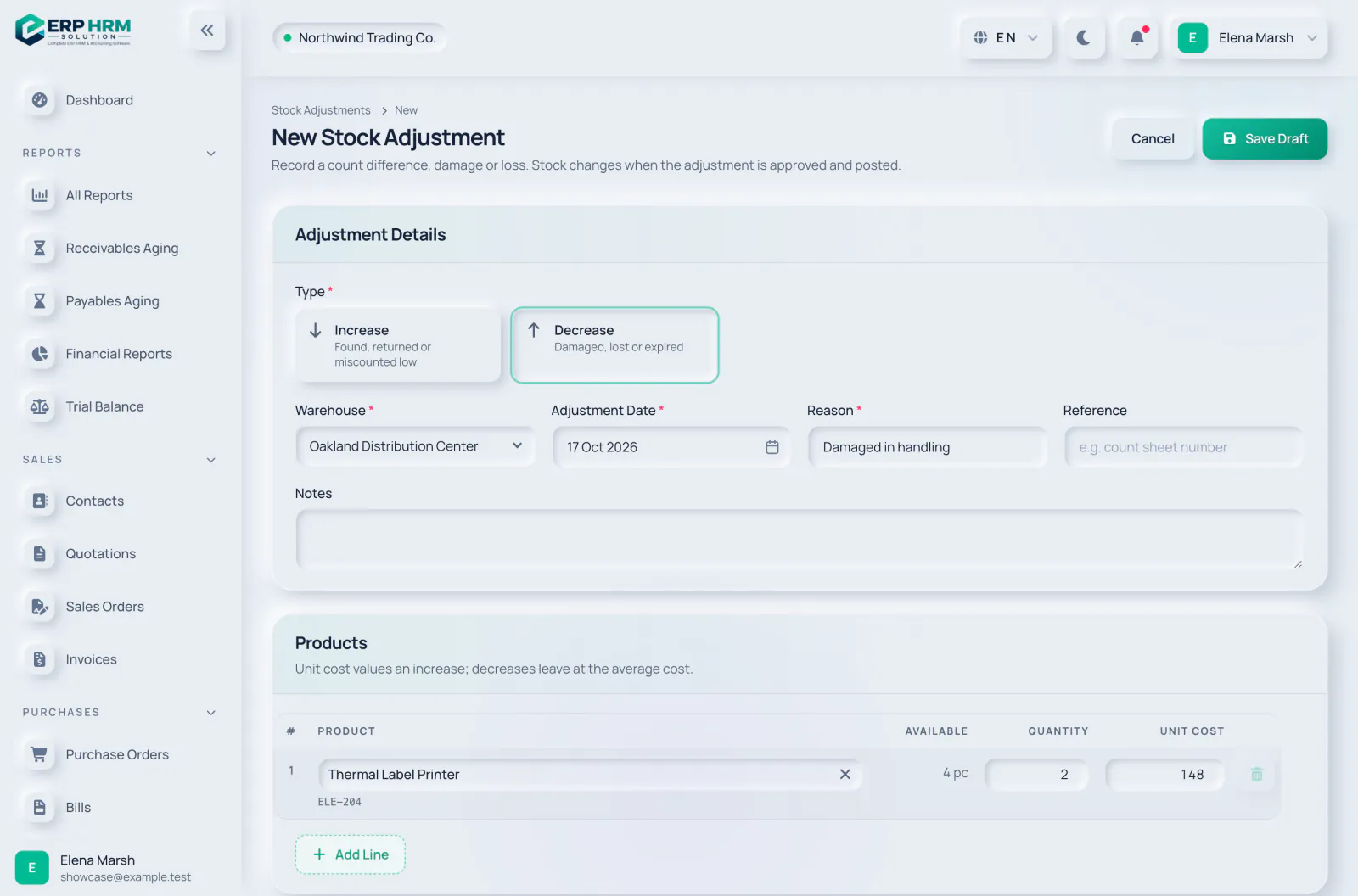 Inventaire
Corriger le stock par un ajustement
Augmentez ou diminuez les quantités en indiquant un motif.
Lire le guide -
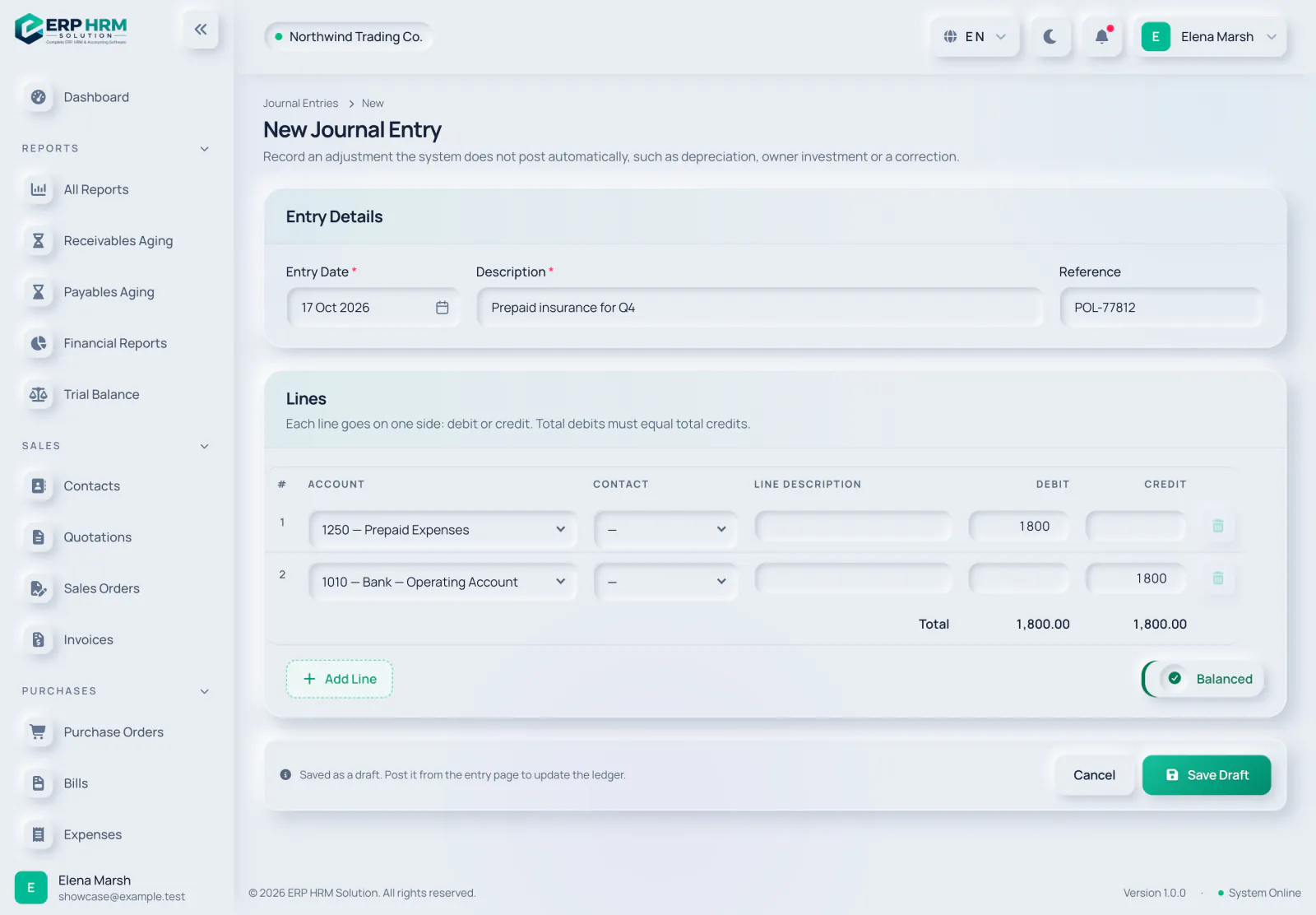 Comptabilité
Passer une écriture comptable manuelle
Enregistrez un amortissement, un apport de l'exploitant ou une correction.
Lire le guide Vidéo bientôt disponible -
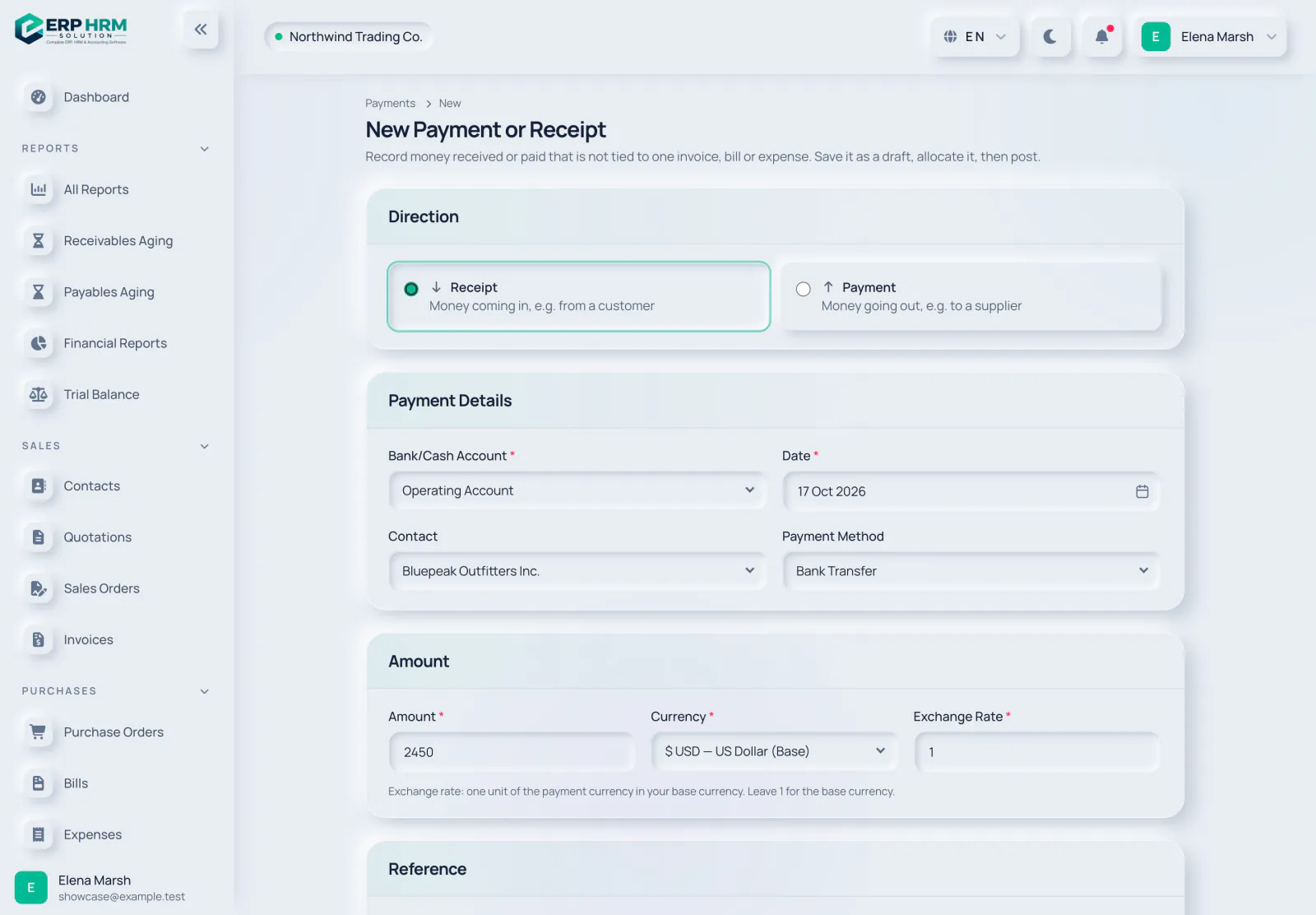 Comptabilité
Enregistrer un paiement ou un encaissement
Entrée ou sortie d'argent d'un compte bancaire ou de caisse.
Lire le guide -
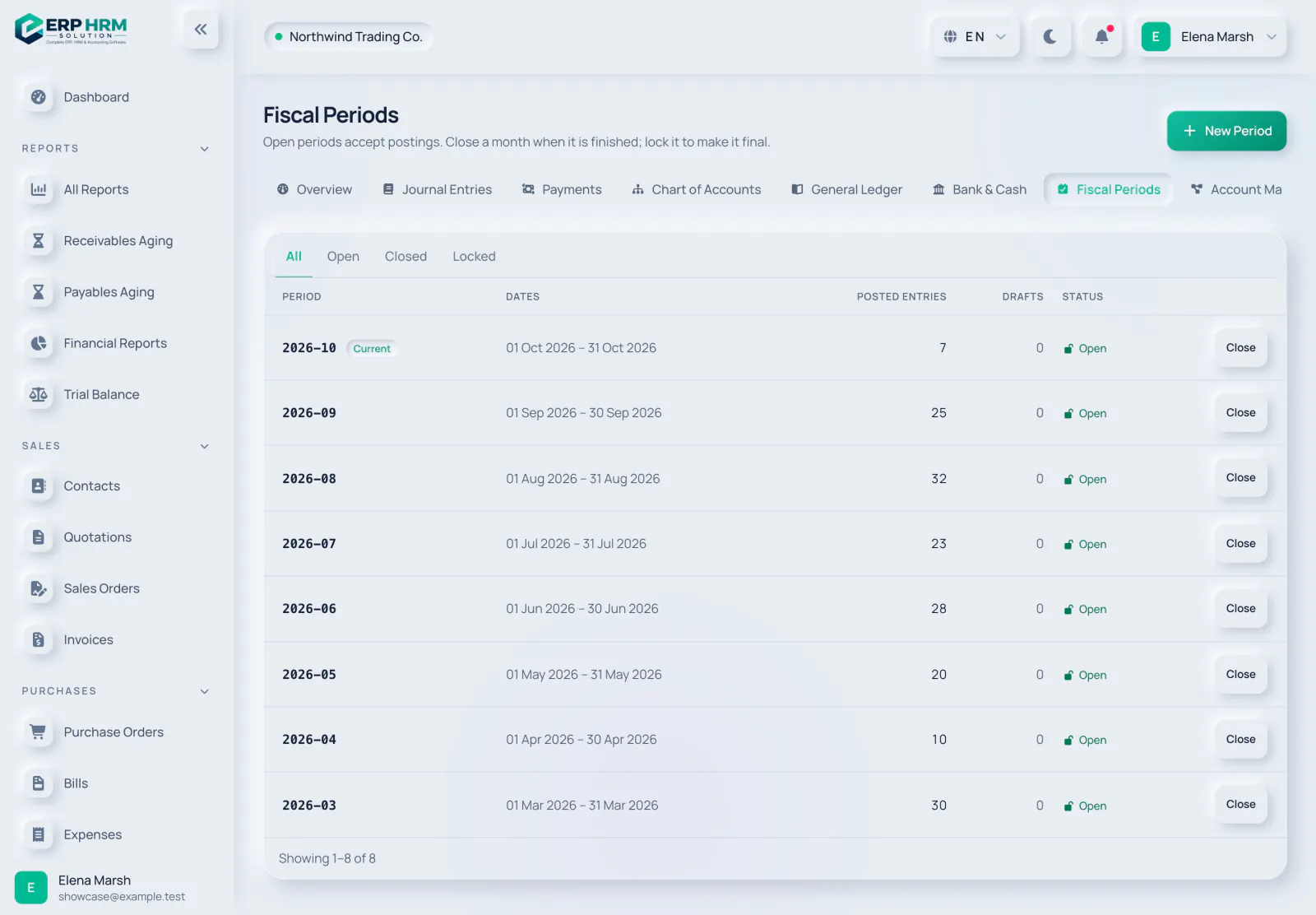 Comptabilité
Clôturer une période fiscale
Clôturez et verrouillez les mois terminés pour qu'ils restent figés.
Lire le guide -
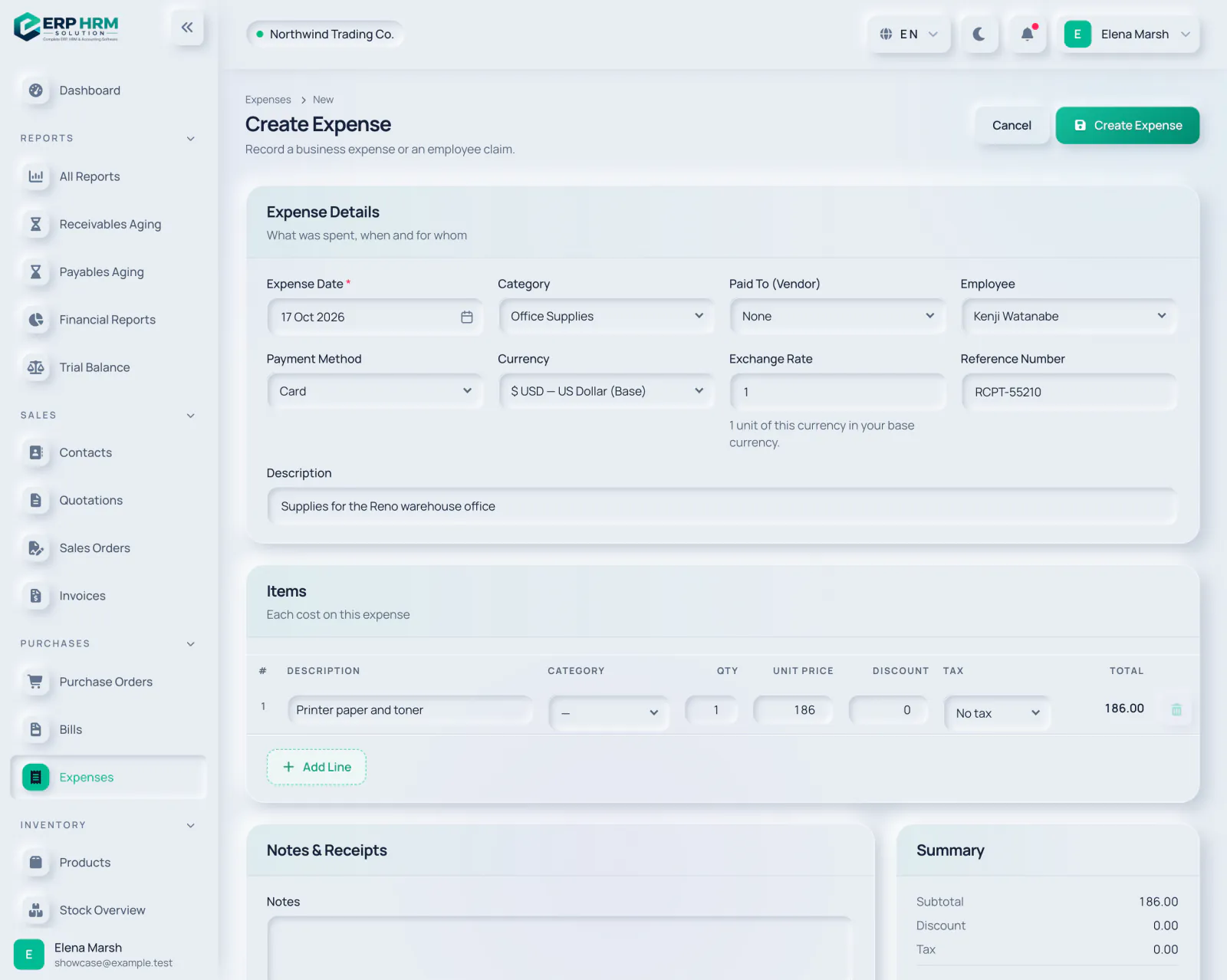 Dépenses
Soumettre une dépense
Enregistrez une dépense ou une note de frais d'un employé avec son justificatif.
Lire le guide -
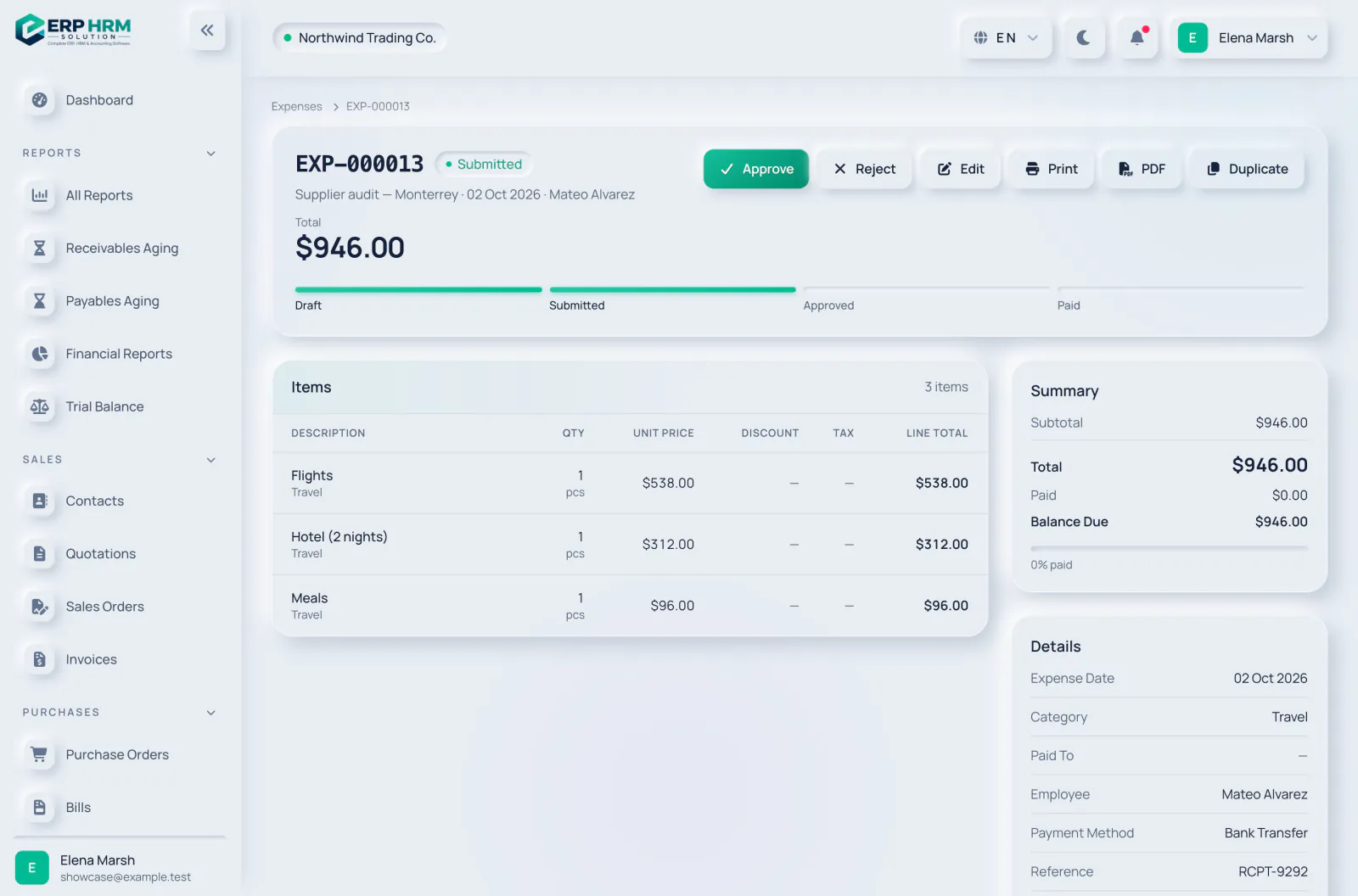 Dépenses
Approuver ou refuser les dépenses
Examinez les dépenses soumises ; personne n'approuve les siennes.
Lire le guide -
 Personnel et RH
-
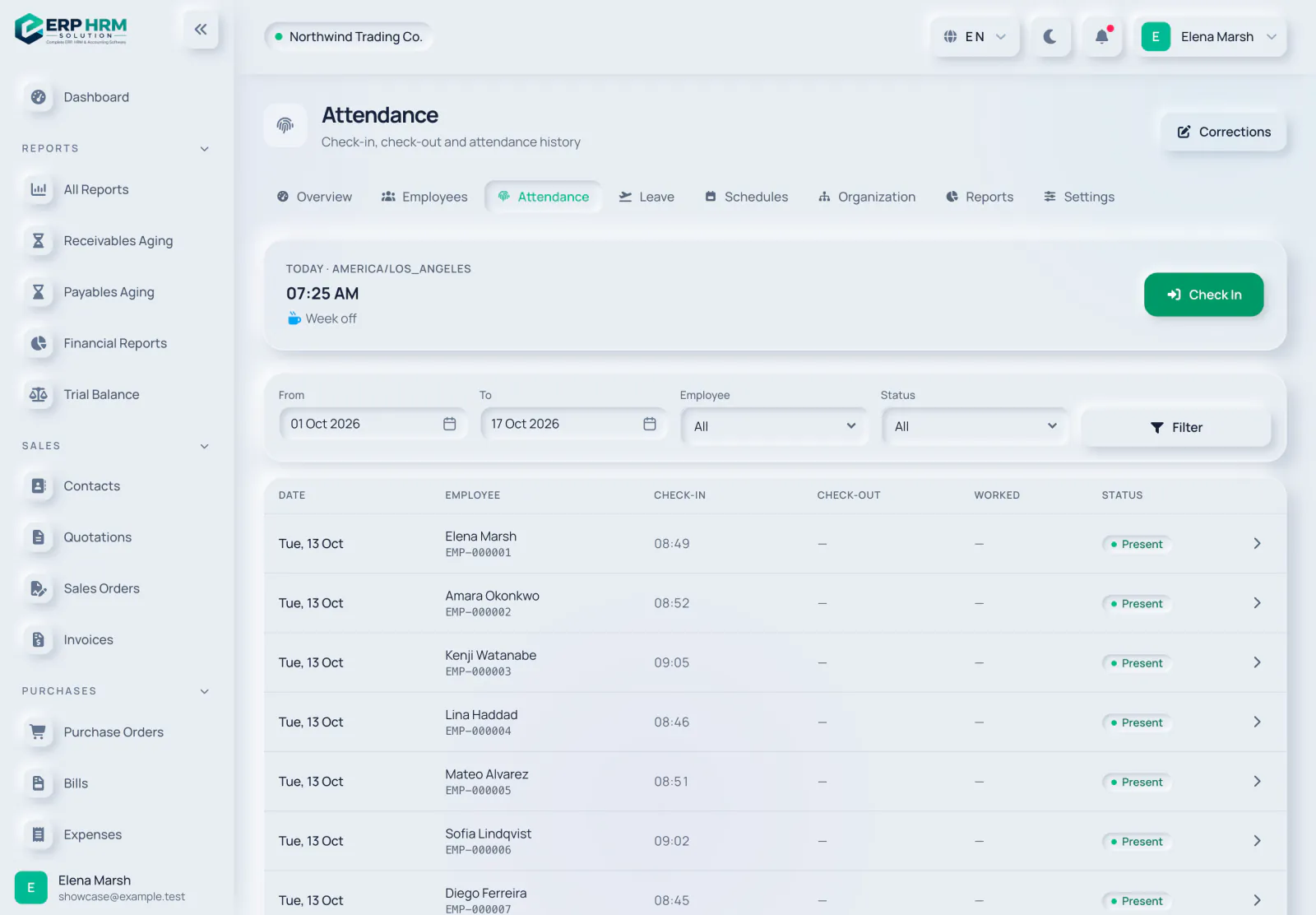 Personnel et RH
-
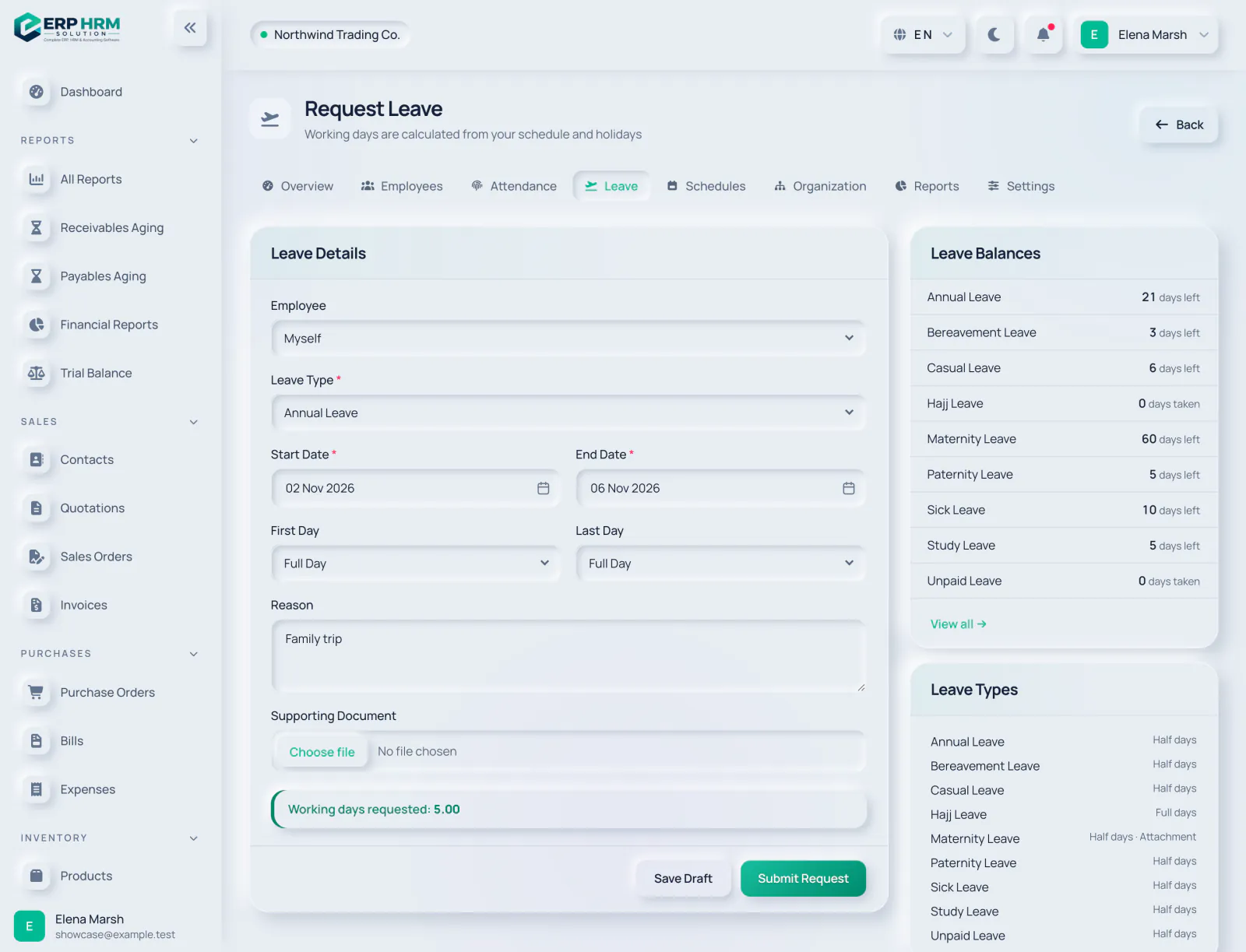 Personnel et RH
-
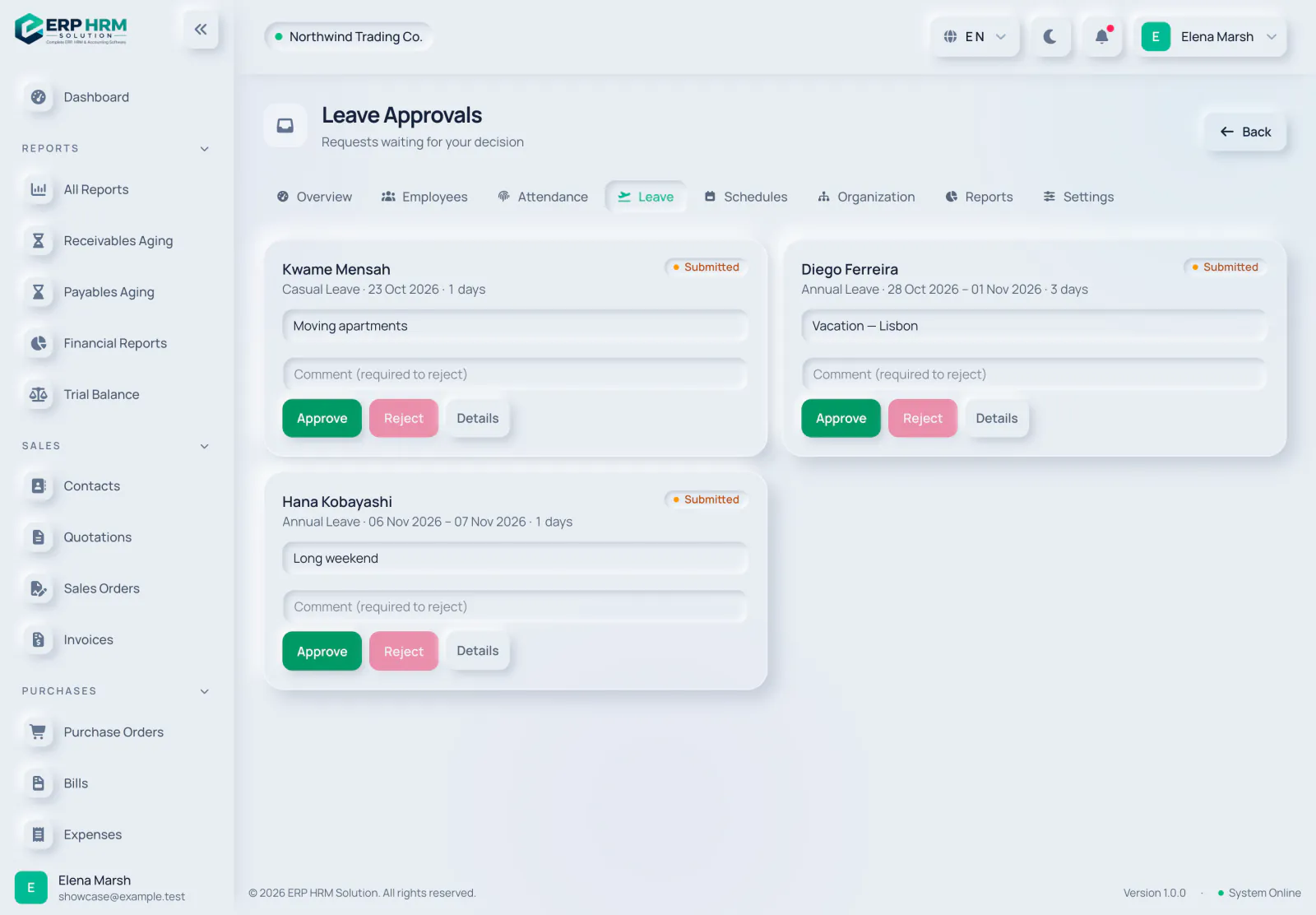 Personnel et RH
Approuver les demandes de congé
Traitez les demandes de votre équipe dans une seule boîte de réception.
Lire le guide -
Équipe et paramètres
Inviter un utilisateur et attribuer des rôles
Donnez à chacun exactement les accès dont il a besoin.
Lire le guide -
 Équipe et paramètres
Mettre à jour votre profil et votre mot de passe
Vos informations, votre langue, votre mot de passe et vos sessions de connexion.
Lire le guide -
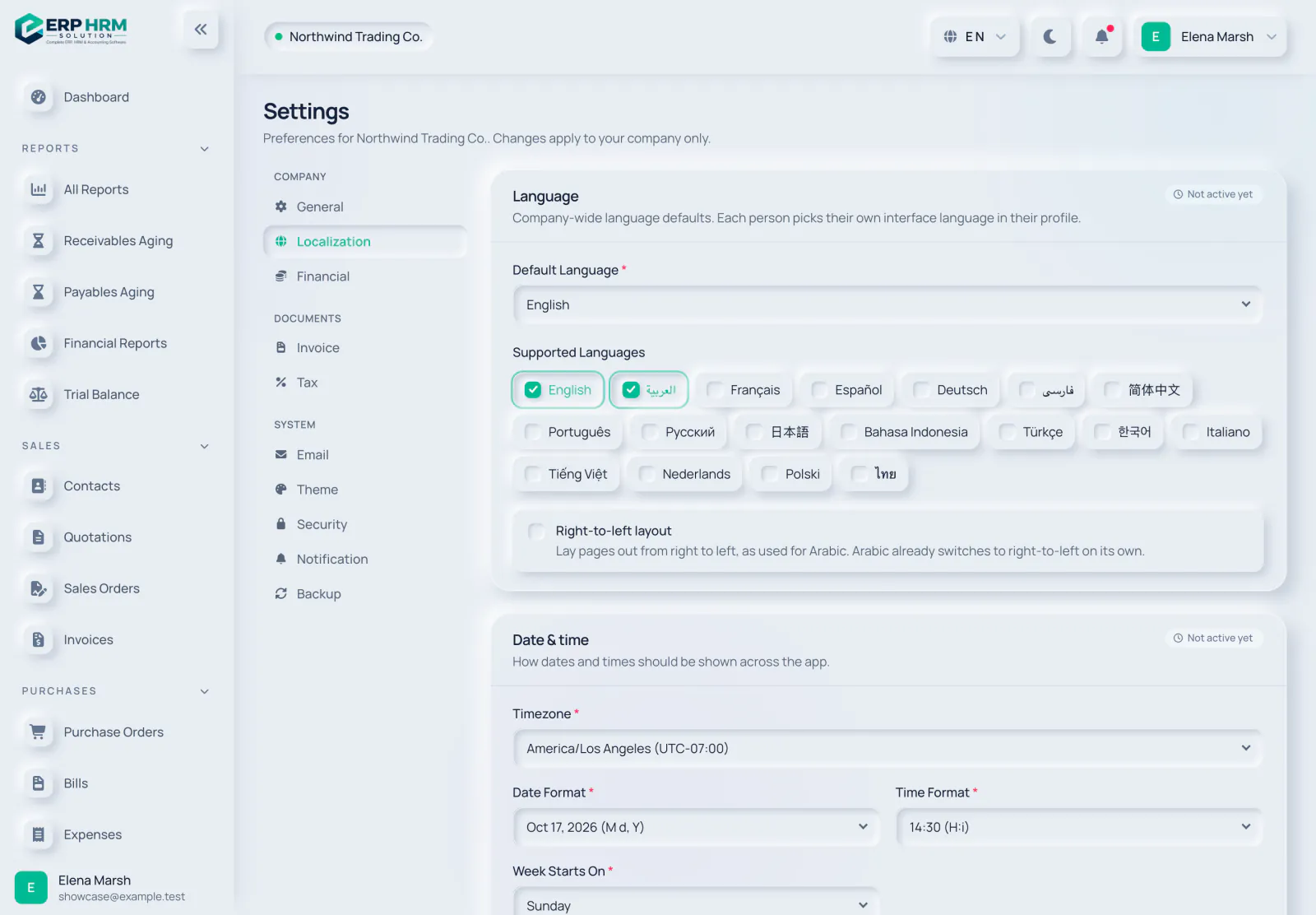 Équipe et paramètres
Définir la langue et les formats de date
Langue par défaut et format d'affichage des dates et heures.
Lire le guide -
CRM
Ajouter et importer des prospects
Créez des prospects à la main ou importez-les depuis un fichier CSV avec mappage des colonnes.
Lire le guide -
CRM
Travailler le pipeline d’opportunités
Faites avancer les opportunités dans les étapes, marquez-les gagnées ou perdues et créez un devis.
Lire le guide -
CRM
Capter des prospects avec des formulaires web
Des formulaires publics sur votre site web qui créent des prospects pour vous.
Lire le guide -
Point de vente
Ouvrir une session de caisse
Démarrez une session sur une caisse avec un fonds de caisse initial.
Lire le guide -
Point de vente
Vendre au comptoir
Vendez depuis le catalogue, mettez en attente et rappelez des ventes, et encaissez en espèces ou par carte.
Lire le guide -
Point de vente
Clôturer la session et le rapport Z
Comptez les espèces, comptabilisez tout écart et figez le rapport Z.
Lire le guide -
Projets
-
Projets
Saisir du temps sur un projet
Enregistrez les heures sur les tâches et soumettez-les pour approbation.
Lire le guide -
Projets
Facturer un projet
Créez des brouillons de factures à partir du temps facturable approuvé et des jalons atteints.
Lire le guide -
Banque
Importer un relevé bancaire
Fichiers CSV, OFX/QFX, MT940 ou CAMT.053 fournis par votre banque.
Lire le guide -
Banque
Rapprocher les lignes de relevé
Faites correspondre, comptabilisez ou ignorez chaque ligne jusqu’à ce que l’écart soit nul.
Lire le guide -
Banque
Automatiser avec les règles bancaires
Comptabilisez automatiquement les lignes récurrentes comme les frais bancaires.
Lire le guide -
Fiscalité et facturation électronique
Préparer une déclaration de TVA
La déclaration de TVA saoudienne ou la VAT 201 des EAU, établie à partir des documents comptabilisés.
Lire le guide -
Fiscalité et facturation électronique
S’intégrer à ZATCA Phase 2
Des informations sur l’entreprise et du CSR jusqu’au certificat de production.
Lire le guide -
Fiscalité et facturation électronique
Configurer la facturation électronique EAU
Connectez votre prestataire de services accrédité pour les factures PINT-AE.
Lire le guide -
Fiscalité et facturation électronique
Préparer la feuille de calcul de l’impôt sur les sociétés
Du bénéfice comptable au revenu imposable. Le dépôt reste de votre ressort.
Lire le guide -
Planification et clôture
-
Planification et clôture
Clôturer le mois
Suivez la liste de contrôle de clôture, puis préverrouillez ou clôturez la période.
Lire le guide -
Planification et clôture
Réévaluer les devises étrangères
Comptabilisez les gains et pertes latents sur les soldes ouverts en devises étrangères.
Lire le guide -
Planification et clôture
Enregistrer une immobilisation
Ajoutez une immobilisation au registre et amortissez-la.
Lire le guide -
Paie
Configurer la paie
Paramètres de paie, profils salariaux et coordonnées bancaires de chaque employé.
Lire le guide -
Paie
Exécuter la paie mensuelle
Créez, approuvez et payez un traitement, avec un bulletin de paie pour chaque employé.
Lire le guide -
Paie
Exporter les fichiers WPS et de salaires
WPS SIF EAU, Mudad saoudien ou fichiers bancaires une fois le traitement approuvé.
Lire le guide -
Paie
Préparer un solde de tout compte
Salaire impayé, indemnité de congés et indemnité de fin de service lors d’un départ.
Lire le guide -
Analyses
Explorer vos données avec des graphiques
Découpez les chiffres et descendez jusqu’aux documents qui les justifient.
Lire le guide -
Analyses
-
Analyses
Consulter la prévision de trésorerie
Voyez la trésorerie que vous prévoyez d’encaisser et de décaisser.
Lire le guide -
IA et intégrations
Interroger l’IA sur vos données
Des réponses tirées de vos données, dans la limite de vos autorisations.
Lire le guide -
IA et intégrations
Capturer une facture fournisseur ou un reçu
Téléversez une photo ou un PDF et vérifiez le brouillon créé.
Lire le guide -
IA et intégrations
Créer un jeton API
Donnez à une intégration uniquement les capacités dont elle a besoin.
Lire le guide -
IA et intégrations
Accepter les paiements en ligne
Connectez Tap, Moyasar, Telr, HyperPay ou Stripe pour que vos clients puissent payer leurs factures en ligne.
Lire le guide -
IA et intégrations
Installer l’application mobile
Ajoutez Actions rapides à l’écran d’accueil de votre téléphone depuis le navigateur.
Lire le guide -
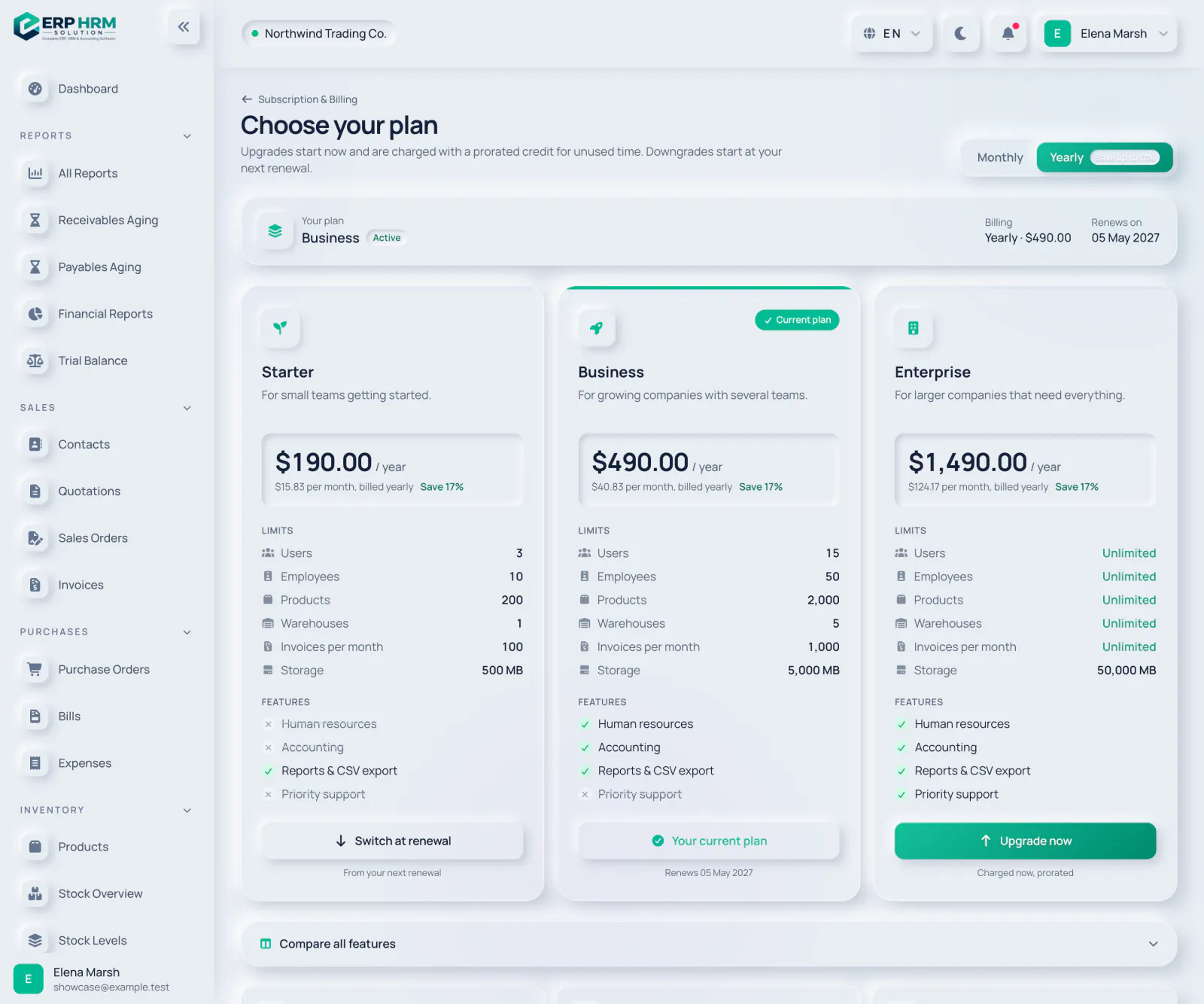 Abonnement
Changer de forfait
Passez au niveau supérieur maintenant ou changez au prochain renouvellement.
Lire le guide -
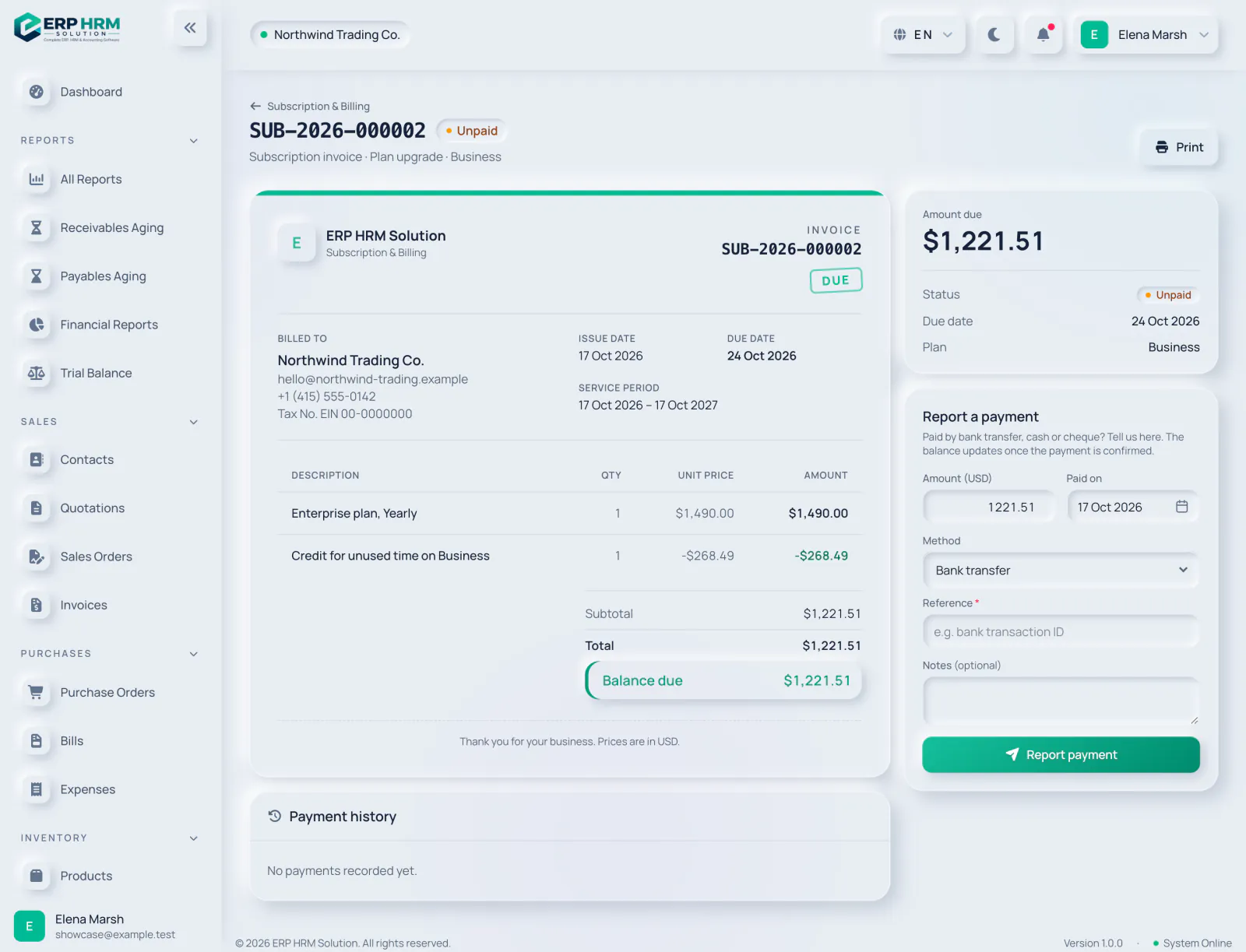 Abonnement
Payer une facture d'abonnement
Signalez un paiement par virement, en espèces ou par chèque.
Lire le guide
Aucun tutoriel ne correspond à votre recherche
Essayez un autre mot, ou recherchez dans tout le Centre d'aide.
Au-delà des bases
Prêt à aller plus loin ? Chacun de ces modules a ses propres guides dans le Centre d’aide. Voici comment démarrer avec chacun d’eux.
Paie
Traitements mensuels, bulletins de paie, fichiers de salaires, cotisations sociales et fin de service.
- Renseignez les paramètres de paie ainsi que le profil salarial et les coordonnées bancaires de chaque employé.
- Créez le traitement mensuel, vérifiez-le et approuvez-le.
- Exportez le fichier WPS, Mudad ou bancaire, puis marquez le traitement comme payé.
Point de vente
Une caisse pour les ventes au comptoir qui crée de vraies factures et continue de fonctionner hors ligne.
- Configurez une caisse.
- Ouvrez une session avec un fonds de caisse initial et vendez.
- Clôturez la session pour comptabiliser le comptage des espèces et figer le rapport Z.
CRM
Prospects, pipeline d’opportunités, activités et formulaires web.
- Ajoutez des prospects ou importez-les depuis un CSV.
- Faites avancer les opportunités dans les étapes de votre pipeline.
- Transformez une opportunité en devis.
Projets et temps
Tableaux, jalons, feuilles de temps et facturation des projets.
- Créez un projet et ajoutez l’équipe et les taux.
- Saisissez et approuvez le temps.
- Facturez le temps approuvé et les jalons atteints.
Banque et rapprochement
Import de relevés, règles bancaires et rapprochement.
- Configurez vos comptes bancaires et de caisse.
- Importez un fichier de relevé.
- Faites correspondre ou comptabilisez chaque ligne jusqu’à ce que l’écart soit nul.
Fiscalité et facturation électronique
Déclarations de TVA, ZATCA et facturation électronique EAU, et feuilles de calcul fiscales.
- Vérifiez vos taux de TVA et votre numéro fiscal.
- Connectez la facturation électronique là où votre pays l’exige.
- Préparez, vérifiez et déposez votre déclaration de TVA.
Planification et clôture
Budgets, clôture de période et d’exercice, réévaluation des devises et immobilisations.
- Créez et activez un budget.
- Suivez la liste de contrôle de clôture mensuelle.
- Enregistrez les immobilisations et lancez l’amortissement.
Analyses et rapports
Le centre des rapports, Explorer et graphiques, les mesures personnalisées et les exports.
- Ouvrez le centre des rapports.
- Explorez les chiffres avec des graphiques et l’exploration détaillée.
- Enregistrez ou épinglez les vues que vous utilisez le plus.
IA et intégrations
L’assistant IA, l’API REST, les webhooks, les paiements en ligne et l’application mobile.
- Posez à l’assistant IA une question sur vos données.
- Créez un jeton API ou un webhook pour vos autres systèmes.
- Installez l’application mobile sur votre téléphone.
De l'aide quand vous en avez besoin
Prêt à l'essayer avec votre propre entreprise ?
Démarrez dès aujourd'hui votre essai gratuit de 14 jours. Votre espace de travail est prêt en quelques minutes.