Les entreprises saoudiennes se connectent à ZATCA Phase 2 (Fatoora) en cinq étapes sous Paramètres › Facturation électronique : saisissez les informations de l’entreprise avec le numéro de TVA à 15 chiffres, générez une CSR pour l’appareil, saisissez l’OTP du portail Fatoora, réussissez les contrôles de conformité sur des documents d’exemple, puis demandez le certificat de production (CSID). Dès lors, les factures B2B sont dédouanées et les factures B2C déclarées automatiquement.
Dernière vérification : 21 octobre 2026 · Source : ZATCA (Fatoora)
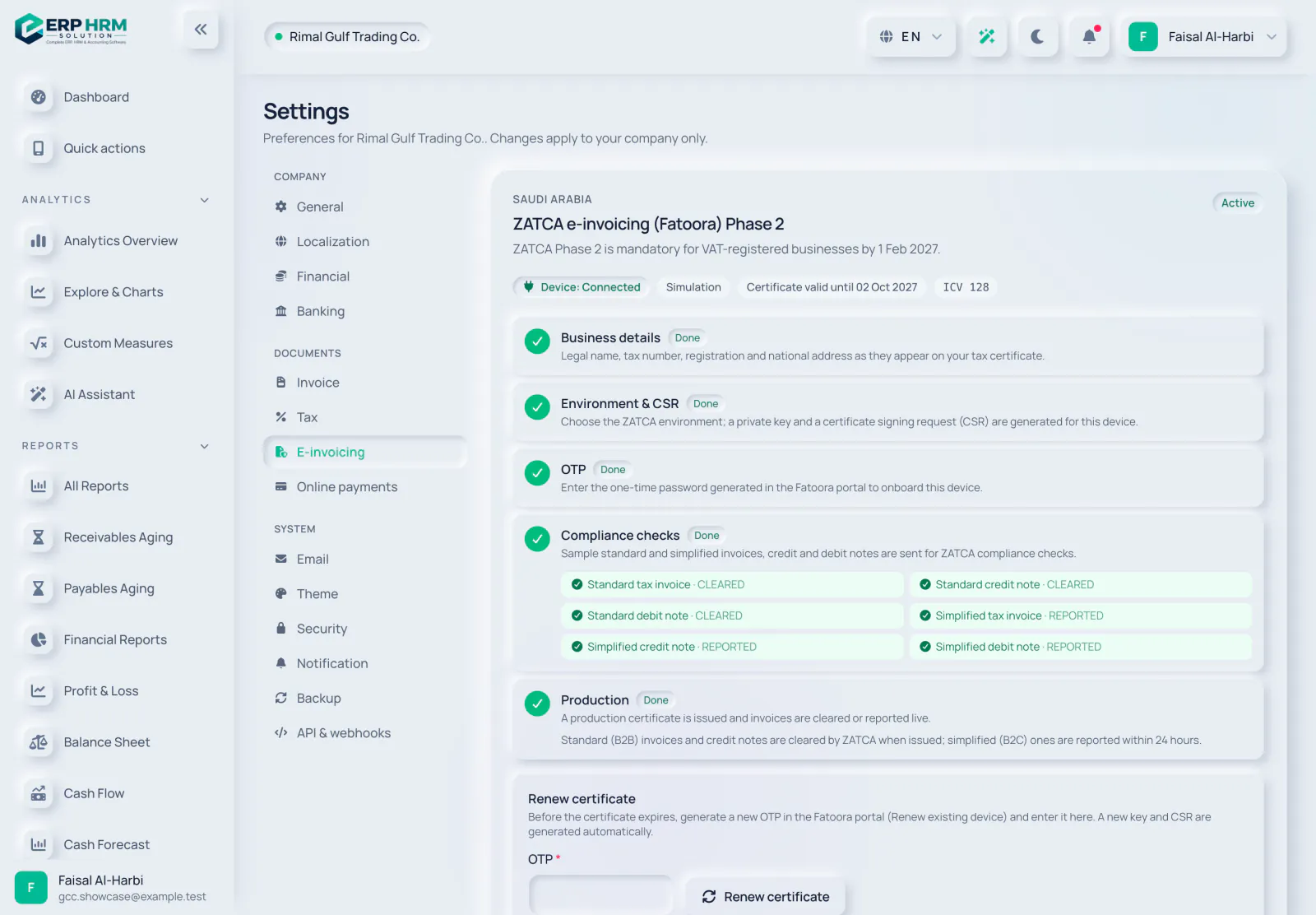
Les entreprises saoudiennes se connectent à la ZATCA (Fatoora) dans Paramètres › Facturation électronique. L’assistant comporte cinq étapes et affiche un statut d’Appareil : Non connecté, Conformité, Connecté, Certificat bientôt expiré, Certificat expiré ou Erreur. Vous avez besoin de l’autorisation de modifier les paramètres.
-
Étape 1 : Informations de l’entreprise
Renseignez Raison sociale (anglais), Raison sociale (arabe), Numéro d’immatriculation à la VAT, Numéro de registre du commerce (CR) et l’Adresse nationale : Numéro du bâtiment (4 chiffres), Rue, Quartier, Ville, Code postal (5 chiffres) et éventuellement Numéro complémentaire. Sous Facturation, choisissez les Types de factures que vous émettez et éventuellement un Nom de la succursale / unité. Cliquez sur Enregistrer les modifications.
-
Étape 2 : Environnement & CSR
Choisissez l’Environnement : Sandbox (portail développeur), Simulation ou Production, puis cliquez sur Générer la CSR. Une clé privée et une demande de signature de certificat sont créées pour cet appareil.
-
Étape 3 : OTP
Dans le portail Fatoora, générez un OTP (Onboard new solution unit / device). Il est valable une heure. Saisissez l’OTP à 6 chiffres et cliquez sur Obtenir le certificat de conformité. Dans la sandbox, n’importe quel OTP à 6 chiffres fonctionne.
-
Étape 4 : Contrôles de conformité
Cliquez sur Lancer les contrôles de conformité. Des exemples de factures standard et simplifiées, d’avoirs et de notes de débit sont envoyés à la ZATCA, et chaque résultat est listé comme réussi ou échoué avec ses codes d’erreur. En cas d’échec, corrigez la cause et cliquez sur Relancer les contrôles de conformité.
-
Étape 5 : Production
Lorsque tous les contrôles ont réussi, cliquez sur Obtenir le certificat de production. La facturation électronique ZATCA est maintenant active.
Expiration et renouvellement du certificat
L’assistant affiche Certificat valide jusqu’au avec la date. Une vérification quotidienne marque l’appareil Certificat bientôt expiré 30 jours avant cette date et Certificat expiré après celle-ci, et avertit les personnes qui gèrent les paramètres. Pour le renouveler, générez un nouvel OTP dans le portail Fatoora (Renew existing device), saisissez-le sous Renouveler le certificat et cliquez sur Renouveler le certificat. Une nouvelle clé et une nouvelle CSR sont générées automatiquement.
Guides associés
- Comment les factures sont validées et déclarées à la ZATCAFiscalité et facturation électronique · 5 min de lecture
- Erreurs courantes de fiscalité et de facturation électronique et comment les corrigerFiscalité et facturation électronique · 5 min de lecture
- Qui peut faire quoi en matière fiscaleFiscalité et facturation électronique · 3 min de lecture
Posez une question sur le produit
Demandez ce que le logiciel sait faire, comment fonctionne une tâche, ou quels pays et langues il prend en charge. Les réponses proviennent de ces guides.
Réflexion…
L’assistant IA n’est pas disponible pour le moment. Consultez les guides ou contactez notre équipe. Contacter le support
L’IA peut se tromper. Consultez les guides en lien.
Toujours besoin d'aide ?
Notre équipe support lit chaque message et répond dans un langage clair.
Contacter le support