من التسجيل إلى أول فاتورة مدفوعة
اتبع عشر خطوات قصيرة مع شاشات حقيقية مشروحة. ضع علامة عليها أثناء التقدم — ثم استكشف الدروس التعليمية لكل وحدة.
- خطوات إرشادية
- 10خطوات إرشادية
- دروس تعليمية
- 57دروس تعليمية
- الوحدات المشمولة
- 17الوحدات المشمولة
يومك الأول، في عشر خطوات
افتح خطوة لترى كيف تعمل على الشاشة الفعلية. ضع علامة "منجز" عليها بعد تجربتها في مساحة عملك.
0 / 10 خطوات منجزة
يُحفظ تقدمك في هذا المتصفح فقط.
لا يمكن حفظ التقدم في هذا المتصفح، لكن لا يزال بإمكانك وضع علامة على الخطوات.
-
المكان هذا الموقع ابدأ الآن
طريقة التنفيذ
- اختر "ابدأ الآن" أو "ابدأ التجربة المجانية" على هذا الموقع.
- اكتب اسم شركتك واختر عملتك — لتصبح العملة الأساسية لدفاترك.
- أدخل اسمك وبريدك الإلكتروني وكلمة مرور لا تقل عن 8 أحرف، ثم اختر إنشاء حساب.
- يتم تسجيل دخولك فورًا كمسؤول لمساحة عملك الجديدة.
جاهز في مساحة عملك الجديدة
- دليل حسابات مع ربط الحسابات
- الفترة المالية الحالية
- نسب الضرائب والوحدات وشروط الدفع وطرق الدفع
- مستودع أول وفئات منتجات مبدئية
- أساسيات الموارد البشرية مثل أنواع الإجازات
-
المكان الإدارة الشركة
طريقة التنفيذ
- افتح الإدارة › الشركة وانقر على تعديل.
- تحقق من اسم الشركة وأضف الاسم القانوني والبريد الإلكتروني والهاتف والموقع الإلكتروني والرقم الضريبي.
- ارفع شعارك واملأ العنوان.
- راجع الإعدادات الإقليمية (العملة والمنطقة الزمنية واللغة وتنسيق التاريخ)، ثم انقر على تحديث الشركة.
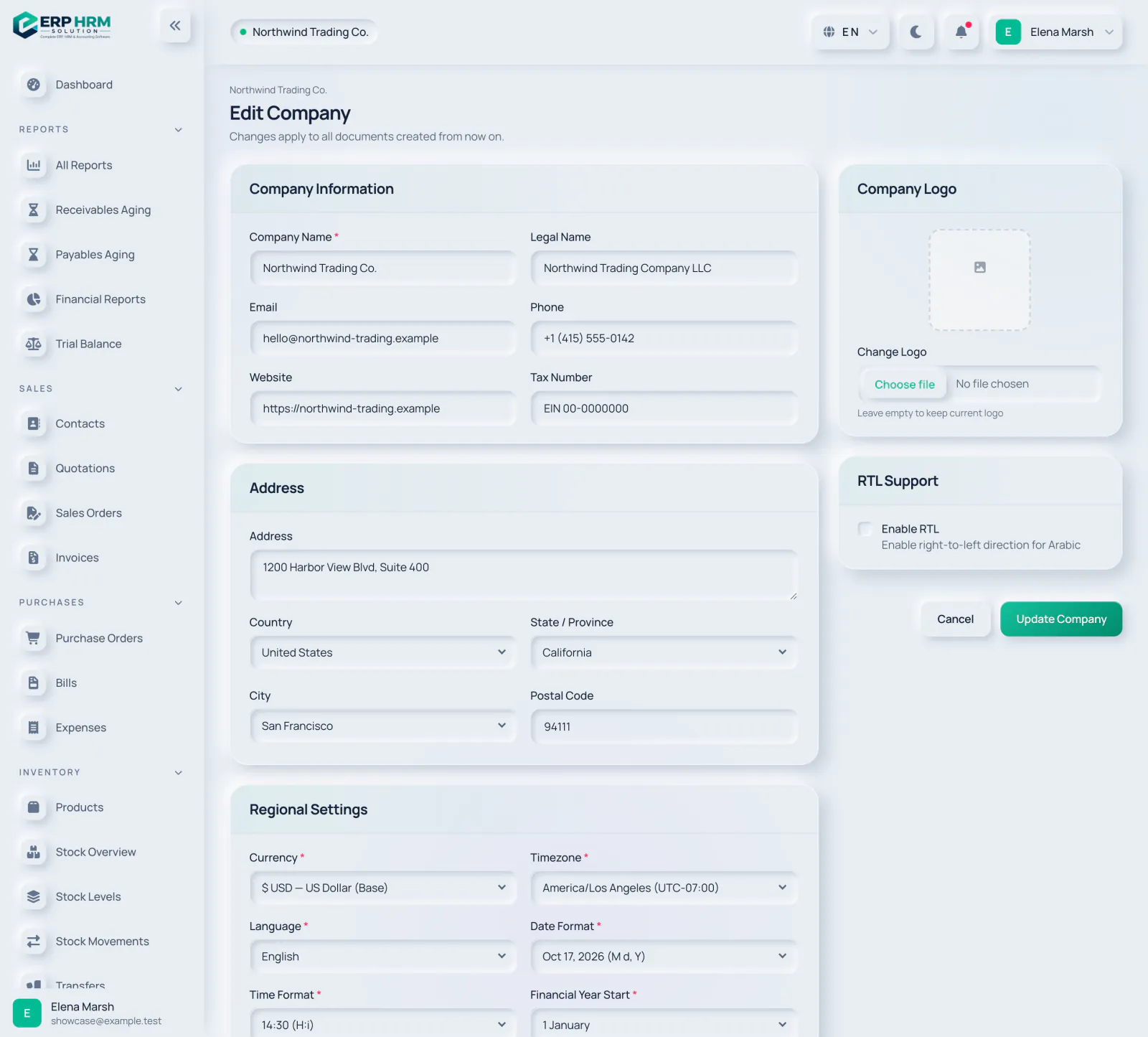
المناطق المرقمة في لقطة الشاشة: - اسم الشركة
- الرقم الضريبي
- شعار الشركة
- تحديث الشركة
-
المكان الإدارة الإعدادات الفاتورة
طريقة التنفيذ
- افتح الإدارة › الإعدادات واختر الفاتورة من القائمة.
- اكتب البادئات التي تريدها تحت أرقام المستندات، مثل INV- أو PO-.
- تحقق من معاينة "الرقم التالي سيكون" أسفل كل حقل.
- احفظ. الأرقام الصادرة سابقًا لا تتغير أبدًا؛ وتتبع المستندات الجديدة البادئة الجديدة.
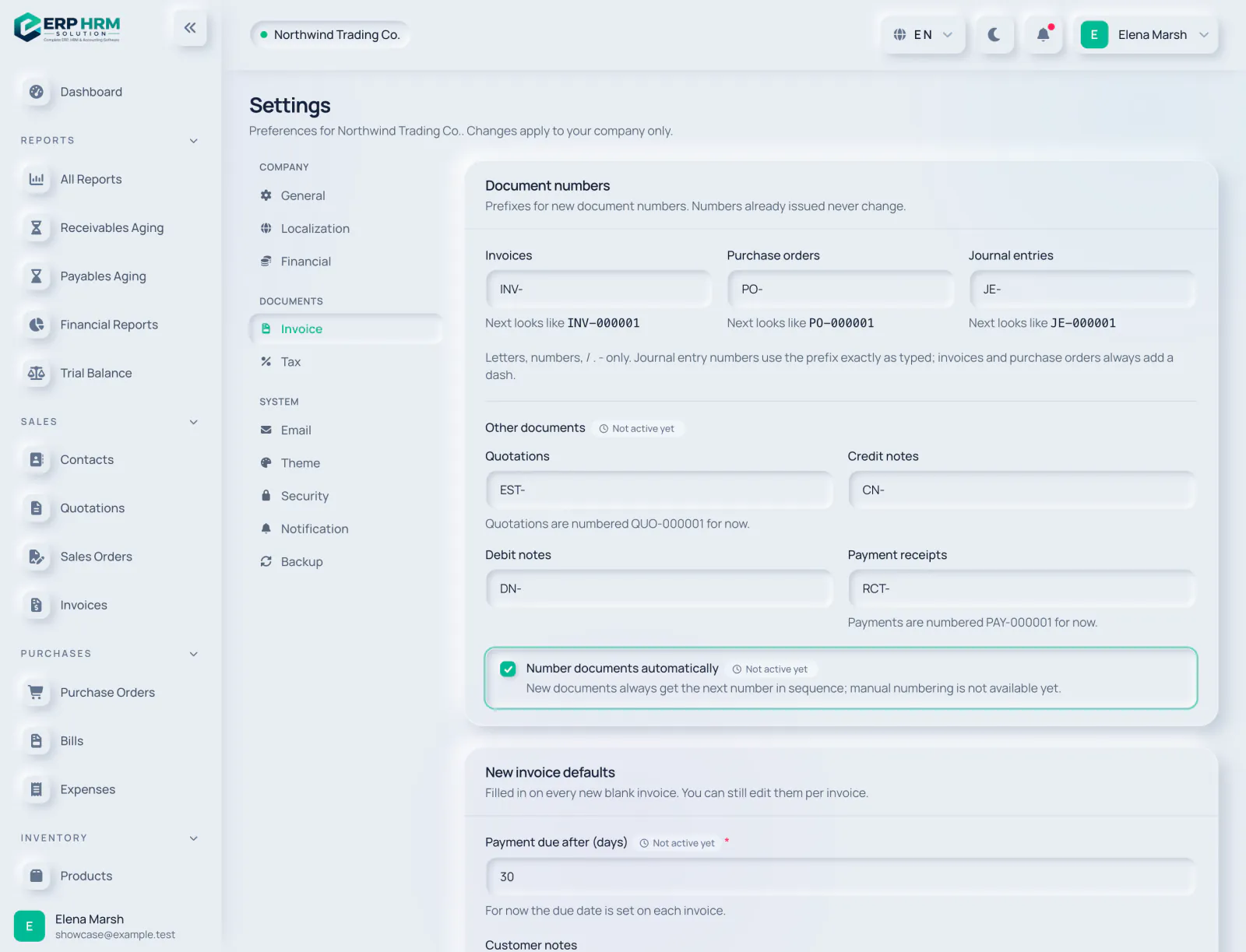
المناطق المرقمة في لقطة الشاشة: - إعدادات الفاتورة
- بادئة الفاتورة
- بادئة أمر الشراء
- بادئة قيد اليومية
-
المكان الأفراد المستخدمون مستخدم جديد
طريقة التنفيذ
- افتح الأفراد › المستخدمون وانقر على مستخدم جديد.
- أدخل الاسم الكامل للشخص وعنوان بريده الإلكتروني.
- عيّن كلمة مرور يمكنه تغييرها لاحقًا من ملفي الشخصي.
- حدد دورًا أو أكثر — مثل المبيعات أو المحاسب أو المخزون — وانقر على إنشاء مستخدم.
يمكنك تعيين الأدوار ضمن حدود صلاحياتك فقط.

المناطق المرقمة في لقطة الشاشة: - الاسم والبريد الإلكتروني
- كلمة المرور
- الأدوار
- إنشاء مستخدم
-
المكان المبيعات جهات الاتصال جهة اتصال جديدة
طريقة التنفيذ
- افتح المبيعات › جهات الاتصال وانقر على جهة اتصال جديدة.
- اختر ما إذا كانت جهة الاتصال عميلًا أو موردًا أو كليهما.
- أدخل اسم الشركة وجهة الاتصال والبريد الإلكتروني والهاتف.
- حدد العملة وشروط الدفع وأي رصيد افتتاحي، ثم انقر على إنشاء جهة اتصال.

المناطق المرقمة في لقطة الشاشة: - نوع جهة الاتصال
- الشركة وجهة الاتصال
- العملة والرصيد الافتتاحي
- إنشاء جهة اتصال
-
المكان المخزون المنتجات
طريقة التنفيذ
- افتح المخزون › المنتجات وانقر على منتج جديد. اختر منتج للأصناف المادية أو خدمة للعمل والوقت.
- أدخل الاسم والفئة؛ اترك رمز SKU فارغًا لإنشائه تلقائيًا. أضف أسعار البيع والشراء والتكلفة ونسبة الضريبة.
- للأصناف المخزنية، افتح المخزون › نظرة عامة على المخزون وانقر على المخزون الافتتاحي.
- اختر المنتج والمستودع، وأدخل الكمية وتكلفة الوحدة، ثم انقر على ترحيل المخزون الافتتاحي.
يُرحَّل الرصيد الافتتاحي إلى سجل المخزون والمحاسبة فورًا. استخدم تعديلًا لتصحيحه لاحقًا.
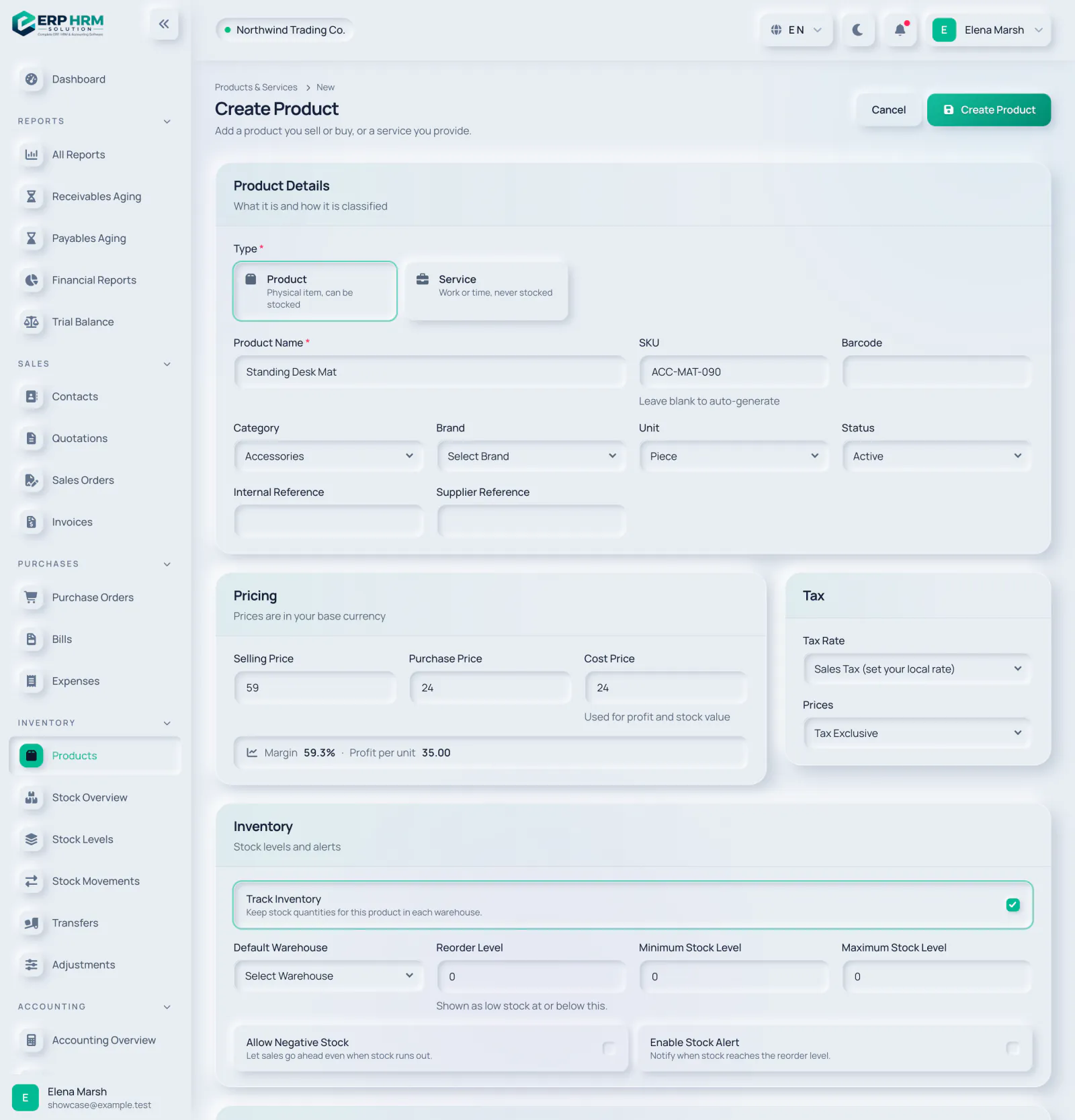
المناطق المرقمة في لقطة الشاشة: - منتج أو خدمة
- اسم المنتج
- SKU (تلقائي إذا تُرك فارغًا)
- الأسعار
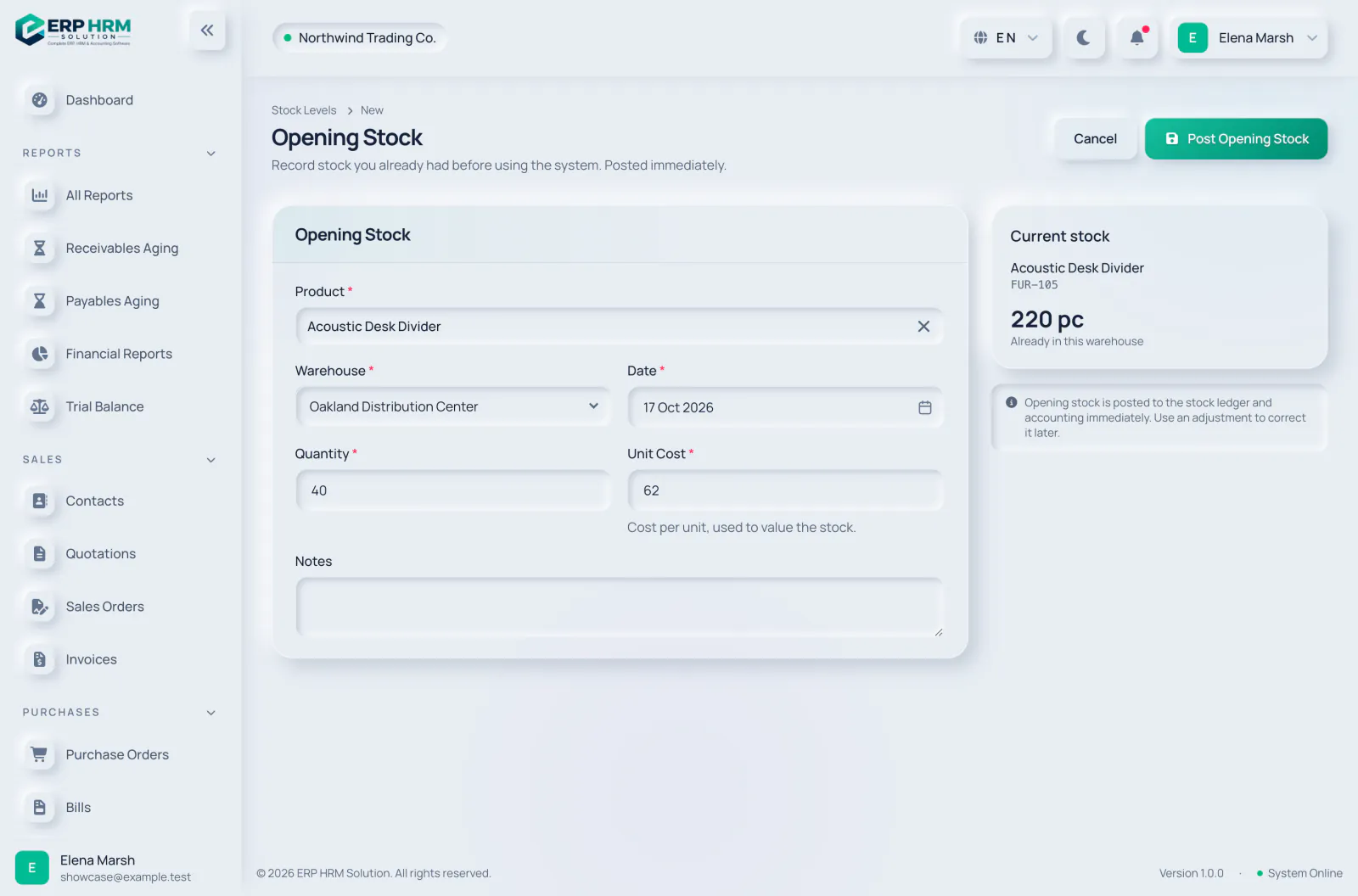
المناطق المرقمة في لقطة الشاشة: - المنتج
- المستودع
- الكمية وتكلفة الوحدة
- ترحيل المخزون الافتتاحي
-
المكان المبيعات عروض الأسعار عرض سعر جديد
طريقة التنفيذ
- افتح المبيعات › عروض الأسعار وانقر على عرض سعر جديد.
- اختر العميل. تاريخ الصلاحية الافتراضي 30 يومًا؛ غيّره إذا لزم الأمر.
- ابحث عن المنتجات بالاسم أو رمز SKU أو الباركود لإضافة الأسطر، ثم عدّل الكميات والخصومات والضريبة.
- انقر على إنشاء عرض سعر، ثم حدده كمُرسل بمجرد مشاركته.
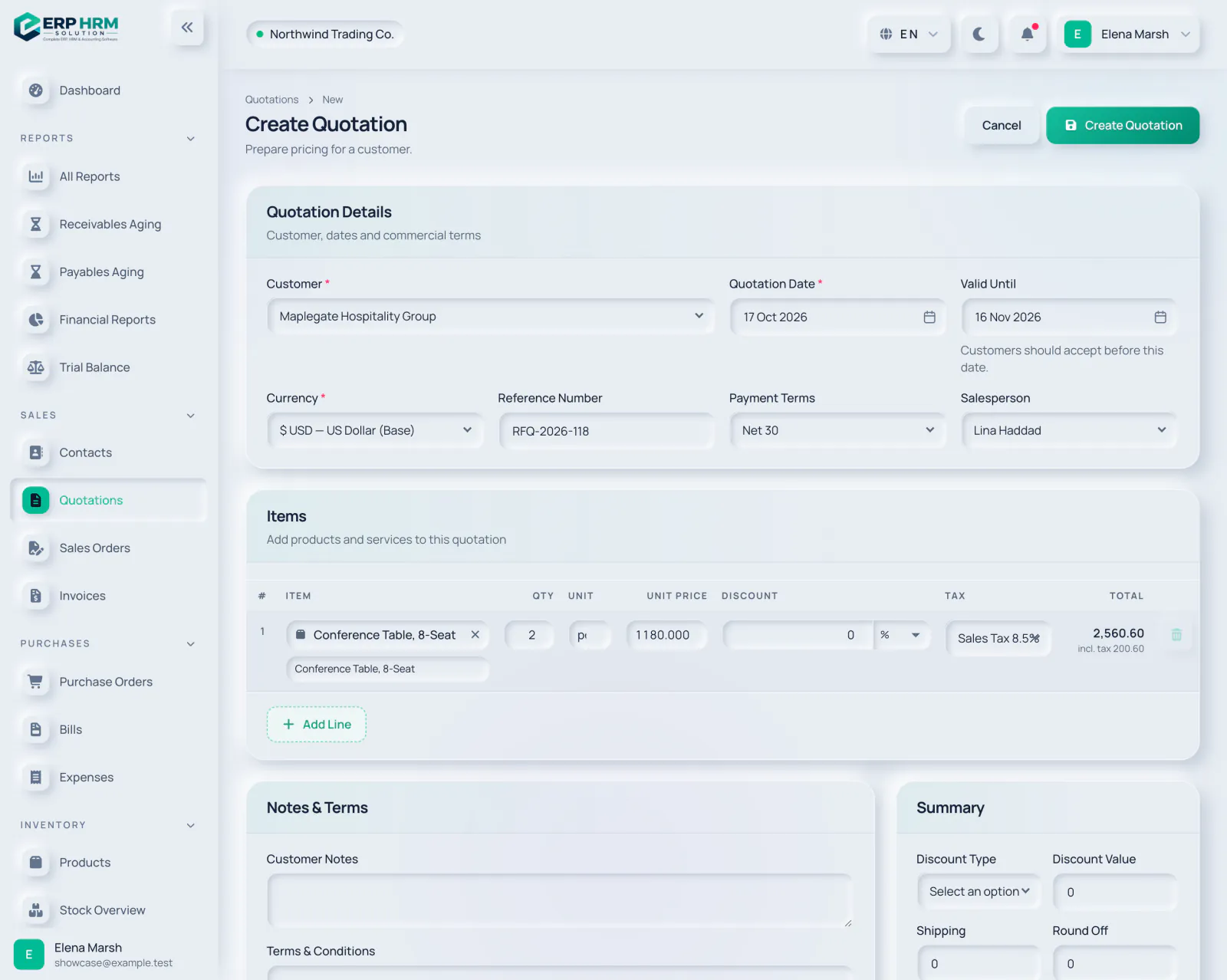
المناطق المرقمة في لقطة الشاشة: - عميل
- صالح حتى
- بنود الأصناف
- إنشاء عرض سعر
-
المكان المبيعات عروض الأسعار
طريقة التنفيذ
- افتح عرض السعر وحدده كمقبول عندما يوافق العميل.
- انقر على إنشاء فاتورة — أو أنشئ أمر بيع أولًا إذا كنت تحتاج إلى حجز المخزون وتسليمه.
- راجع مسودة الفاتورة، ثم انقر على إصدار الفاتورة.
- يؤدي الإصدار إلى ترحيل الفاتورة إلى دفاترك وتجهيزها للدفع.
الفيديو قريبًاشرح قصير لهذه الخطوة قادم قريبًا. حتى ذلك الحين، اتبع الشاشات المشروحة.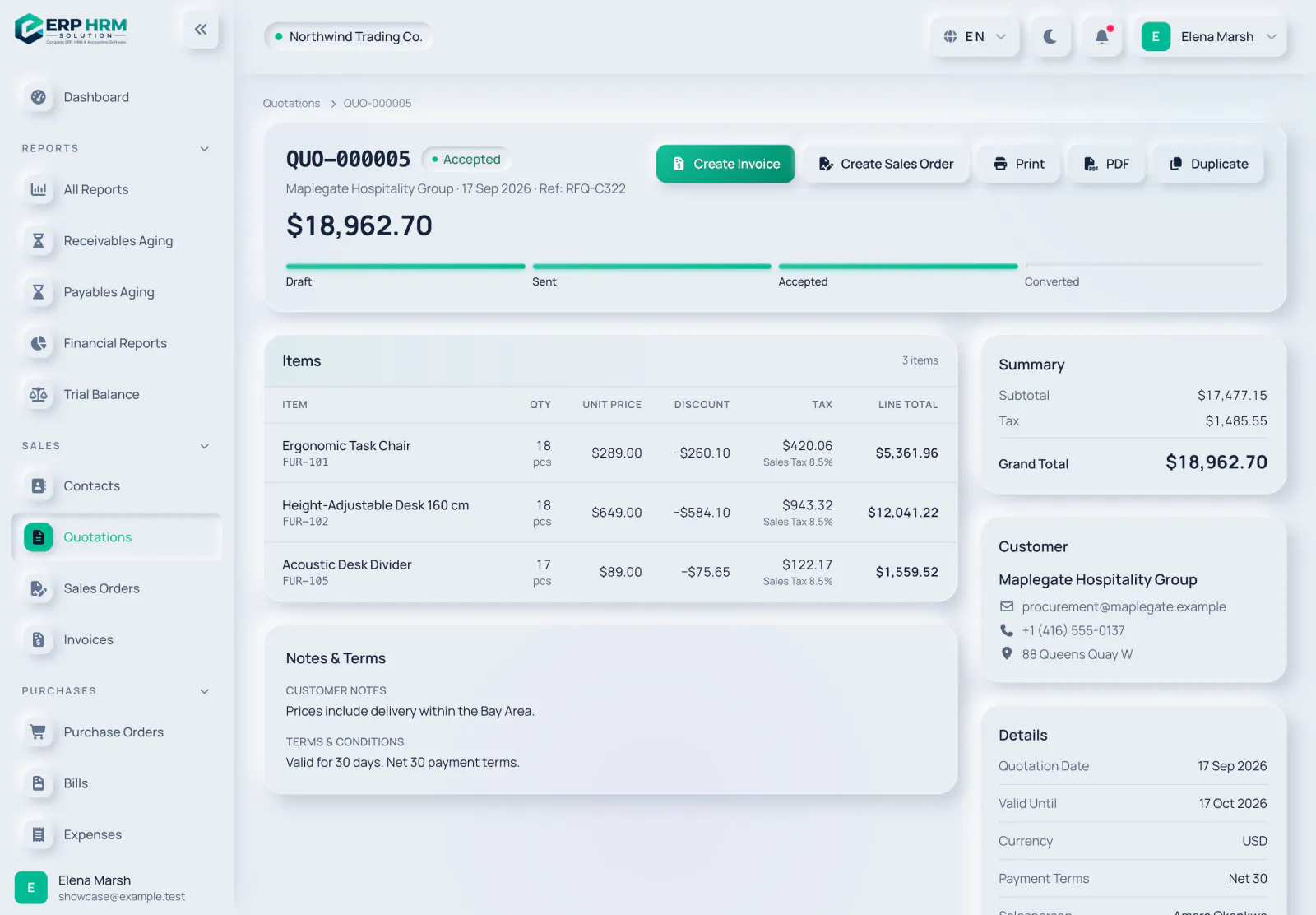
المناطق المرقمة في لقطة الشاشة: - حالة القبول
- إنشاء فاتورة
- إنشاء أمر بيع
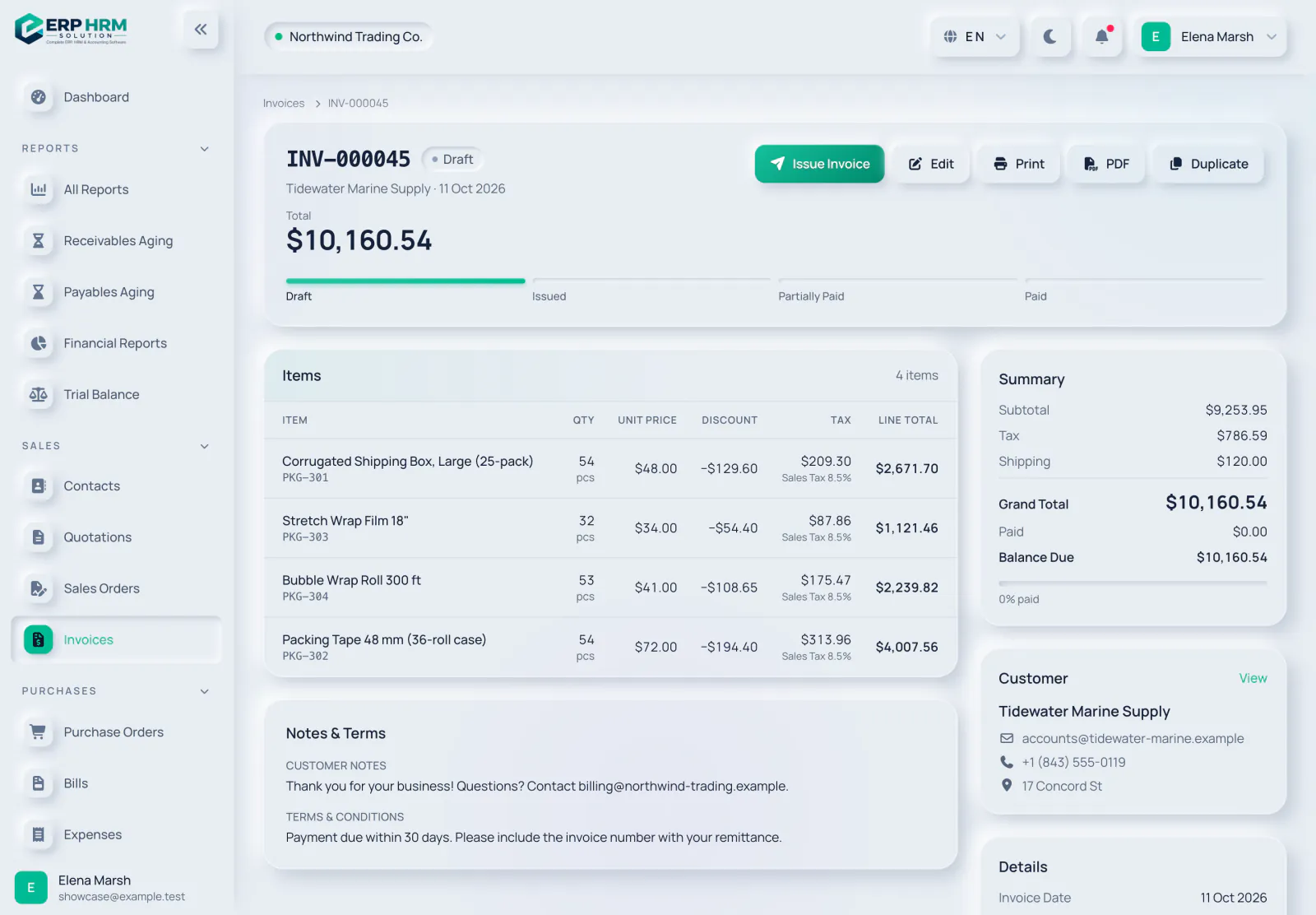
المناطق المرقمة في لقطة الشاشة: - إصدار الفاتورة
- تقدم الحالة
- الرصيد المستحق
-
المكان المبيعات الفواتير تسجيل دفعة
طريقة التنفيذ
- افتح فاتورة صادرة وانقر على تسجيل دفعة.
- المبلغ الافتراضي هو الرصيد المستحق — غيّره للدفع الجزئي.
- اختر الحساب البنكي أو النقدي الذي أُودعت فيه وطريقة الدفع.
- أضف مرجعًا إن وُجد وانقر على تسجيل دفعة. يتم ترحيلها إلى المحاسبة فورًا.
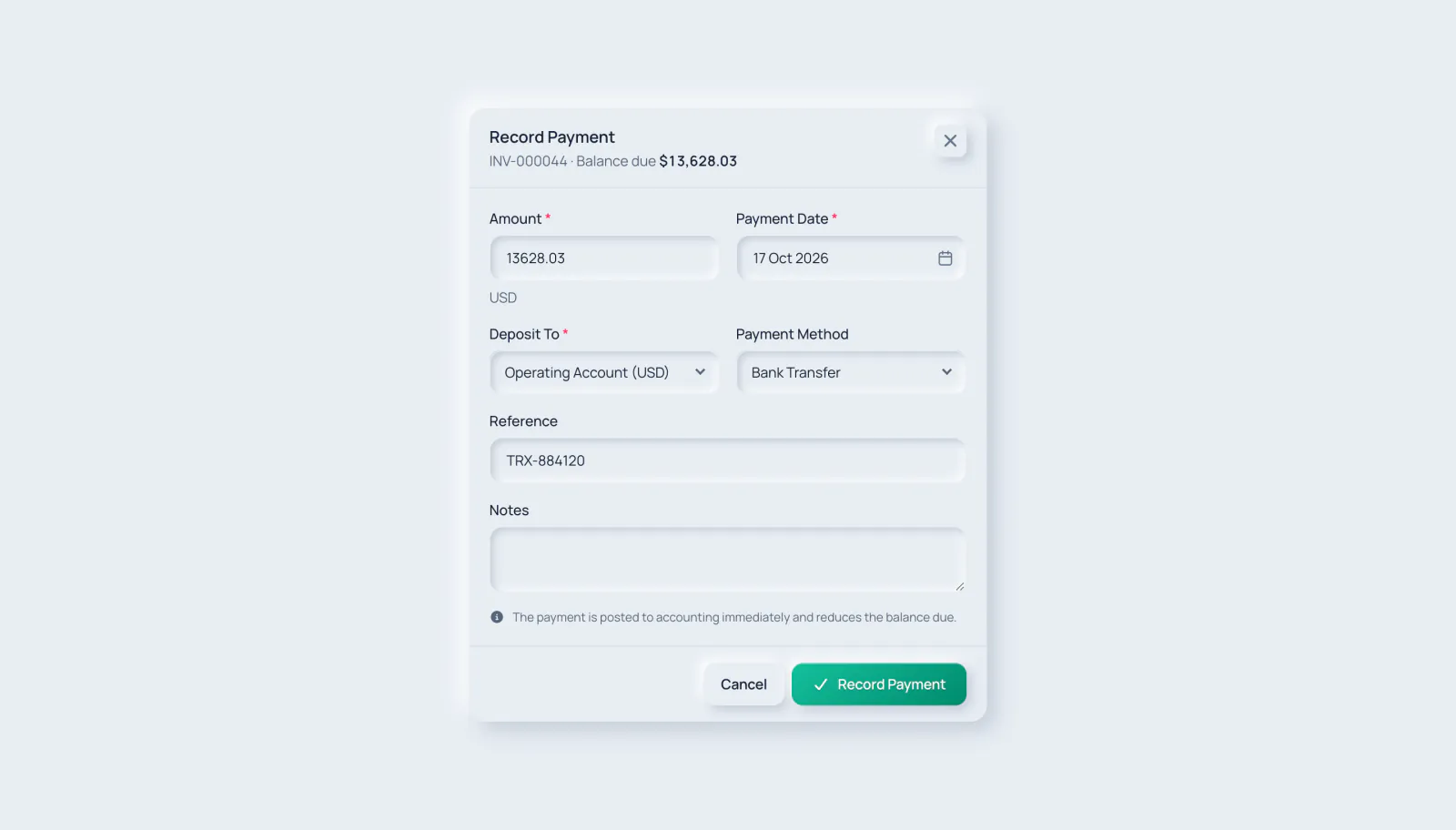
المناطق المرقمة في لقطة الشاشة: - المبلغ
- إيداع في
- طريقة الدفع
- تسجيل دفعة
-
المكان لوحة التحكم
طريقة التنفيذ
- افتح لوحة التحكم واختر فترة — اليوم، هذا الأسبوع، الشهر، الربع، السنة أو نطاق مخصص.
- تابع الأداء والوضع الحالي: الذمم المدينة والذمم الدائنة والنقد والمخزون.
- أنجز قوائم العمل: عروض أسعار للمتابعة، وأوامر للتنفيذ، ونفقات للاعتماد.
- افتح التقارير للاطلاع على تقارير المبيعات والمشتريات والمحاسبة والمخزون مع إمكانية التصدير بصيغة CSV.
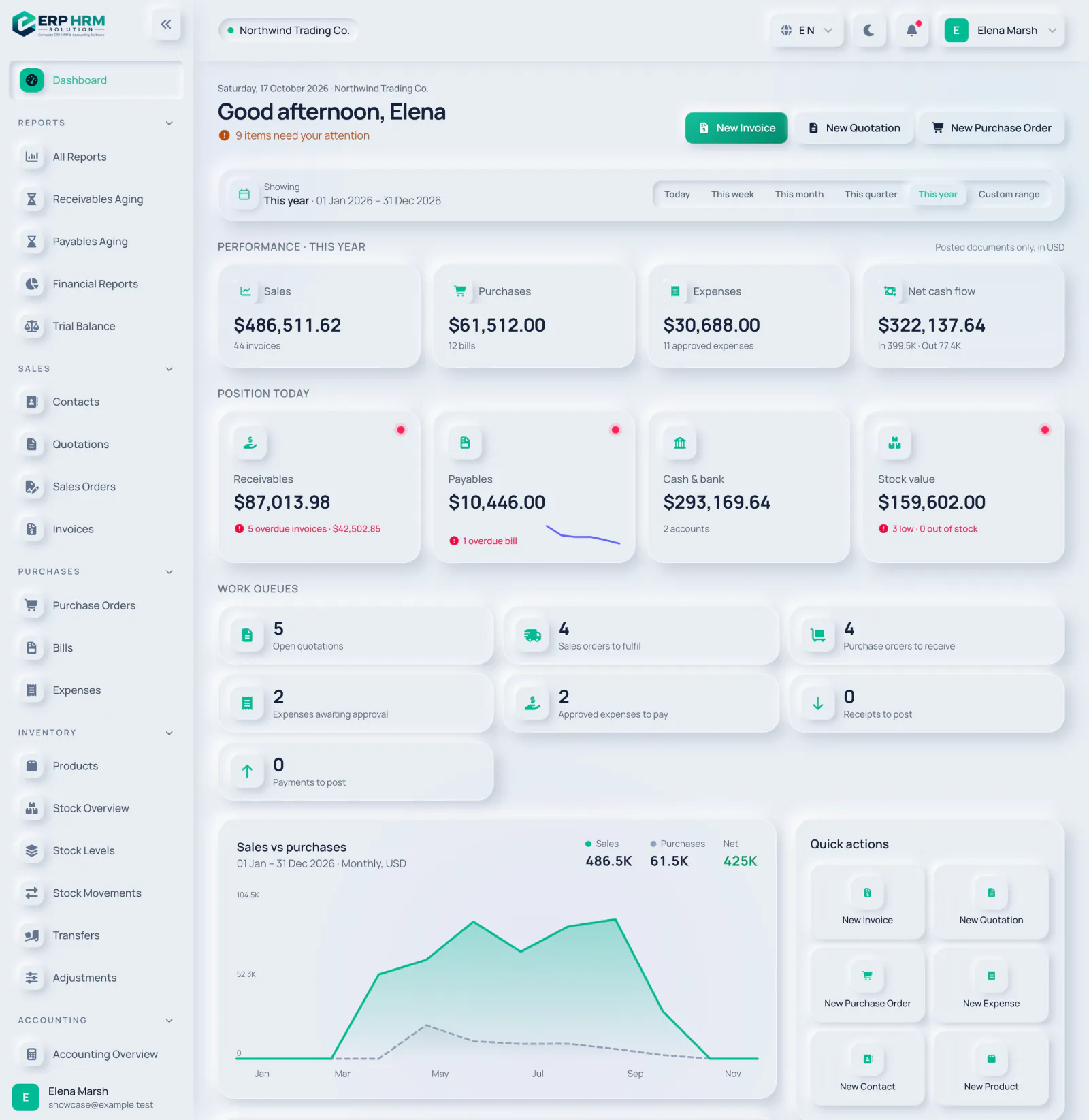
المناطق المرقمة في لقطة الشاشة: - تصفية الفترة
- الأداء
- المركز اليوم
- قوائم العمل
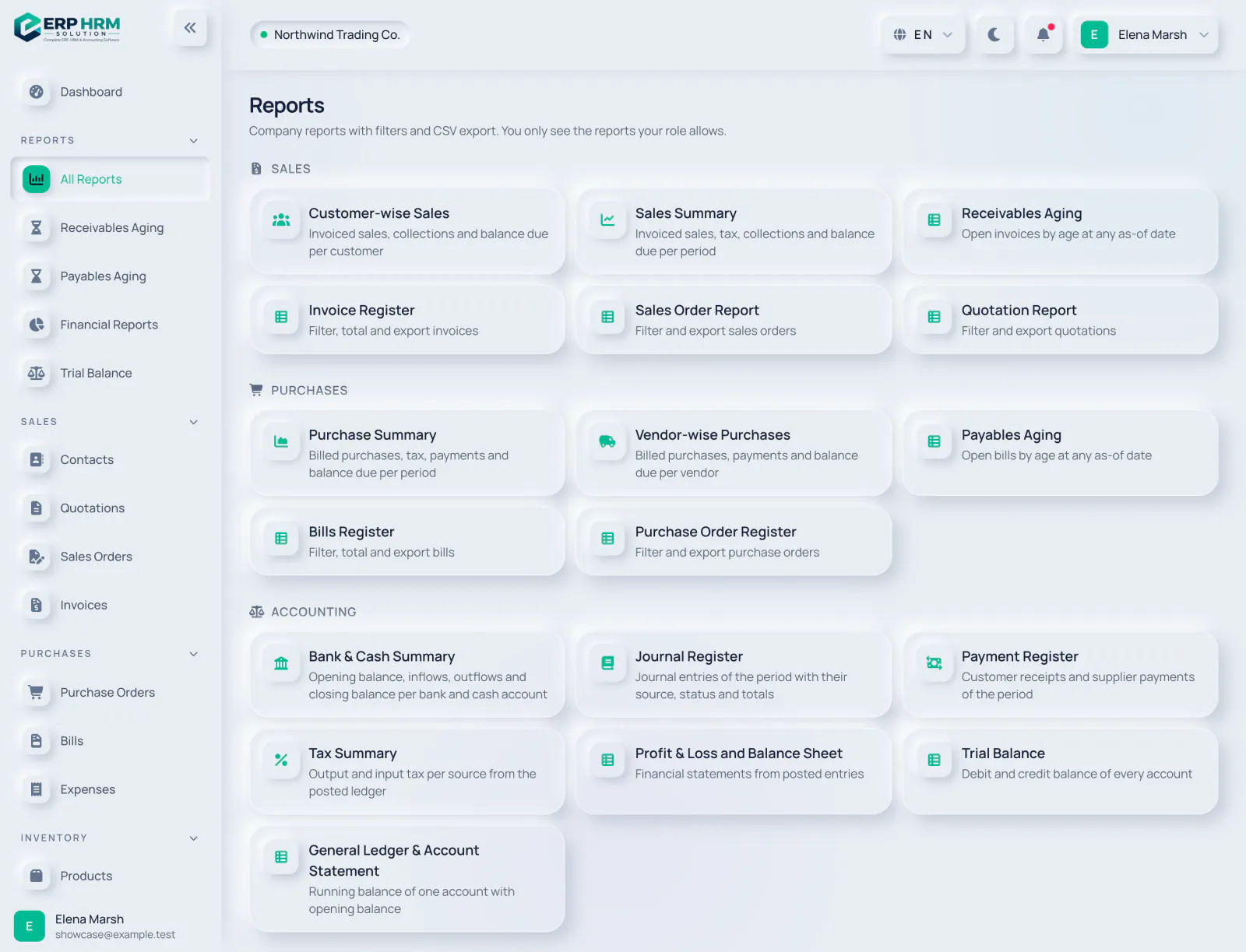
المناطق المرقمة في لقطة الشاشة: - التقارير حسب المجال
- ملخص المبيعات
- أعمار الذمم المدينة
اكتملت الخطوات العشر — أصبحت تعرف الأساسيات.
استكشف الدروس التعليمية للوحدات أدناه للتعمق أكثر.
تعرّف على كل جزء من المنصة
أدلة قصيرة خطوة بخطوة للمهام التي ستقوم بها كثيرًا.
57 درس تعليمي
-
المبيعات
-
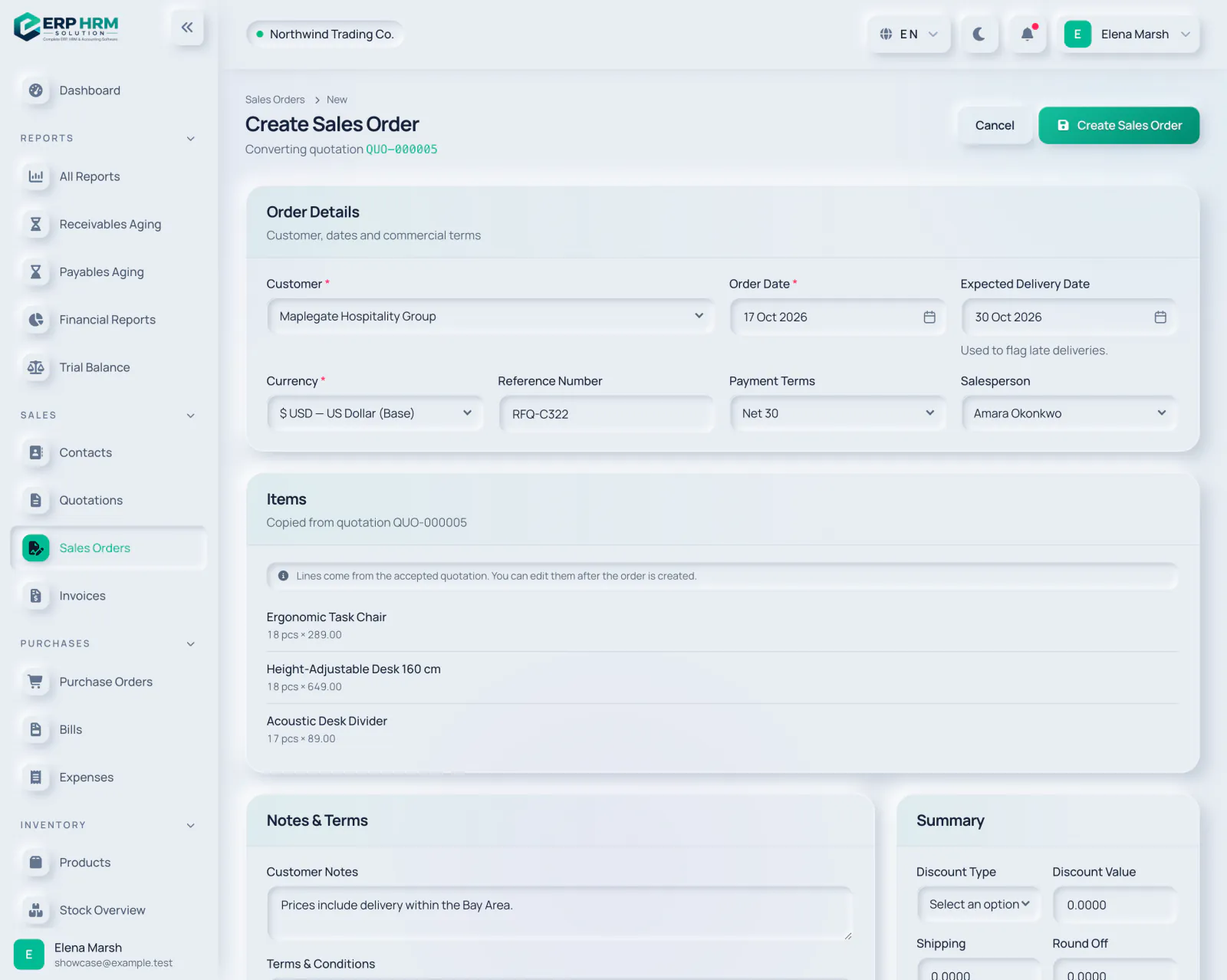 المبيعات
تحويل عرض سعر إلى أمر بيع
أكّد الطلب وسلّمه من المستودع؛ يُصرف المخزون عند التسليم.
اقرأ الدليل الفيديو قريبًا -
 المبيعات
-
المبيعات
-
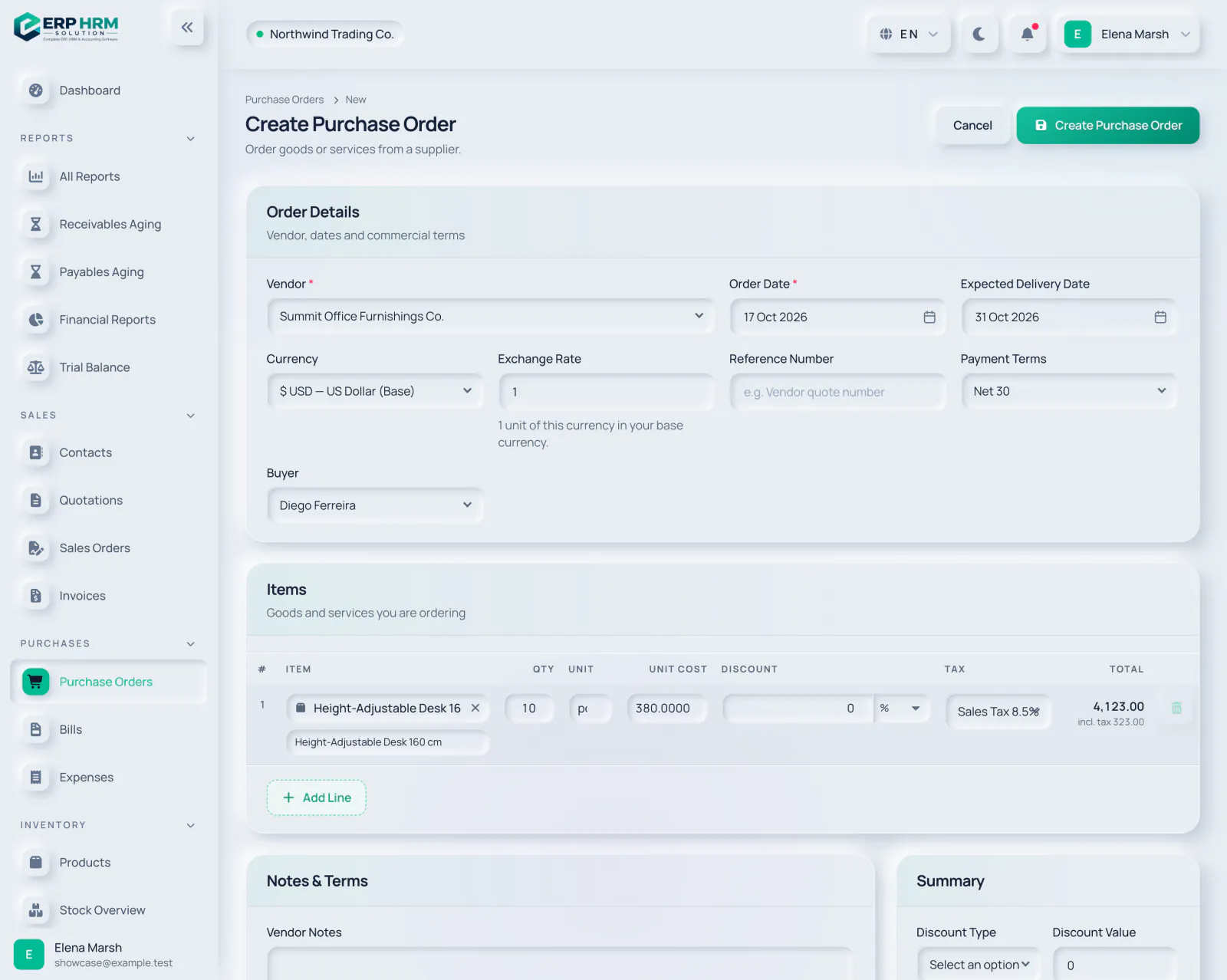 المشتريات
-
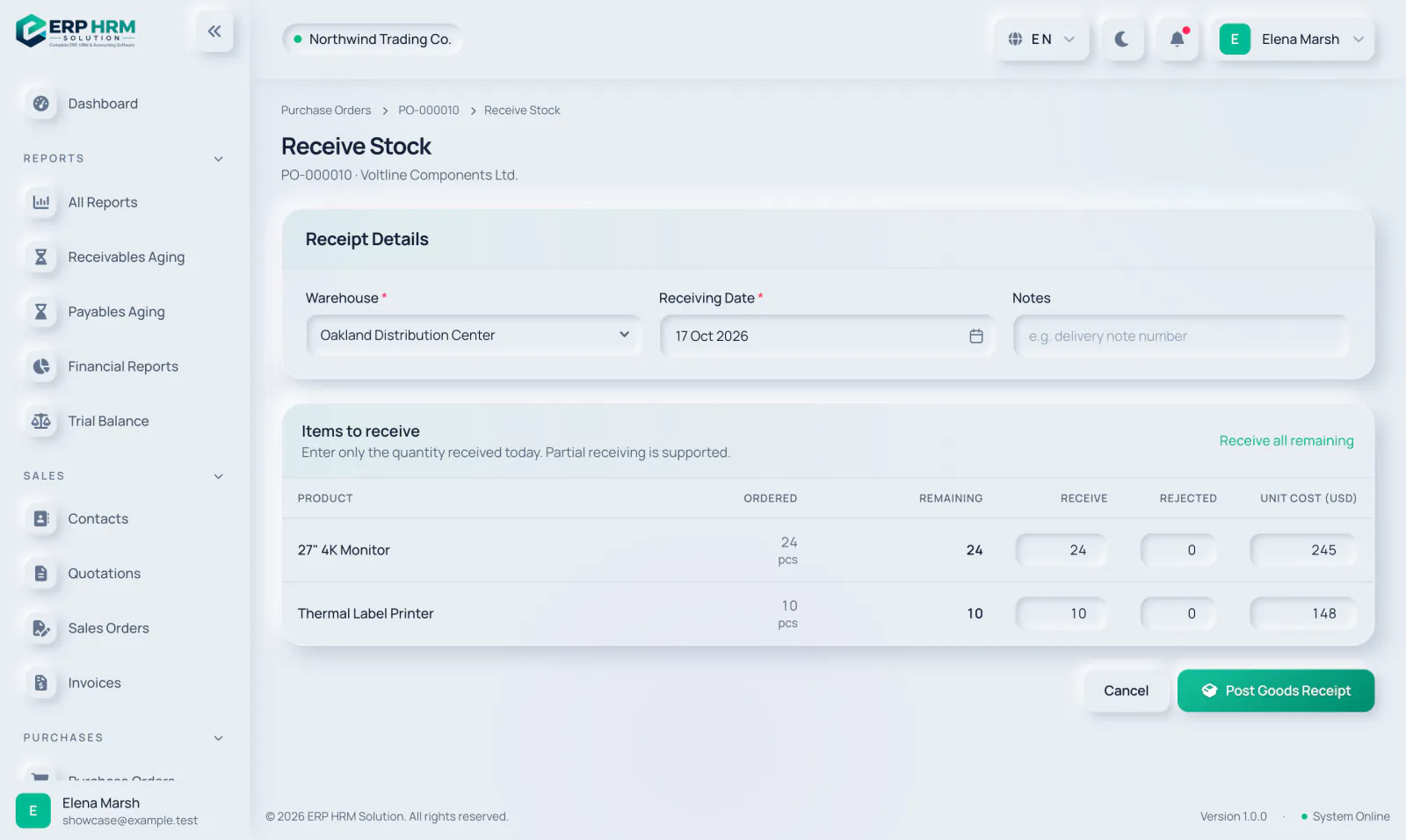 المشتريات
استلام البضائع في المخزون
استلم التسليمات الكاملة أو الجزئية مقابل أمر شراء.
اقرأ الدليل الفيديو قريبًا -
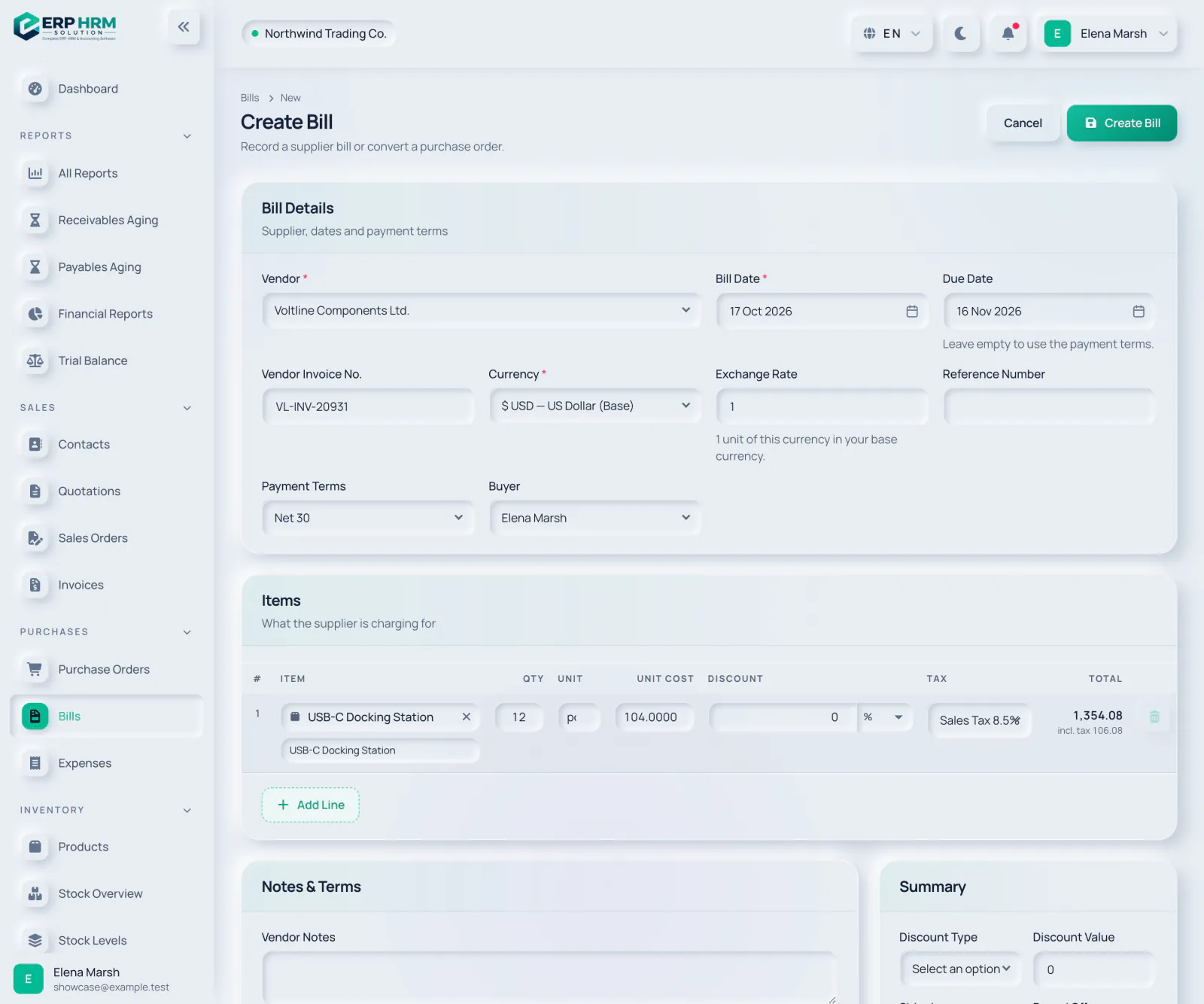 المشتريات
-
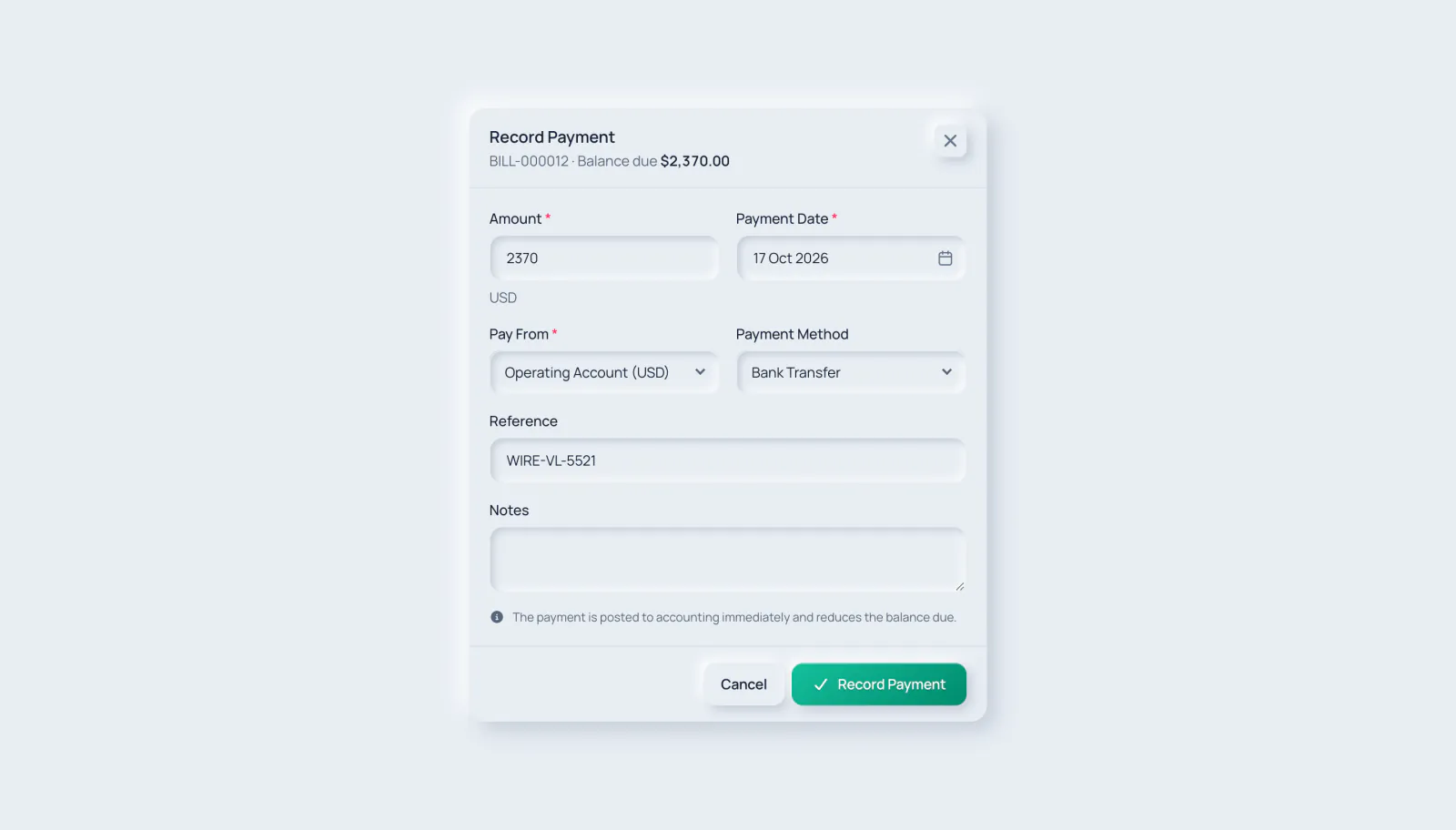 المشتريات
-
المخزون
-
 المخزون
-
 المخزون
-
 المحاسبة
-
 المحاسبة
-
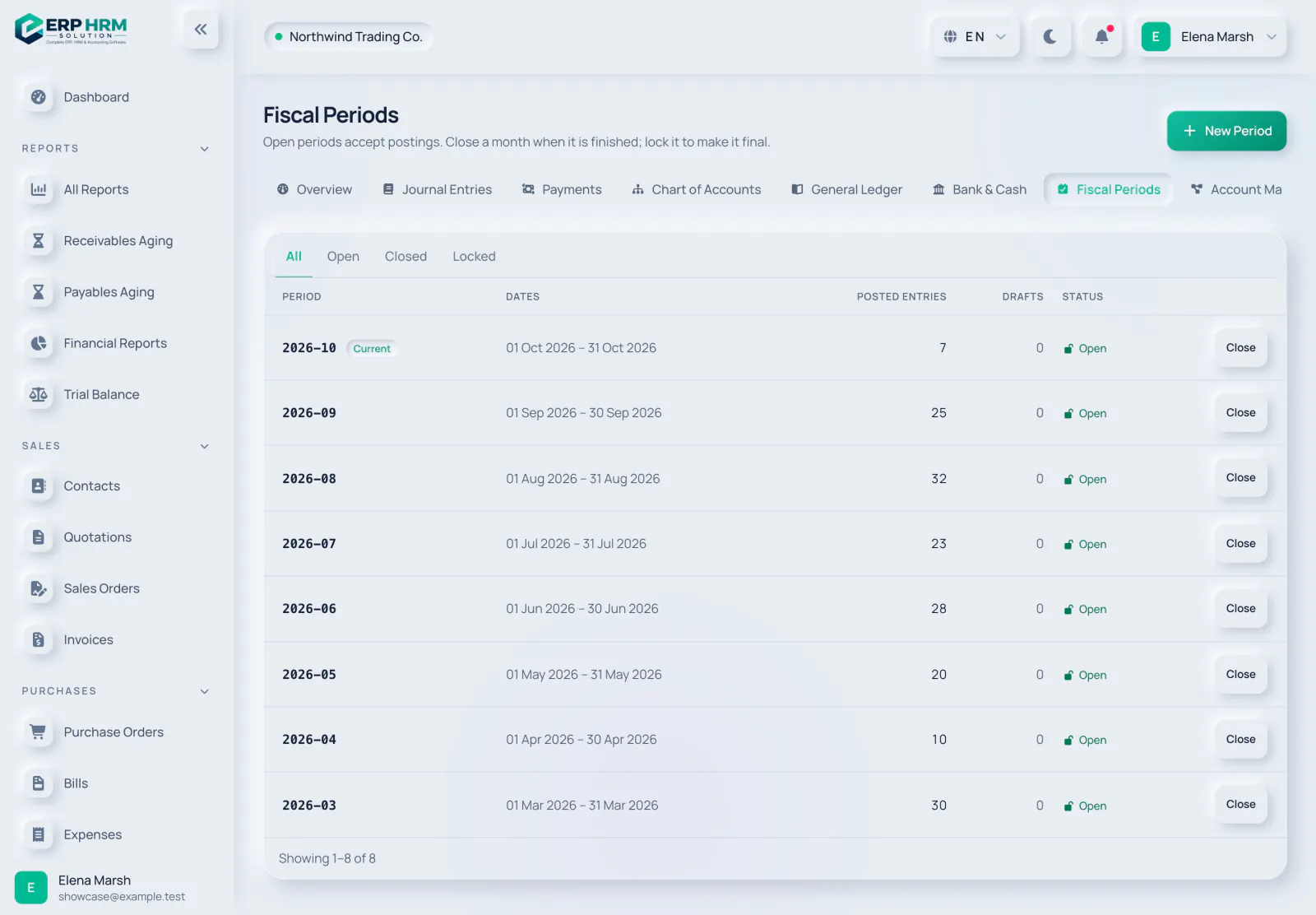 المحاسبة
-
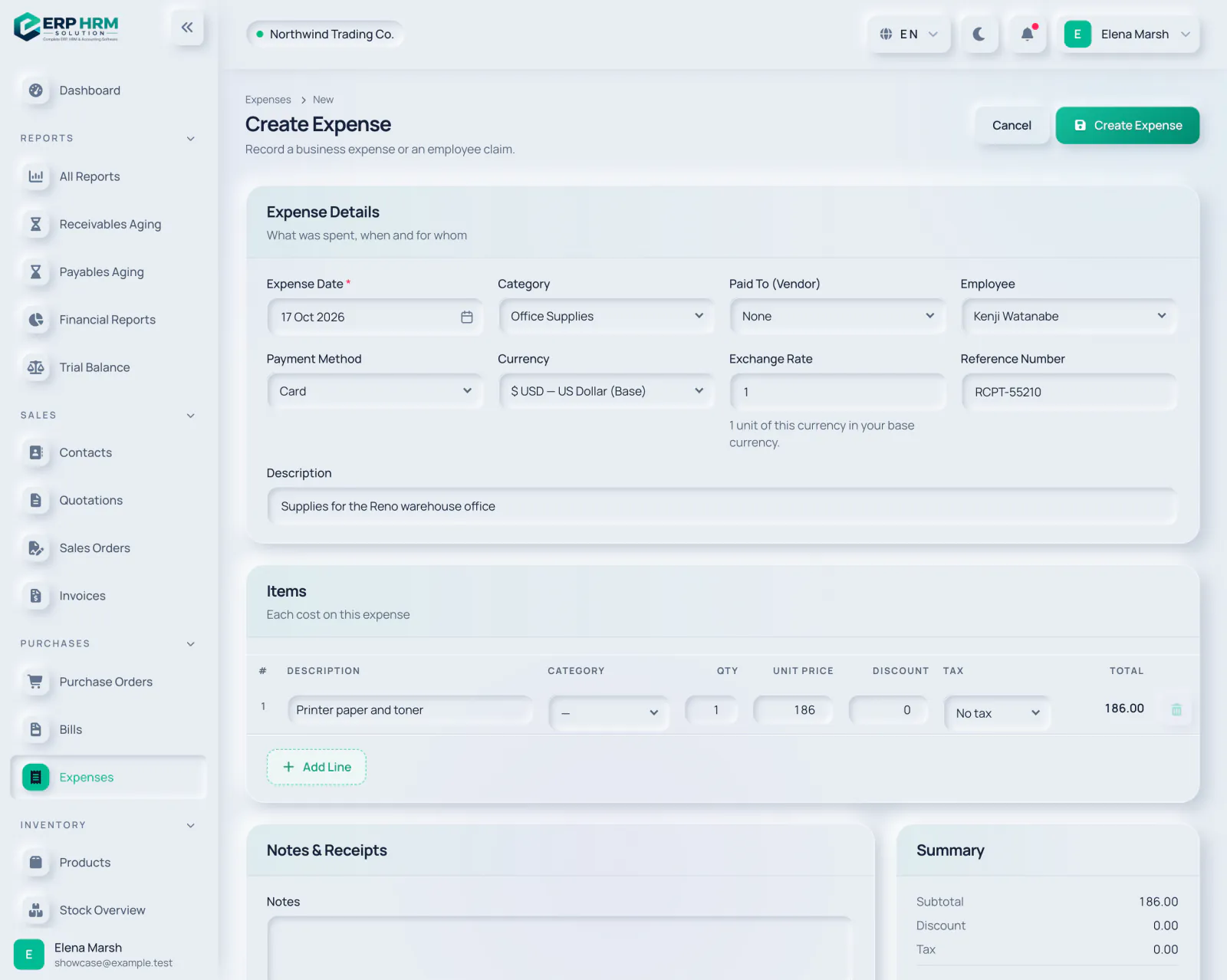 النفقات
-
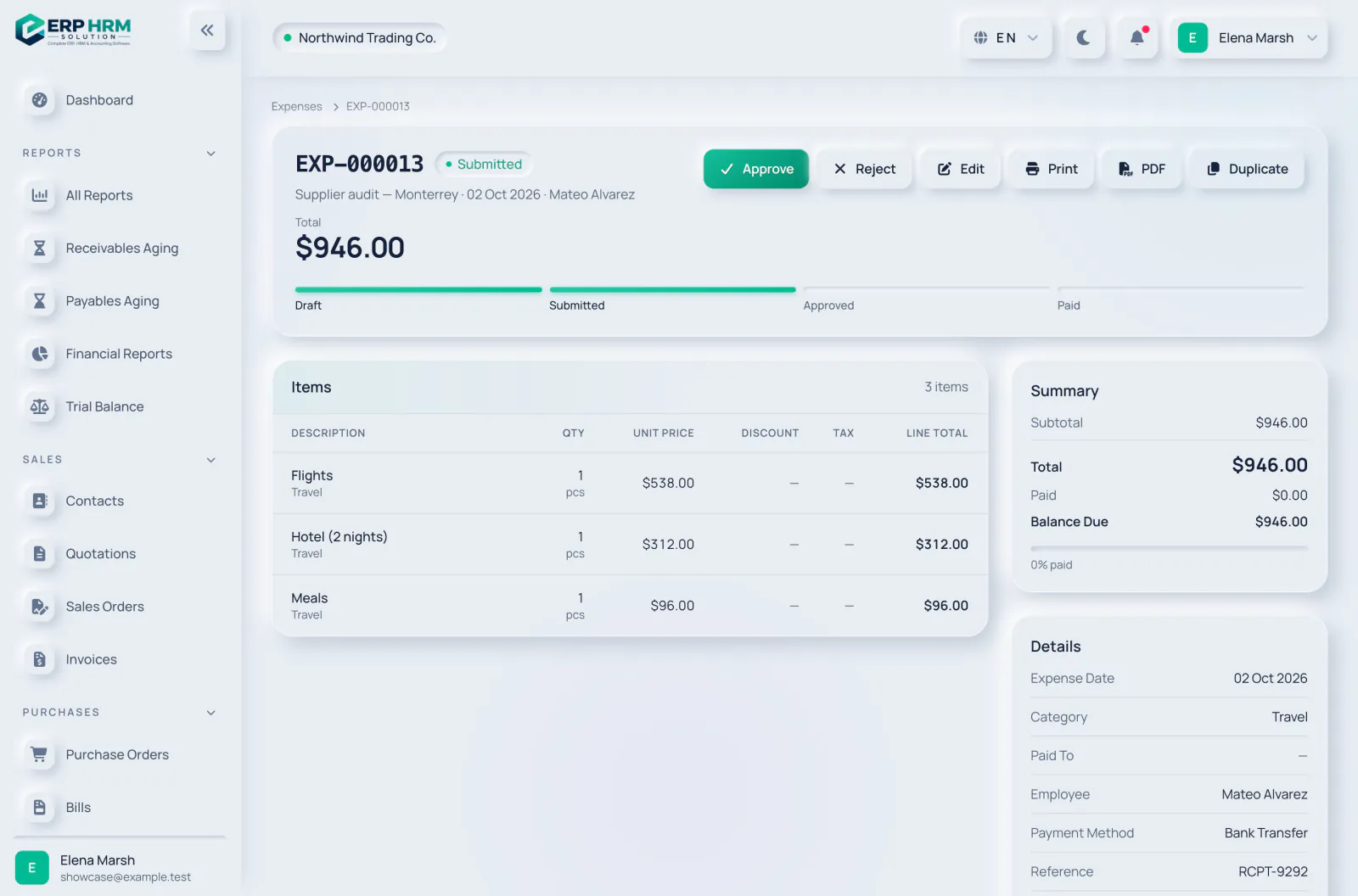 النفقات
-
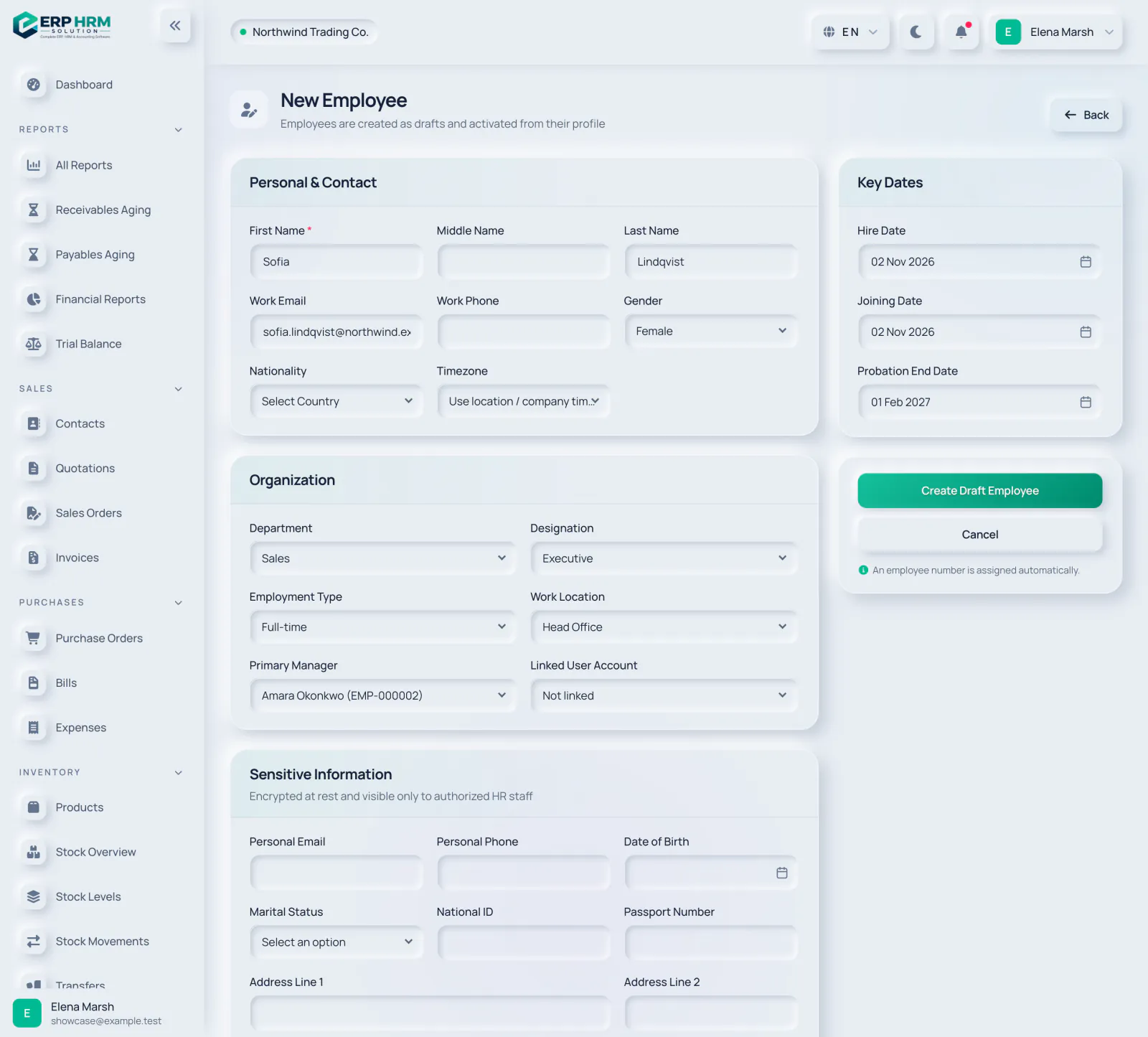 الأفراد والموارد البشرية
-
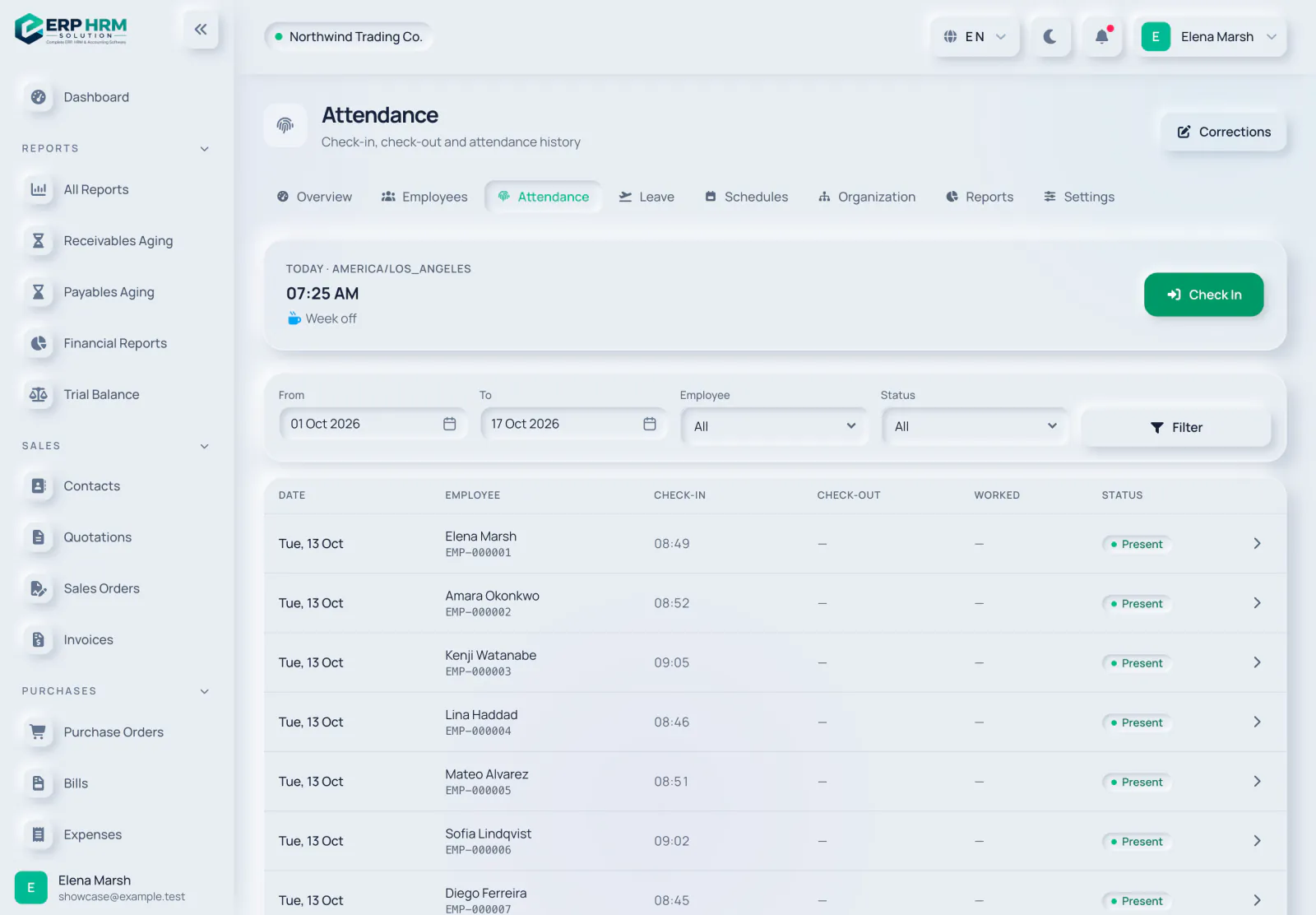 الأفراد والموارد البشرية
-
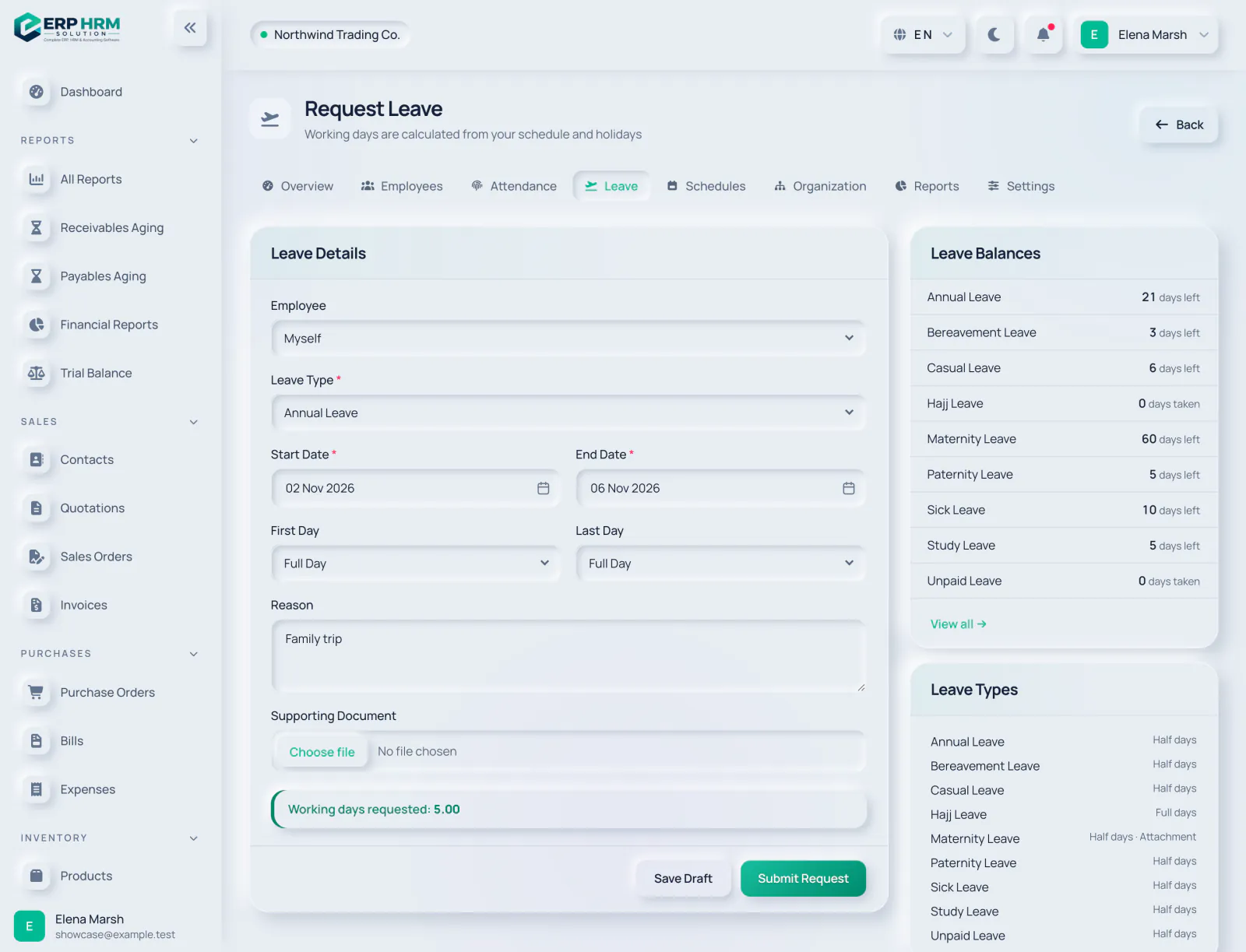 الأفراد والموارد البشرية
-
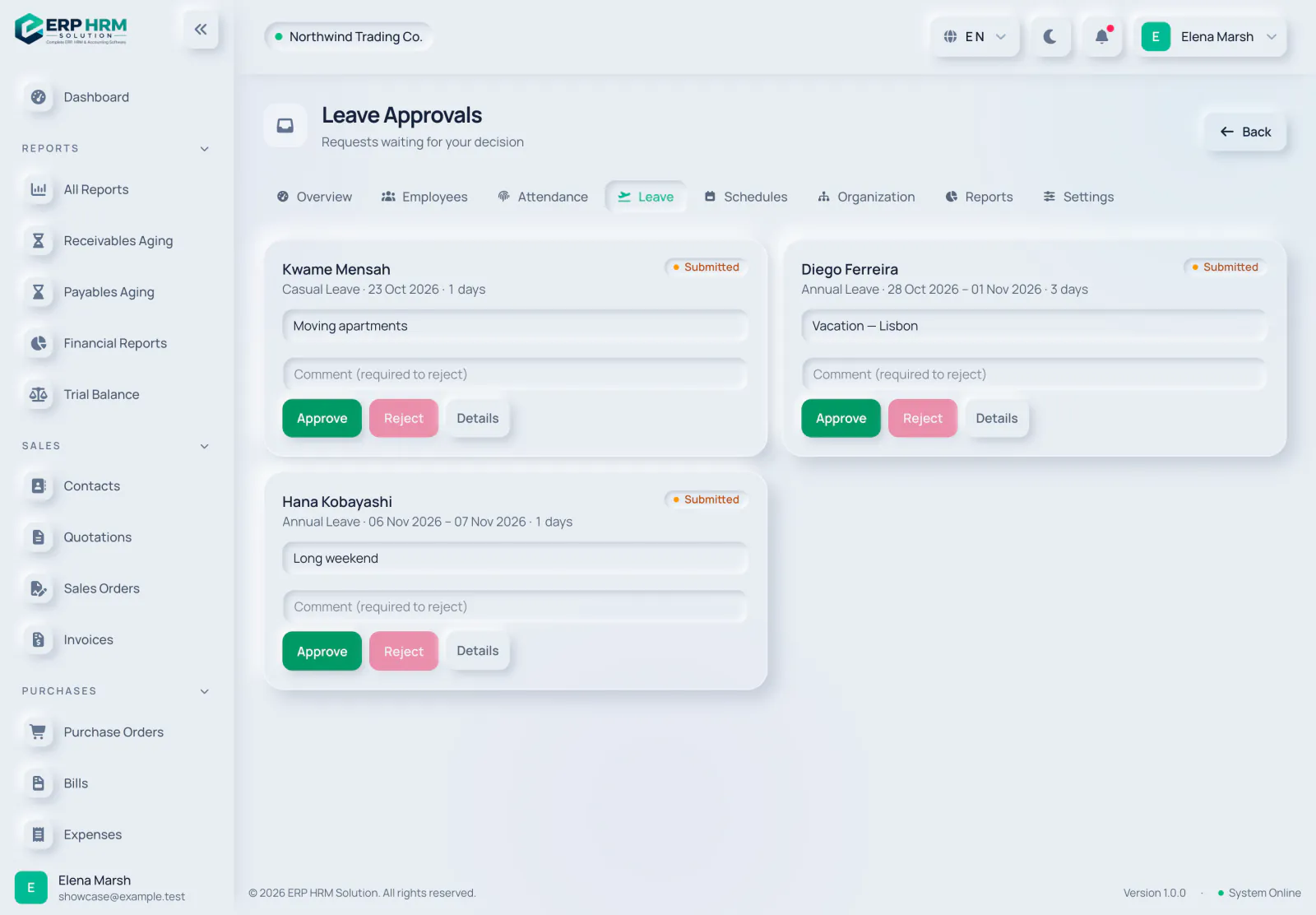 الأفراد والموارد البشرية
-
الفريق والإعدادات
-
 الفريق والإعدادات
-
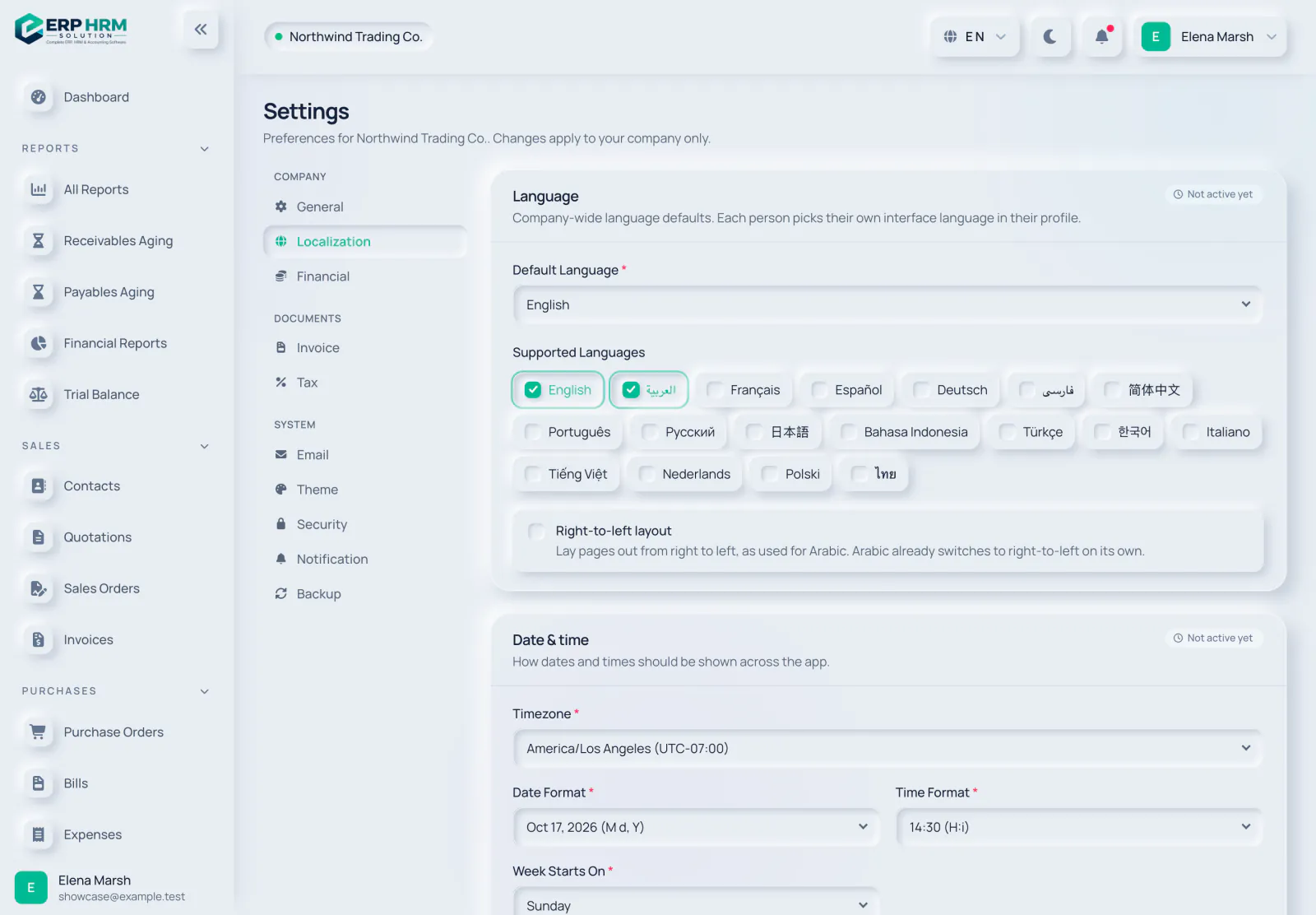 الفريق والإعدادات
-
CRM
أضف العملاء المحتملين واستوردهم
أنشئ العملاء المحتملين يدويًا أو استوردهم من ملف CSV مع ربط الأعمدة.
اقرأ الدليل -
CRM
-
CRM
اجمع العملاء المحتملين بنماذج الويب
نماذج عامة على موقعك الإلكتروني تنشئ عملاء محتملين نيابةً عنك.
اقرأ الدليل -
نقطة البيع
-
نقطة البيع
-
نقطة البيع
-
المشاريع
-
المشاريع
-
المشاريع
-
البنوك
-
البنوك
-
البنوك
-
الضرائب والفوترة الإلكترونية
أعِدّ إقرار ضريبة القيمة المضافة
إقرار ضريبة القيمة المضافة السعودي أو VAT 201 الإماراتي، مبنيًا من المستندات المرحّلة.
اقرأ الدليل -
الضرائب والفوترة الإلكترونية
-
الضرائب والفوترة الإلكترونية
-
الضرائب والفوترة الإلكترونية
أعِدّ ورقة عمل ضريبة الشركات
من الربح المحاسبي إلى الدخل الخاضع للضريبة. يبقى التقديم مسؤوليتك.
اقرأ الدليل -
التخطيط والإقفال
-
التخطيط والإقفال
-
التخطيط والإقفال
أعِد تقييم العملات الأجنبية
رحّل الأرباح والخسائر غير المحققة على الأرصدة المفتوحة بالعملات الأجنبية.
اقرأ الدليل -
التخطيط والإقفال
-
الرواتب
-
الرواتب
-
الرواتب
صدّر ملفات WPS والرواتب
WPS SIF في الإمارات، أو Mudad في السعودية، أو ملفات البنك بعد اعتماد المسير.
اقرأ الدليل -
الرواتب
أعِدّ تسوية نهائية
الراتب غير المدفوع، وبدل الإجازات، ومكافأة نهاية الخدمة عند مغادرة أحد الموظفين.
اقرأ الدليل -
التحليلات
-
التحليلات
-
التحليلات
-
الذكاء الاصطناعي والتكاملات
-
الذكاء الاصطناعي والتكاملات
-
الذكاء الاصطناعي والتكاملات
-
الذكاء الاصطناعي والتكاملات
اقبل المدفوعات الإلكترونية
اربط Tap أو Moyasar أو Telr أو HyperPay أو Stripe ليتمكن العملاء من دفع الفواتير عبر الإنترنت.
اقرأ الدليل -
الذكاء الاصطناعي والتكاملات
-
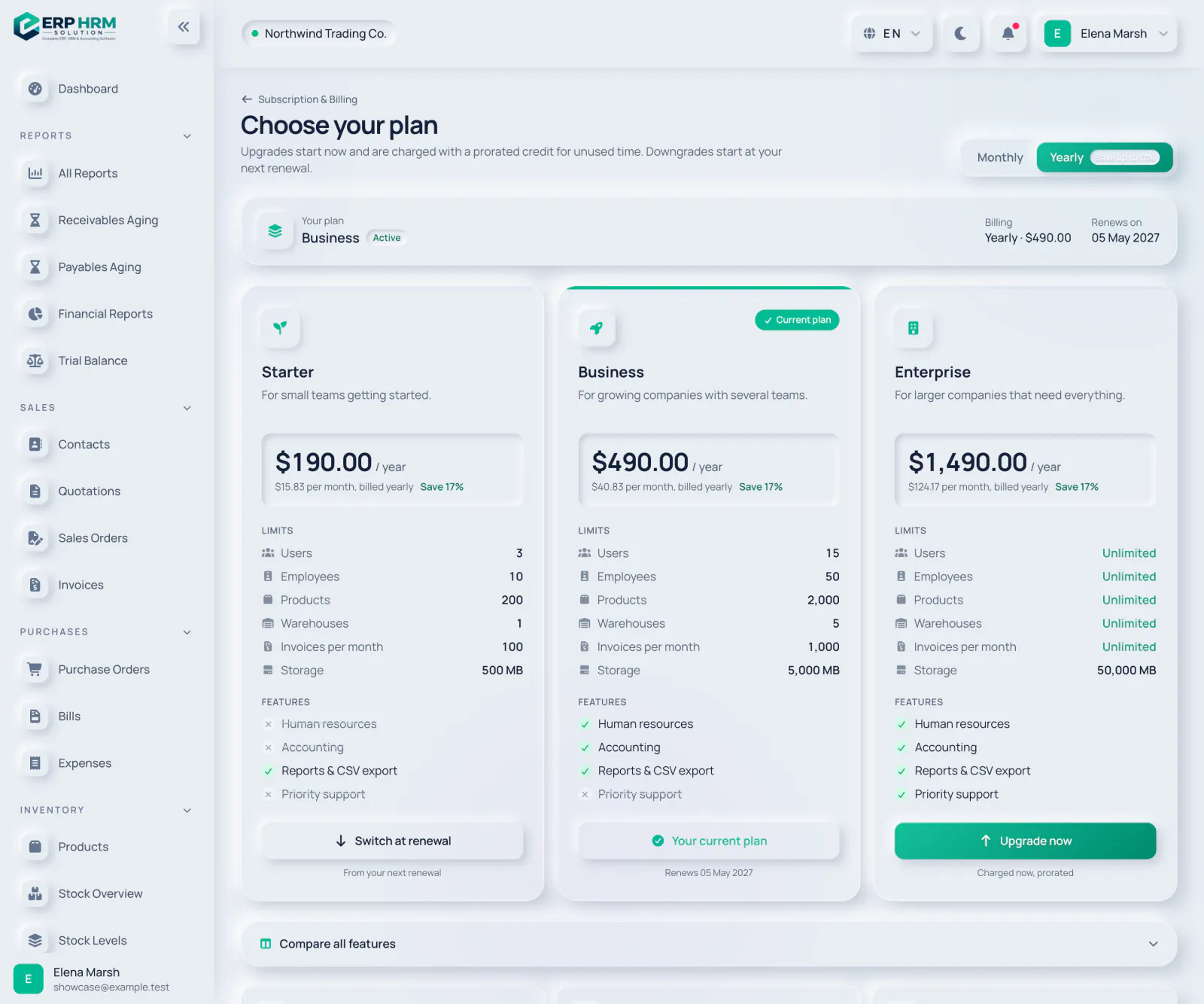 الاشتراك
-
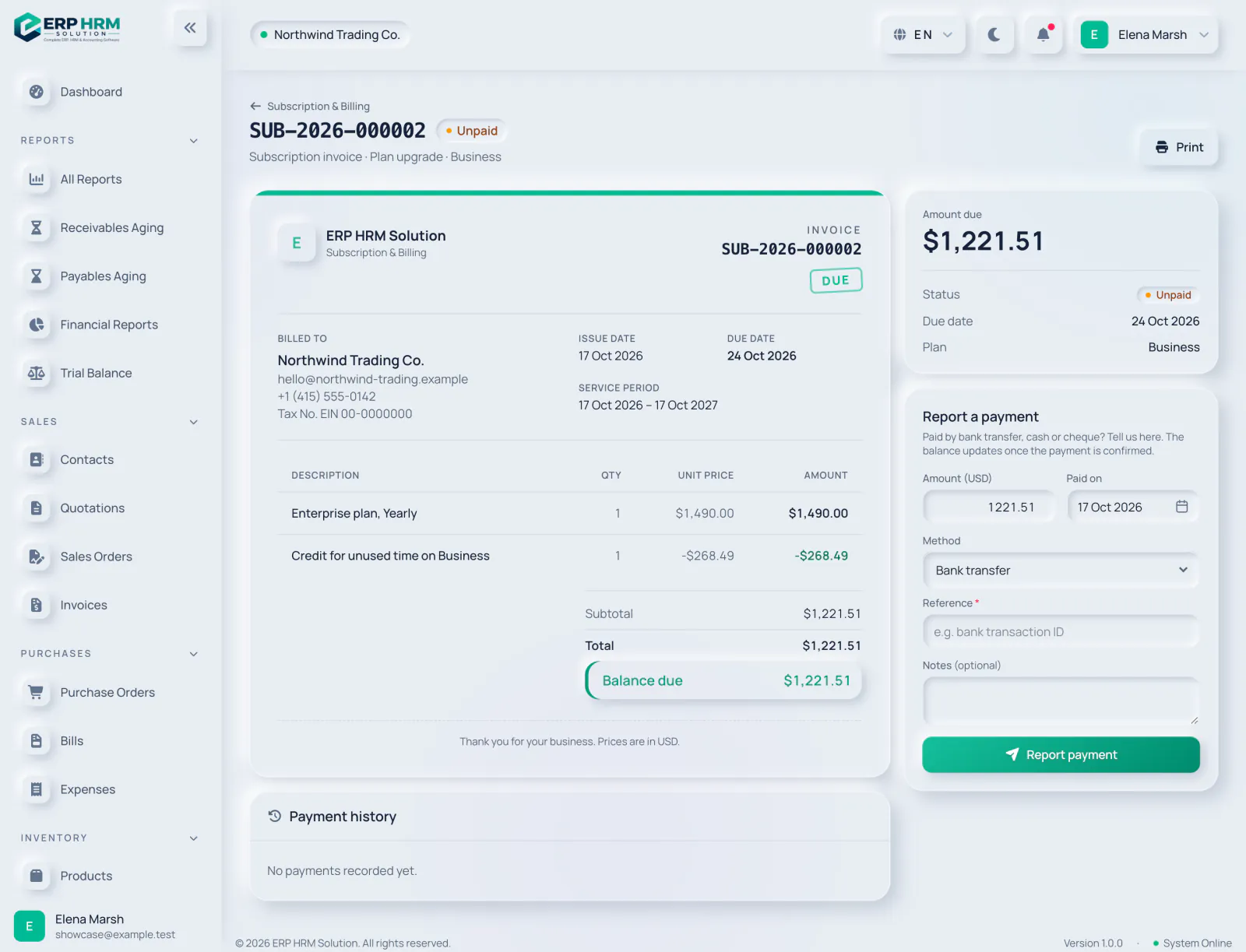 الاشتراك
لا توجد دروس تعليمية تطابق بحثك
جرّب كلمة أخرى، أو ابحث في مركز المساعدة بالكامل.
ما بعد الأساسيات
مستعد للمزيد؟ لكل وحدة من هذه الوحدات أدلتها الخاصة في مركز المساعدة. إليك كيف تبدأ مع كل منها.
الرواتب
المسيرات الشهرية، وقسائم الرواتب، وملفات الرواتب، والتأمينات الاجتماعية، ونهاية الخدمة.
- املأ إعدادات الرواتب وملف الراتب والبيانات البنكية لكل موظف.
- أنشئ المسير الشهري وراجعه واعتمده.
- صدّر ملف WPS أو Mudad أو البنك، ثم حدّد المسير كمدفوع.
نقطة البيع
صندوق لمبيعات الكاونتر ينشئ فواتير حقيقية ويواصل العمل دون اتصال.
- جهّز صندوقًا.
- افتح جلسة برصيد افتتاحي للدرج وابدأ البيع.
- أغلق الجلسة لترحيل عدّ النقدية وتثبيت تقرير Z.
CRM
العملاء المحتملون، ومسار الصفقات، والأنشطة، ونماذج الويب.
- أضف العملاء المحتملين أو استوردهم من CSV.
- حرّك الصفقات عبر مراحل مسار المبيعات.
- حوّل الصفقة إلى عرض سعر.
المشاريع والوقت
اللوحات، والمعالم، وسجلات الوقت، وفوترة المشاريع.
- أنشئ مشروعًا وأضف الفريق والأسعار.
- سجّل الوقت واعتمده.
- فوتر الوقت المعتمد والمعالم المُنجزة.
البنوك والتسوية
استيراد الكشوف، وقواعد البنك، والتسوية.
- جهّز حساباتك البنكية والنقدية.
- استورد ملف كشف حساب.
- طابق كل بند أو قيّده حتى يصبح الفرق صفرًا.
الضرائب والفوترة الإلكترونية
إقرارات ضريبة القيمة المضافة، وZATCA والفوترة الإلكترونية في الإمارات، وأوراق عمل الضرائب.
- تحقّق من نسب ضريبة القيمة المضافة والرقم الضريبي.
- اربط الفوترة الإلكترونية حيث تشترطها دولتك.
- أعِدّ إقرار ضريبة القيمة المضافة وراجعه وقدّمه.
التخطيط والإقفال
الموازنات، وإغلاق الفترة ونهاية السنة، وإعادة تقييم العملات الأجنبية، والأصول الثابتة.
- أنشئ موازنة وفعّلها.
- اتبع قائمة مهام إغلاق نهاية الشهر.
- سجّل الأصول الثابتة وشغّل الإهلاك.
التحليلات والتقارير
مركز التقارير، والاستكشاف والرسوم البيانية، والمقاييس المخصصة، والتصدير.
- افتح مركز التقارير.
- استكشف الأرقام بالرسوم البيانية والتعمق في التفاصيل.
- احفظ أو ثبّت العروض التي تستخدمها أكثر.
الذكاء الاصطناعي والتكاملات
مساعد الذكاء الاصطناعي، وREST API، وWebhooks، والمدفوعات الإلكترونية، وتطبيق الجوال.
- اطرح على مساعد الذكاء الاصطناعي سؤالًا عن بياناتك.
- أنشئ رمز API أو Webhook لأنظمتك الأخرى.
- ثبّت تطبيق الجوال على هاتفك.
هل أنت مستعد لتجربته مع أعمالك؟
ابدأ تجربتك المجانية لمدة 14 يومًا اليوم. مساحة عملك جاهزة خلال دقائق.