Kayıttan ilk ödenmiş faturanıza kadar
Gerçek, açıklamalı ekranlarla on kısa adımı takip edin. İlerledikçe işaretleyin — ardından her modülün eğitimlerini keşfedin.
- rehberli adım
- 10rehberli adım
- eğitim
- 57eğitim
- kapsanan modül
- 17kapsanan modül
İlk gününüz, on adımda
Gerçek ekranda nasıl çalıştığını görmek için bir adımı açın. Çalışma alanınızda denediğinizde tamamlandı olarak işaretleyin.
0 / 10 adım tamamlandı
İlerlemeniz yalnızca bu tarayıcıda kaydedilir.
İlerleme bu tarayıcıda kaydedilemiyor, ancak adımları yine de işaretleyebilirsiniz.
-
Nerede Bu web sitesi Başlayın
Nasıl yapılır
- Bu web sitesinde “Başlayın” veya “Ücretsiz denemeyi başlat”ı seçin.
- Şirket adınızı yazın ve para biriminizi seçin — defterlerinizin ana para birimi olur.
- Adınızı, e-postanızı ve en az 8 karakterli bir şifre ekleyin, ardından Hesap oluştur'u seçin.
- Yeni çalışma alanınızın Yöneticisi olarak hemen giriş yaparsınız.
Yeni çalışma alanınızda hazır
- Hesap eşlemeli bir hesap planı
- Mevcut mali dönem
- Vergi oranları, birimler, ödeme koşulları ve ödeme yöntemleri
- İlk depo ve başlangıç ürün kategorileri
- İzin türleri gibi İK temelleri
-
Nerede Yönetim Şirket
Nasıl yapılır
- Yönetim › Şirket'i açın ve Düzenle'ye tıklayın.
- Şirket adını kontrol edin ve yasal unvan, e-posta, telefon, web sitesi ve vergi numarasını ekleyin.
- Logonuzu yükleyin ve adresi doldurun.
- Bölgesel ayarları (para birimi, saat dilimi, dil, tarih biçimi) gözden geçirin, ardından Şirketi Güncelle'ye tıklayın.
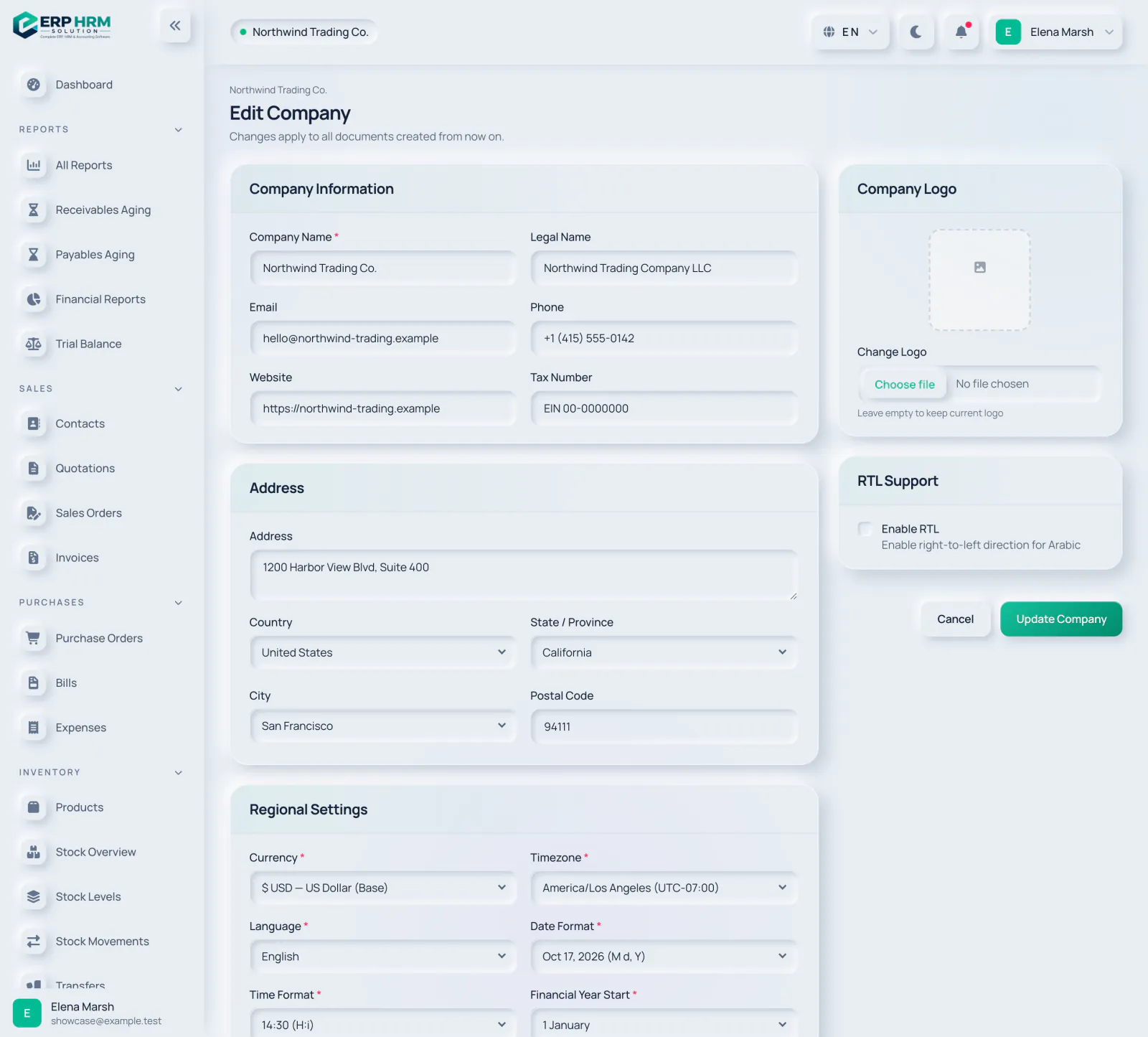
Ekran görüntüsündeki numaralı alanlar: - Şirket adı
- Vergi numarası
- Şirket logosu
- Şirketi Güncelle
-
Nerede Yönetim Ayarlar Fatura
Nasıl yapılır
- Yönetim › Ayarlar'ı açın ve menüden Fatura'yı seçin.
- Belge numaraları altına istediğiniz ön ekleri yazın, örneğin INV- veya PO-.
- Her alanın altındaki “Sonraki numara örneği” önizlemesini kontrol edin.
- Kaydedin. Önceden verilmiş numaralar asla değişmez; yeni belgeler yeni ön eki izler.
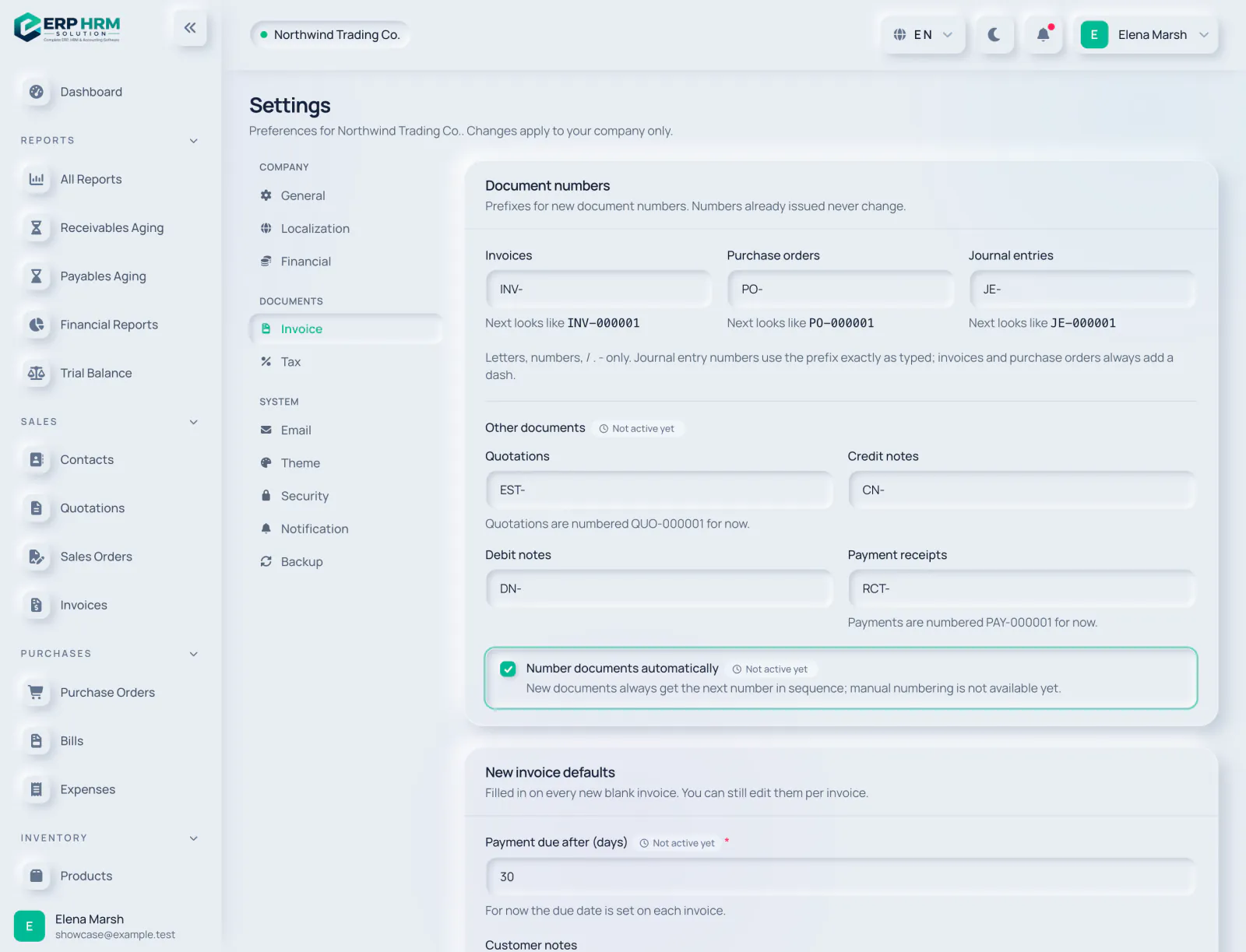
Ekran görüntüsündeki numaralı alanlar: - Fatura ayarları
- Fatura ön eki
- Satın alma siparişi ön eki
- Yevmiye kaydı ön eki
-
Nerede Kişiler Kullanıcılar Yeni Kullanıcı
Nasıl yapılır
- Kişiler › Kullanıcılar'ı açın ve Yeni Kullanıcı'ya tıklayın.
- Kişinin adını soyadını ve e-posta adresini girin.
- Daha sonra Profilim'den değiştirebilecekleri bir şifre belirleyin.
- Bir veya daha fazla rol işaretleyin — örneğin Satış, Muhasebeci veya Stok — ve Kullanıcı Oluştur'a tıklayın.
Yalnızca kendi yetkileriniz dahilindeki rolleri atayabilirsiniz.

Ekran görüntüsündeki numaralı alanlar: - Ad ve e-posta
- Şifre
- Roller
- Kullanıcı Oluştur
-
Nerede Satışlar Cariler Yeni Cari
Nasıl yapılır
- Satışlar › Cariler'i açın ve Yeni Cari'ye tıklayın.
- Carinin müşteri, tedarikçi veya her ikisi olduğunu seçin.
- Şirket adını, ilgili kişiyi, e-postayı ve telefonu girin.
- Para birimini, ödeme koşullarını ve varsa açılış bakiyesini ayarlayın, ardından Cari Oluştur'a tıklayın.

Ekran görüntüsündeki numaralı alanlar: - Cari türü
- Şirket ve ilgili kişi
- Para birimi ve açılış bakiyesi
- Cari Oluştur
-
Nerede Stok Ürünler
Nasıl yapılır
- Stok › Ürünler'i açın ve Yeni Ürün'e tıklayın. Fiziksel ürünler için Ürün'ü, iş ve zaman için Hizmet'i seçin.
- Adı ve kategoriyi girin; SKU oluşturmak için boş bırakın. Satış, alış ve maliyet fiyatlarını ve vergi oranını ekleyin.
- Stoklu ürünler için, ardından Stok › Stok Genel Bakışı'nı açın ve Açılış Stoku'na tıklayın.
- Ürünü ve depoyu seçin, miktarı ve birim maliyeti girin ve Açılış Stokunu Kaydet'e tıklayın.
Açılış stoku hemen stok defterine ve muhasebeye kaydedilir. Daha sonra düzeltmek için bir düzeltme kullanın.
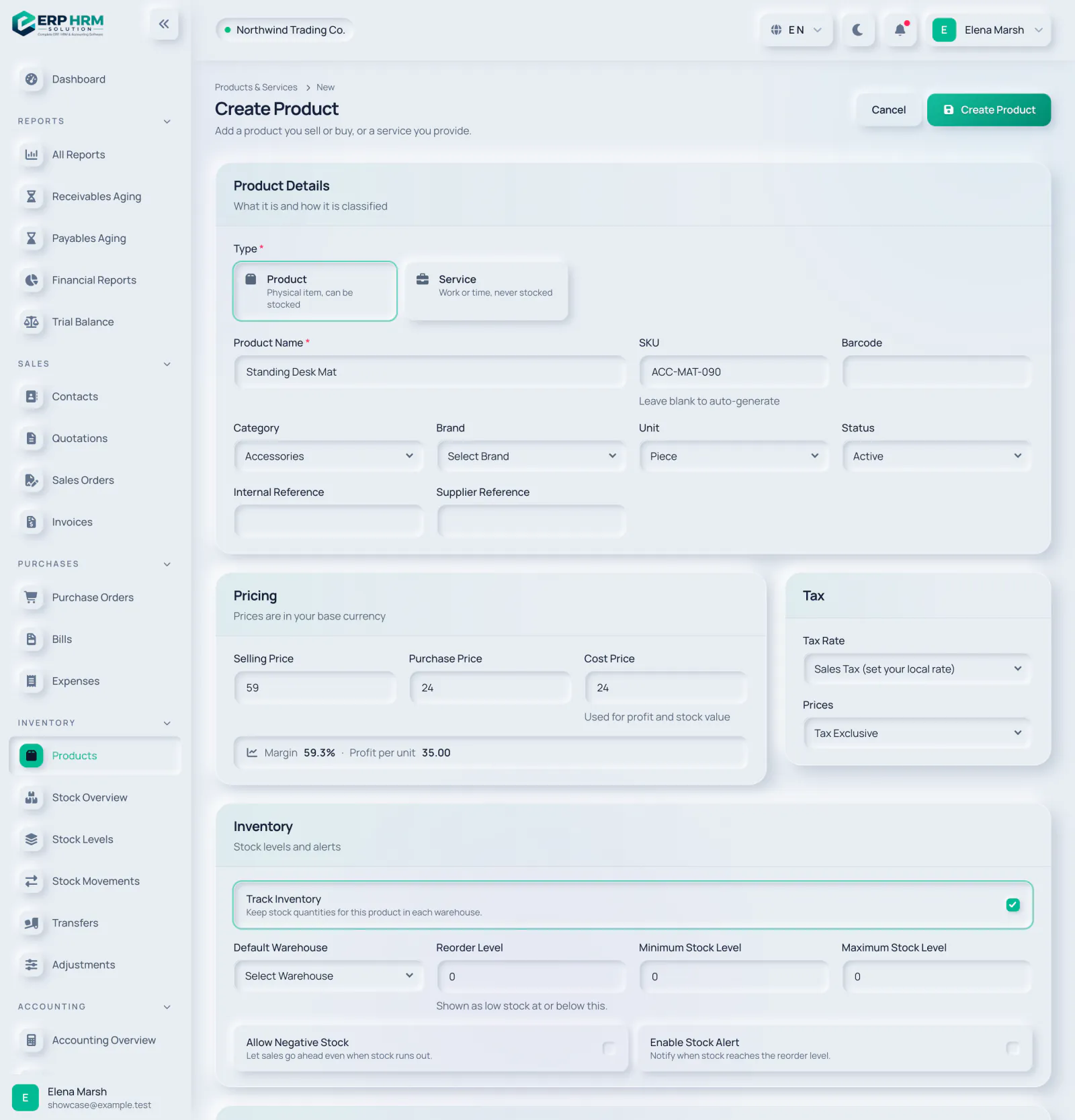
Ekran görüntüsündeki numaralı alanlar: - Ürün veya hizmet
- Ürün adı
- SKU (boşsa otomatik)
- Fiyatlar
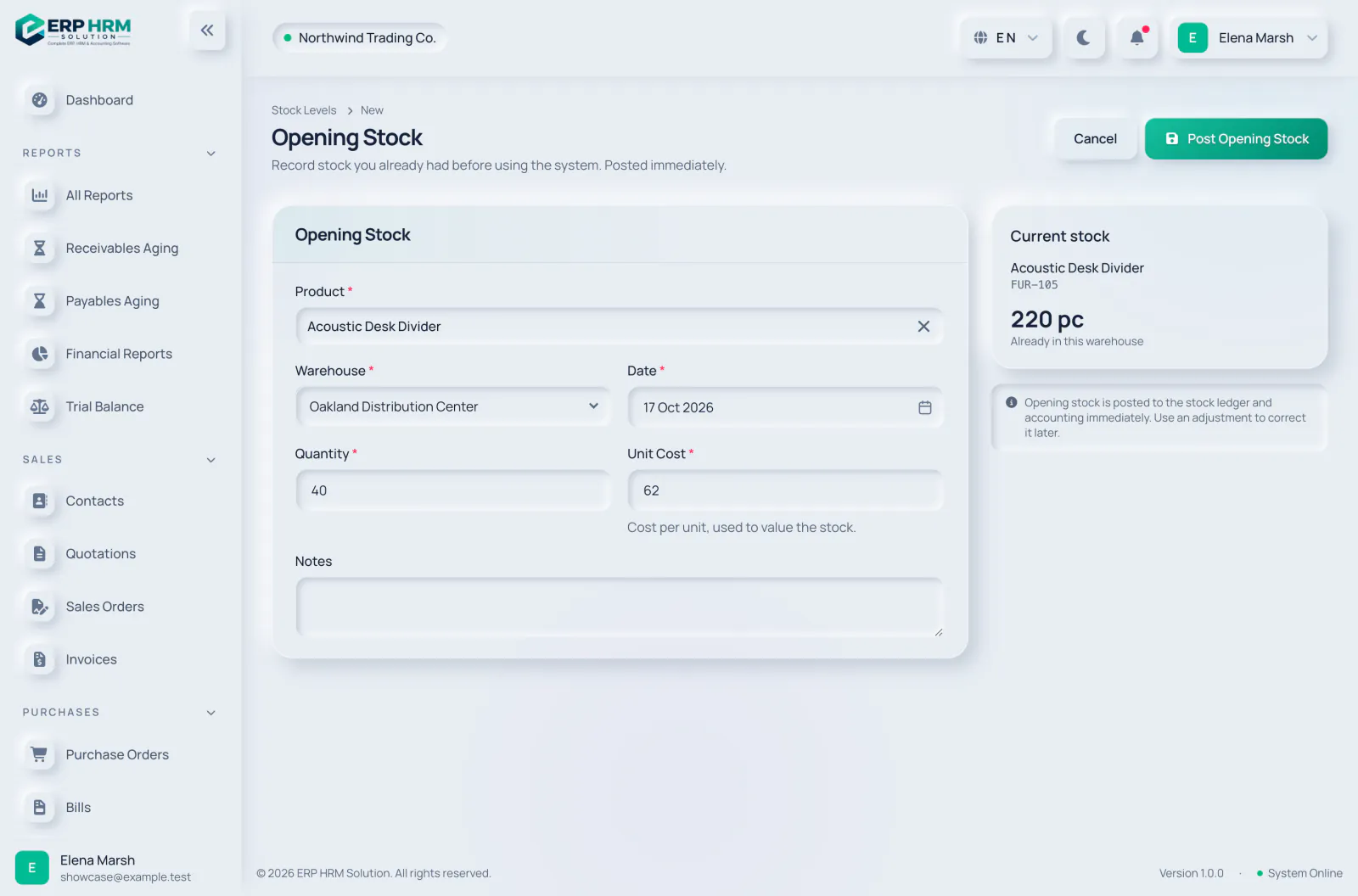
Ekran görüntüsündeki numaralı alanlar: - Ürün
- Depo
- Miktar ve birim maliyet
- Açılış Stokunu Kaydet
-
Nerede Satışlar Teklifler Yeni Teklif
Nasıl yapılır
- Satışlar › Teklifler'i açın ve Yeni Teklif'e tıklayın.
- Müşteriyi seçin. Geçerlilik tarihi varsayılan olarak 30 gündür; gerekirse değiştirin.
- Satır eklemek için ürünleri ad, SKU veya barkoda göre arayın, ardından miktarları, indirimleri ve vergiyi ayarlayın.
- Teklif Oluştur'a tıklayın, paylaştıktan sonra gönderildi olarak işaretleyin.
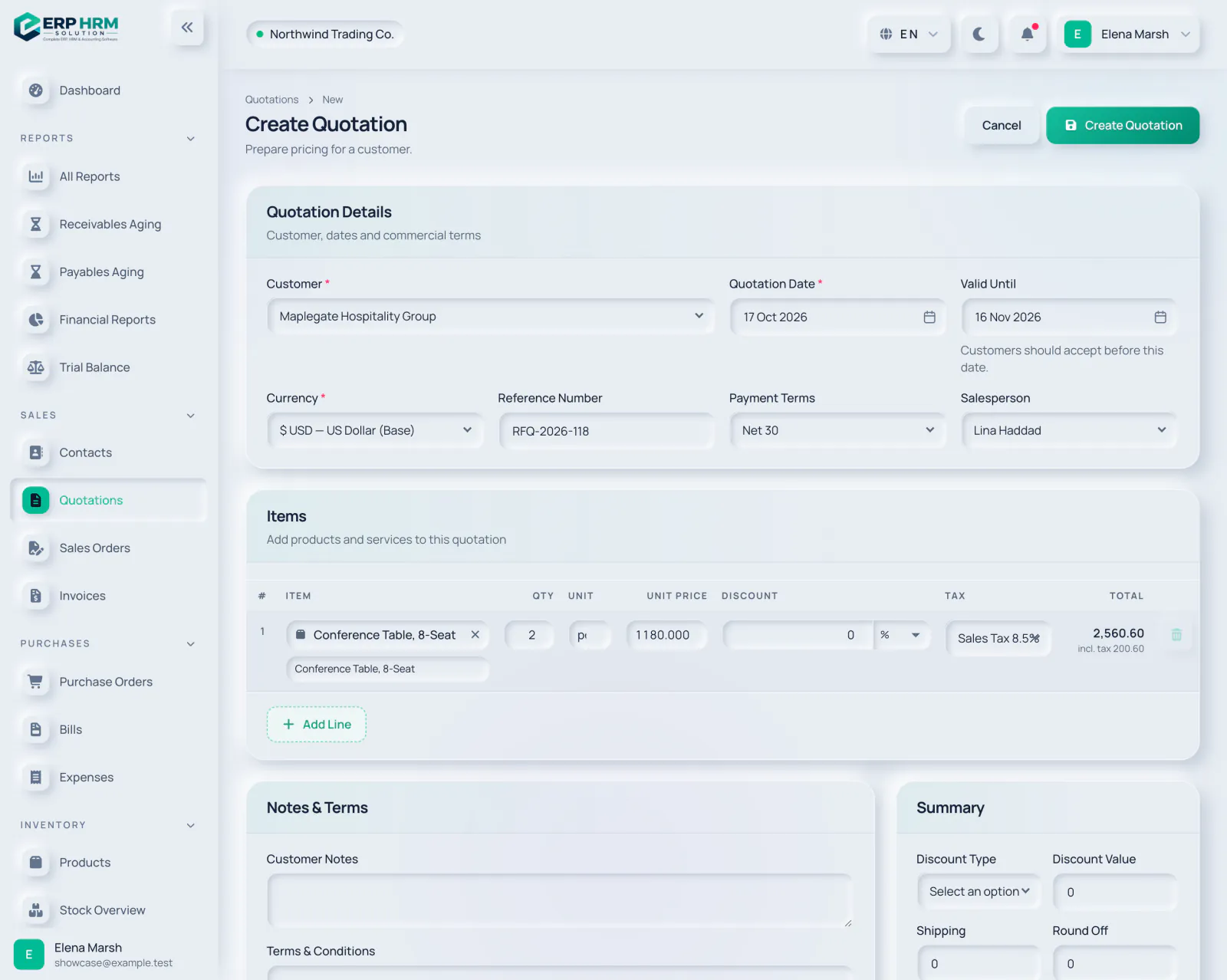
Ekran görüntüsündeki numaralı alanlar: - Müşteri
- Geçerlilik tarihi
- Kalem satırları
- Teklif Oluştur
-
Nerede Satışlar Teklifler
Nasıl yapılır
- Müşteri kabul ettiğinde teklifi açın ve kabul edildi olarak işaretleyin.
- Fatura Oluştur'a tıklayın — stok rezerve edip teslim etmeniz gerekiyorsa önce Satış Siparişi Oluştur'a tıklayın.
- Taslak faturayı kontrol edin, ardından Faturayı Düzenle'ye tıklayın.
- Düzenleme, faturayı defterlerinize kaydeder ve ödemeye hazır hale getirir.
Video yakındaBu adımın kısa bir anlatımı yolda. O zamana kadar açıklamalı ekranları takip edin.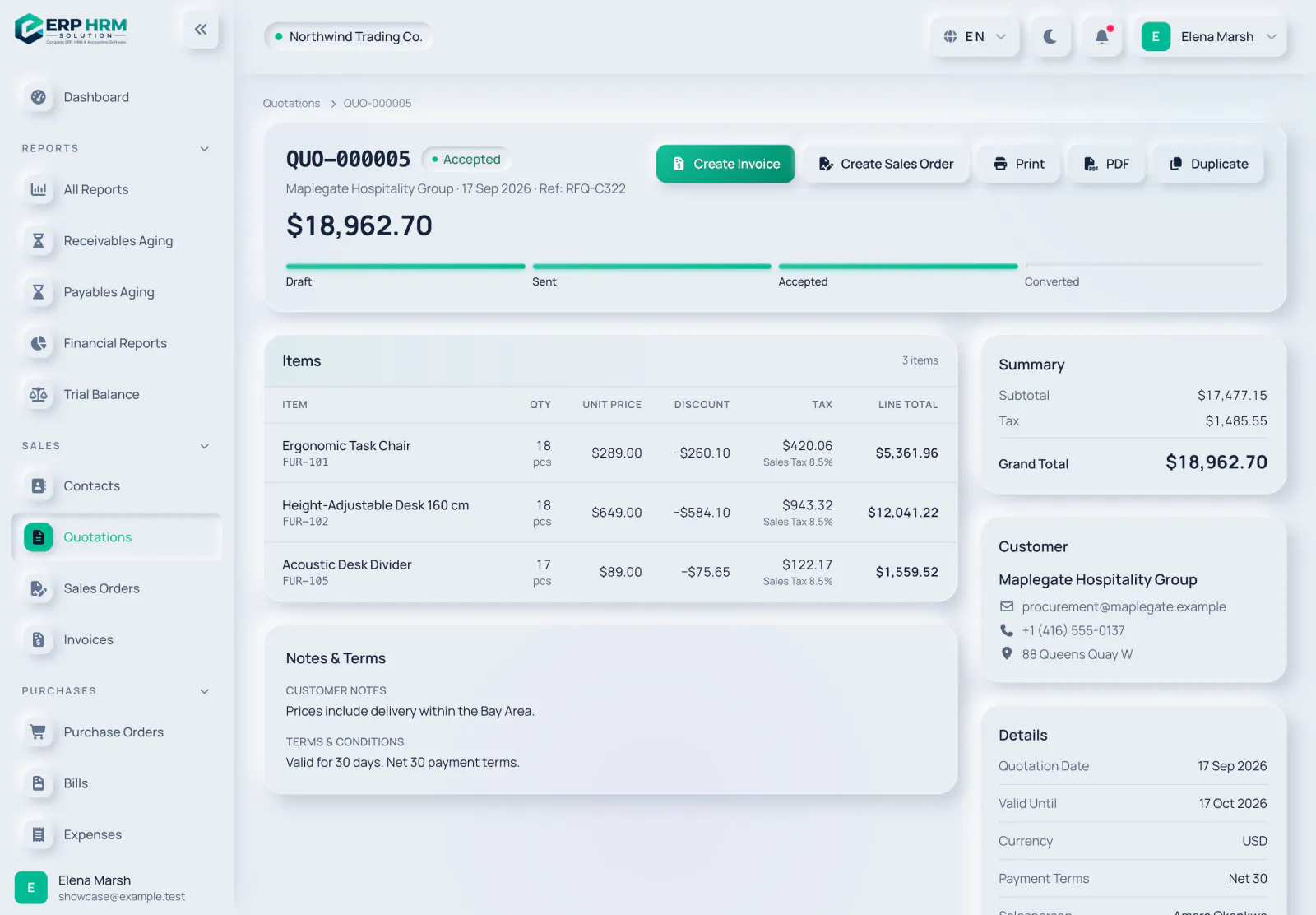
Ekran görüntüsündeki numaralı alanlar: - Kabul edildi durumu
- Fatura Oluştur
- Satış Siparişi Oluştur
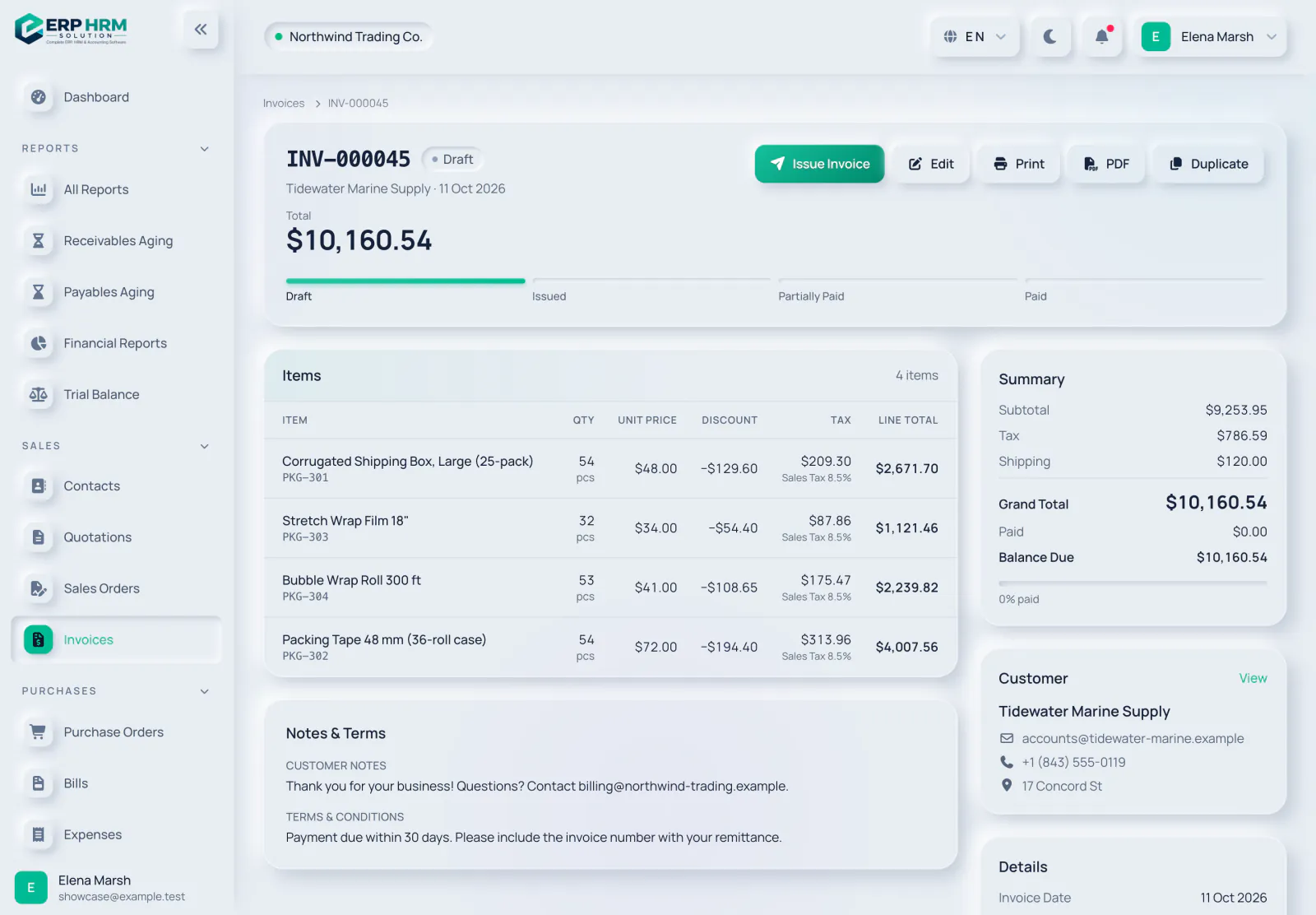
Ekran görüntüsündeki numaralı alanlar: - Faturayı Düzenle
- Durum ilerlemesi
- Kalan borç
-
Nerede Satışlar Faturalar Ödeme Kaydet
Nasıl yapılır
- Düzenlenmiş bir faturayı açın ve Ödeme Kaydet'e tıklayın.
- Tutar varsayılan olarak kalan borçtur — kısmi ödeme için değiştirin.
- Yatırıldığı banka veya kasa hesabını ve ödeme yöntemini seçin.
- Varsa bir referans ekleyin ve Ödeme Kaydet'e tıklayın. Hemen muhasebeye kaydedilir.
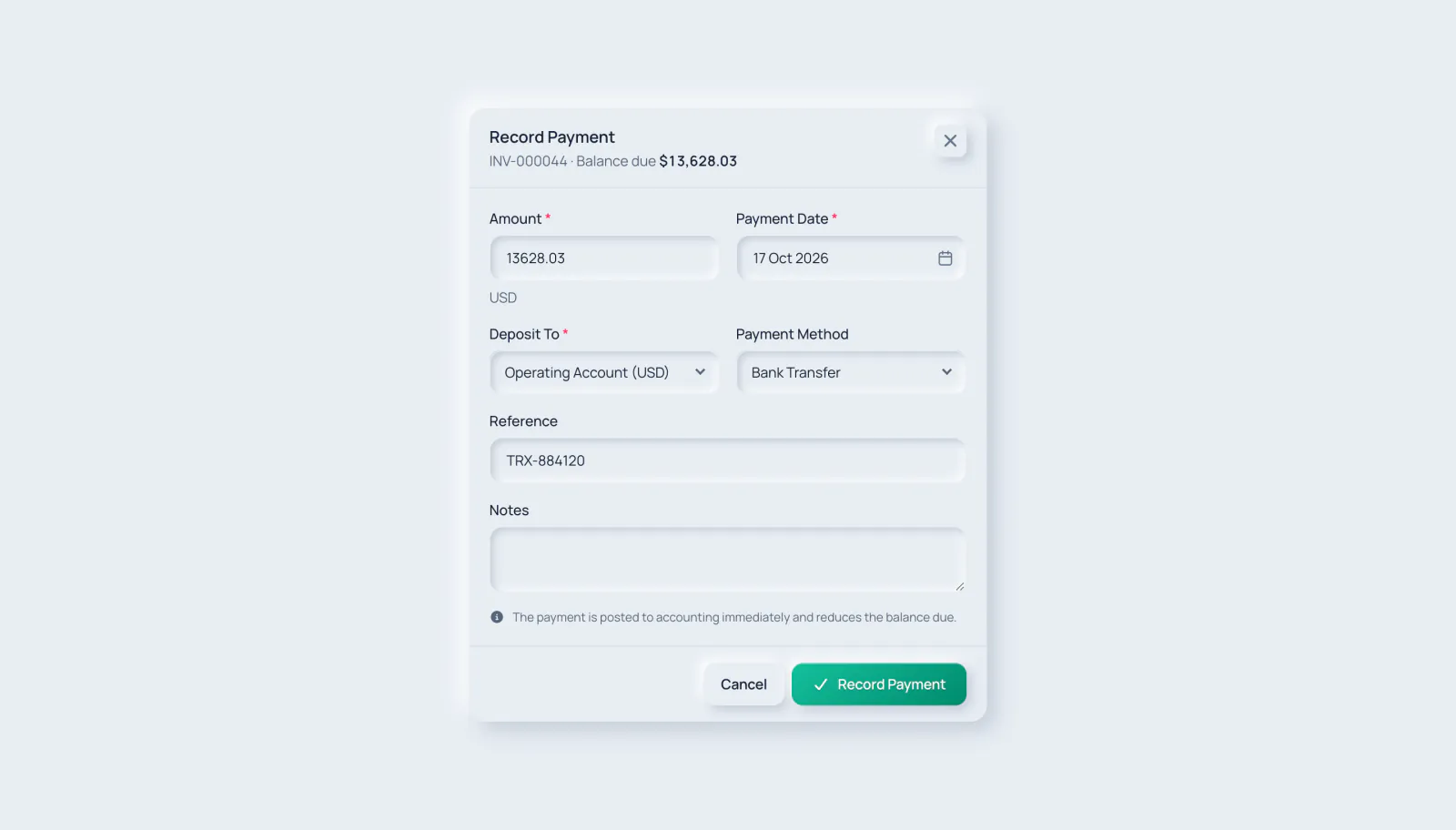
Ekran görüntüsündeki numaralı alanlar: - Tutar
- Yatırılacak hesap
- Ödeme yöntemi
- Ödeme Kaydet
-
Nerede Gösterge Paneli
Nasıl yapılır
- Gösterge Paneli'ni açın ve bir dönem seçin — bugün, bu hafta, ay, çeyrek, yıl veya özel bir aralık.
- Performansı ve bugünkü durumu kontrol edin: alacaklar, borçlar, nakit ve stok.
- Kuyrukları tamamlayın: takip edilecek teklifler, karşılanacak siparişler, onaylanacak giderler.
- CSV dışa aktarımlı satış, satın alma, muhasebe ve stok raporları için Raporlar'ı açın.
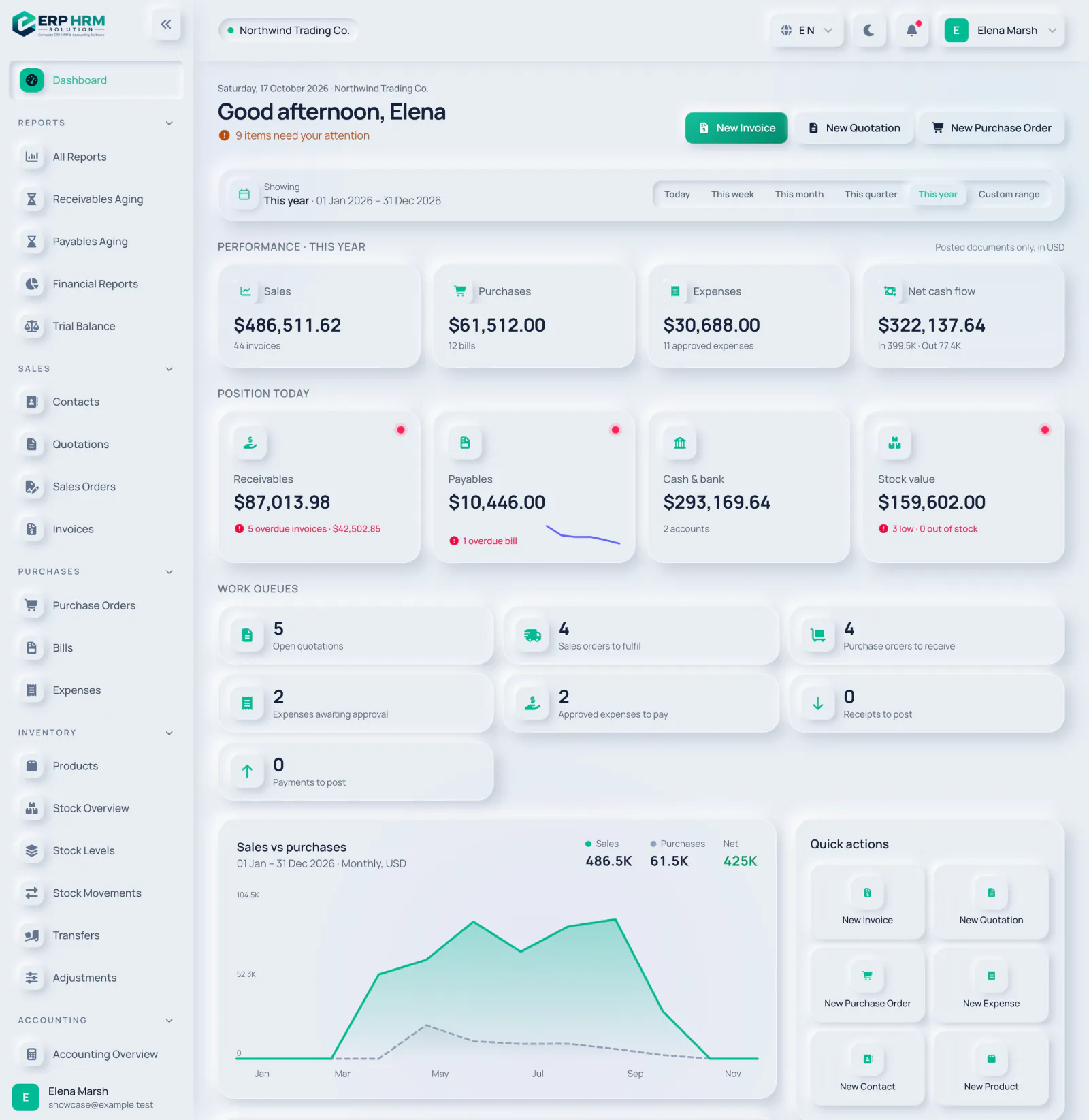
Ekran görüntüsündeki numaralı alanlar: - Dönem filtresi
- Performans
- Bugünkü durum
- İş kuyrukları
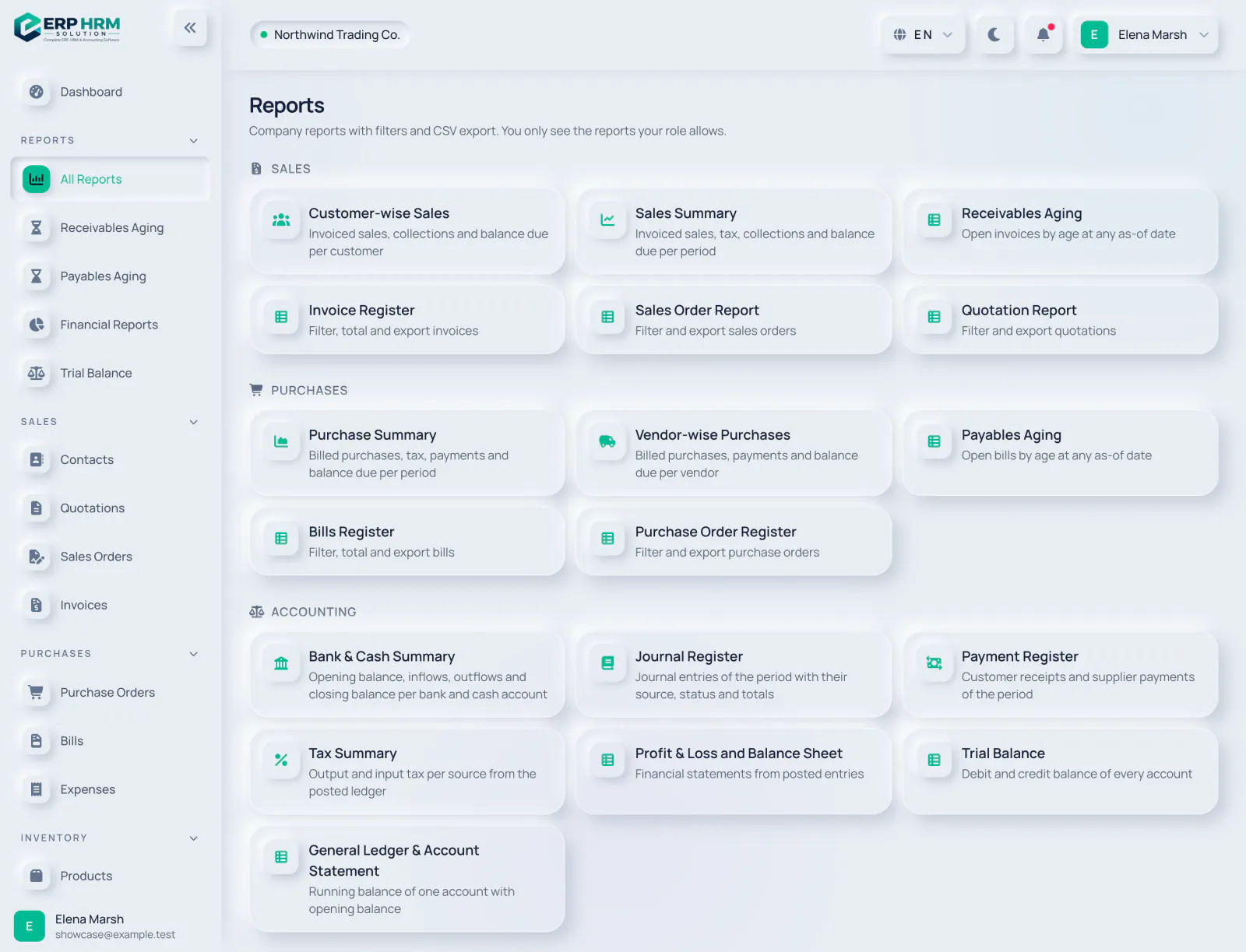
Ekran görüntüsündeki numaralı alanlar: - Alana göre raporlar
- Satış özeti
- Alacak yaşlandırma
On adımın tümü tamamlandı — temelleri biliyorsunuz.
Daha ileri gitmek için aşağıdaki modül eğitimlerini keşfedin.
Platformun her bölümünü öğrenin
En sık yapacağınız işler için kısa, adım adım kılavuzlar.
57 eğitim
-
Satışlar
Teklif oluşturun ve gönderin
Bir müşteri için iş fiyatlandırın ve kabul edip etmediğini takip edin.
Kılavuzu okuyun -
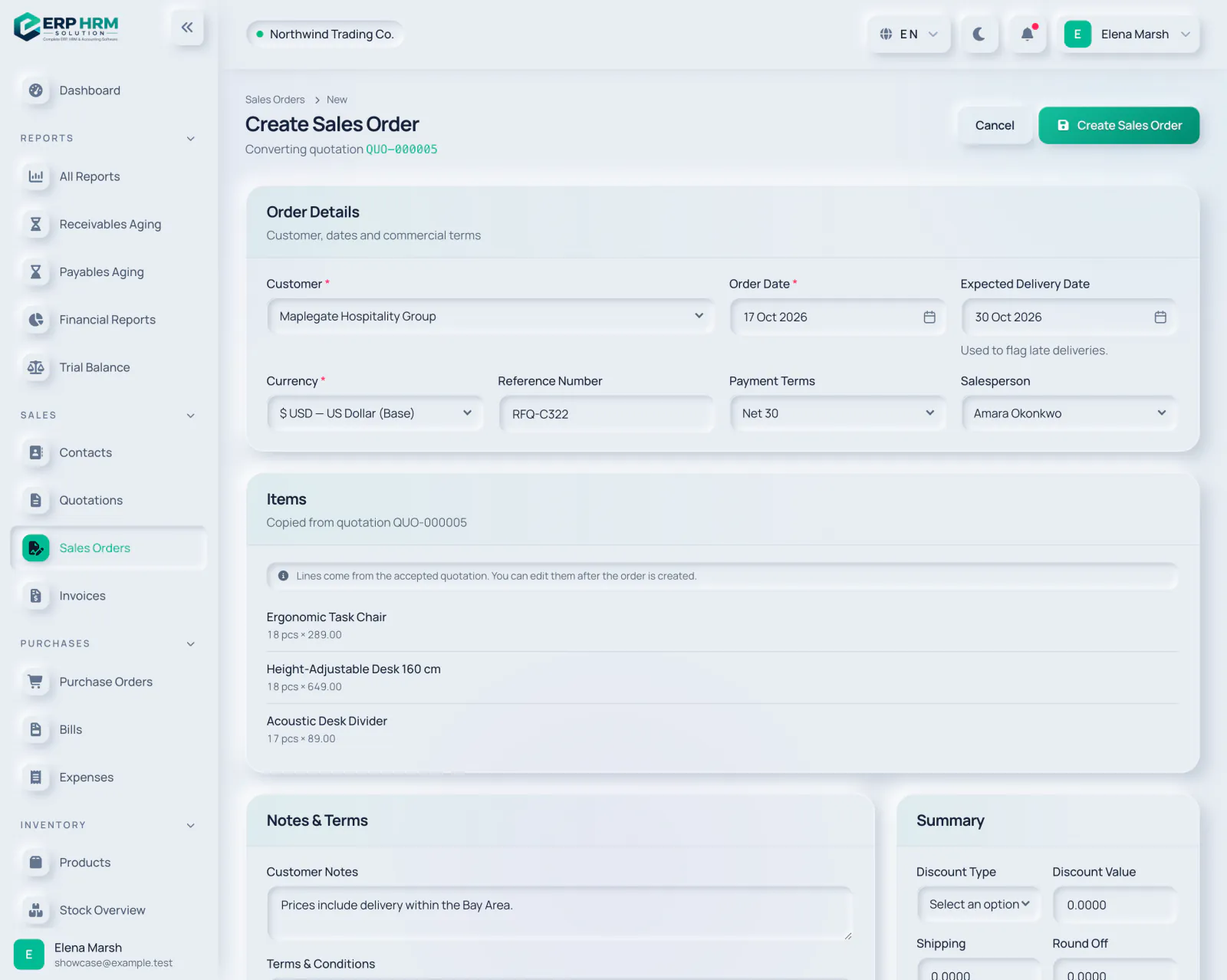 Satışlar
Bir teklifi satış siparişine dönüştürün
Siparişi onaylayın ve depodan teslim edin; stok teslimatta çıkışı yapılır.
Kılavuzu okuyun Video yakında -
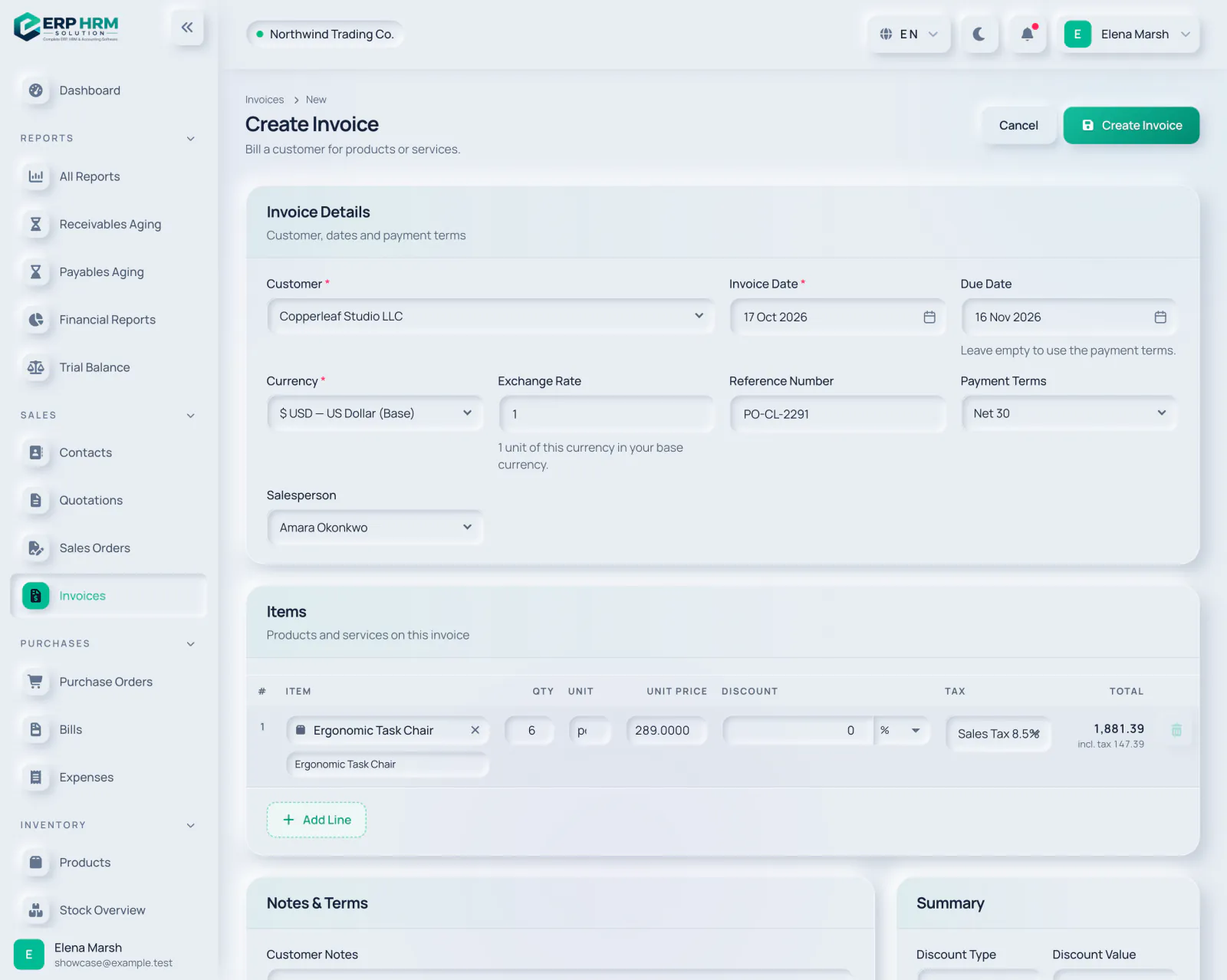 Satışlar
Fatura oluşturun ve düzenleyin
Bir müşteriyi doğrudan veya bir teklif ya da satış siparişinden faturalandırın.
Kılavuzu okuyun -
Satışlar
Müşteri ödemesi kaydedin
Doğrudan defterlerinize kaydedilen tam veya kısmi ödemeler.
Kılavuzu okuyun -
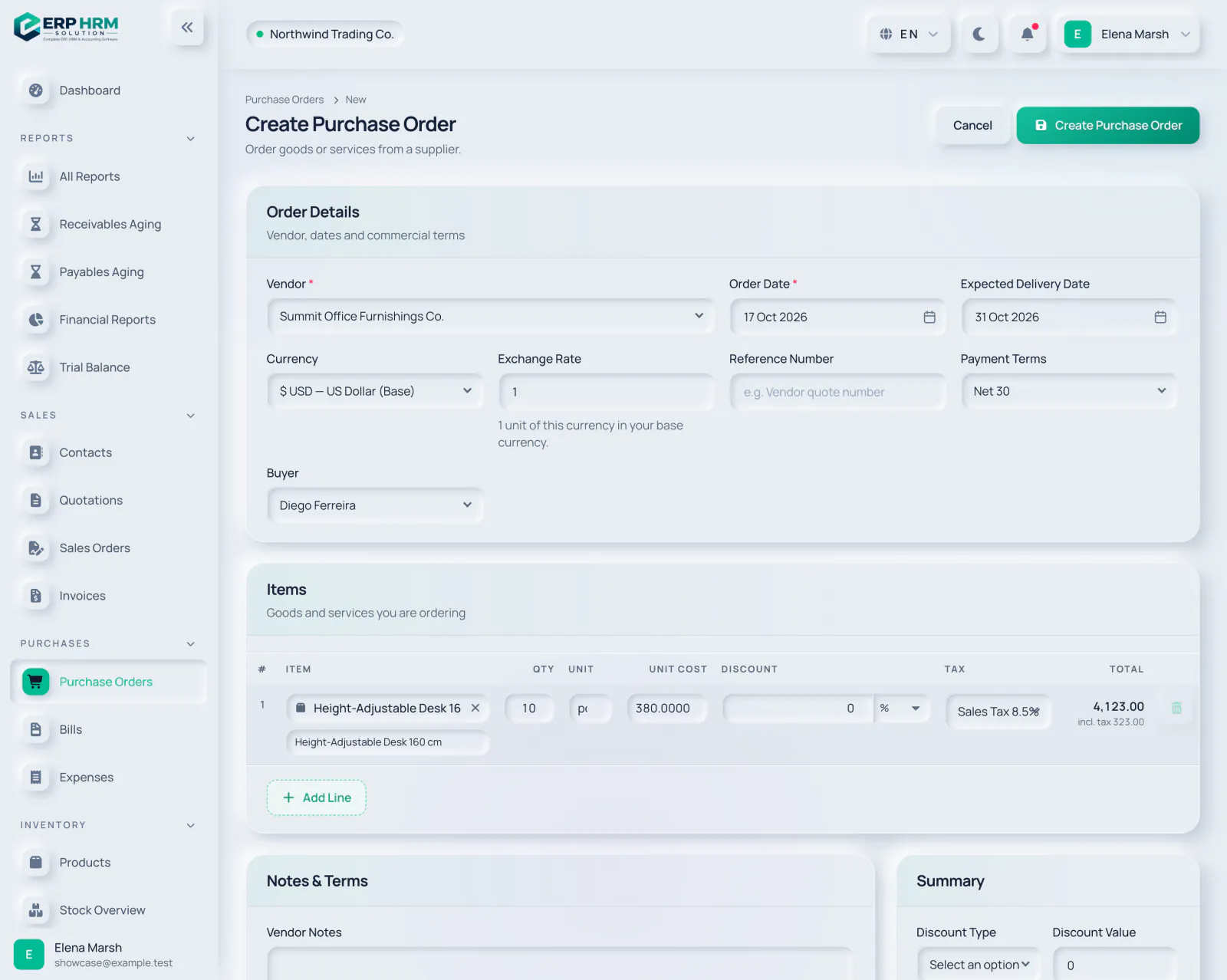 Satın Alma
Satın alma siparişi oluşturun
Bir tedarikçiden sipariş verin ve kabul ettiklerinde onaylayın.
Kılavuzu okuyun -
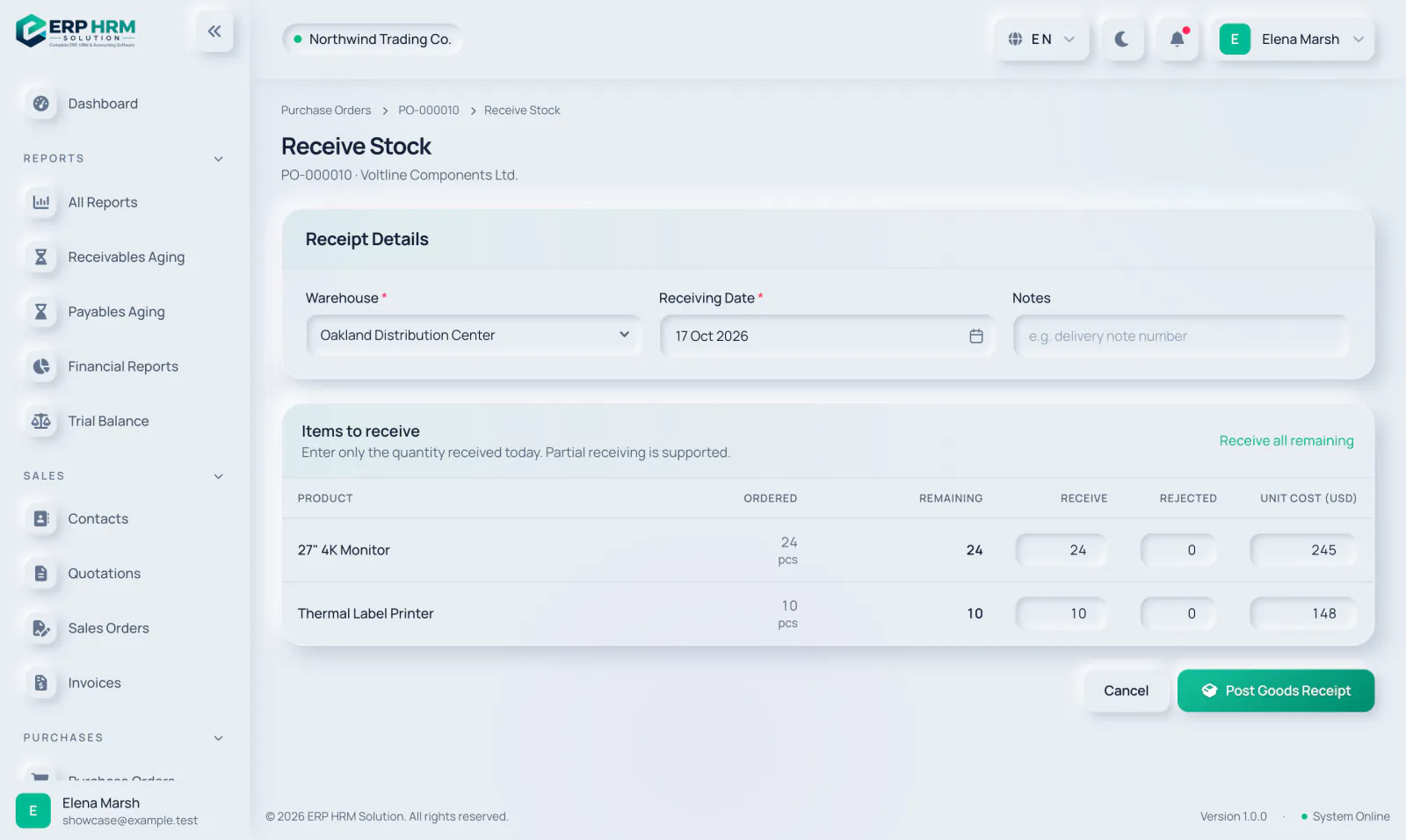 Satın Alma
Malları stoka kabul edin
Bir satın alma siparişi karşılığında tam veya kısmi teslimatları kabul edin.
Kılavuzu okuyun Video yakında -
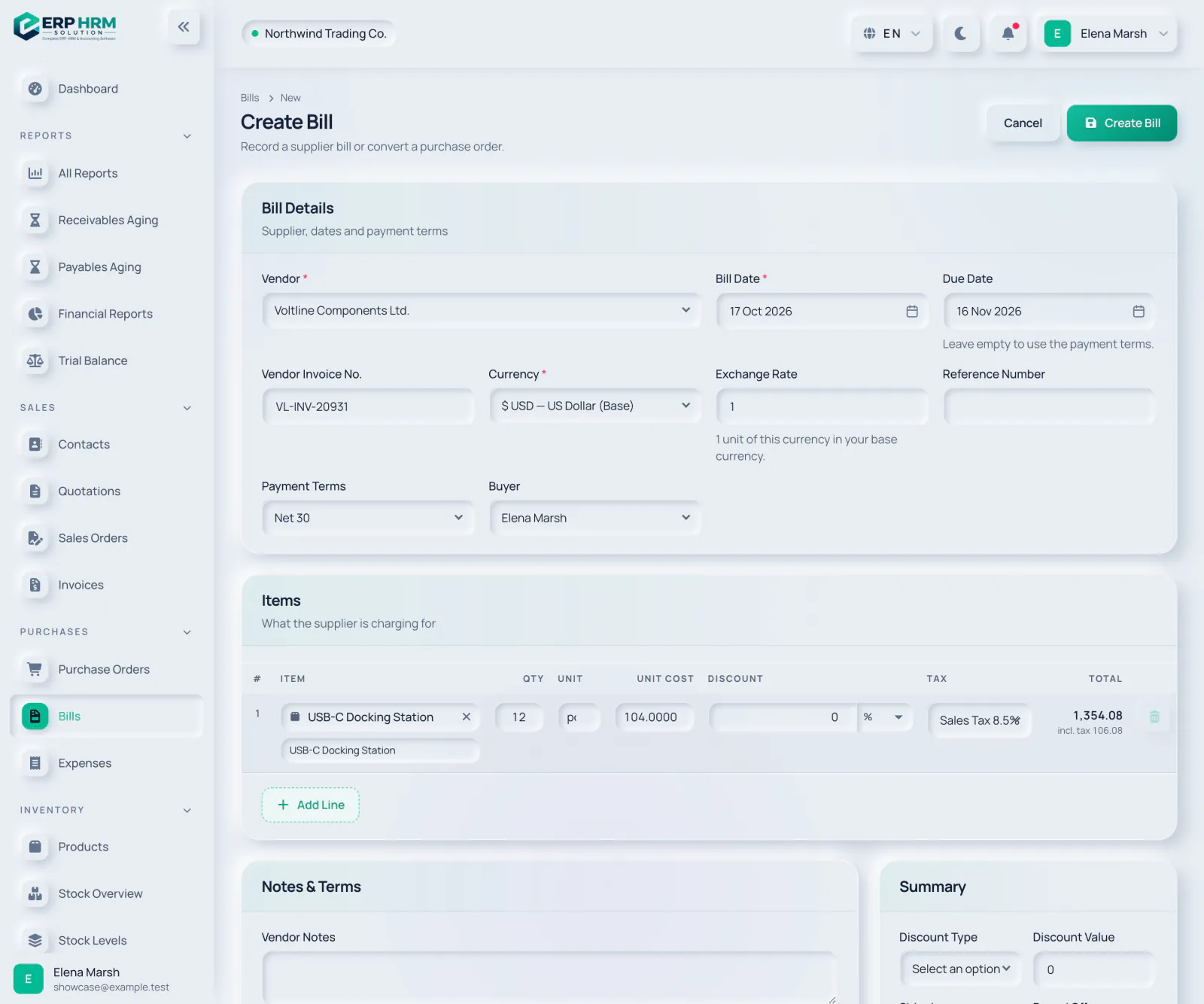 Satın Alma
Tedarikçi faturası girin
Bir tedarikçinin faturaladığını fatura numarasıyla kaydedin.
Kılavuzu okuyun -
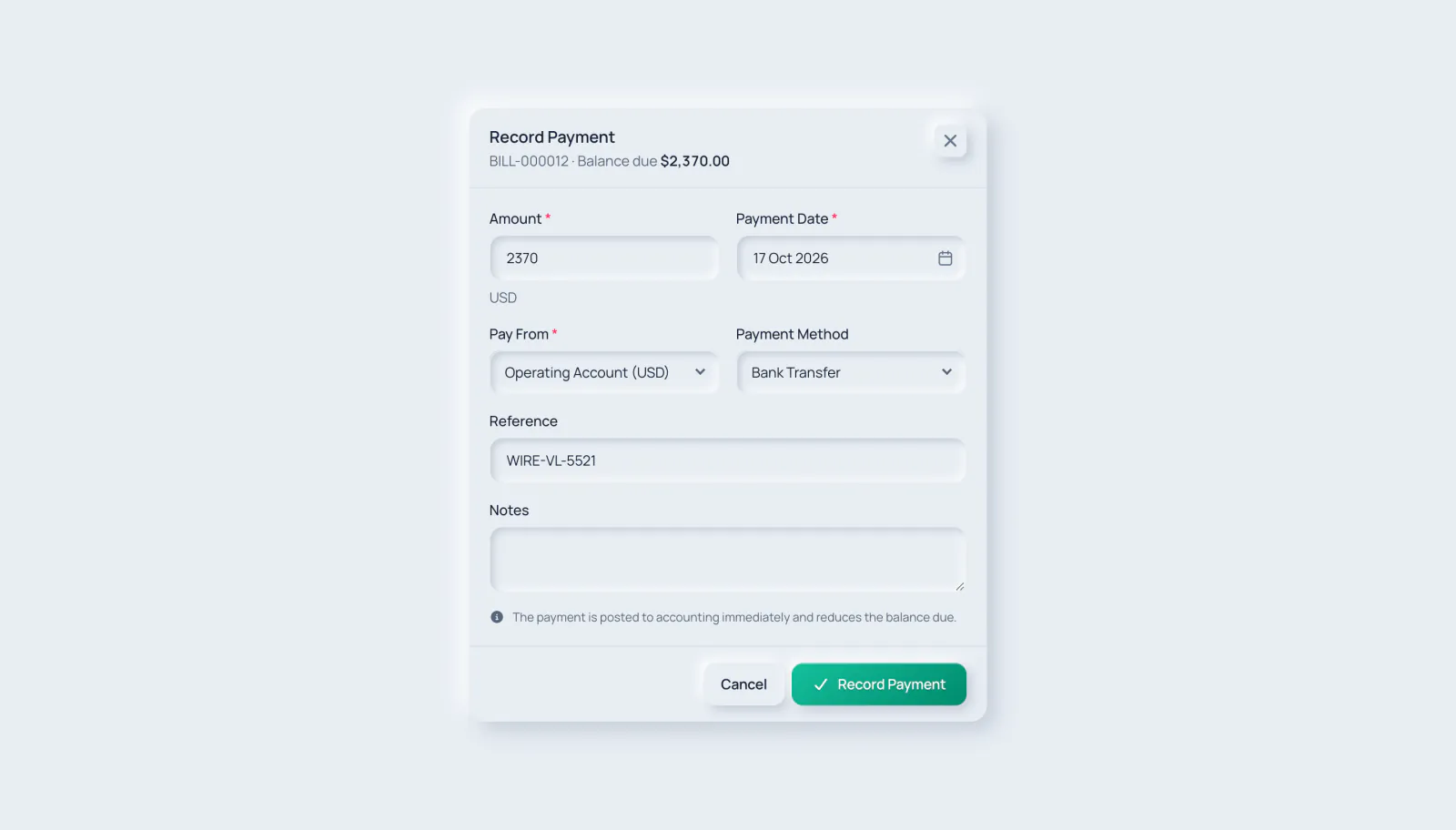 Satın Alma
Bir tedarikçi faturasını ödeyin
Ne ödediğinizi ve hangi hesaptan ödediğinizi kaydedin.
Kılavuzu okuyun -
Stok
-
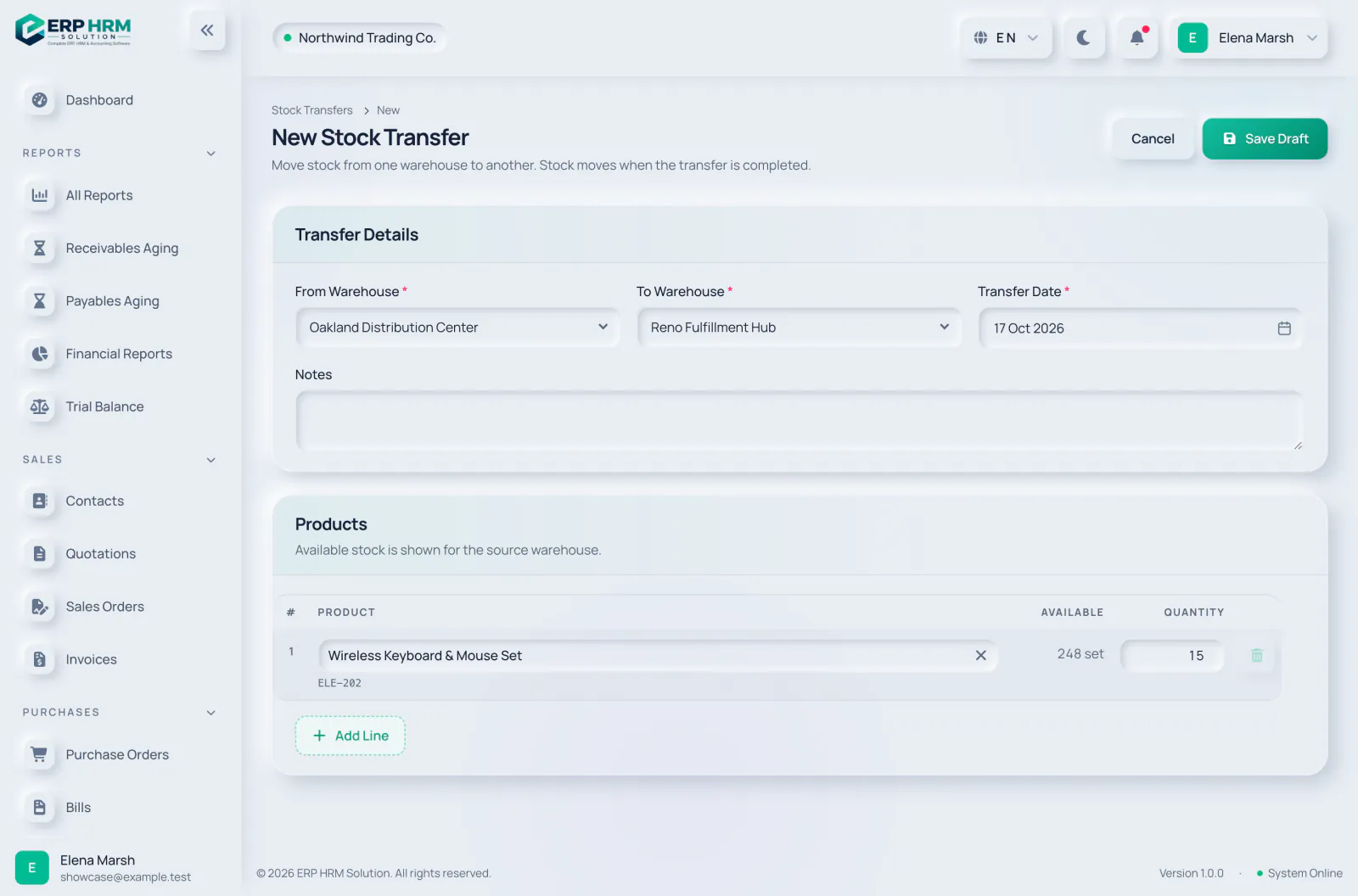 Stok
-
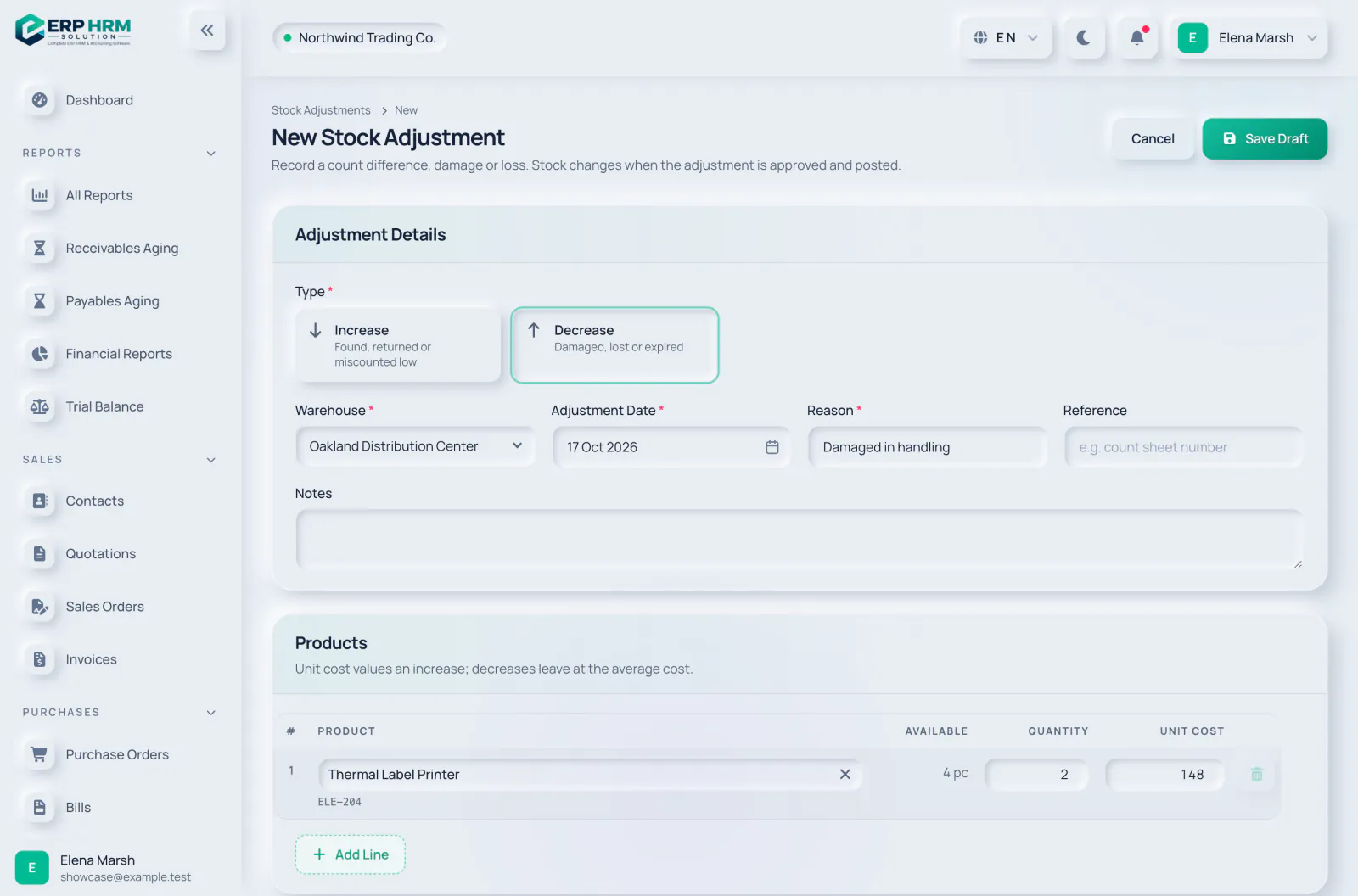 Stok
-
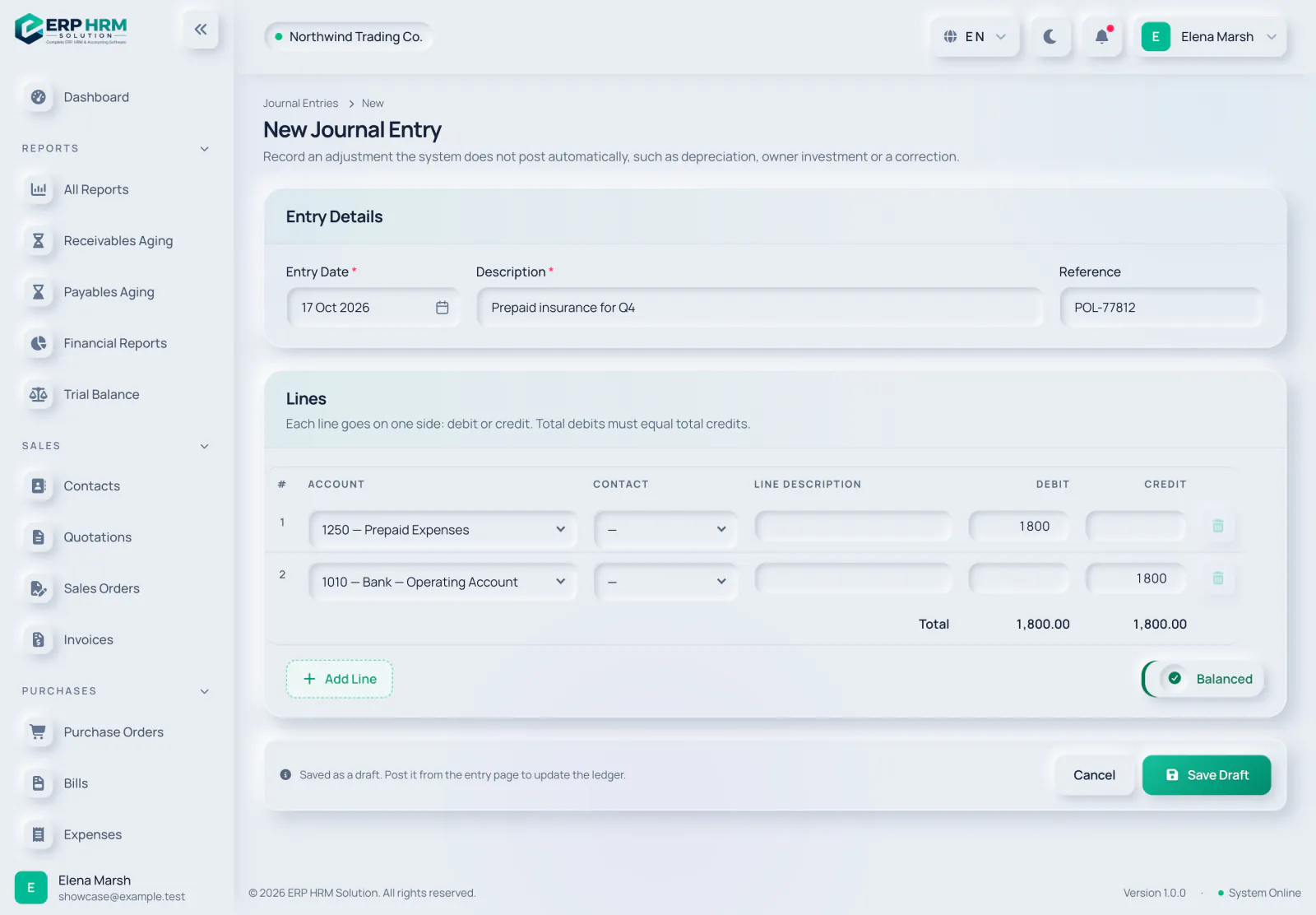 Muhasebe
Manuel yevmiye kaydı işleyin
Amortisman, ortak sermaye katkısı veya bir düzeltme kaydedin.
Kılavuzu okuyun Video yakında -
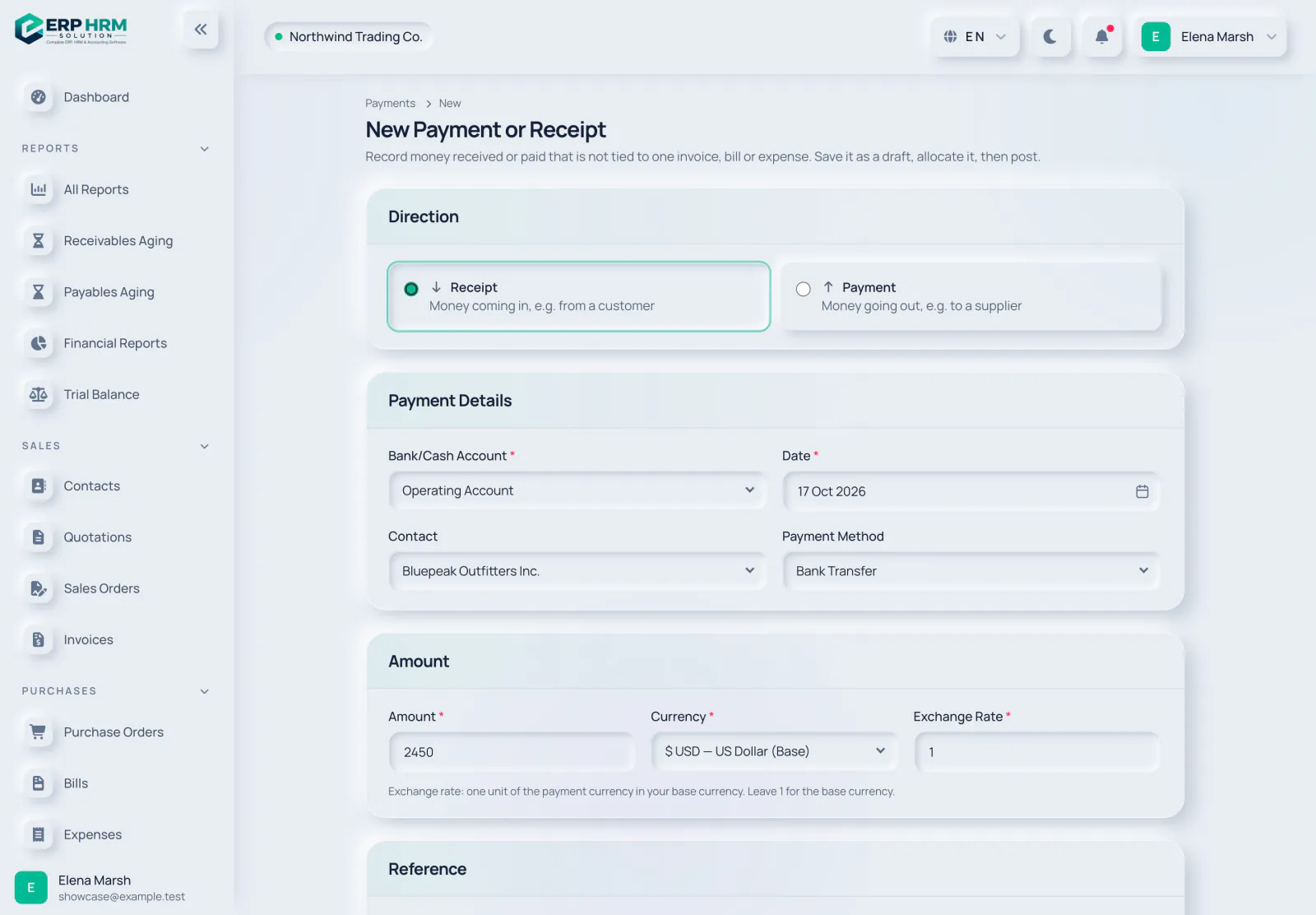 Muhasebe
-
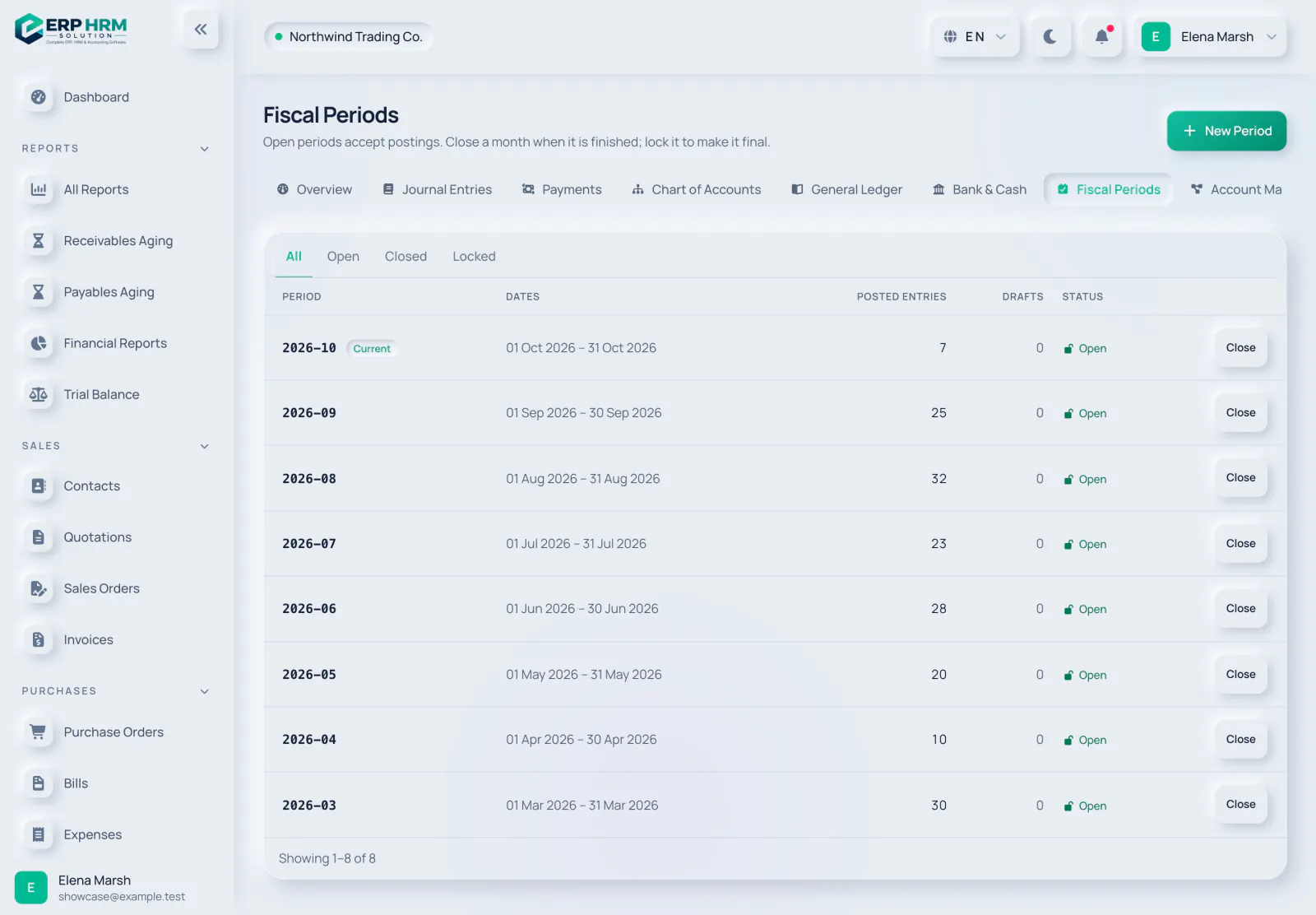 Muhasebe
Bir mali dönemi kapatın
Biten ayları kapatın ve kilitleyin, böylece kapalı kalsınlar.
Kılavuzu okuyun -
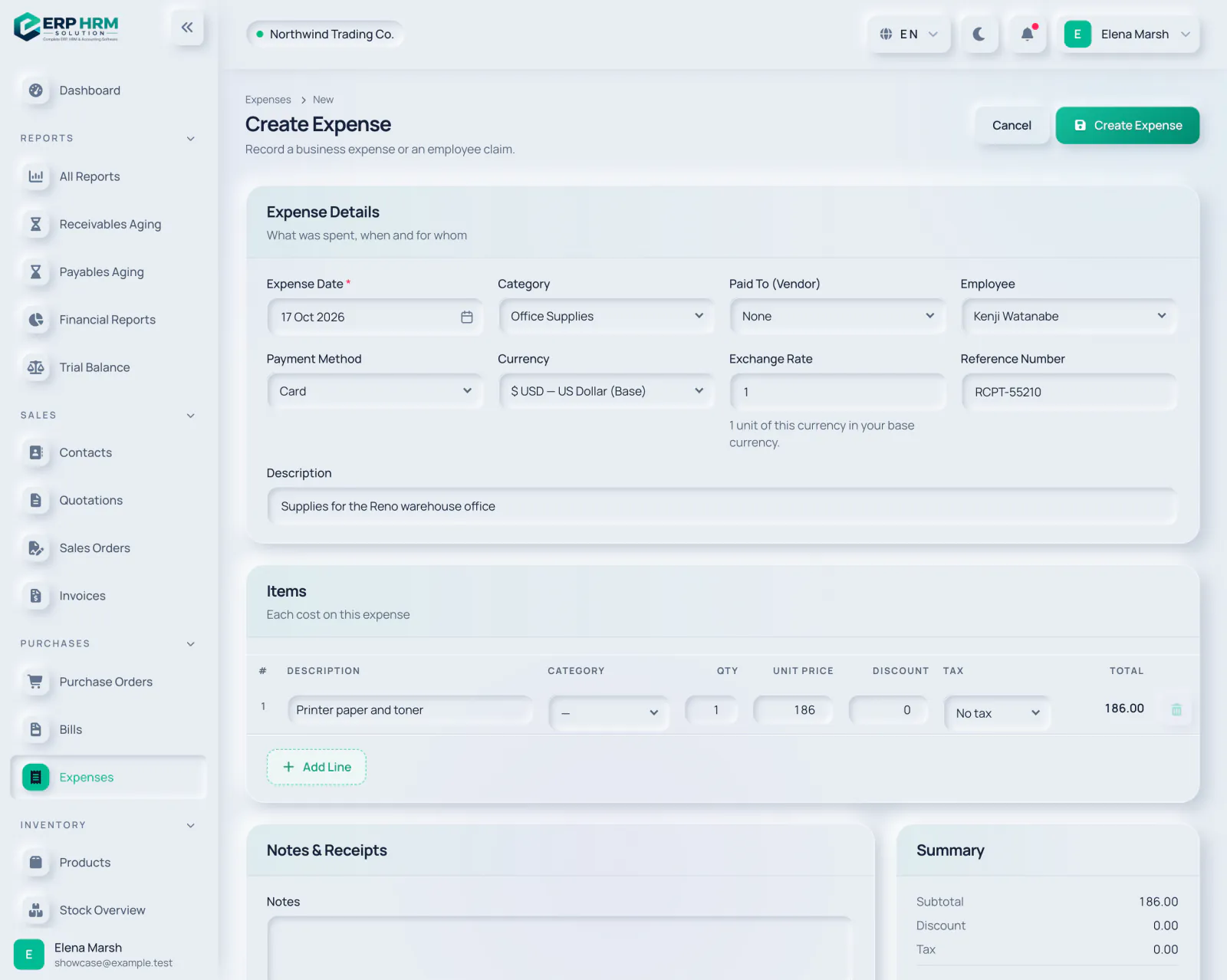 Giderler
-
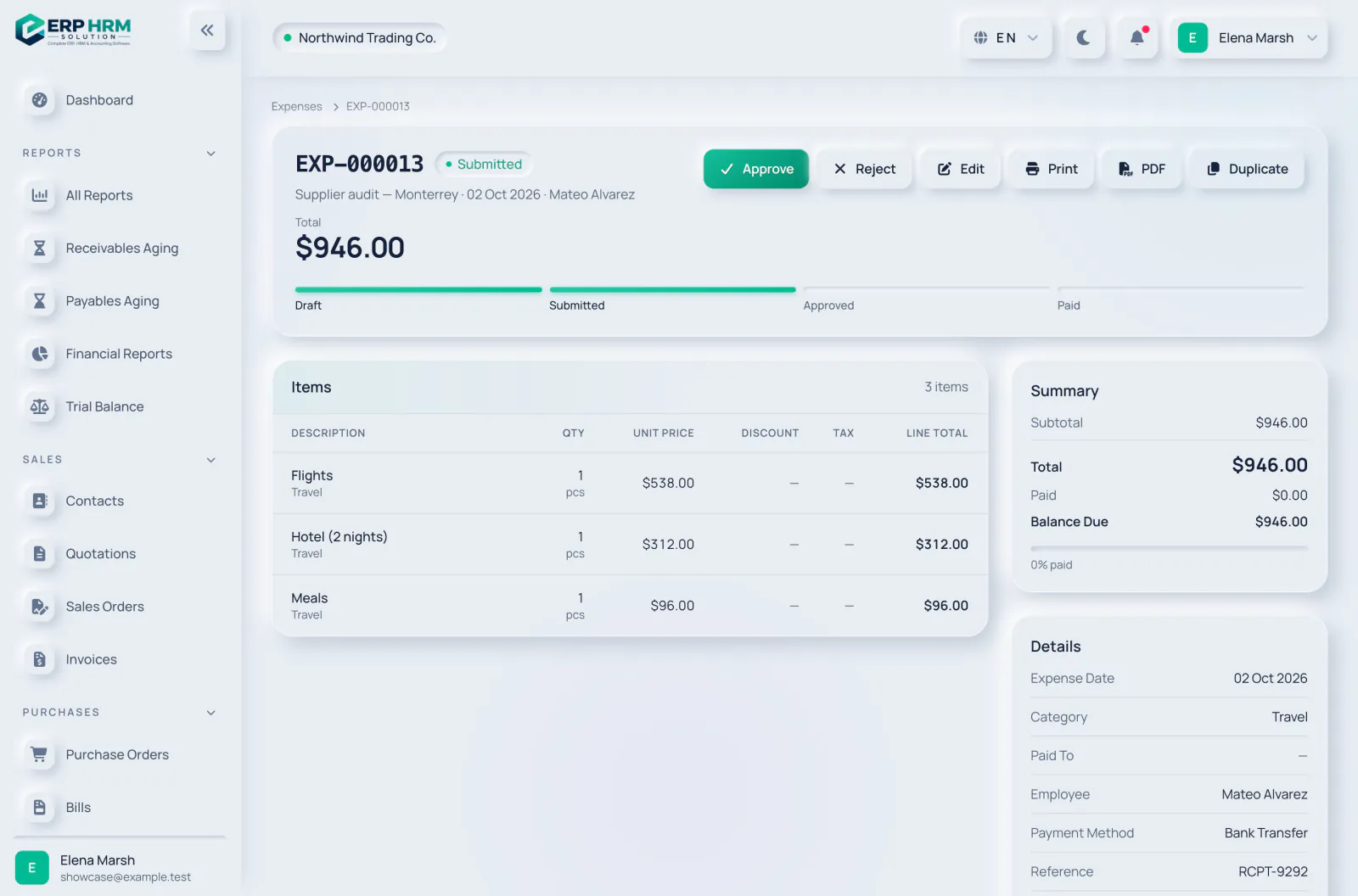 Giderler
i onaylayın veya reddedin
Gönderilen giderleri inceleyin; kimse kendi giderini onaylayamaz.
Kılavuzu okuyun -
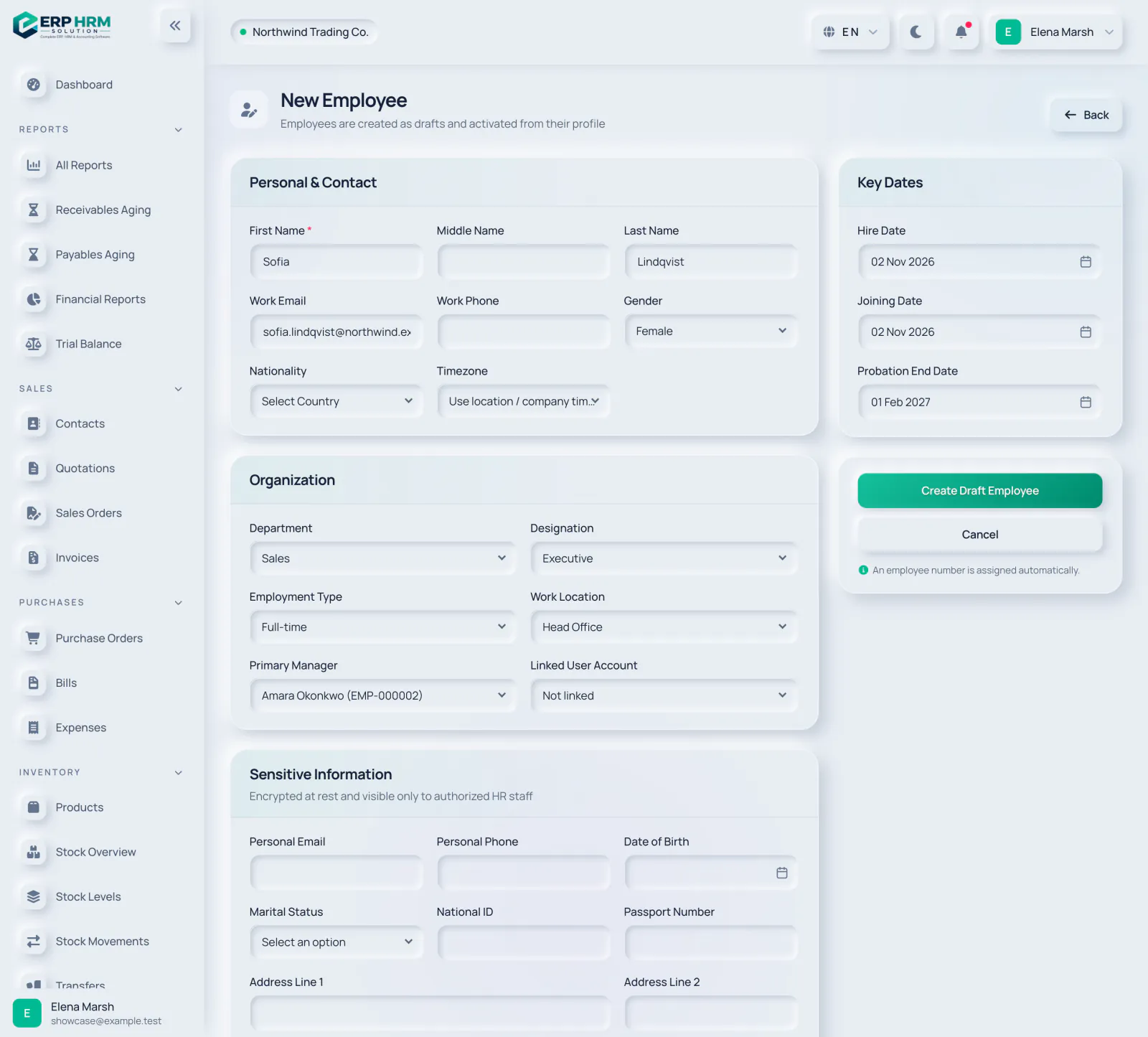 Kişiler ve İK
-
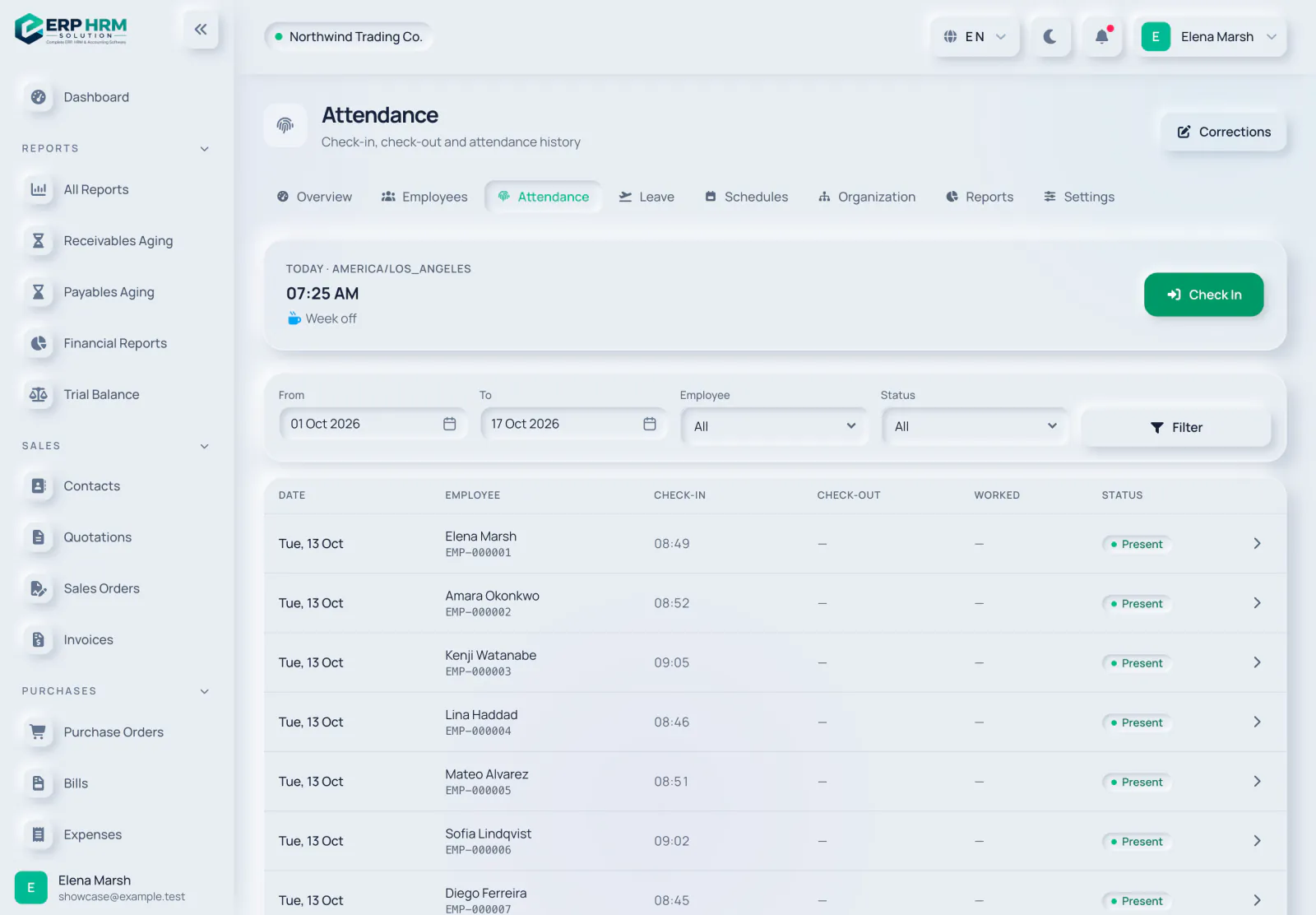 Kişiler ve İK
-
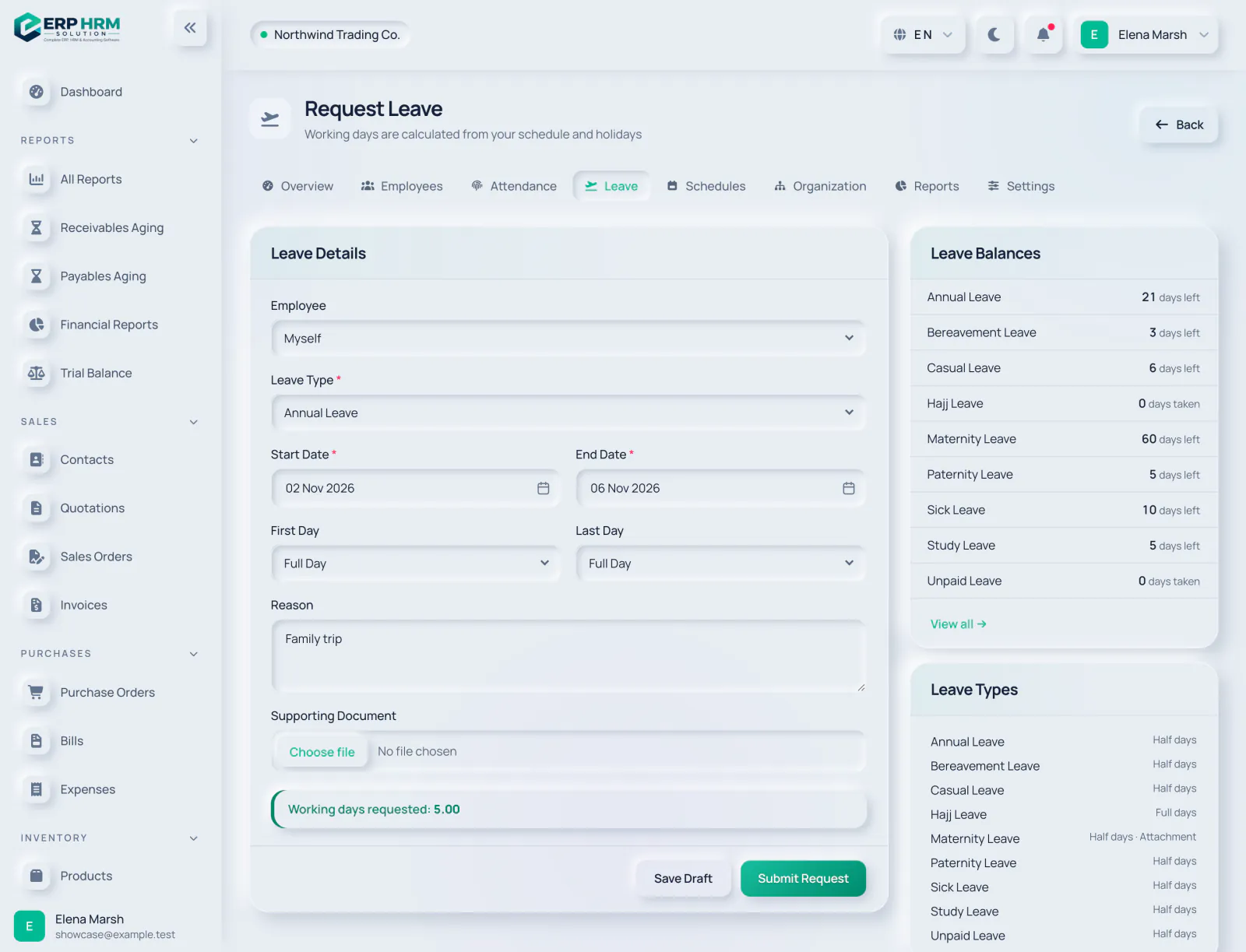 Kişiler ve İK
-
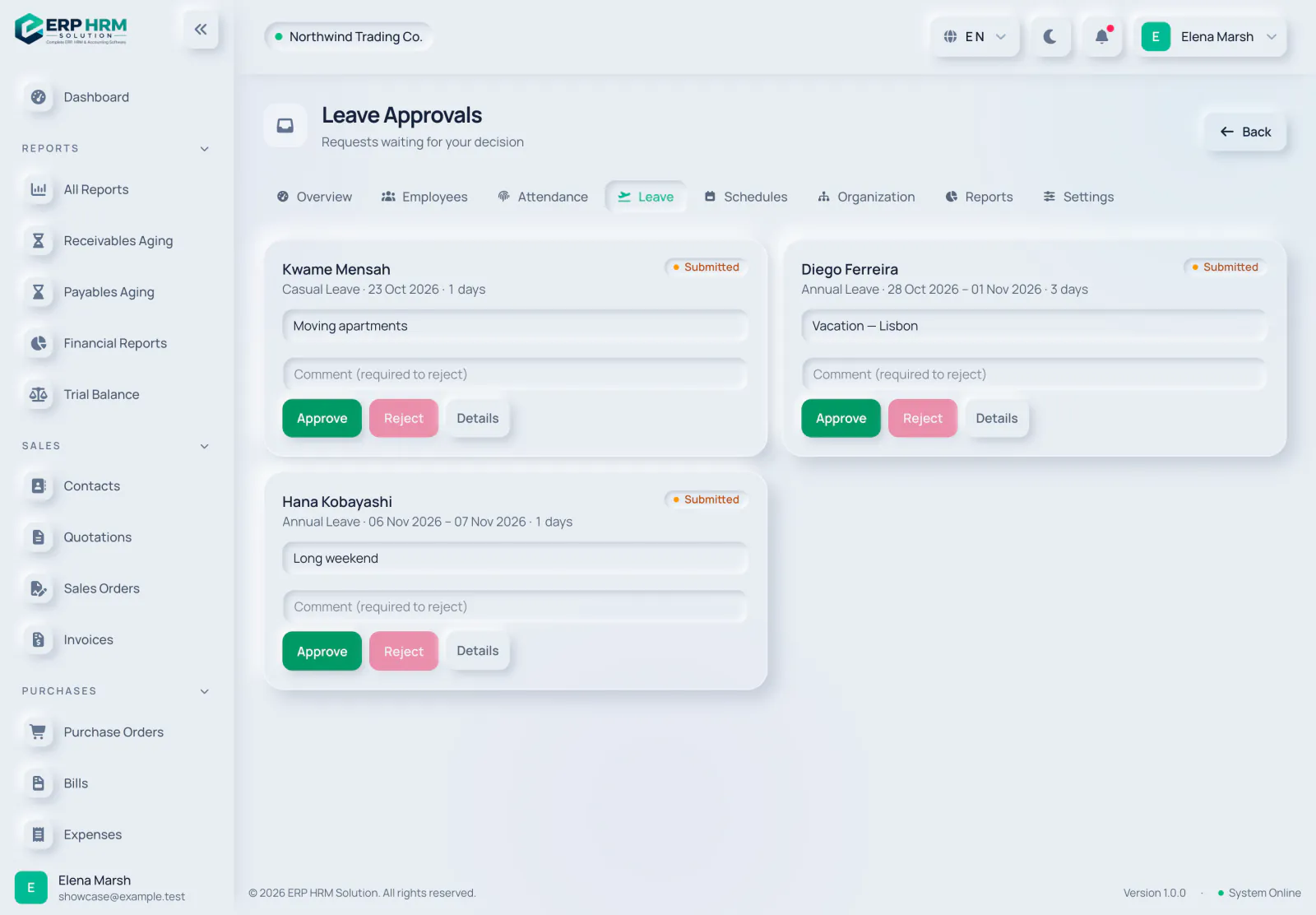 Kişiler ve İK
İzin taleplerini onaylayın
Ekibinizden gelen taleplere tek bir gelen kutusunda karar verin.
Kılavuzu okuyun -
Ekip ve ayarlar
Kullanıcı davet edin ve rol atayın
Her kişiye tam olarak ihtiyaç duyduğu erişimi verin.
Kılavuzu okuyun -
 Ekip ve ayarlar
Profilinizi ve şifrenizi güncelleyin
Bilgileriniz, diliniz, şifreniz ve oturumlarınız.
Kılavuzu okuyun -
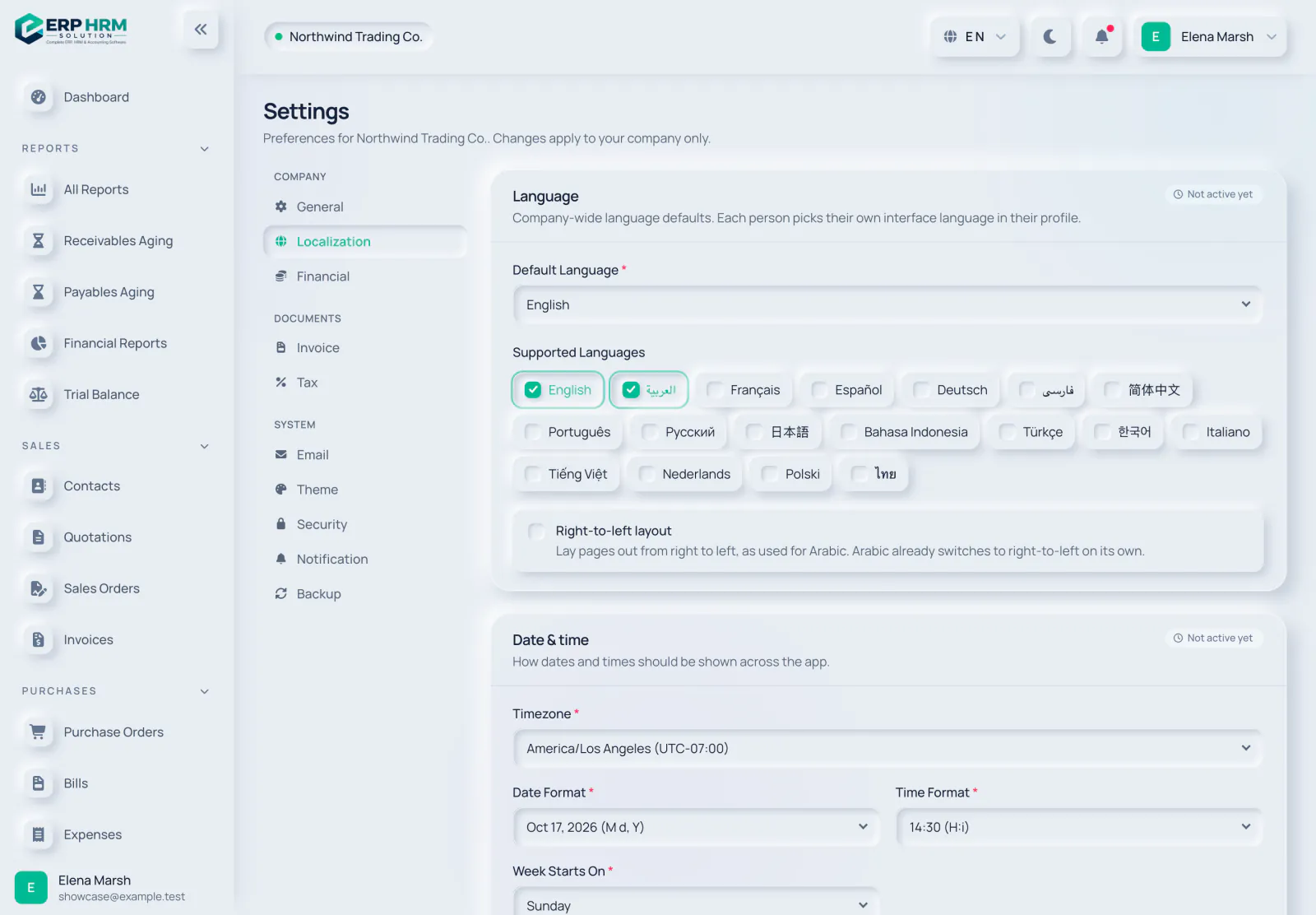 Ekip ve ayarlar
Dil ve tarih biçimlerini ayarlayın
Varsayılan dil ve tarih ile saatlerin nasıl gösterileceği.
Kılavuzu okuyun -
CRM
Aday müşteri ekleyin ve içe aktarın
Aday müşterileri elle oluşturun veya sütun eşleştirmeyle bir CSV dosyasından içe aktarın.
Kılavuzu okuyun -
CRM
Fırsat hunisini yönetin
Fırsatları aşamalarda ilerletin, kazanıldı veya kaybedildi olarak işaretleyin ve bir teklif oluşturun.
Kılavuzu okuyun -
CRM
Web formlarıyla aday müşteri yakalayın
Web sitenizde sizin için aday müşteri oluşturan herkese açık formlar.
Kılavuzu okuyun -
Satış noktası
-
Satış noktası
Kasada satış yapın
Katalogdan satış yapın, satışları bekletip geri çağırın ve nakit veya kartla ödeme alın.
Kılavuzu okuyun -
Satış noktası
Oturumu kapatın ve Z raporu
Nakdi sayın, varsa farkı kaydedin ve Z raporunu dondurun.
Kılavuzu okuyun -
Projeler
-
Projeler
-
Projeler
Bir projeyi faturalayın
Onaylanmış faturalanabilir zamandan ve ulaşılan kilometre taşlarından taslak faturalar oluşturun.
Kılavuzu okuyun -
Bankacılık
Bir banka ekstresi içe aktarın
Bankanızdan CSV, OFX/QFX, MT940 veya CAMT.053 dosyaları.
Kılavuzu okuyun -
Bankacılık
Ekstre satırlarının mutabakatını yapın
Fark sıfır olana kadar her satırı eşleştirin, kaydedin veya yok sayın.
Kılavuzu okuyun -
Bankacılık
Banka kurallarıyla otomatikleştirin
Banka masrafları gibi tekrarlayan satırları otomatik olarak kaydedin.
Kılavuzu okuyun -
Vergi ve e-fatura
KDV beyannamesi hazırlayın
Kaydedilmiş belgelerden oluşturulan Suudi KDV beyannamesi veya BAE VAT 201.
Kılavuzu okuyun -
Vergi ve e-fatura
-
Vergi ve e-fatura
BAE e-faturasını kurun
PINT-AE faturaları için akredite hizmet sağlayıcınızı bağlayın.
Kılavuzu okuyun -
Vergi ve e-fatura
Kurumlar Vergisi çalışma tablosunu hazırlayın
Muhasebe kârından vergiye tabi gelire. Beyan işlemi sizde kalır.
Kılavuzu okuyun -
Planlama ve kapanış
-
Planlama ve kapanış
Ayı kapatın
Kapanış kontrol listesini izleyin, ardından dönemi geçici olarak kilitleyin veya kapatın.
Kılavuzu okuyun -
Planlama ve kapanış
Dövizleri yeniden değerleyin
Açık döviz bakiyelerindeki gerçekleşmemiş kâr ve zararları kaydedin.
Kılavuzu okuyun -
Planlama ve kapanış
-
Bordro
Bordroyu ayarlayın
Her personel için bordro ayarları, maaş profilleri ve banka bilgileri.
Kılavuzu okuyun -
Bordro
Aylık bordroyu çalıştırın
Bir bordro çalıştırmasını taslak olarak hazırlayın, onaylayın ve ödeyin; her personel için bir maaş pusulasıyla.
Kılavuzu okuyun -
Bordro
WPS ve maaş dosyalarını dışa aktarın
Bordro çalıştırması onaylandıktan sonra BAE WPS SIF, Suudi Mudad veya banka dosyaları.
Kılavuzu okuyun -
Bordro
Hesap kesimi hazırlayın
Biri ayrıldığında ödenmemiş maaş, izin ücreti ve kıdem tazminatı.
Kılavuzu okuyun -
Analitik
Verilerinizi grafiklerle keşfedin
Rakamları dilimleyin ve arkalarındaki belgelere kadar detaya inin.
Kılavuzu okuyun -
Analitik
-
Analitik
-
Yapay zekâ ve entegrasyonlar
Verileriniz hakkında yapay zekâya sorun
Yetkileriniz dahilinde, kayıtlarınızdan yanıtlanan sorular.
Kılavuzu okuyun -
Yapay zekâ ve entegrasyonlar
Bir tedarikçi faturası veya fiş yakalayın
Bir fotoğraf veya PDF yükleyin ve oluşturduğu taslağı kontrol edin.
Kılavuzu okuyun -
Yapay zekâ ve entegrasyonlar
-
Yapay zekâ ve entegrasyonlar
Çevrimiçi ödeme alın
Müşterilerin faturaları çevrimiçi ödeyebilmesi için Tap, Moyasar, Telr, HyperPay veya Stripe bağlayın.
Kılavuzu okuyun -
Yapay zekâ ve entegrasyonlar
Mobil uygulamayı yükleyin
Tarayıcıdan Hızlı işlemler'i telefonunuzun ana ekranına ekleyin.
Kılavuzu okuyun -
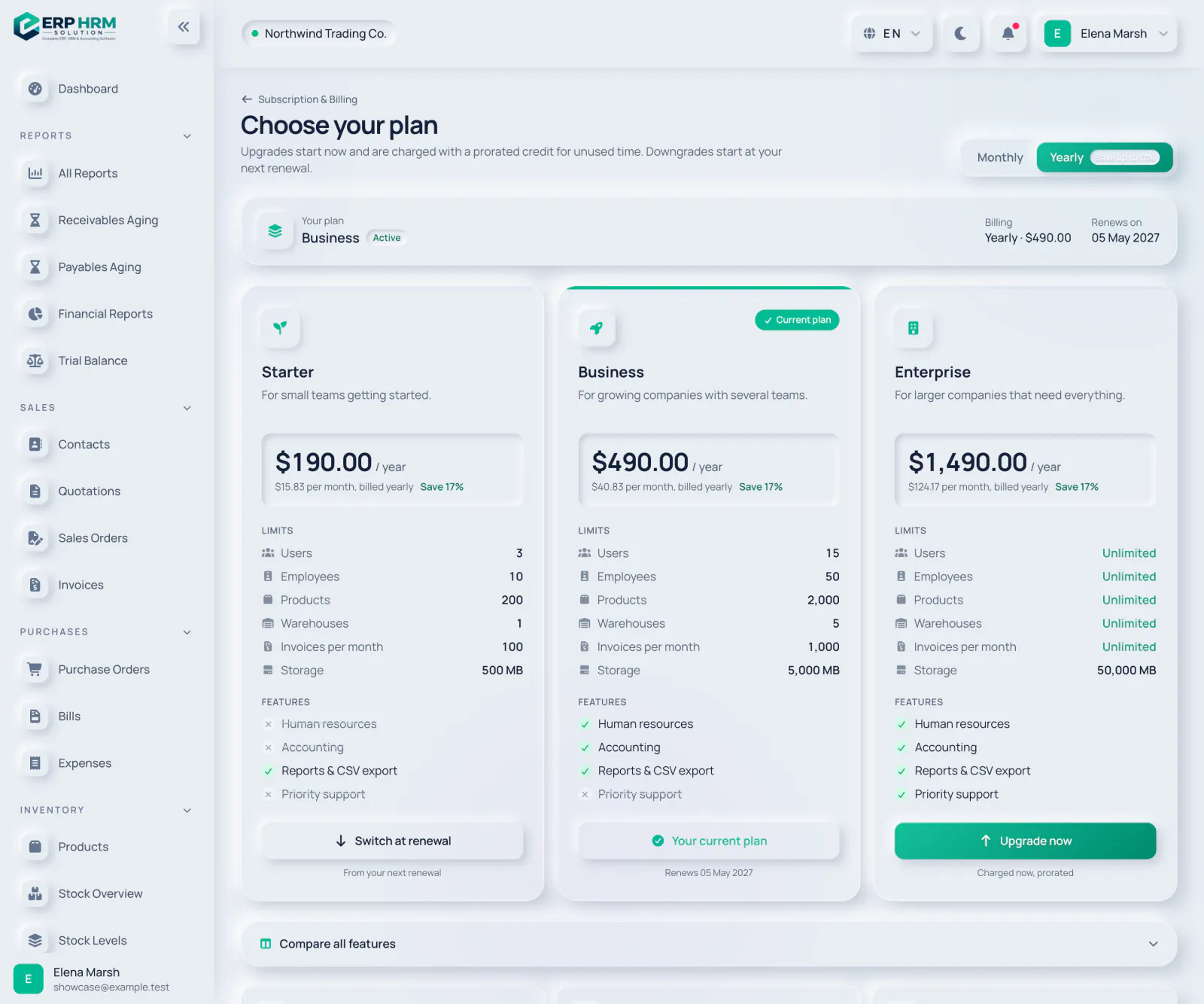 Abonelik
-
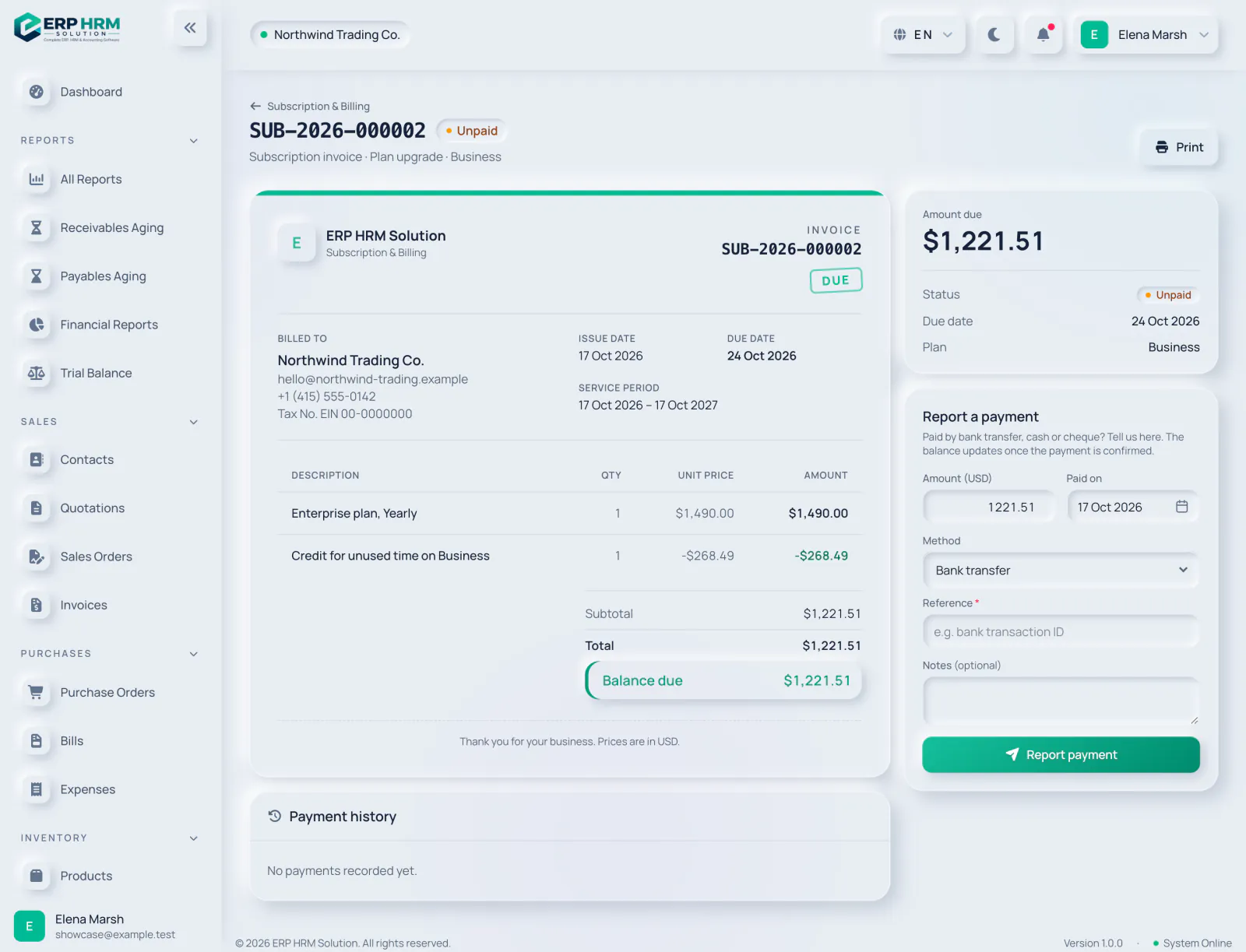 Abonelik
Aramanızla eşleşen eğitim yok
Başka bir kelime deneyin veya tüm Yardım Merkezi'nde arayın.
Temellerin ötesinde
Daha fazlasına hazır mısınız? Bu modüllerin her birinin Yardım Merkezi'nde kendi kılavuzları var. Her biriyle nasıl başlayacağınız aşağıda.
Bordro
Aylık bordro çalıştırmaları, maaş pusulaları, maaş dosyaları, sosyal sigorta ve kıdem tazminatı.
- Bordro Ayarları'nı ve her personelin maaş profilini ve banka bilgilerini doldurun.
- Aylık bordro çalıştırmasını oluşturun, kontrol edin ve onaylayın.
- WPS, Mudad veya banka dosyasını dışa aktarın, ardından bordro çalıştırmasını ödendi olarak işaretleyin.
Satış noktası
Gerçek faturalar oluşturan ve çevrimdışı çalışmaya devam eden, tezgâh satışları için bir kasa.
- Bir kasa tanımlayın.
- Açılış kasa bakiyesiyle bir oturum açın ve satış yapın.
- Nakit sayımını kaydetmek ve Z raporunu dondurmak için oturumu kapatın.
CRM
Aday müşteriler, fırsat hunisi, aktiviteler ve web formları.
- Aday müşteri ekleyin veya CSV'den içe aktarın.
- Fırsatları satış hunisi aşamalarınızda ilerletin.
- Bir fırsatı teklife dönüştürün.
Projeler ve zaman
Panolar, kilometre taşları, zaman çizelgeleri ve proje faturalandırma.
- Bir proje oluşturun ve ekibi ve ücret oranlarını ekleyin.
- Zaman kaydedin ve onaylayın.
- Onaylanmış zamanı ve ulaşılan kilometre taşlarını faturalayın.
Bankacılık ve mutabakat
Ekstre içe aktarma, banka kuralları ve mutabakat.
- Banka ve kasa hesaplarınızı ayarlayın.
- Bir ekstre dosyasını içe aktarın.
- Fark sıfır olana kadar her satırı eşleştirin veya kaydedin.
Vergi ve e-fatura
KDV beyannameleri, ZATCA ve BAE e-faturası ile vergi çalışma tabloları.
- KDV oranlarınızı ve vergi numaranızı kontrol edin.
- Ülkenizin gerektirdiği yerlerde e-faturayı bağlayın.
- KDV beyannamenizi hazırlayın, inceleyin ve beyan edin.
Planlama ve kapanış
Bütçeler, dönem ve yıl sonu kapanışı, kur değerlemesi ve duran varlıklar.
- Bir bütçe oluşturun ve etkinleştirin.
- Ay sonu kapanış kontrol listesini izleyin.
- Duran varlıkları kaydedin ve amortisman çalıştırın.
Analitik ve raporlar
Rapor merkezi, Keşfet ve Grafikler, özel ölçüler ve dışa aktarmalar.
- Rapor merkezini açın.
- Rakamları grafikler ve detaya inme ile keşfedin.
- En sık kullandığınız görünümleri kaydedin veya sabitleyin.
Yapay zekâ ve entegrasyonlar
Yapay zekâ asistanı, REST API, webhook'lar, çevrimiçi ödemeler ve mobil uygulama.
- Yapay zekâ asistanına verileriniz hakkında bir soru sorun.
- Diğer sistemleriniz için bir API token'ı veya webhook oluşturun.
- Mobil uygulamayı telefonunuza yükleyin.
Kendi işletmenizle denemeye hazır mısınız?
14 günlük ücretsiz denemenizi bugün başlatın. Çalışma alanınız dakikalar içinde hazır.