از ثبتنام تا نخستین فاکتور پرداختشده
ده مرحله کوتاه را با صفحههای واقعی و توضیحدار دنبال کنید. در حین کار آنها را تیک بزنید — سپس آموزشهای هر ماژول را کاوش کنید.
- مراحل راهنما
- 10مراحل راهنما
- آموزش
- 57آموزش
- ماژولهای پوششدادهشده
- 17ماژولهای پوششدادهشده
نخستین روز شما، در ده مرحله
یک مرحله را باز کنید تا ببینید روی صفحه واقعی چگونه کار میکند. پس از امتحان آن در فضای کاری خود، آن را انجامشده علامت بزنید.
0 / 10 مرحله انجامشده
پیشرفت شما فقط در این مرورگر ذخیره میشود.
پیشرفت در این مرورگر ذخیره نمیشود، اما همچنان میتوانید مراحل را تیک بزنید.
-
محل این وبسایت شروع کنید
روش انجام
- در این وبسایت «شروع کنید» یا «شروع آزمایش رایگان» را انتخاب کنید.
- نام شرکت خود را تایپ کنید و ارز خود را انتخاب کنید — این ارز، ارز پایه دفاتر شما میشود.
- نام، ایمیل و رمز عبوری با حداقل 8 کاراکتر وارد کنید، سپس ایجاد حساب را انتخاب کنید.
- بلافاصله بهعنوان مدیر سیستم فضای کاری جدید خود وارد میشوید.
آماده در فضای کاری جدید شما
- سرفصل حسابها همراه با نگاشت حسابها
- دوره مالی جاری
- نرخهای مالیات، واحدها، شرایط پرداخت و روشهای پرداخت
- نخستین انبار و دستهبندیهای اولیه محصولات
- مبانی منابع انسانی مانند انواع مرخصی
-
محل مدیریت شرکت
روش انجام
- مدیریت › شرکت را باز کنید و روی ویرایش کلیک کنید.
- نام شرکت را بررسی کنید و نام حقوقی، ایمیل، تلفن، وبسایت و شماره مالیاتی را اضافه کنید.
- لوگوی خود را بارگذاری کنید و نشانی را وارد کنید.
- تنظیمات منطقهای (ارز، منطقه زمانی، زبان، قالب تاریخ) را بررسی کنید، سپس روی بهروزرسانی شرکت کلیک کنید.
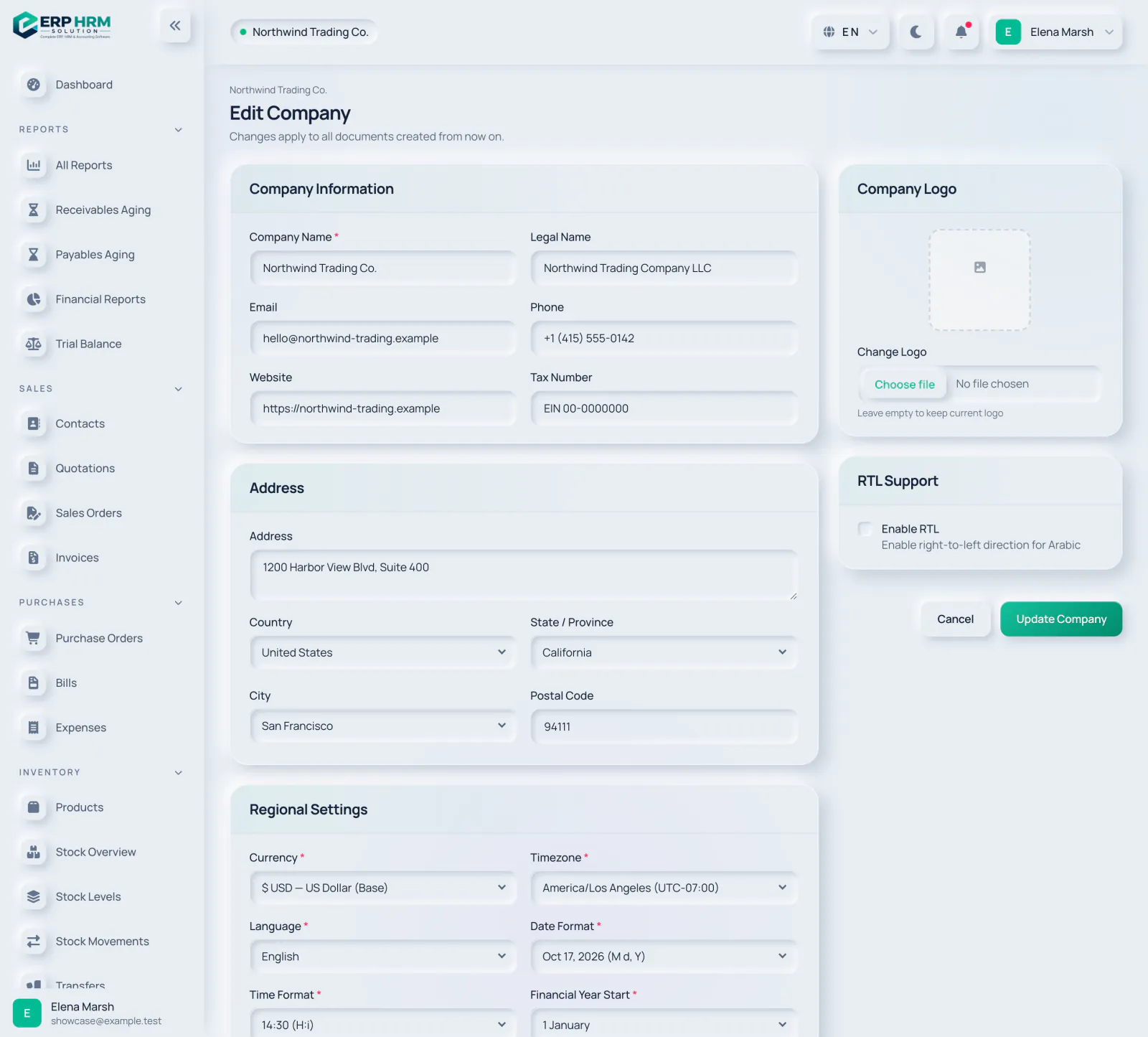
بخشهای شمارهگذاریشده روی تصویر: - نام شرکت
- شماره مالیاتی
- لوگوی شرکت
- بهروزرسانی شرکت
-
محل مدیریت تنظیمات فاکتور
روش انجام
- مدیریت › تنظیمات را باز کنید و در منو، فاکتور را انتخاب کنید.
- پیشوندهای دلخواه را در بخش شماره اسناد تایپ کنید، برای مثال INV- یا PO-.
- پیشنمایش «شماره بعدی» را زیر هر فیلد بررسی کنید.
- ذخیره کنید. شمارههایی که قبلاً صادر شدهاند هرگز تغییر نمیکنند؛ اسناد جدید از پیشوند جدید پیروی میکنند.
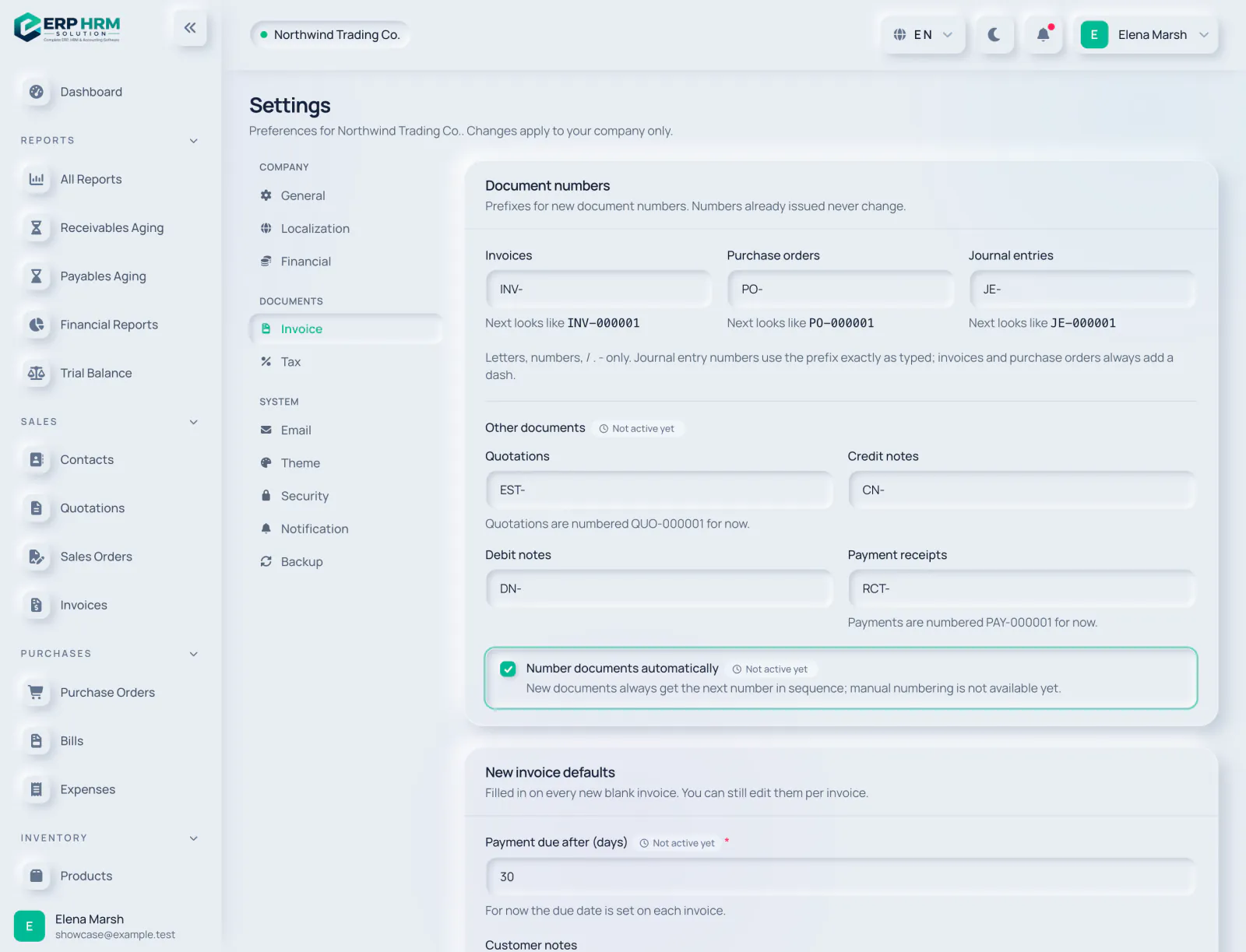
بخشهای شمارهگذاریشده روی تصویر: - تنظیمات فاکتور
- پیشوند فاکتور
- پیشوند سفارش خرید
- پیشوند سند حسابداری
-
محل کارکنان کاربران کاربر جدید
روش انجام
- افراد › کاربران را باز کنید و روی کاربر جدید کلیک کنید.
- نام کامل و نشانی ایمیل فرد را وارد کنید.
- رمز عبوری تعیین کنید که بعداً از بخش پروفایل من قابل تغییر باشد.
- یک یا چند نقش — برای مثال فروش، حسابدار یا موجودی — را تیک بزنید و روی ایجاد کاربر کلیک کنید.
فقط میتوانید نقشهایی را در محدوده مجوزهای خودتان واگذار کنید.

بخشهای شمارهگذاریشده روی تصویر: - نام و ایمیل
- رمز عبور
- نقشها
- ایجاد کاربر
-
محل فروش مخاطبین مخاطب جدید
روش انجام
- فروش › مخاطبان را باز کنید و روی مخاطب جدید کلیک کنید.
- مشخص کنید مخاطب مشتری است، فروشنده یا هر دو.
- نام شرکت، شخص رابط، ایمیل و تلفن را وارد کنید.
- ارز، شرایط پرداخت و مانده افتتاحیه (در صورت وجود) را تنظیم کنید، سپس روی ایجاد مخاطب کلیک کنید.

بخشهای شمارهگذاریشده روی تصویر: - نوع مخاطب
- شرکت و شخص رابط
- ارز و مانده افتتاحیه
- ایجاد مخاطب
-
محل موجودی محصولات
روش انجام
- موجودی › محصولات را باز کنید و روی محصول جدید کلیک کنید. برای اقلام فیزیکی «کالا» و برای کار و زمان «خدمت» را انتخاب کنید.
- نام و دستهبندی را وارد کنید؛ برای تولید خودکار SKU آن را خالی بگذارید. قیمت فروش، قیمت خرید، بهای تمامشده و نرخ مالیات را اضافه کنید.
- برای اقلام انبارشدنی، سپس موجودی › نمای کلی موجودی را باز کنید و روی موجودی اولیه کلیک کنید.
- محصول و انبار را انتخاب کنید، مقدار و بهای واحد را وارد کنید و روی ثبت موجودی اولیه کلیک کنید.
موجودی اول دوره بلافاصله در دفتر انبار و حسابداری ثبت میشود. بعداً با اصلاحیه آن را تصحیح کنید.
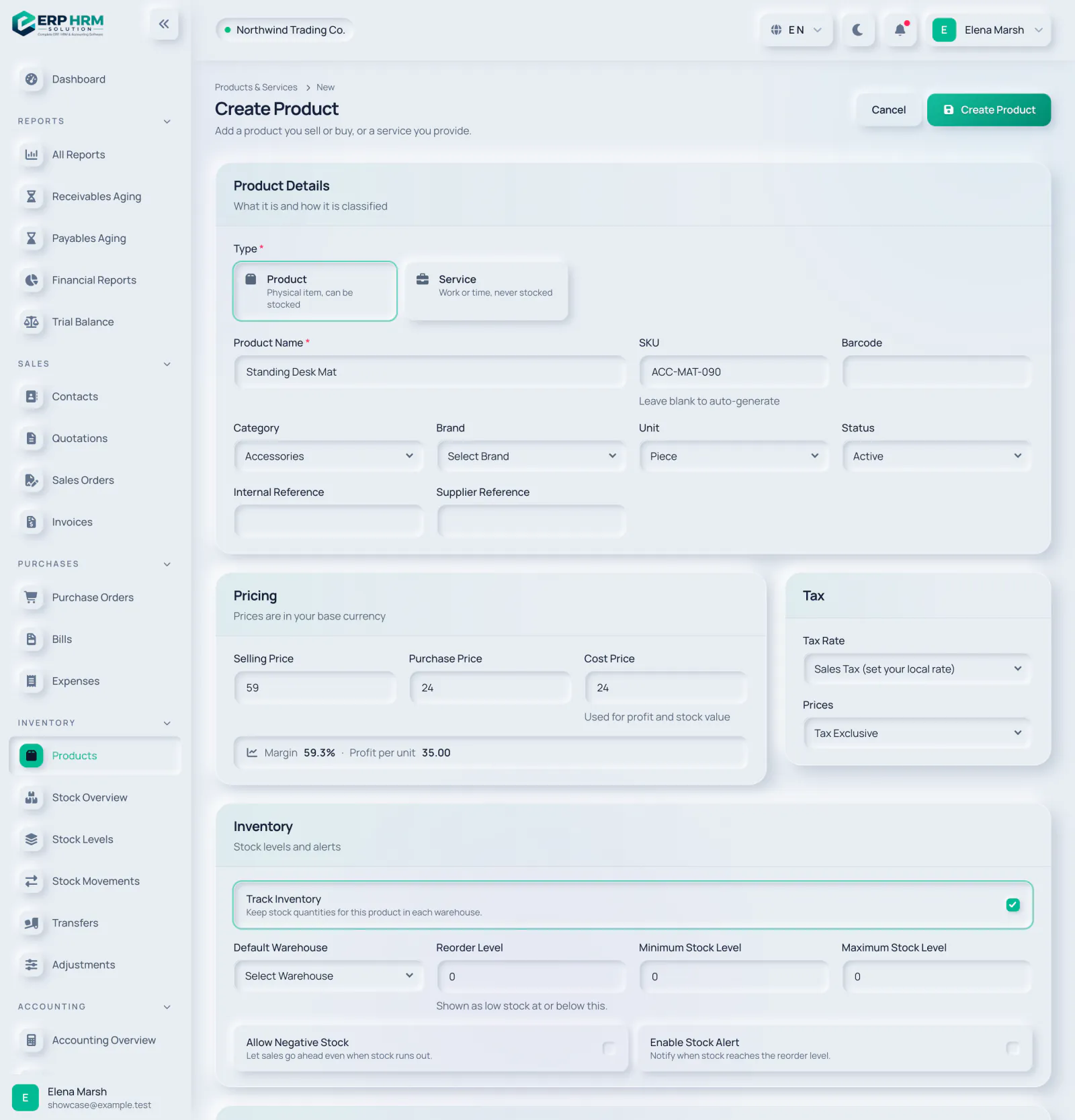
بخشهای شمارهگذاریشده روی تصویر: - کالا یا خدمت
- نام محصول
- SKU (در صورت خالی بودن خودکار)
- قیمتها
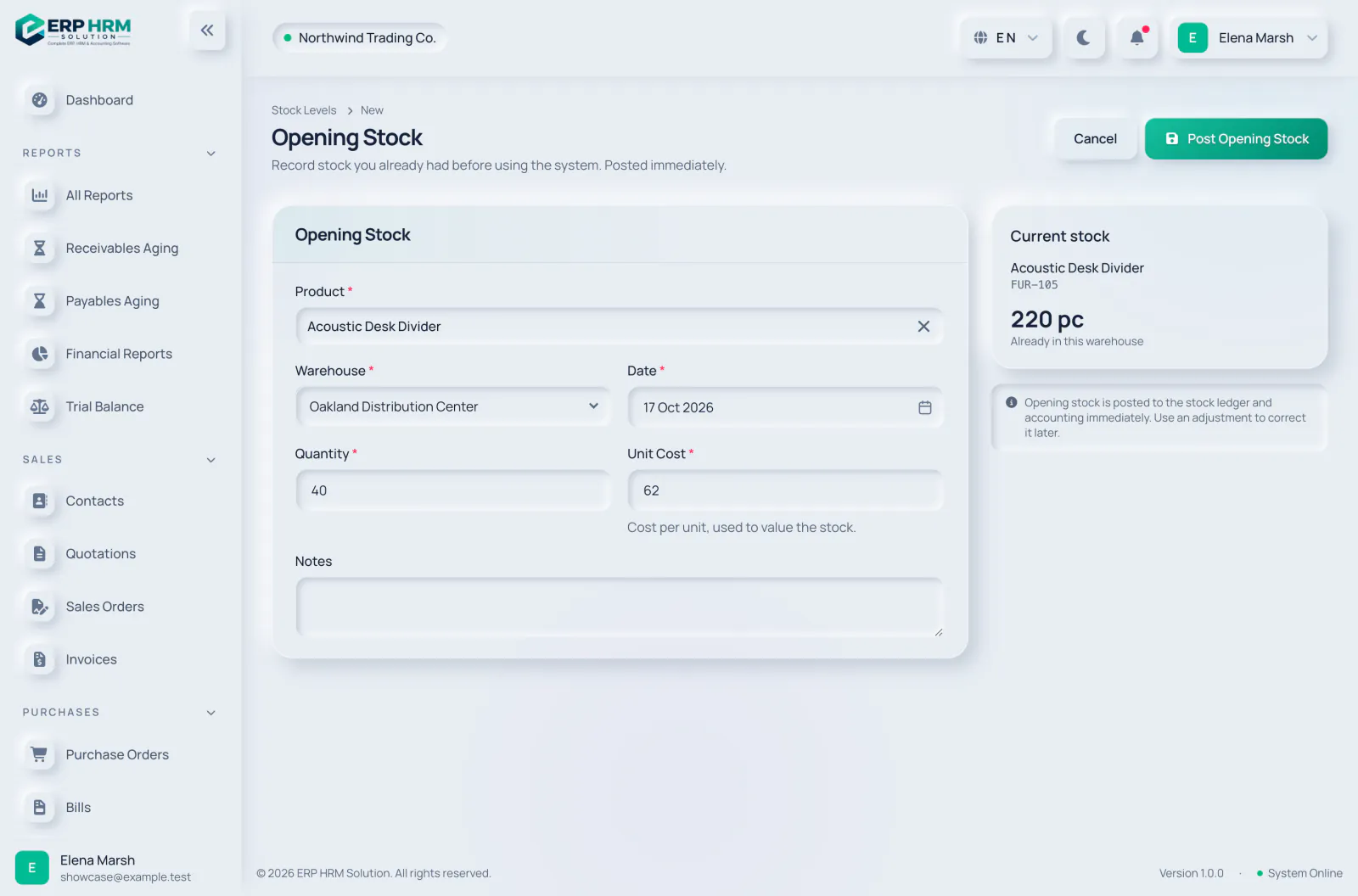
بخشهای شمارهگذاریشده روی تصویر: - محصول
- انبار
- مقدار و بهای واحد
- ثبت موجودی افتتاحیه
-
محل فروش پیشفاکتورها پیشفاکتور جدید
روش انجام
- فروش › پیشفاکتورها را باز کنید و روی پیشفاکتور جدید کلیک کنید.
- مشتری را انتخاب کنید. تاریخ اعتبار بهطور پیشفرض 30 روز است؛ در صورت نیاز آن را تغییر دهید.
- محصولات را بر اساس نام، SKU یا بارکد جستجو کنید تا ردیف اضافه شود، سپس مقادیر، تخفیفها و مالیات را تنظیم کنید.
- روی ایجاد پیشفاکتور کلیک کنید، سپس پس از ارسال، آن را ارسالشده علامت بزنید.
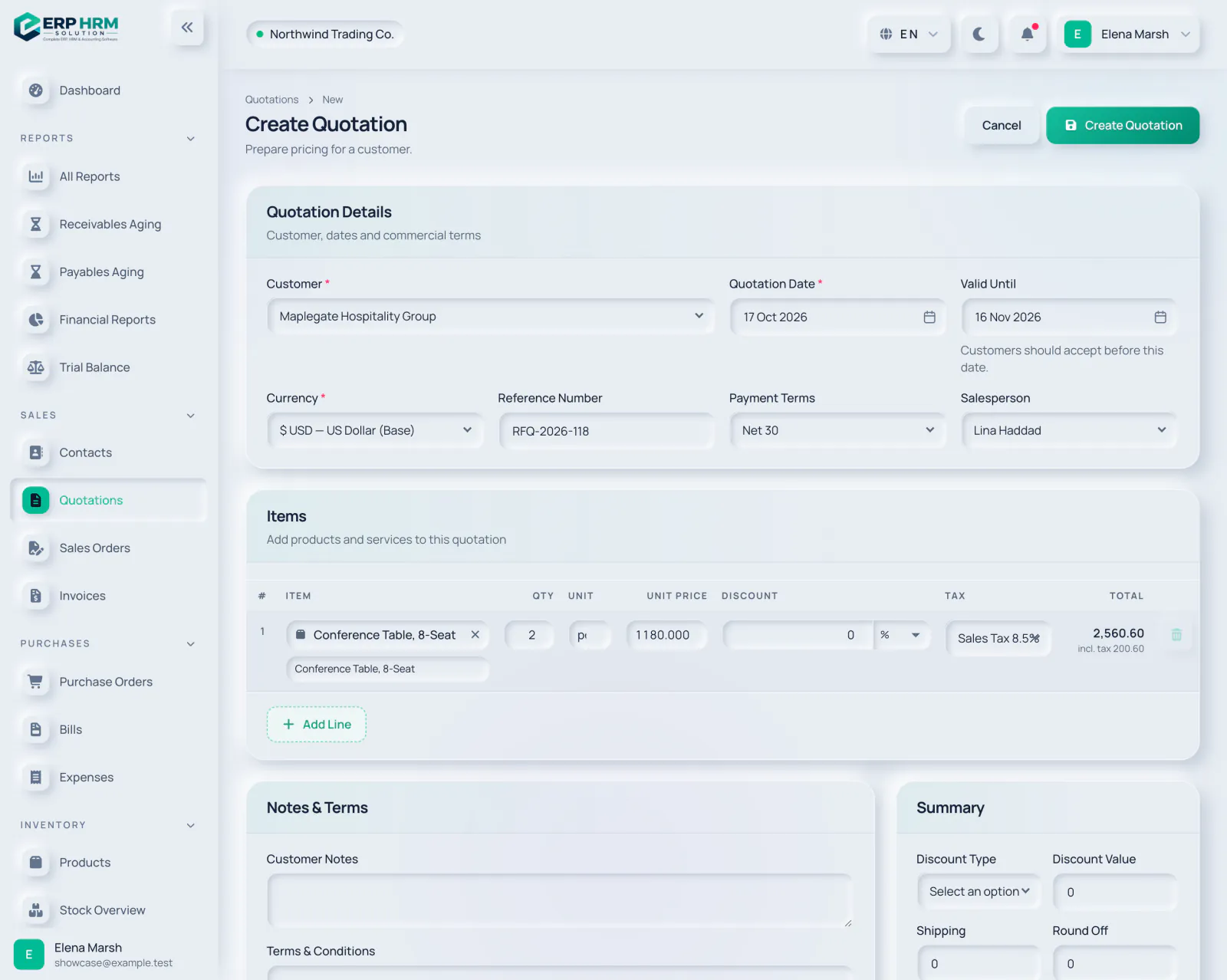
بخشهای شمارهگذاریشده روی تصویر: - مشتری
- معتبر تا
- ردیفهای اقلام
- ایجاد پیشفاکتور
-
محل فروش پیشفاکتورها
روش انجام
- پیشفاکتور را باز کنید و وقتی مشتری موافقت کرد، آن را پذیرفتهشده علامت بزنید.
- روی ایجاد فاکتور کلیک کنید — یا اگر لازم است موجودی رزرو و تحویل شود، ابتدا ایجاد سفارش فروش را بزنید.
- پیشنویس فاکتور را بررسی کنید، سپس روی صدور فاکتور کلیک کنید.
- صدور، فاکتور را در دفاتر شما ثبت میکند و آن را آماده پرداخت میکند.
ویدیو بهزودیراهنمای کوتاهی از این مرحله بهزودی اضافه میشود. تا آن زمان، از تصاویر توضیحدار پیروی کنید.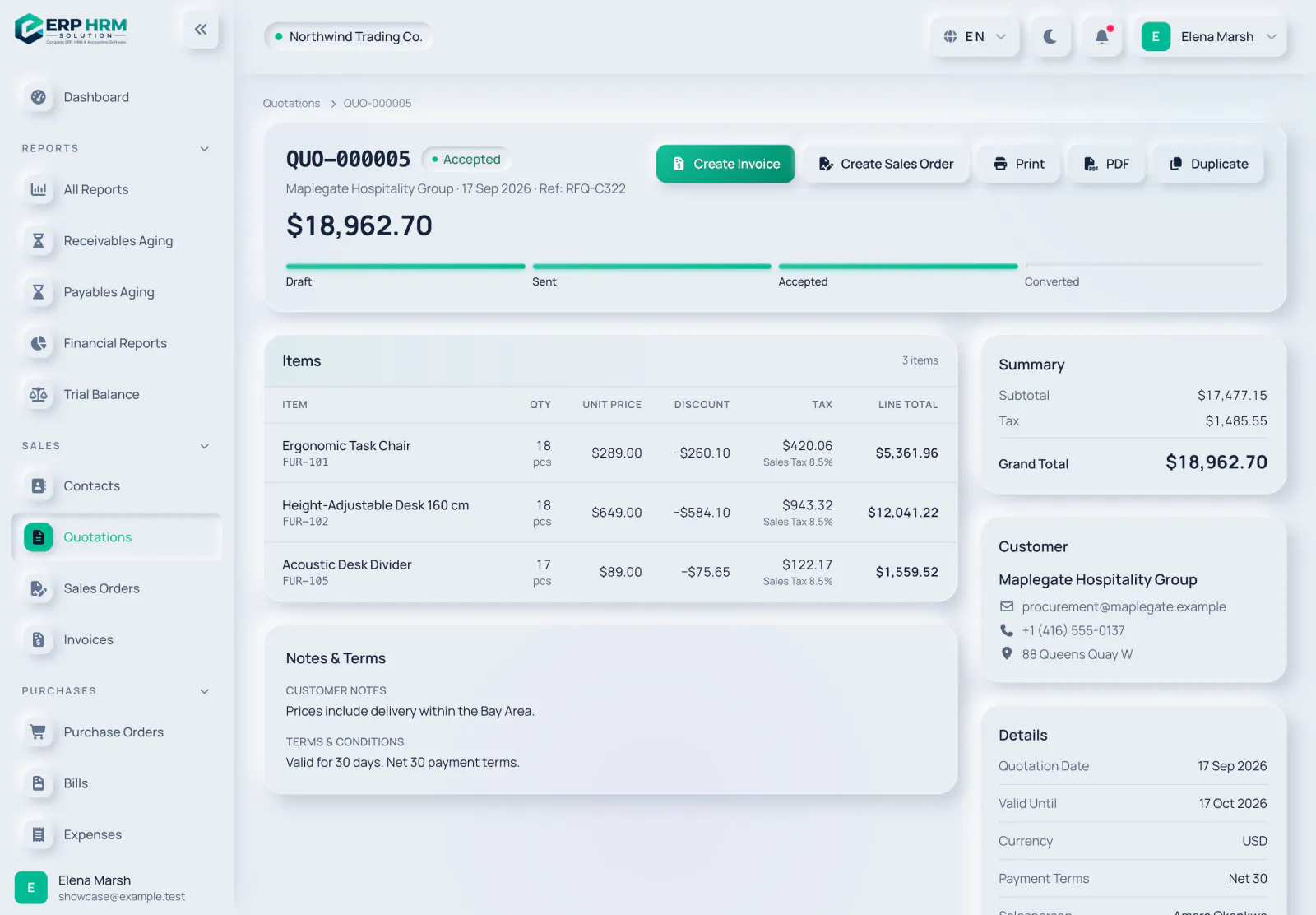
بخشهای شمارهگذاریشده روی تصویر: - وضعیت پذیرفتهشده
- ایجاد فاکتور
- ایجاد سفارش فروش
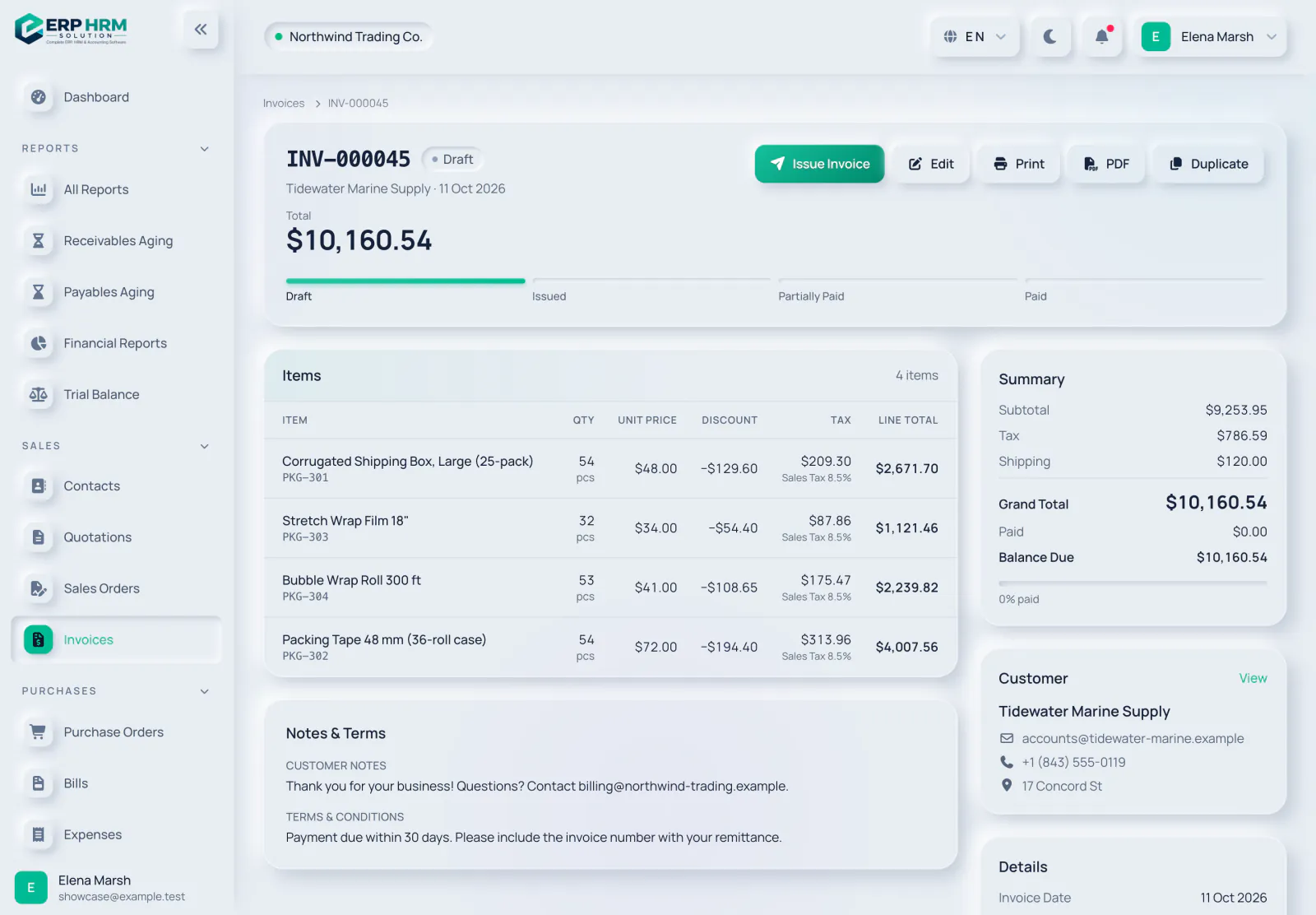
بخشهای شمارهگذاریشده روی تصویر: - صدور فاکتور
- پیشرفت وضعیت
- مانده قابل پرداخت
-
محل فروش فاکتورها ثبت پرداخت
روش انجام
- یک فاکتور صادرشده را باز کنید و روی ثبت پرداخت کلیک کنید.
- مبلغ بهطور پیشفرض برابر مانده بدهی است — برای پرداخت جزئی آن را تغییر دهید.
- حساب بانکی یا صندوقی که وجه به آن واریز شده و روش پرداخت را انتخاب کنید.
- در صورت وجود، یک مرجع اضافه کنید و روی ثبت پرداخت کلیک کنید. پرداخت بلافاصله در حسابداری ثبت میشود.
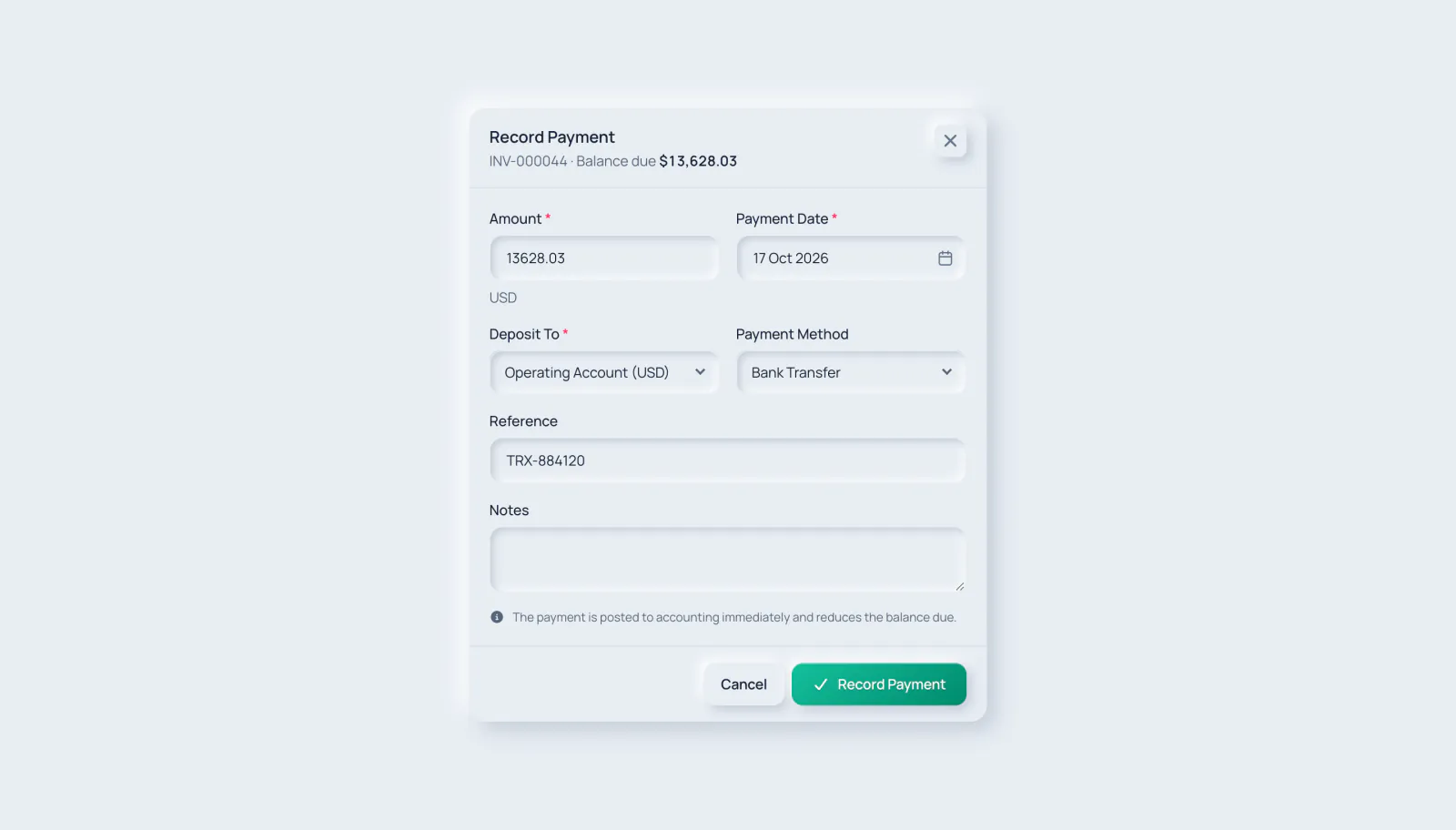
بخشهای شمارهگذاریشده روی تصویر: - مبلغ
- واریز به
- روش پرداخت
- ثبت پرداخت
-
محل داشبورد
روش انجام
- داشبورد را باز کنید و یک دوره انتخاب کنید — امروز، این هفته، ماه، فصل، سال یا یک بازه دلخواه.
- عملکرد و وضعیت امروز را بررسی کنید: دریافتنیها، پرداختنیها، نقدینگی و موجودی.
- صفها را یکییکی پیش ببرید: پیشفاکتورهای نیازمند پیگیری، سفارشهای در انتظار تحویل، هزینههای در انتظار تأیید.
- برای گزارشهای فروش، خرید، حسابداری و موجودی همراه با خروجی CSV، گزارشها را باز کنید.
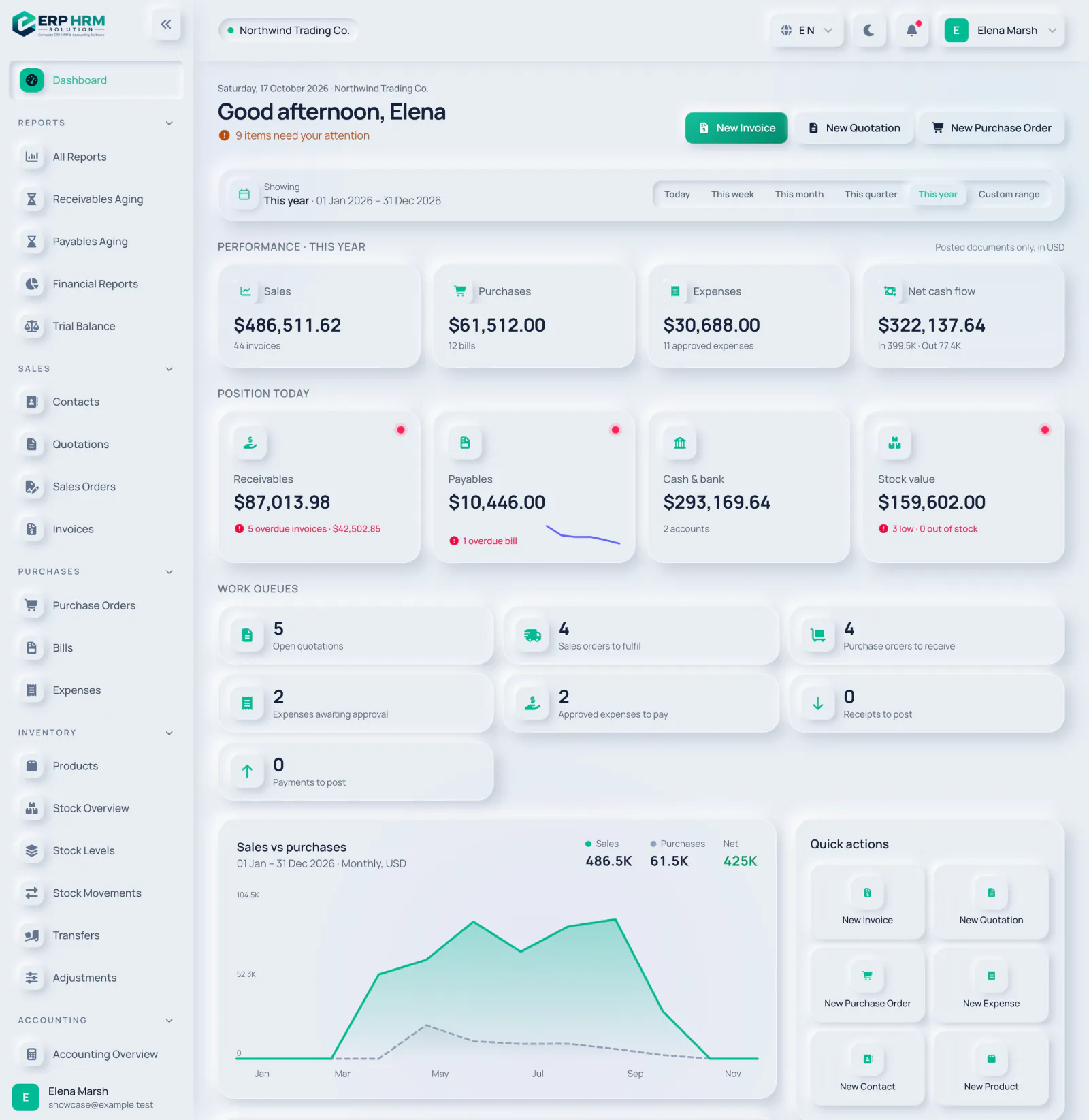
بخشهای شمارهگذاریشده روی تصویر: - فیلتر دوره
- عملکرد
- وضعیت امروز
- صفهای کاری
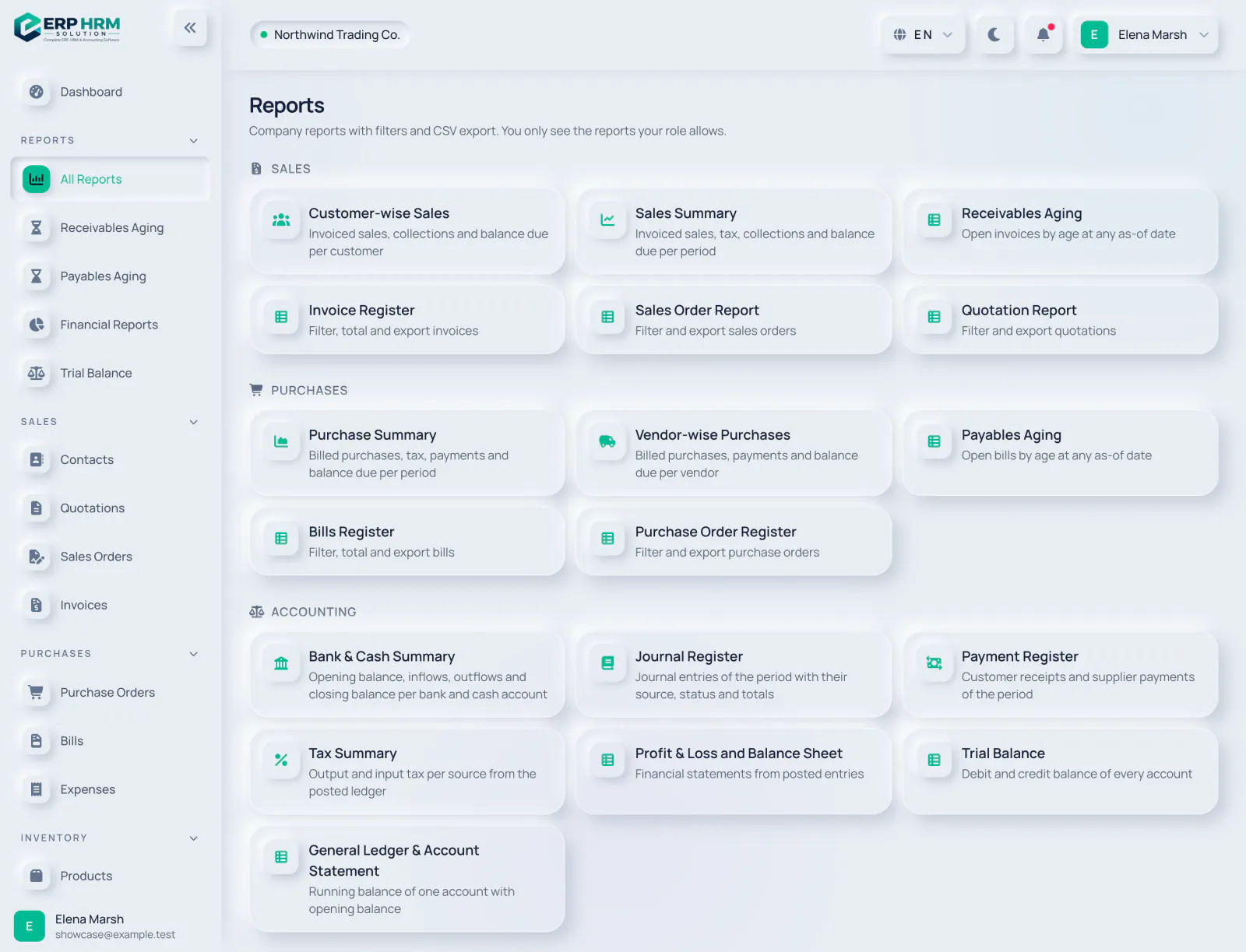
بخشهای شمارهگذاریشده روی تصویر: - گزارشها بر اساس حوزه
- خلاصه فروش
- سنبندی دریافتنیها
هر ده مرحله انجام شد — اکنون اصول کار را میدانید.
برای ادامه، آموزشهای ماژولها را در ادامه ببینید.
هر بخش پلتفرم را بیاموزید
راهنماهای کوتاه و گامبهگام برای کارهایی که بیشتر انجام میدهید.
57 آموزش
-
فروش
ایجاد و ارسال پیشفاکتور
برای مشتری قیمت کار را تعیین کنید و پیگیری کنید که آن را میپذیرد یا نه.
خواندن راهنما -
 فروش
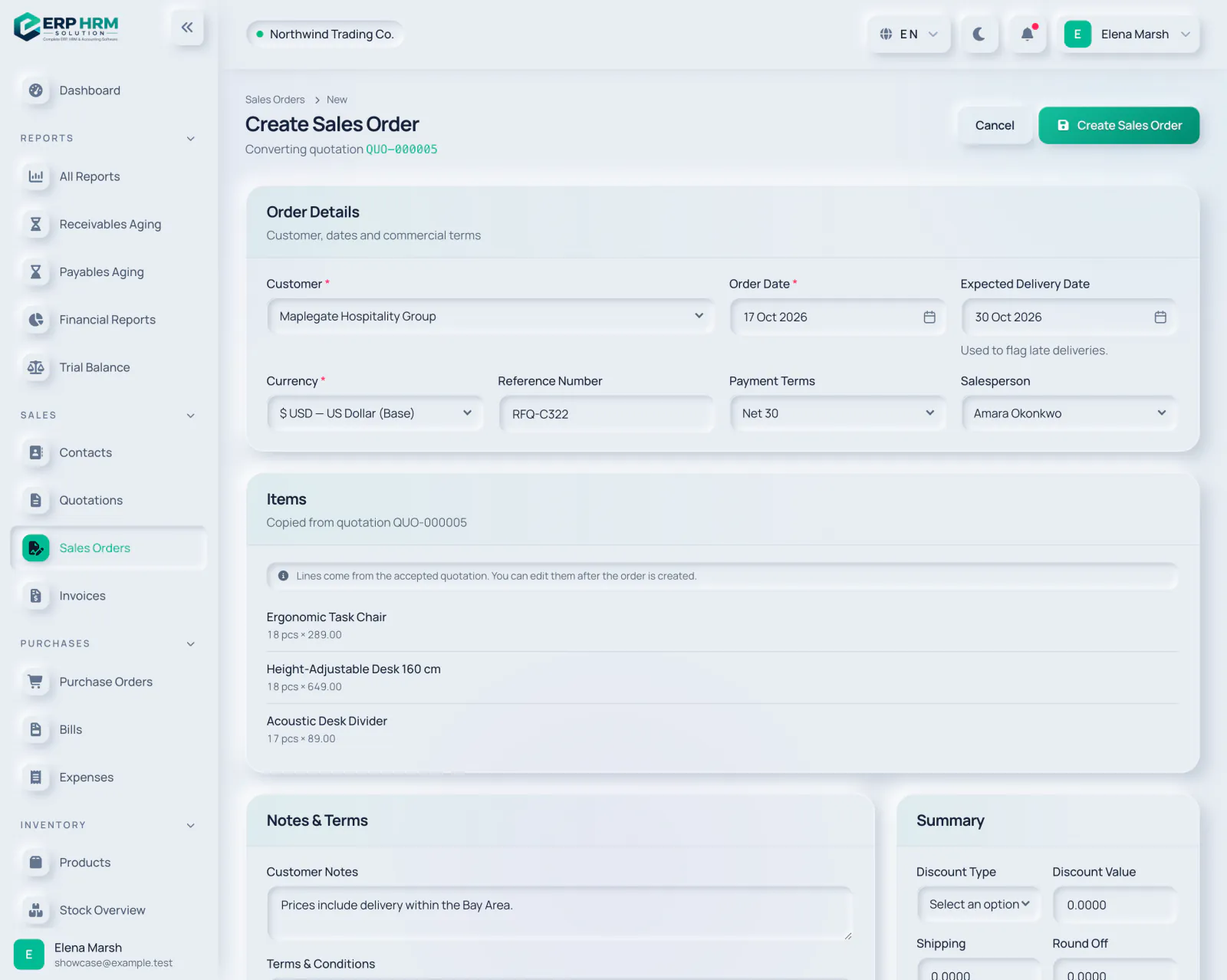
تبدیل پیشفاکتور به سفارش فروش
سفارش را تأیید کنید و از انبار تحویل دهید؛ موجودی هنگام تحویل خارج میشود.
خواندن راهنما ویدیو بهزودی -
 فروش
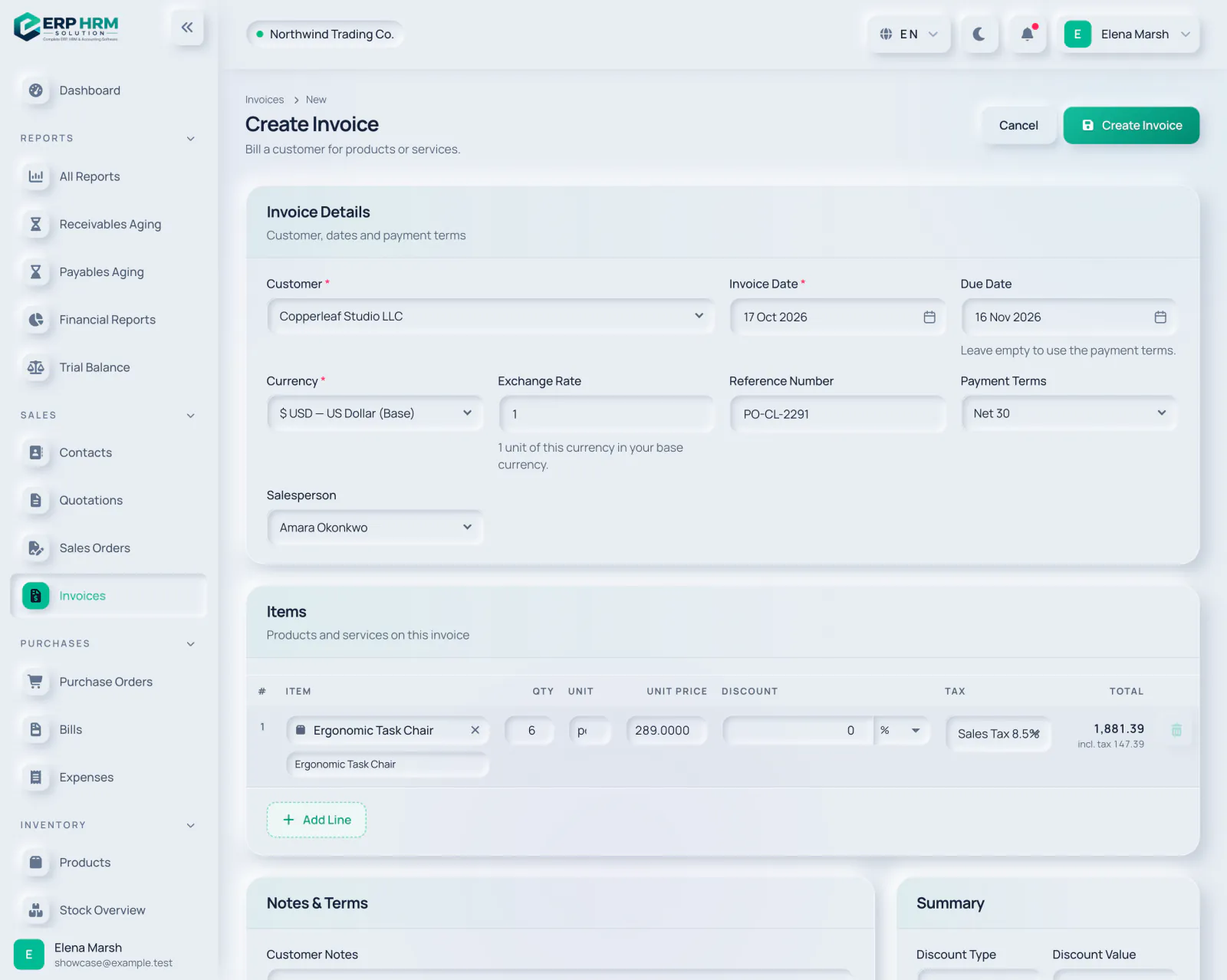
ایجاد و صدور فاکتور
مستقیماً برای مشتری فاکتور صادر کنید، یا از یک پیشفاکتور یا سفارش فروش.
خواندن راهنما -
فروش
-
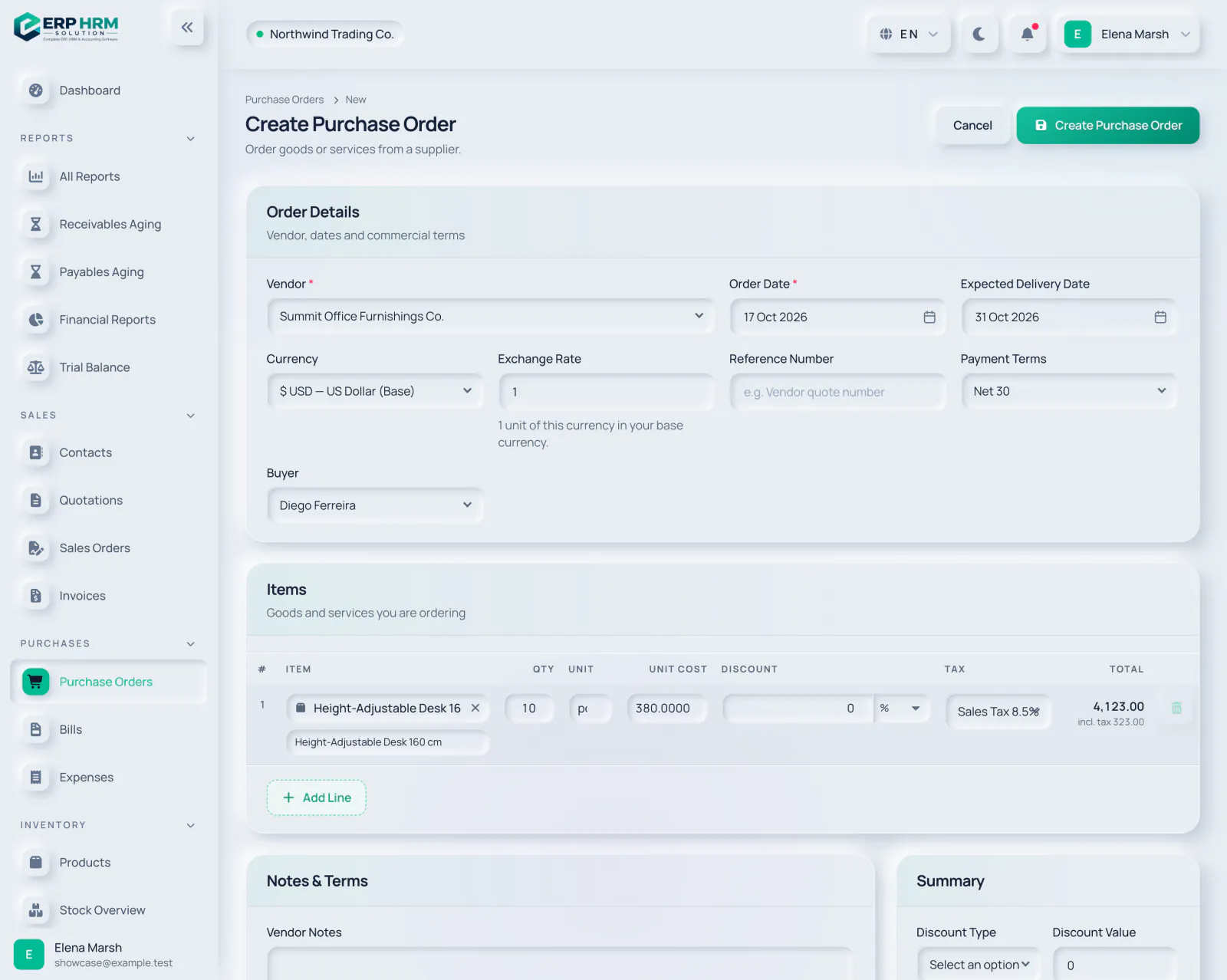 خرید
-
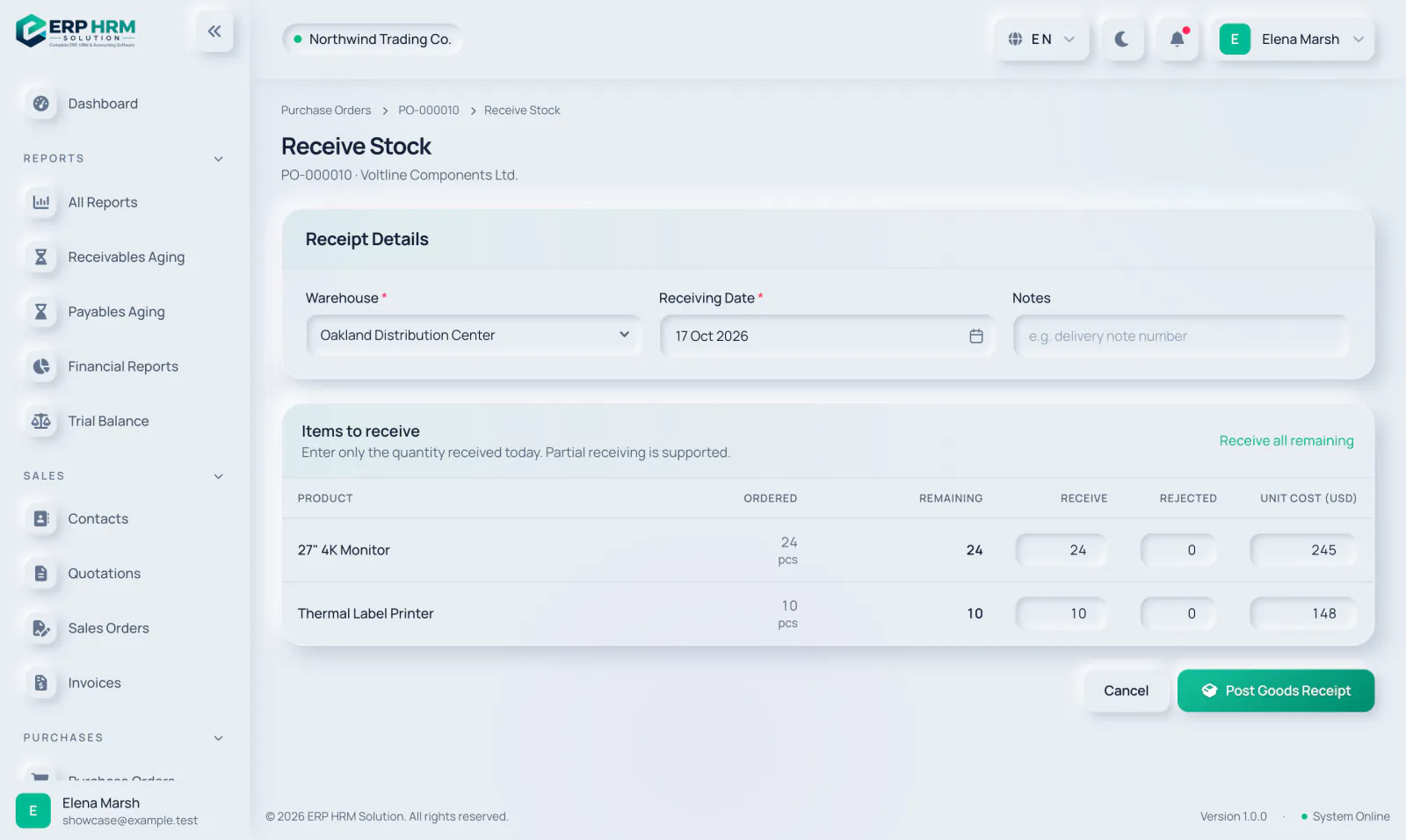 خرید
دریافت کالا به موجودی
تحویل کامل یا جزئی را در برابر سفارش خرید دریافت کنید.
خواندن راهنما ویدیو بهزودی -
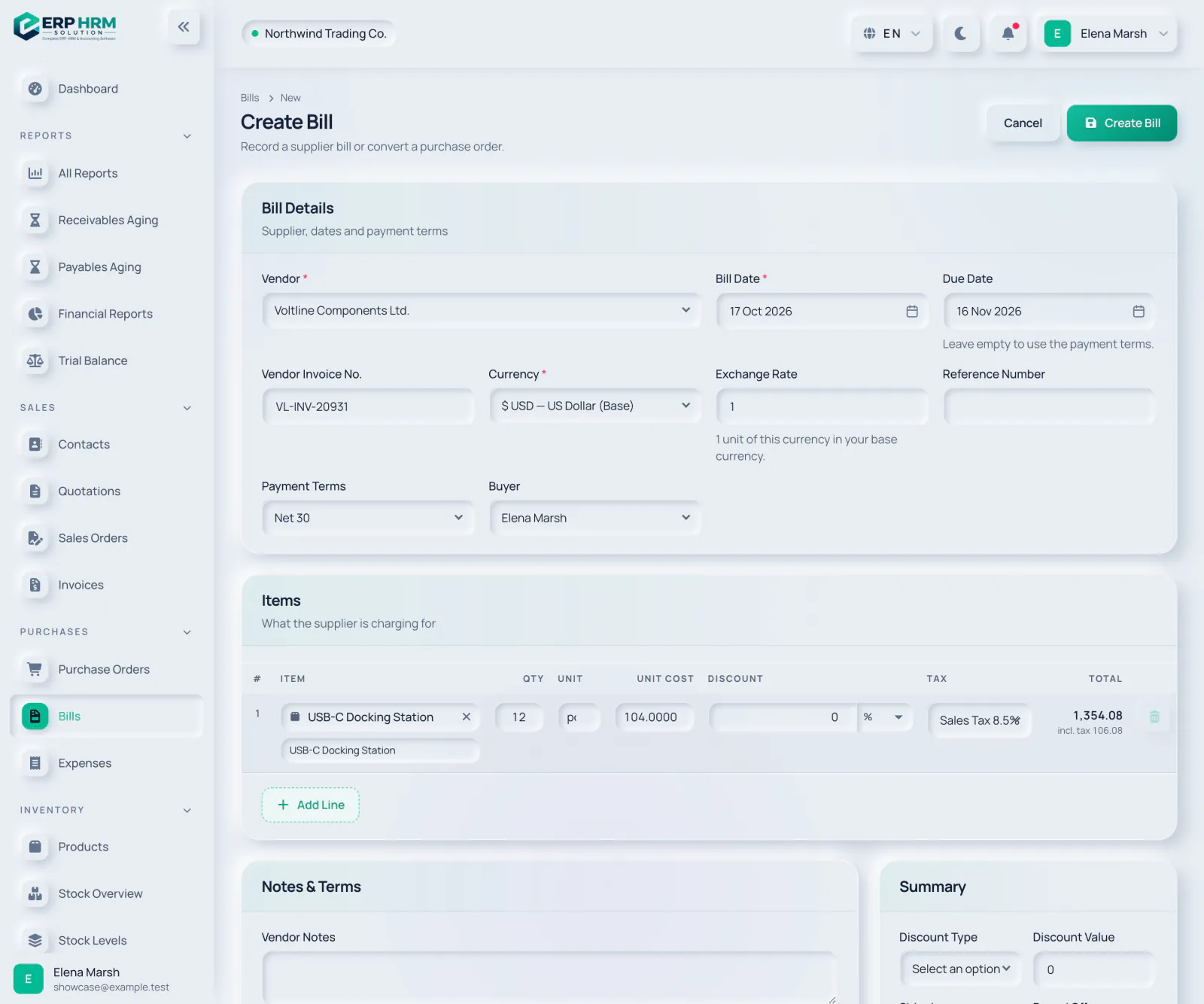 خرید
ثبت صورتحساب فروشنده
مبلغی را که تأمینکننده دریافت کرده، با شماره فاکتور او ثبت کنید.
خواندن راهنما -
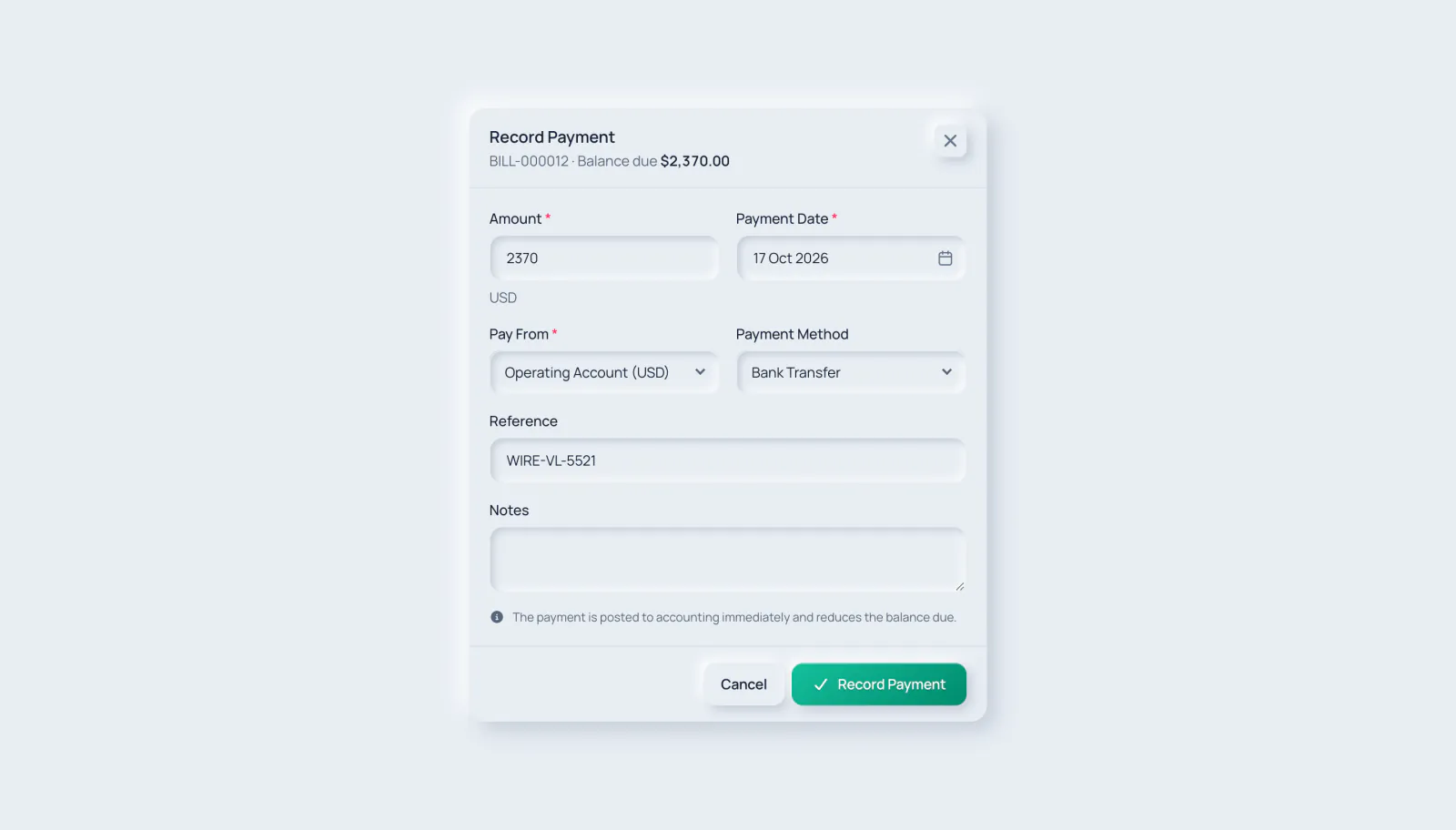 خرید
-
موجودی
-
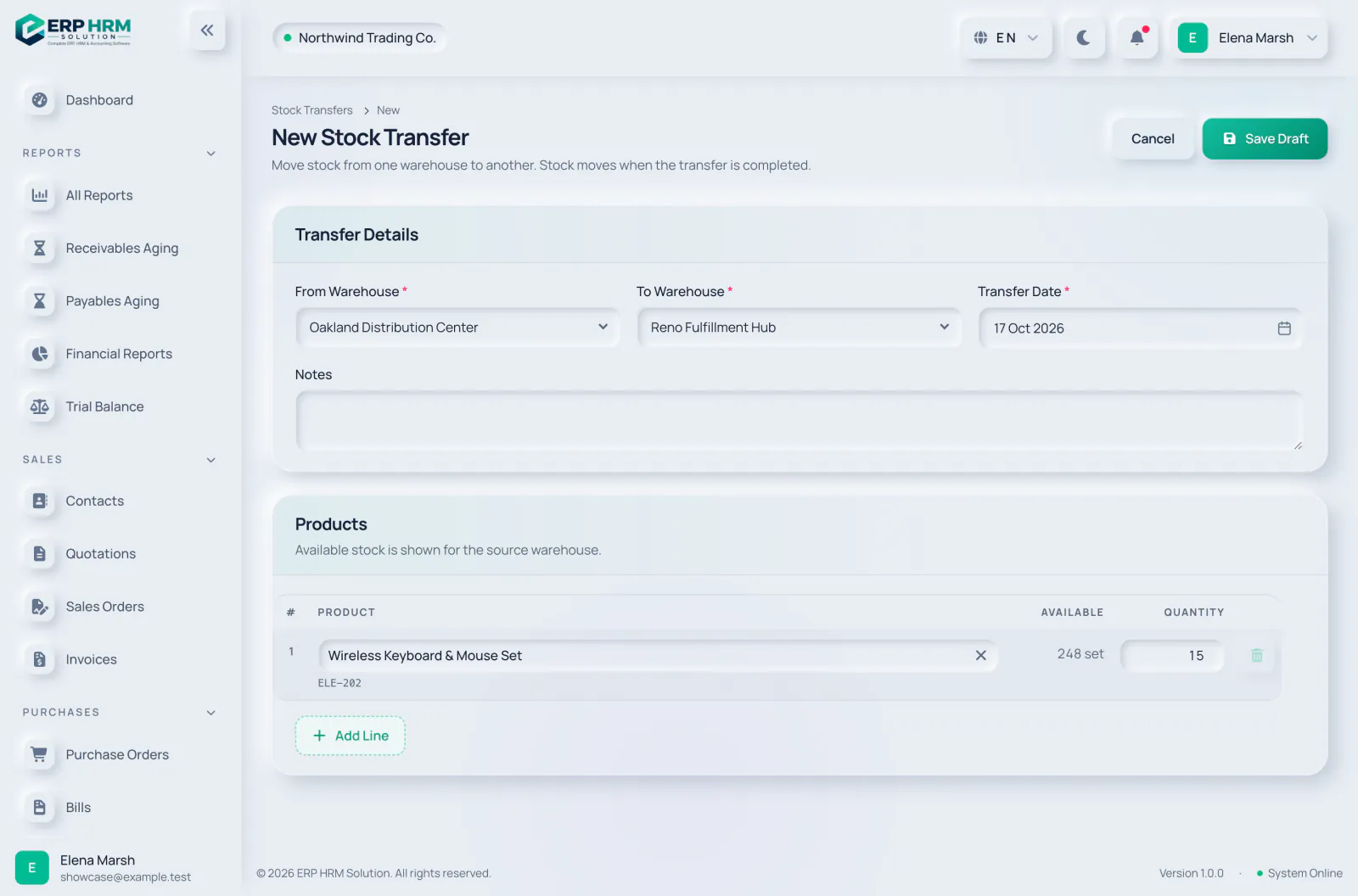 موجودی
-
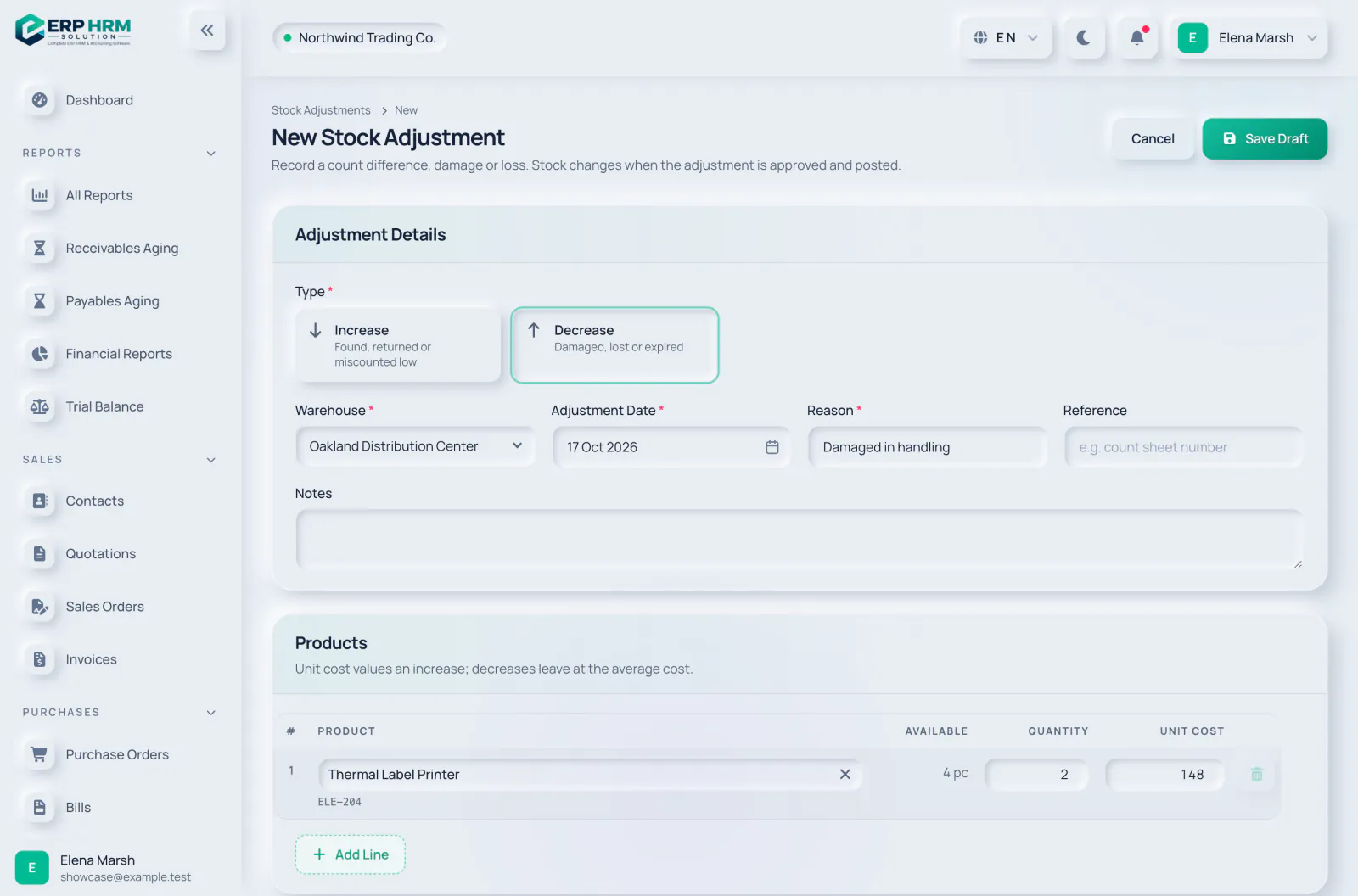 موجودی
-
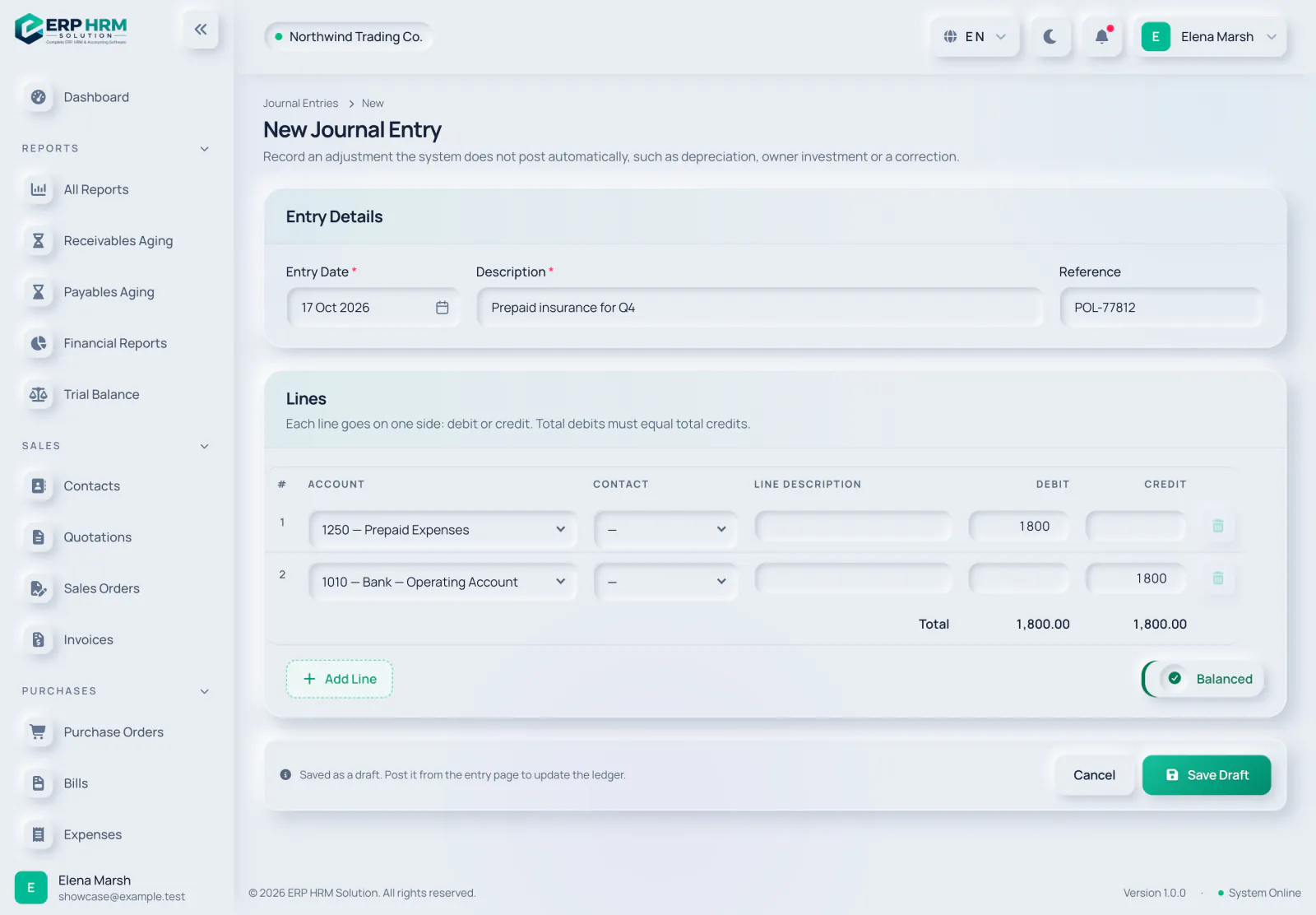 حسابداری
ثبت سند حسابداری دستی
استهلاک، سرمایهگذاری مالک یا یک اصلاحیه را ثبت کنید.
خواندن راهنما ویدیو بهزودی -
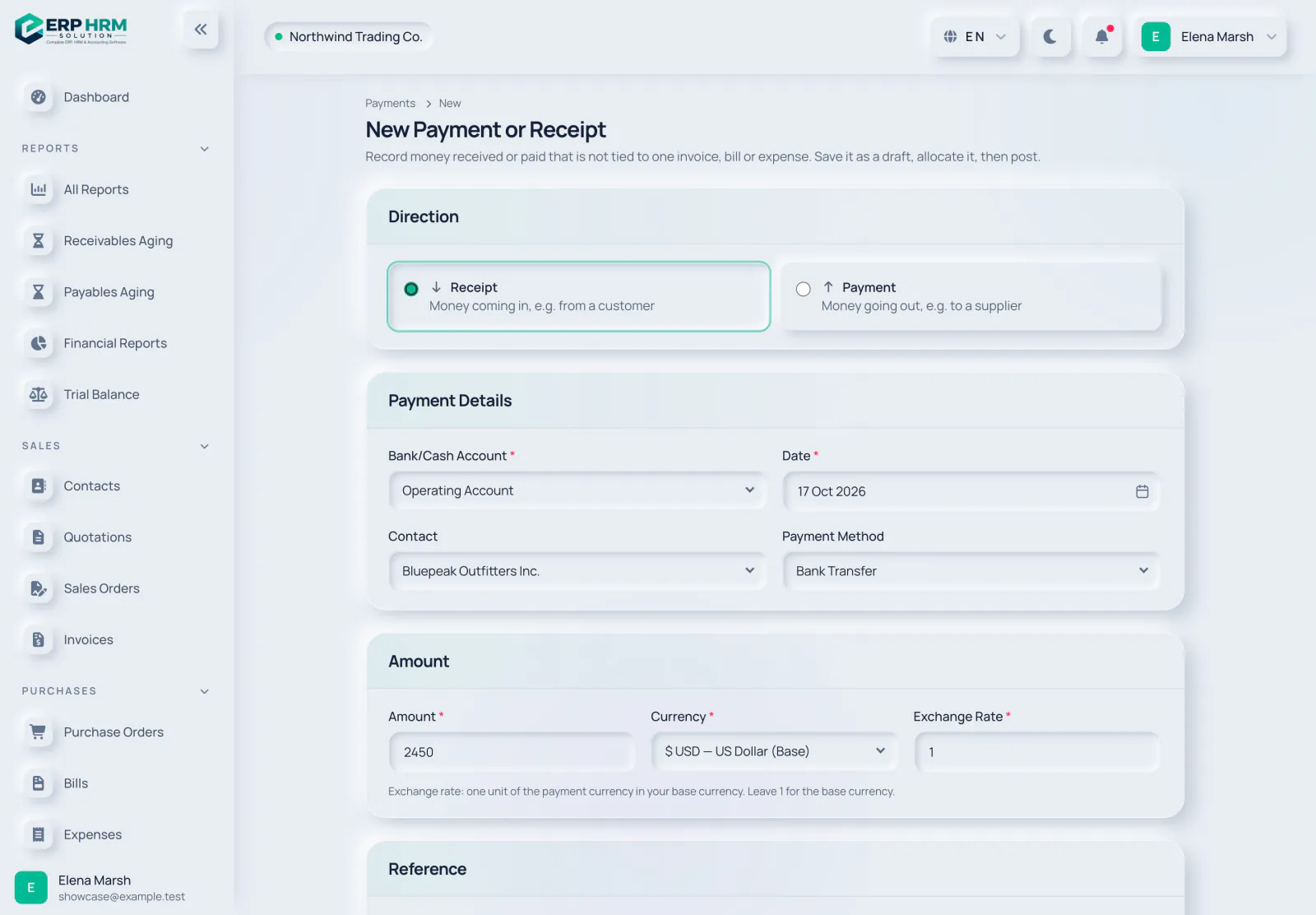 حسابداری
-
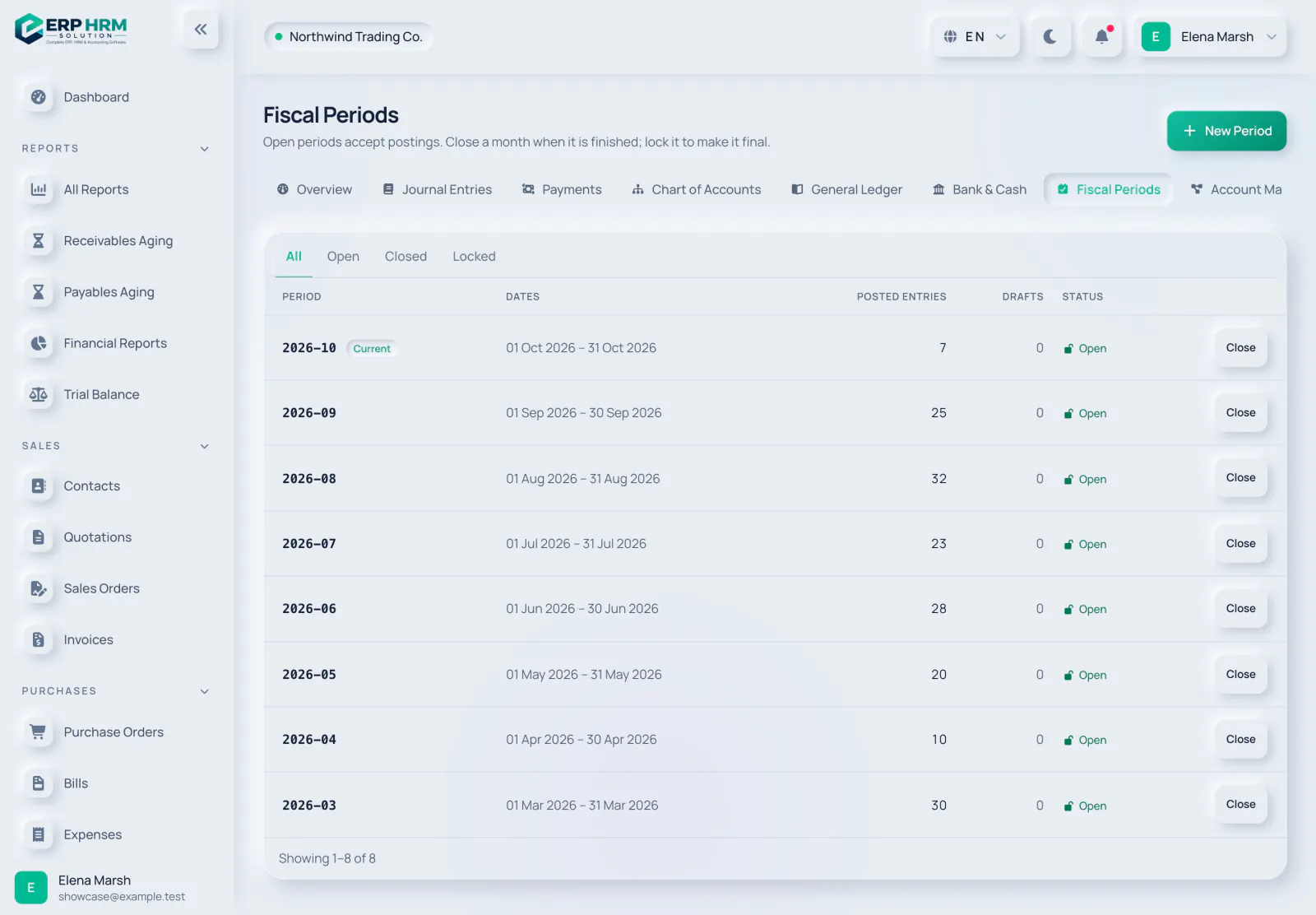 حسابداری
-
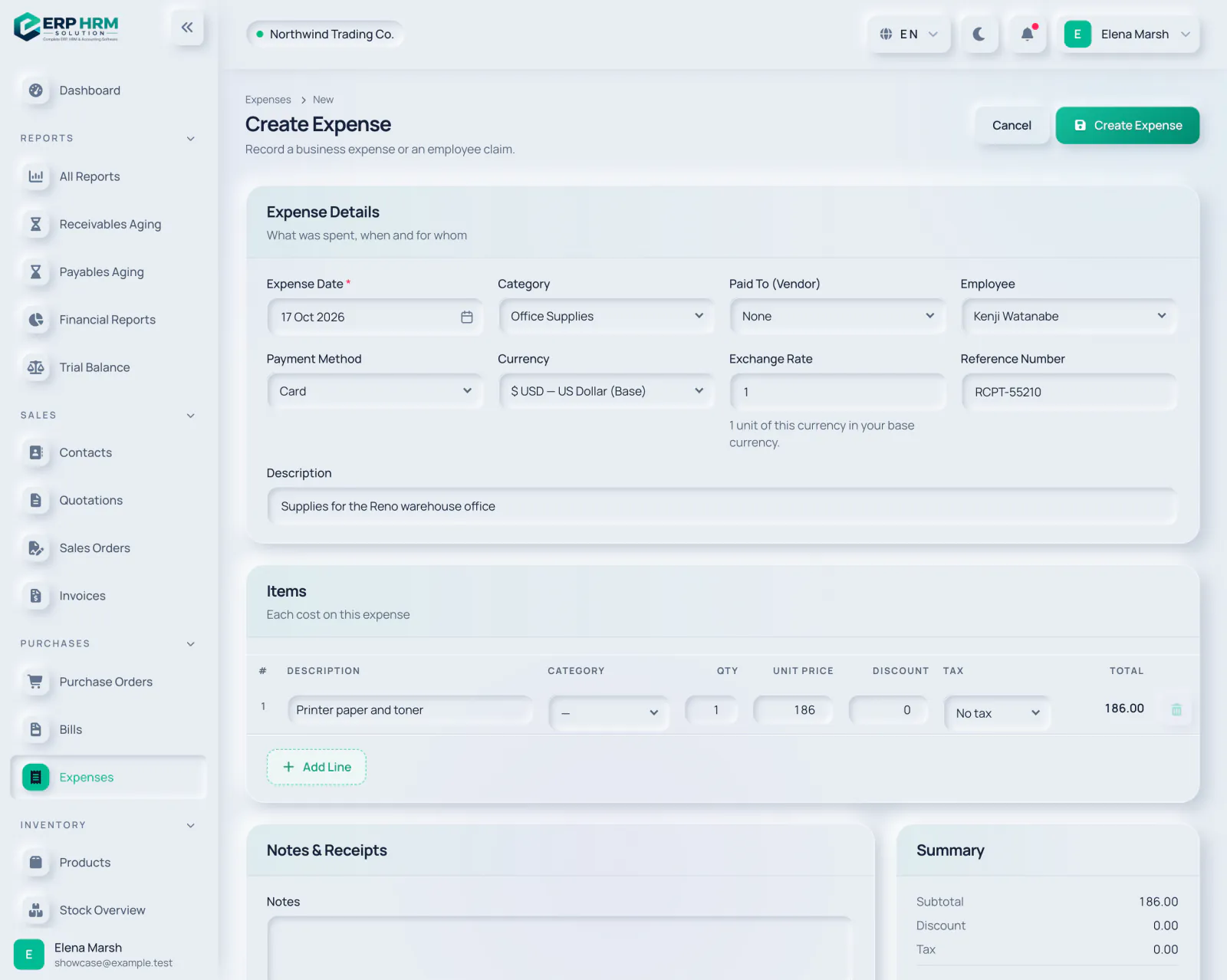 هزینهها
-
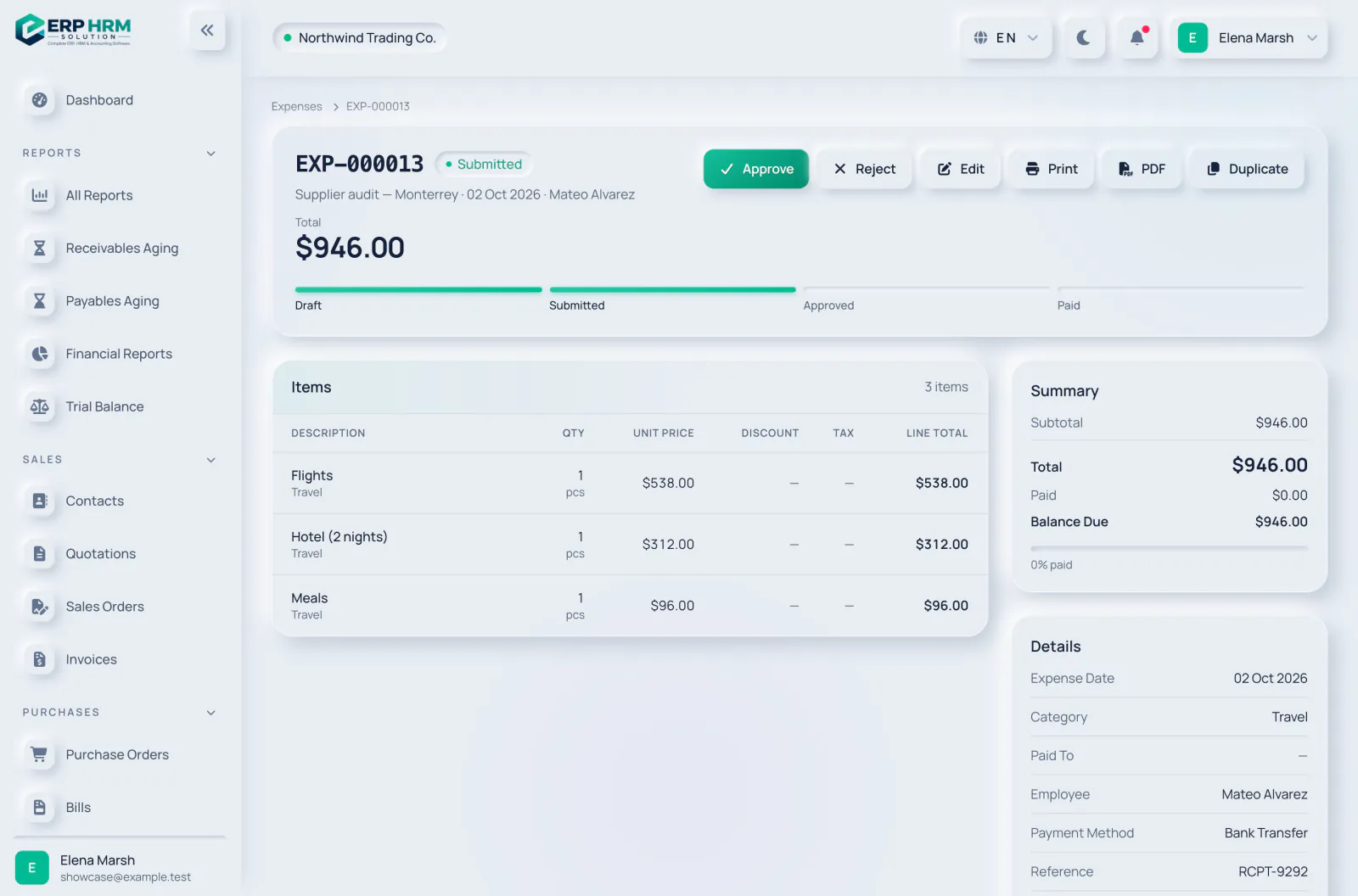 هزینهها
تأیید یا رد هزینهها
هزینههای ارسالشده را بررسی کنید؛ هیچکس هزینه خودش را تأیید نمیکند.
خواندن راهنما -
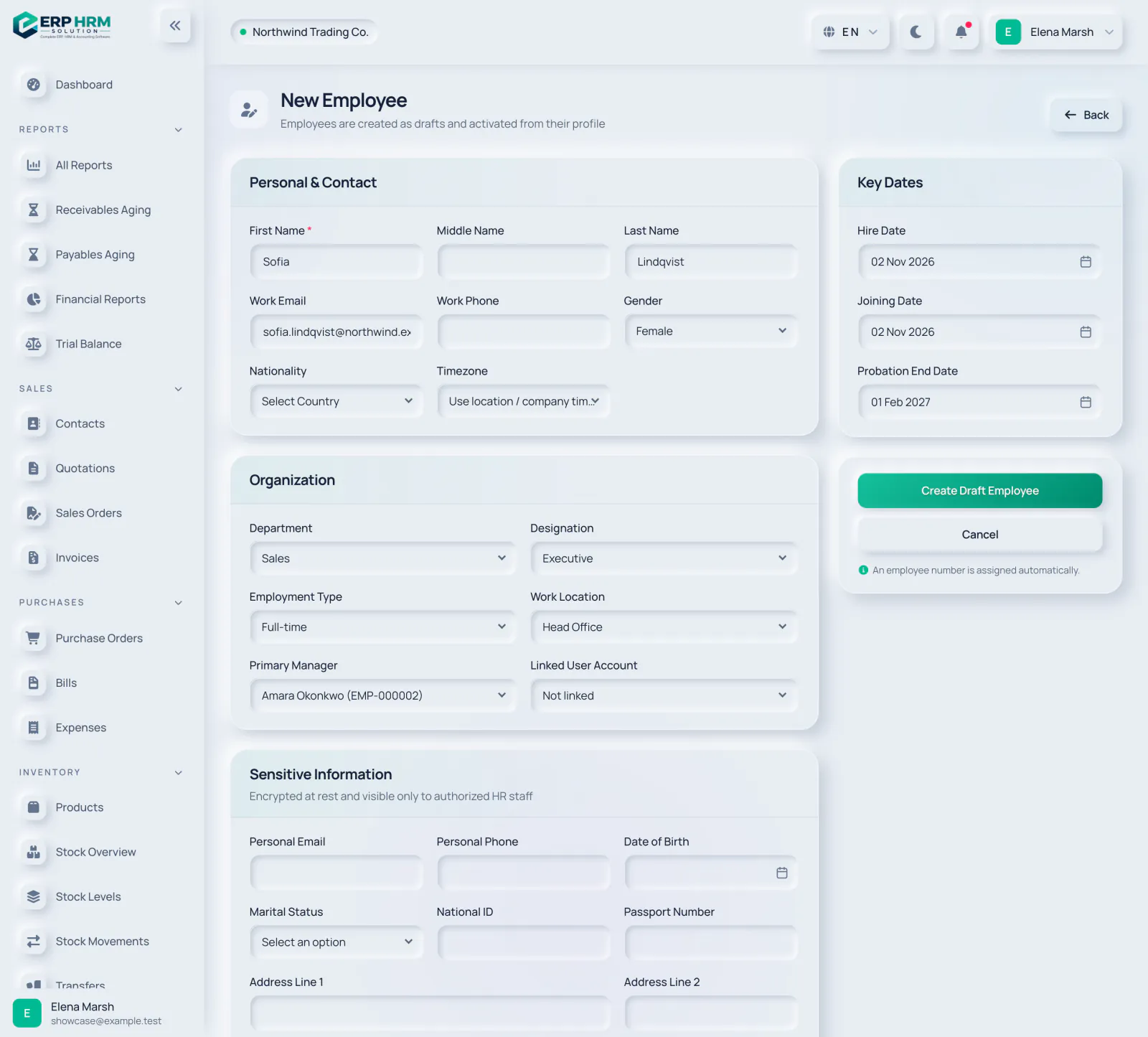 افراد و منابع انسانی
-
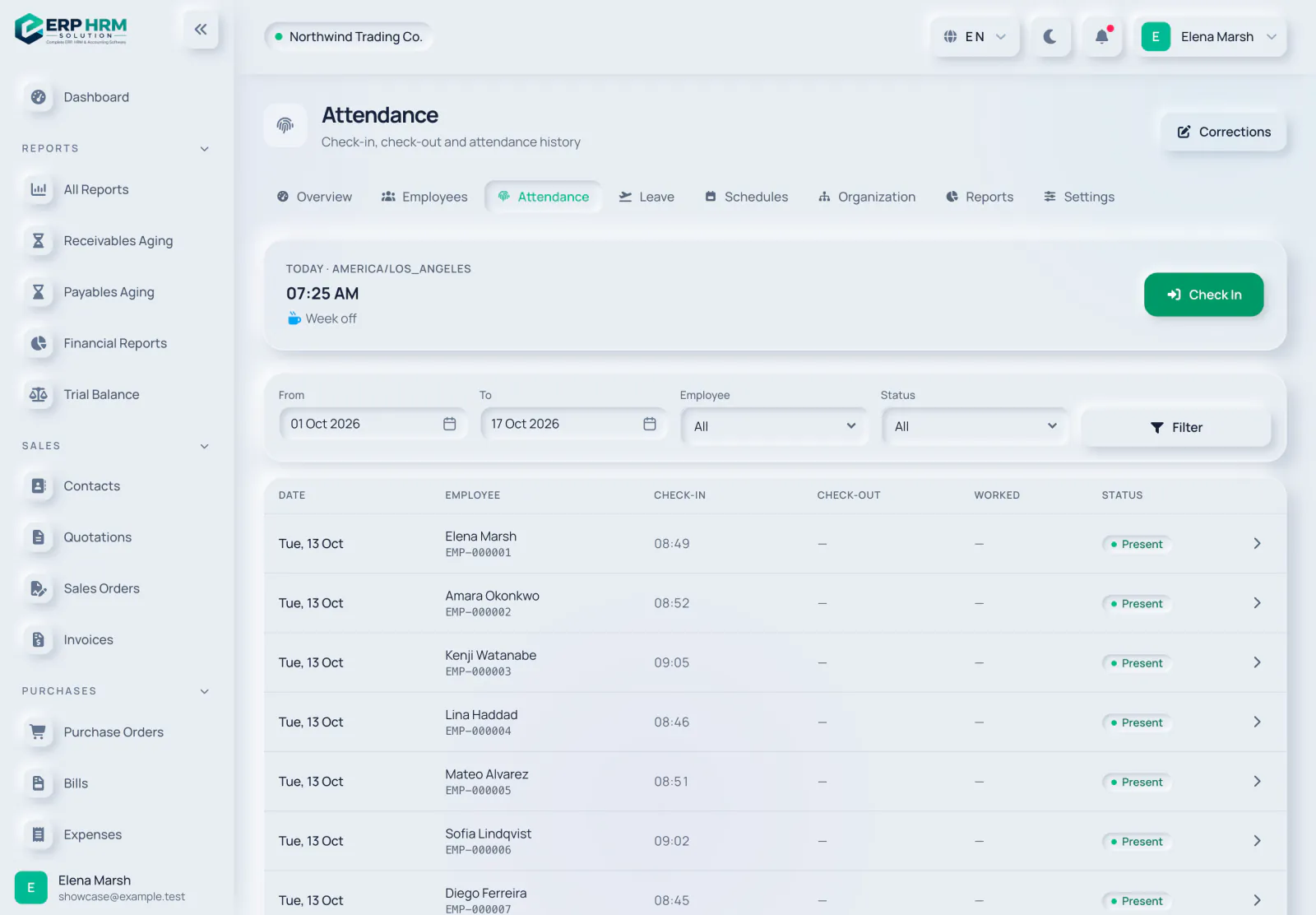 افراد و منابع انسانی
-
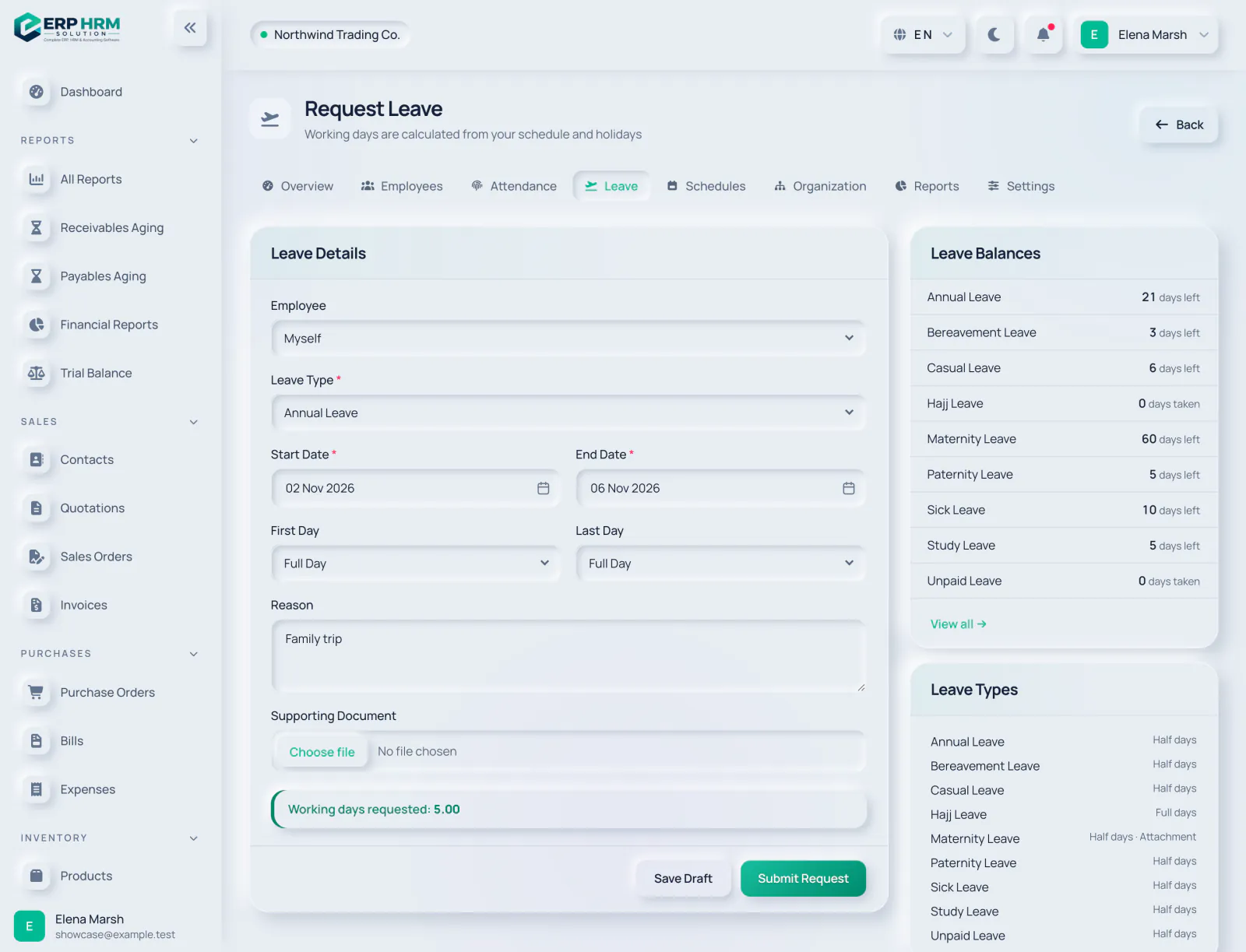 افراد و منابع انسانی
-
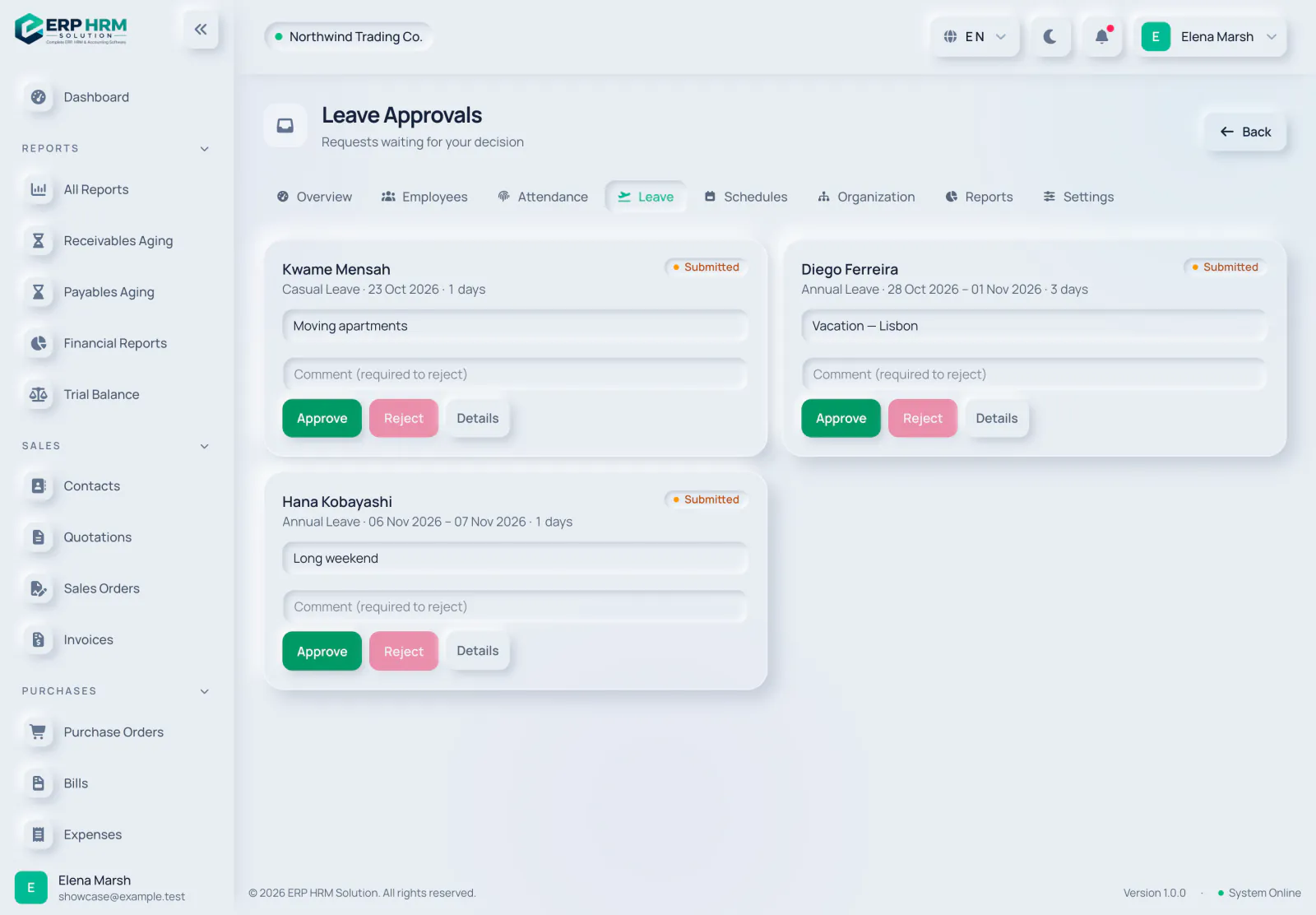 افراد و منابع انسانی
-
تیم و تنظیمات
-
 تیم و تنظیمات
-
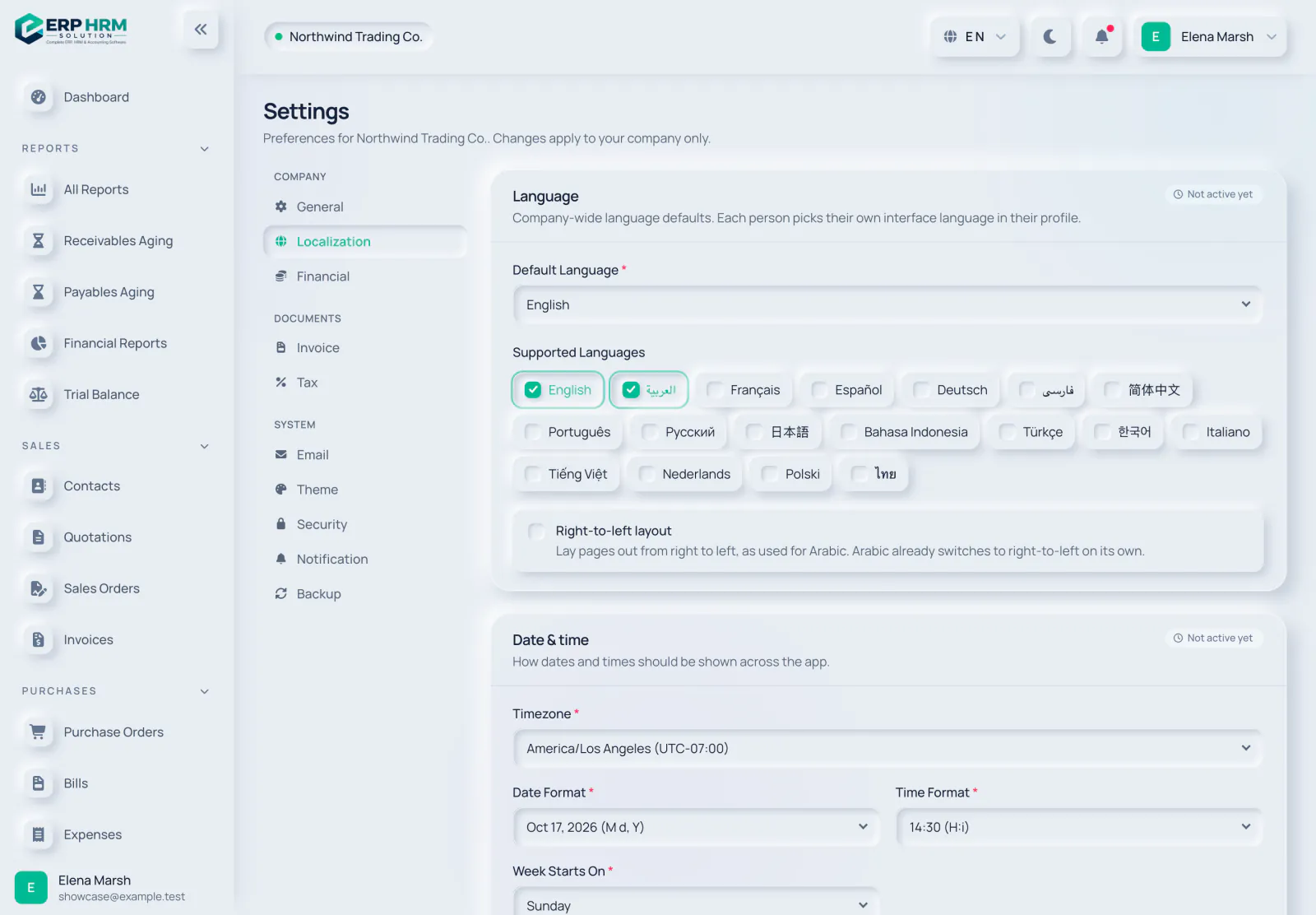 تیم و تنظیمات
-
CRM
افزودن و ورود سرنخها
سرنخها را دستی ایجاد کنید یا از یک فایل CSV با نگاشت ستونها وارد کنید.
خواندن راهنما -
CRM
کار با قیف معاملات
معاملات را در مراحل پیش ببرید، آنها را برنده یا بازنده علامت بزنید و پیشفاکتور ایجاد کنید.
خواندن راهنما -
CRM
-
صندوق فروش
-
صندوق فروش
فروش در صندوق
از کاتالوگ بفروشید، فروشها را نگه دارید و فراخوانی کنید و نقد یا کارت بپذیرید.
خواندن راهنما -
صندوق فروش
بستن جلسه و گزارش Z
وجه نقد را بشمارید، هر اختلافی را ثبت کنید و گزارش Z را نهایی کنید.
خواندن راهنما -
پروژهها
-
پروژهها
-
پروژهها
صدور صورتحساب پروژه
از زمان قابل صورتحساب تأییدشده و نقاط عطف محققشده، فاکتورهای پیشنویس ایجاد کنید.
خواندن راهنما -
بانکداری
-
بانکداری
تطبیق سطرهای صورتحساب
هر ردیف را تطبیق دهید، ثبت کنید یا نادیده بگیرید تا اختلاف به صفر برسد.
خواندن راهنما -
بانکداری
خودکارسازی با قواعد بانک
ردیفهای تکراری مانند کارمزدهای بانکی را بهطور خودکار ثبت کنید.
خواندن راهنما -
مالیات و صورتحساب الکترونیکی
تهیه اظهارنامه VAT
اظهارنامه VAT عربستان یا VAT 201 امارات، ساختهشده از اسناد ثبتشده.
خواندن راهنما -
مالیات و صورتحساب الکترونیکی
-
مالیات و صورتحساب الکترونیکی
راهاندازی صورتحساب الکترونیکی امارات
ارائهدهنده خدمات معتبر خود را برای فاکتورهای PINT-AE متصل کنید.
خواندن راهنما -
مالیات و صورتحساب الکترونیکی
تهیه کاربرگ مالیات شرکتها
از سود حسابداری تا درآمد مشمول مالیات. ارائه اظهارنامه بر عهده خودتان است.
خواندن راهنما -
برنامهریزی و بستن دوره
-
برنامهریزی و بستن دوره
-
برنامهریزی و بستن دوره
-
برنامهریزی و بستن دوره
-
حقوق و دستمزد
راهاندازی حقوق و دستمزد
تنظیمات حقوق و دستمزد، پروفایلهای حقوقی و اطلاعات بانکی هر کارمند.
خواندن راهنما -
حقوق و دستمزد
اجرای حقوق ماهانه
اجرای حقوق را پیشنویس، تأیید و پرداخت کنید، با یک فیش حقوقی برای هر کارمند.
خواندن راهنما -
حقوق و دستمزد
صدور WPS و فایلهای حقوق
WPS SIF امارات، Mudad عربستان یا فایلهای بانکی پس از تأیید اجرای حقوق.
خواندن راهنما -
حقوق و دستمزد
تهیه تسویه نهایی
حقوق پرداختنشده، بازخرید مرخصی و مزایای پایان خدمت هنگام خروج یک فرد.
خواندن راهنما -
تحلیلها
-
تحلیلها
-
تحلیلها
-
هوش مصنوعی و یکپارچهسازیها
درباره دادههایتان از هوش مصنوعی بپرسید
پرسشهایی که از سوابق شما و در چارچوب مجوزهایتان پاسخ داده میشوند.
خواندن راهنما -
هوش مصنوعی و یکپارچهسازیها
دریافت صورتحساب یا رسید
یک عکس یا PDF بارگذاری کنید و پیشنویسی را که ایجاد میکند بررسی کنید.
خواندن راهنما -
هوش مصنوعی و یکپارچهسازیها
-
هوش مصنوعی و یکپارچهسازیها
دریافت پرداختهای آنلاین
Tap، Moyasar، Telr، HyperPay یا Stripe را متصل کنید تا مشتریان بتوانند فاکتورها را آنلاین پرداخت کنند.
خواندن راهنما -
هوش مصنوعی و یکپارچهسازیها
-
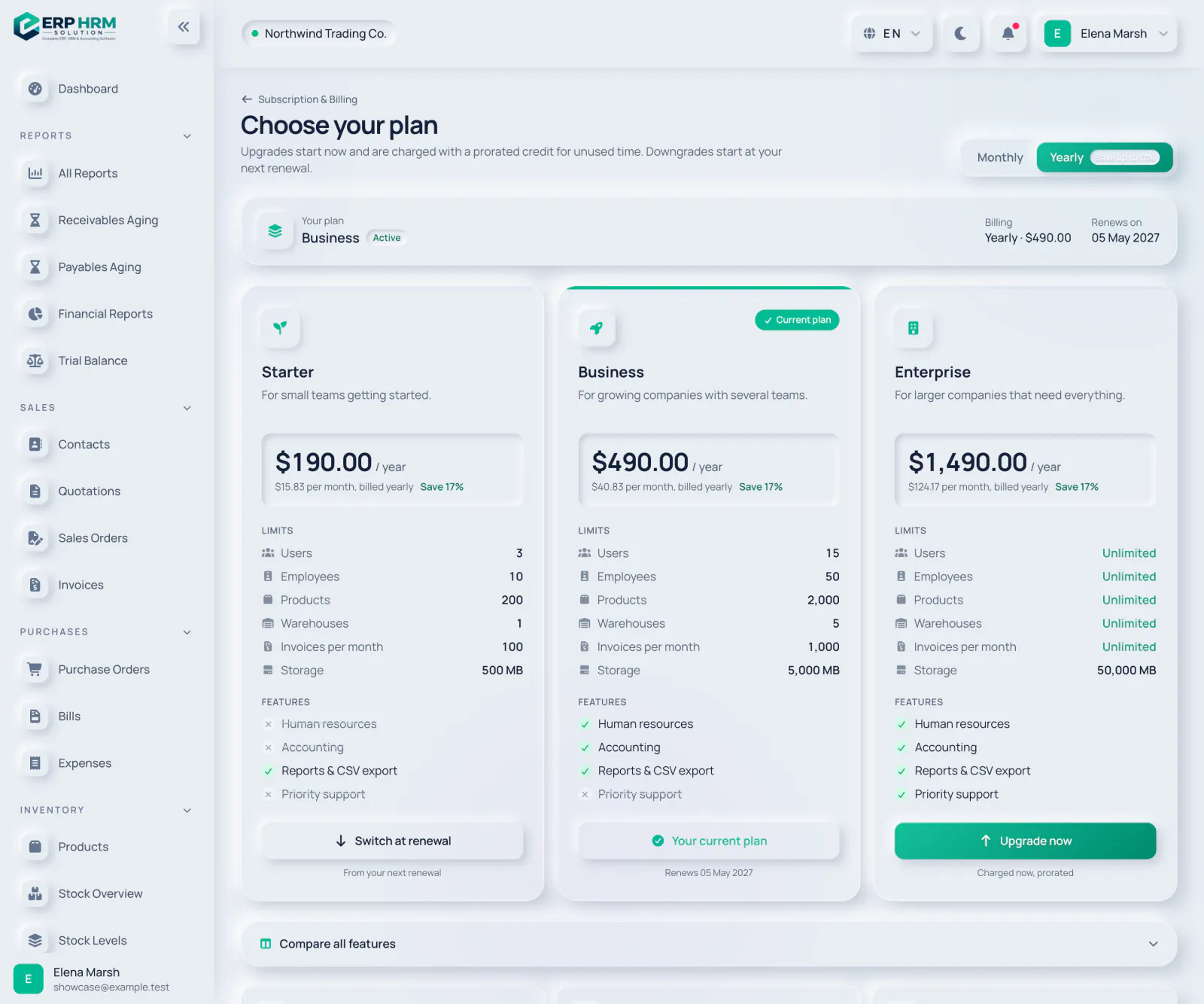 اشتراک
-
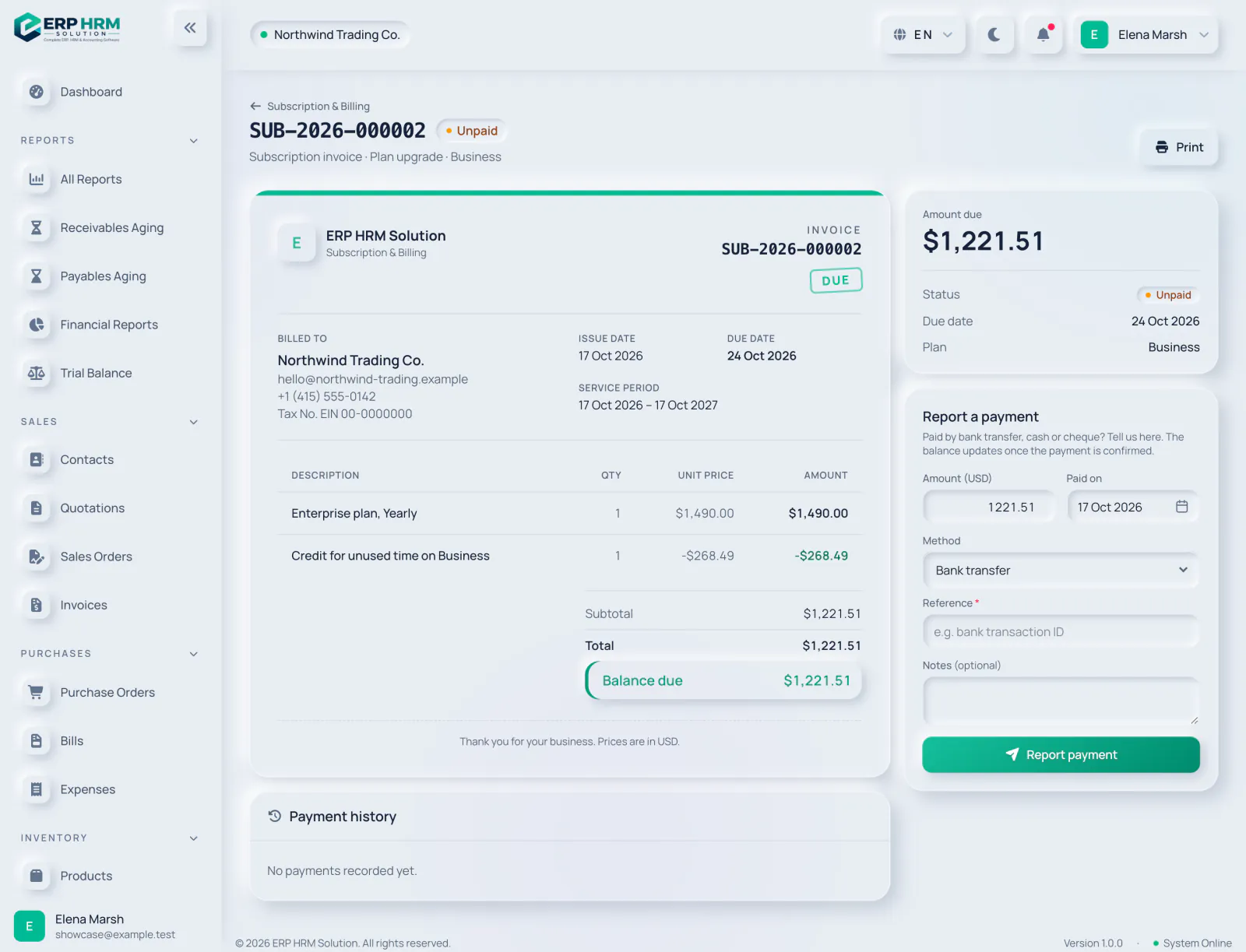 اشتراک
هیچ آموزشی با جستجوی شما مطابقت ندارد
کلمه دیگری را امتحان کنید، یا در کل مرکز راهنما جستجو کنید.
فراتر از مقدمات
آمادهاید برای قدم بعدی؟ هر یک از این ماژولها راهنماهای خود را در مرکز راهنما دارد. در اینجا نحوه شروع کار با هر کدام آمده است.
حقوق و دستمزد
اجراهای ماهانه، فیشهای حقوقی، فایلهای حقوق، بیمه اجتماعی و پایان خدمت.
- تنظیمات حقوق و دستمزد و پروفایل حقوقی و اطلاعات بانکی هر کارمند را تکمیل کنید.
- اجرای ماهانه را ایجاد کنید، بررسی کنید و تأیید کنید.
- فایل WPS، Mudad یا بانک را صادر کنید، سپس اجرای حقوق را پرداختشده علامت بزنید.
صندوق فروش
صندوقی برای فروش پشت پیشخوان که فاکتورهای واقعی ایجاد میکند و در حالت آفلاین هم کار میکند.
- یک صندوق تنظیم کنید.
- یک جلسه با موجودی اولیه صندوق باز کنید و بفروشید.
- جلسه را ببندید تا شمارش وجه نقد ثبت و گزارش Z نهایی شود.
CRM
سرنخها، قیف معاملات، فعالیتها و فرمهای وب.
- سرنخها را اضافه کنید یا از CSV وارد کنید.
- معاملات را در مراحل قیف فروش خود پیش ببرید.
- یک معامله را به پیشفاکتور تبدیل کنید.
پروژهها و زمان
بردها، نقاط عطف، برگههای زمان و صورتحساب پروژه.
- یک پروژه ایجاد کنید و تیم و نرخها را اضافه کنید.
- زمان را ثبت و تأیید کنید.
- برای زمان تأییدشده و نقاط عطف محققشده صورتحساب صادر کنید.
بانکداری و مغایرتگیری
ورود صورتحساب بانکی، قواعد بانک و مغایرتگیری.
- حسابهای بانک و صندوق خود را تنظیم کنید.
- یک فایل صورتحساب بانکی وارد کنید.
- هر ردیف را تطبیق دهید یا ثبت کنید تا اختلاف به صفر برسد.
مالیات و صورتحساب الکترونیکی
اظهارنامههای VAT، ZATCA و صورتحساب الکترونیکی امارات، و کاربرگهای مالیاتی.
- نرخهای VAT و شماره مالیاتی خود را بررسی کنید.
- در جایی که کشورتان الزام میکند، صورتحساب الکترونیکی را متصل کنید.
- اظهارنامه VAT خود را تهیه، بررسی و ارائه کنید.
برنامهریزی و بستن دوره
بودجهها، بستن دوره و پایان سال، تسعیر ارز و داراییهای ثابت.
- یک بودجه ایجاد و فعال کنید.
- چکلیست بستن پایان ماه را دنبال کنید.
- داراییهای ثابت را ثبت کنید و استهلاک را اجرا کنید.
تحلیلها و گزارشها
مرکز گزارشها، کاوش و نمودارها، سنجههای سفارشی و صدور خروجی.
- مرکز گزارشها را باز کنید.
- اعداد را با نمودارها و رفتن به جزئیات کاوش کنید.
- نماهایی را که بیشتر استفاده میکنید ذخیره یا سنجاق کنید.
هوش مصنوعی و یکپارچهسازیها
دستیار هوش مصنوعی، REST API، وبهوکها، پرداختهای آنلاین و اپلیکیشن موبایل.
- درباره دادههایتان از دستیار هوش مصنوعی سؤال بپرسید.
- برای سیستمهای دیگر خود یک توکن API یا وبهوک ایجاد کنید.
- اپلیکیشن موبایل را روی گوشی خود نصب کنید.
آمادهاید آن را با کسبوکار خودتان امتحان کنید؟
آزمایش رایگان 14 روزه خود را همین امروز شروع کنید. فضای کاری شما در چند دقیقه آماده است.