10단계로 보내는 첫날
단계를 열어 실제 화면에서 어떻게 작동하는지 확인하세요. 워크스페이스에서 직접 해 본 후 완료로 표시하세요.
0 / 10 완료된 단계
진행 상황은 이 브라우저에만 저장됩니다.
이 브라우저에서는 진행 상황을 저장할 수 없지만 단계를 체크할 수는 있습니다.
-
위치 이 웹사이트 시작하기
방법
- 이 웹사이트에서 “시작하기” 또는 “무료 체험 시작”을 선택하세요.
- 회사명을 입력하고 통화를 선택하세요. 선택한 통화가 장부의 기준 통화가 됩니다.
- 이름, 이메일, 8자 이상의 비밀번호를 입력한 후 계정 만들기를 선택하세요.
- 새 워크스페이스의 관리자로 바로 로그인됩니다.
새 워크스페이스에 준비된 항목
- 계정 매핑이 포함된 계정과목표
- 현재 회계 기간
- 세율, 단위, 결제 조건 및 결제 수단
- 첫 번째 창고와 기본 제품 카테고리
- 휴가 유형 등 인사 기본 설정
-
위치 관리 회사
방법
- 관리 › 회사를 열고 수정을 클릭하세요.
- 회사명을 확인하고 법인명, 이메일, 전화, 웹사이트 및 사업자 번호를 추가하세요.
- 로고를 업로드하고 주소를 입력하세요.
- 지역 설정(통화, 시간대, 언어, 날짜 형식)을 검토한 후 회사 업데이트를 클릭하세요.
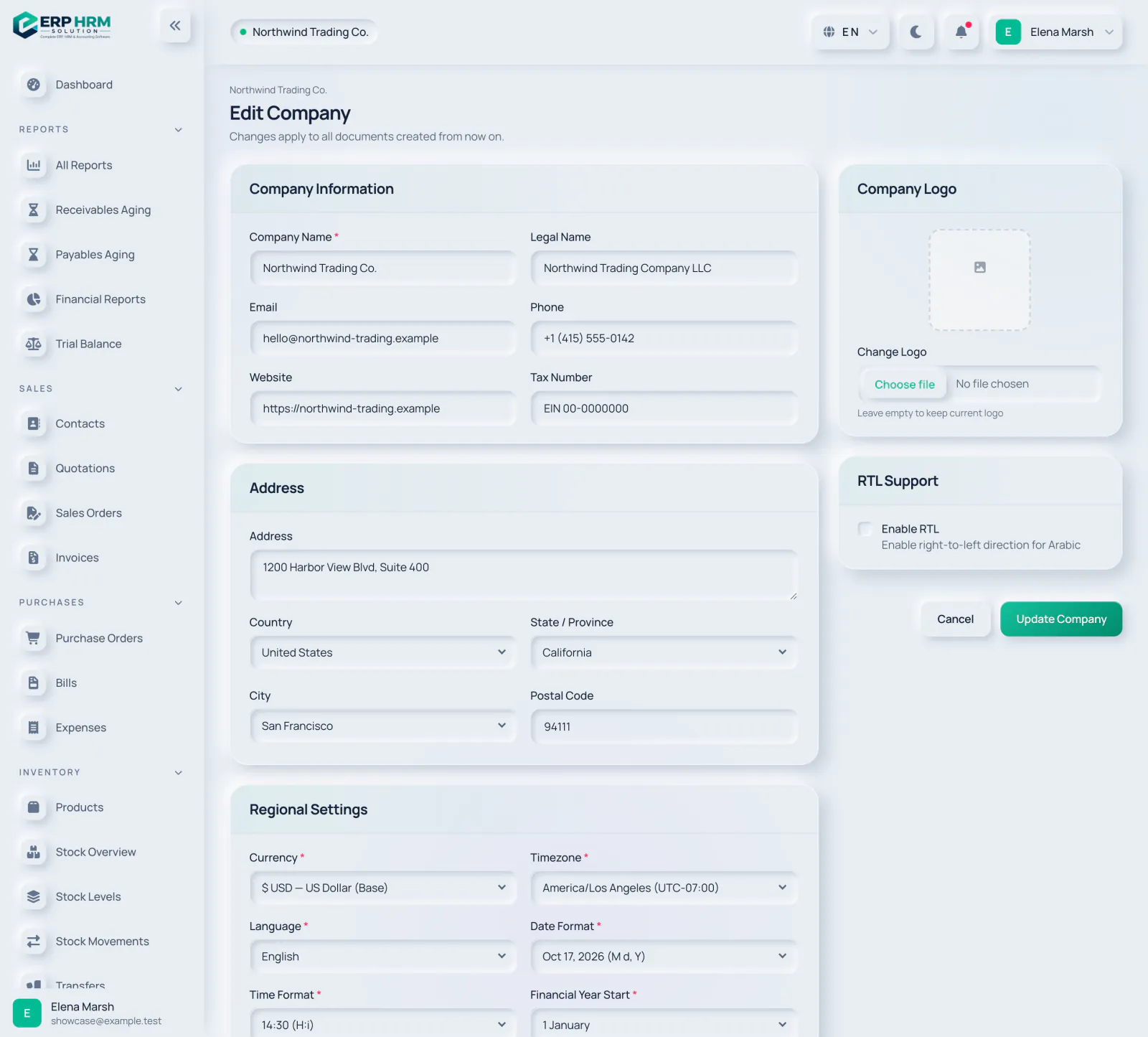
스크린샷의 번호 영역: - 회사명
- 사업자 번호
- 회사 로고
- 회사 업데이트
-
위치 관리 설정 인보이스
방법
- 관리 › 설정을 열고 메뉴에서 인보이스를 선택하세요.
- 문서 번호 아래에 원하는 접두사를 입력하세요. 예: INV- 또는 PO-.
- 각 필드 아래의 “다음 번호 예시” 미리보기를 확인하세요.
- 저장하세요. 이미 발행된 번호는 변경되지 않으며 새 문서는 새 접두사를 따릅니다.
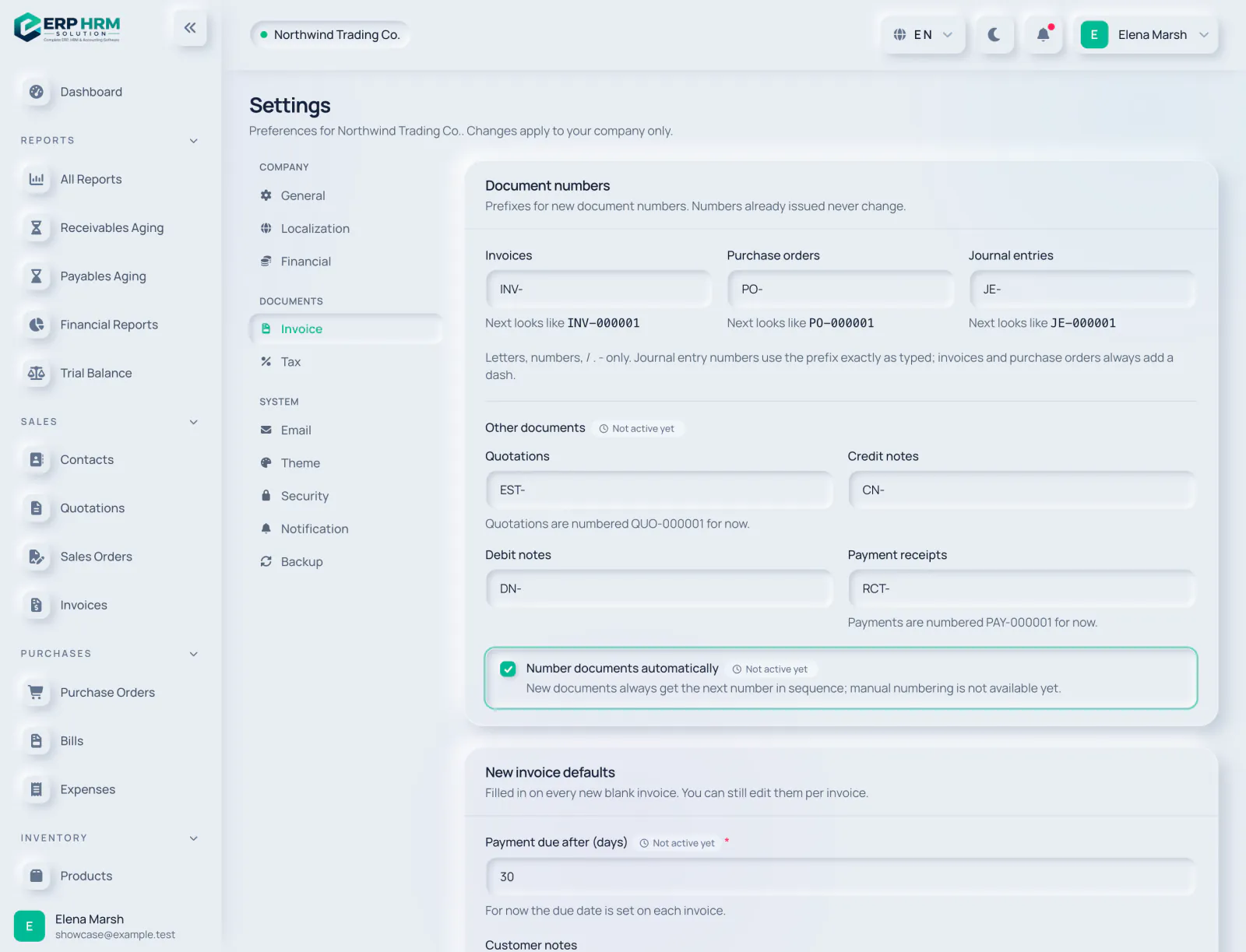
스크린샷의 번호 영역: - 인보이스 설정
- 인보이스 접두사
- 구매 주문서 접두사
- 분개 접두사
-
위치 인력 사용자 새 사용자
방법
- 인력 › 사용자를 열고 새 사용자를 클릭하세요.
- 성명과 이메일 주소를 입력하세요.
- 나중에 내 프로필에서 변경할 수 있는 비밀번호를 설정하세요.
- 하나 이상의 역할(예: 영업, 회계 담당자 또는 재고)을 선택하고 사용자 생성을 클릭하세요.
본인 권한 범위 내의 역할만 할당할 수 있습니다.

스크린샷의 번호 영역: - 이름 및 이메일
- 비밀번호
- 역할
- 사용자 생성
-
위치 판매 거래처 새 거래처
방법
- 판매 › 거래처를 열고 새 거래처를 클릭하세요.
- 거래처가 고객인지, 공급업체인지, 둘 다인지 선택하세요.
- 회사명, 담당자, 이메일 및 전화번호를 입력하세요.
- 통화, 결제 조건 및 기초 잔액을 설정한 후 거래처 생성을 클릭하세요.

스크린샷의 번호 영역: - 거래처 유형
- 회사 및 담당자
- 통화 및 기초 잔액
- 거래처 생성
-
위치 재고 제품
방법
- 재고 › 제품을 열고 새 제품을 클릭하세요. 실물 품목은 제품, 작업 및 시간은 서비스를 선택하세요.
- 이름과 카테고리를 입력하세요. SKU를 비워 두면 자동 생성됩니다. 판매가, 구매가, 원가 및 세율을 추가하세요.
- 재고 품목의 경우, 재고 › 재고 개요를 열고 기초 재고를 클릭하세요.
- 제품과 창고를 선택하고 수량과 단위 원가를 입력한 후 기초 재고 전기를 클릭하세요.
기초 재고는 재고 원장과 회계에 즉시 전기됩니다. 나중에 정정하려면 조정을 사용하세요.
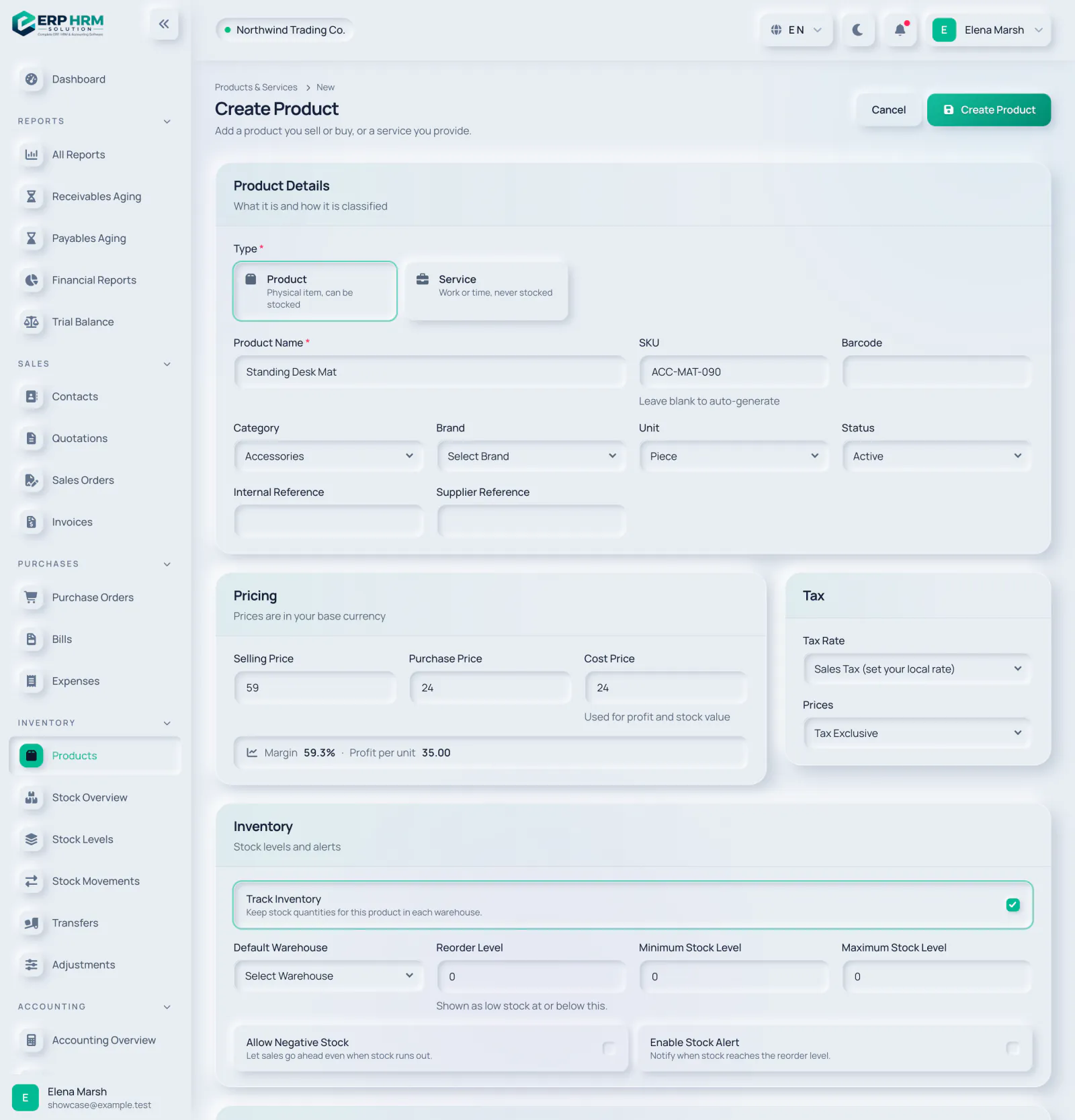
스크린샷의 번호 영역: - 제품 또는 서비스
- 제품명
- SKU(비워 두면 자동)
- 가격
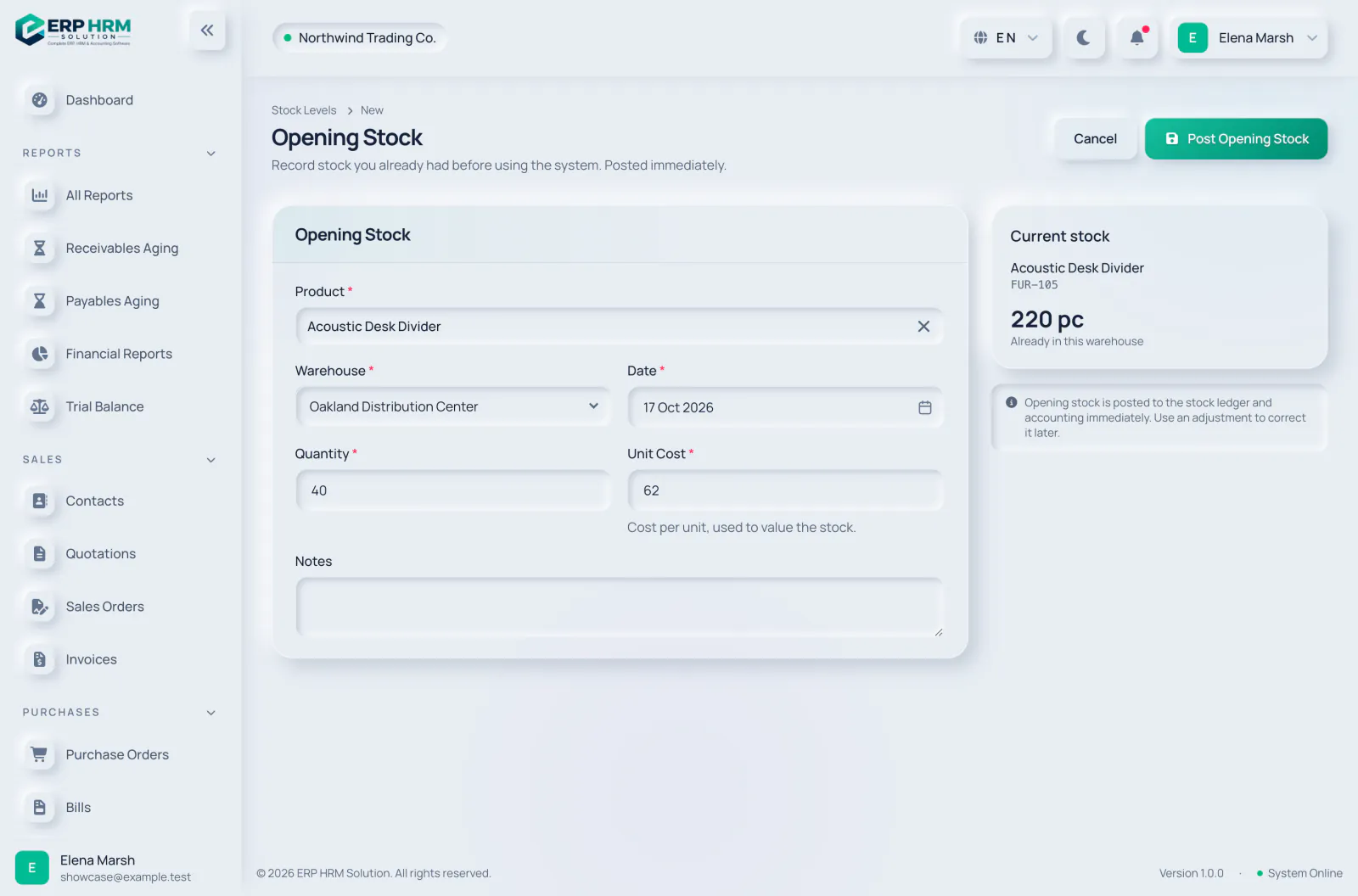
스크린샷의 번호 영역: - 제품
- 창고
- 수량 및 단위 원가
- 기초 재고 전기
-
위치 판매 견적서 새 견적서
방법
- 판매 › 견적서를 열고 새 견적서를 클릭하세요.
- 고객을 선택하세요. 유효 기간은 기본 30일이며 필요하면 변경하세요.
- 이름, SKU 또는 바코드로 제품을 검색하여 행을 추가한 후 수량, 할인 및 세금을 조정하세요.
- 견적서 생성을 클릭하고, 공유한 후 발송됨으로 표시하세요.
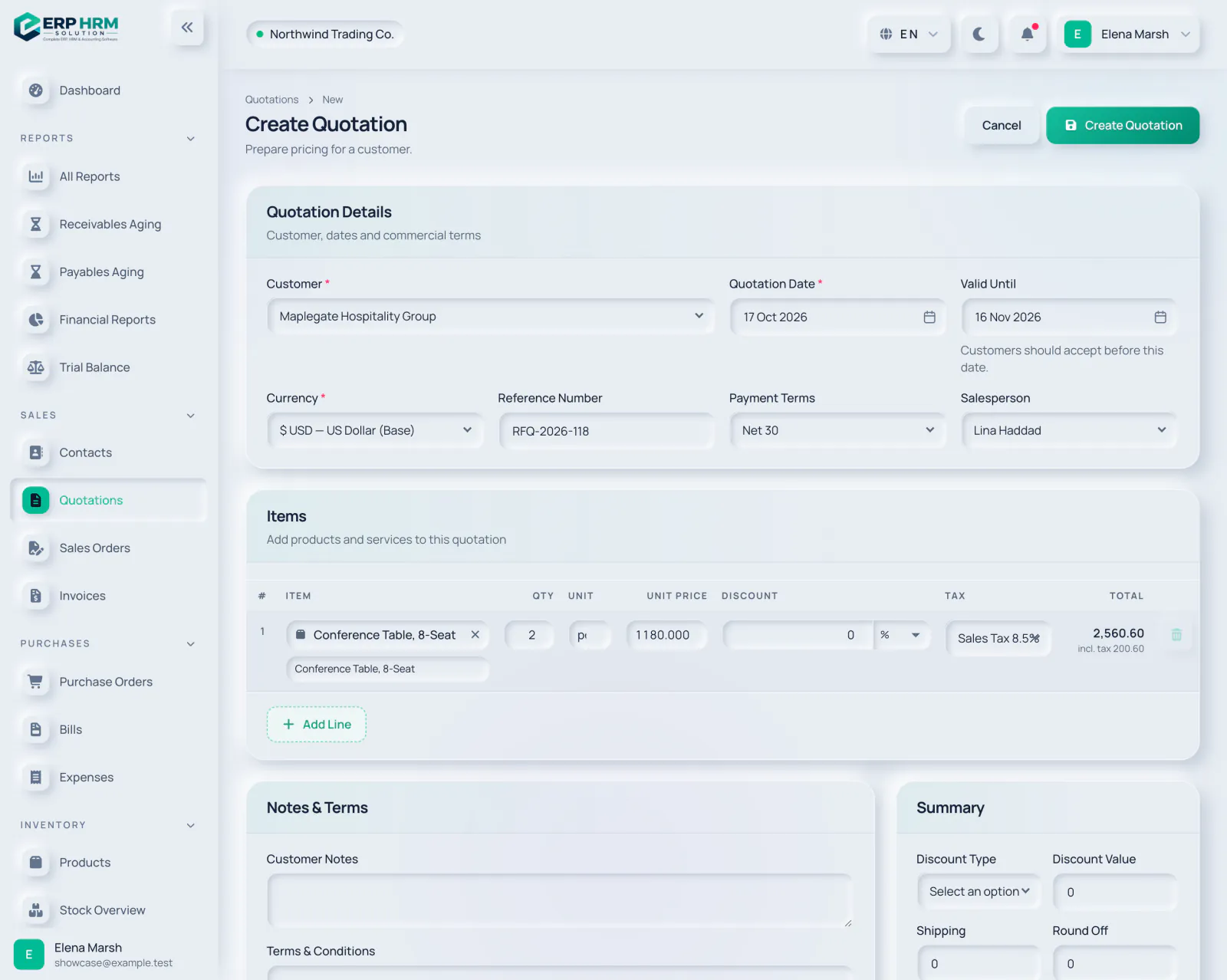
스크린샷의 번호 영역: - 고객
- 유효 기간
- 품목 행
- 견적서 생성
-
위치 판매 견적서
방법
- 고객이 동의하면 견적서를 열고 수락됨으로 표시하세요.
- 인보이스 생성을 클릭하세요. 재고를 예약하고 배송해야 하면 먼저 판매 주문서 생성을 클릭하세요.
- 초안 인보이스를 확인한 후 인보이스 발행을 클릭하세요.
- 발행하면 인보이스가 장부에 전기되고 결제할 준비가 됩니다.
동영상 준비 중이 단계의 짧은 안내 영상이 준비 중입니다. 그때까지는 주석이 달린 화면을 따라 하세요.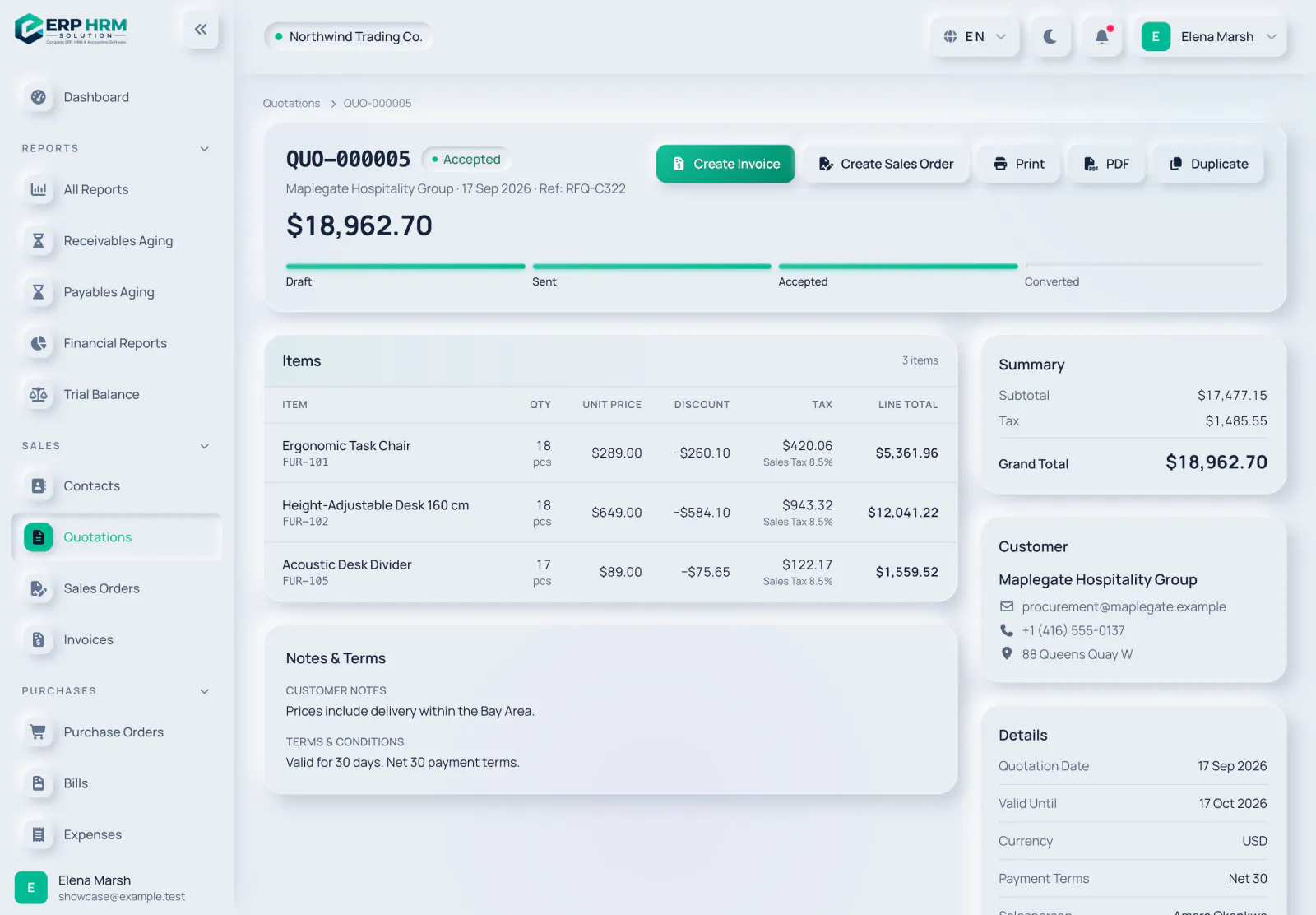
스크린샷의 번호 영역: - 수락 상태
- 인보이스 생성
- 판매 주문서 생성
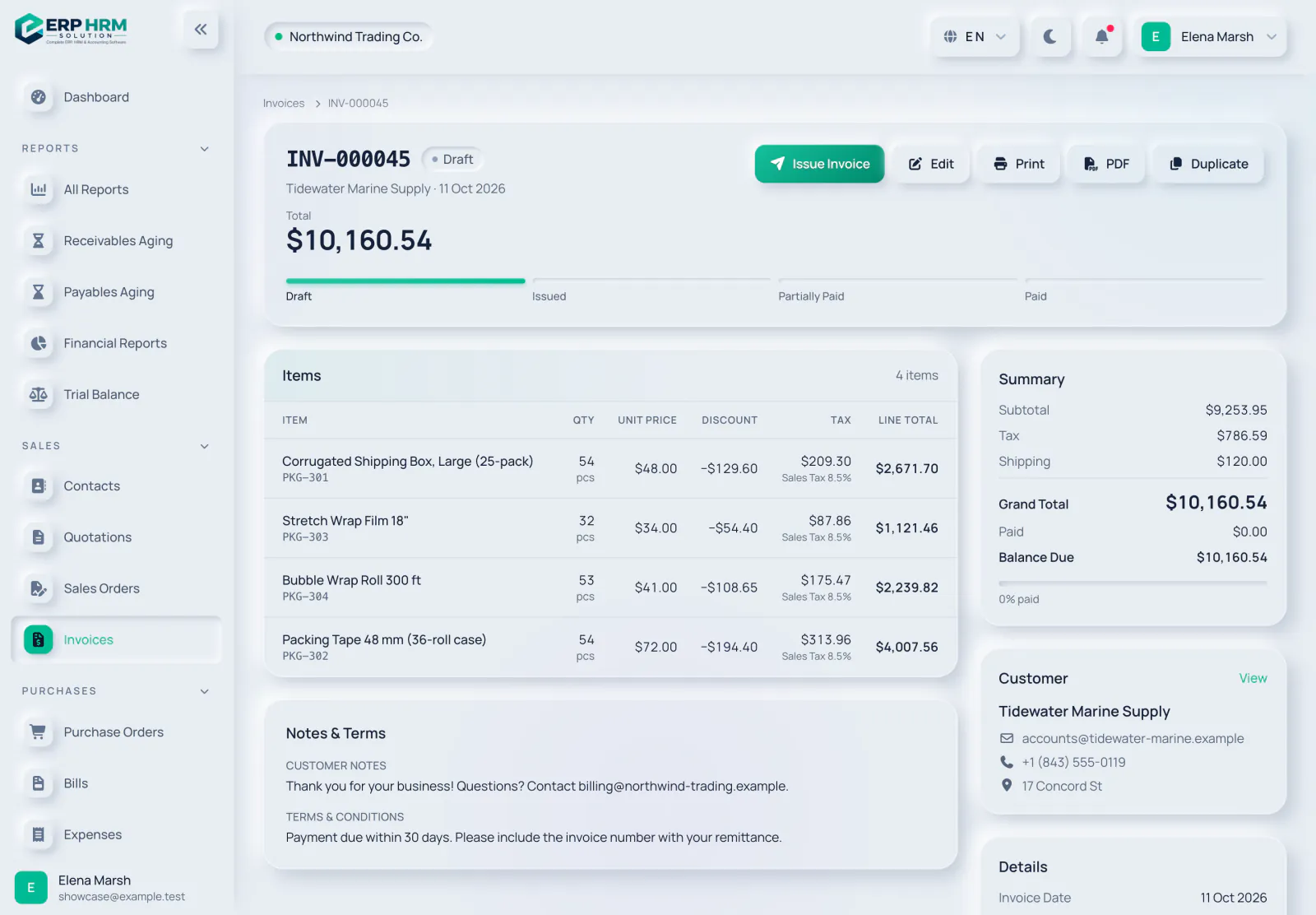
스크린샷의 번호 영역: - 인보이스 발행
- 상태 진행
- 미결제 잔액
-
위치 판매 인보이스 결제 기록
방법
- 발행된 인보이스를 열고 결제 기록을 클릭하세요.
- 금액은 기본적으로 미결제 잔액입니다 — 부분 결제 시 변경하세요.
- 입금된 은행 또는 현금 계정과 결제 수단을 선택하세요.
- 참조가 있으면 추가하고 결제 기록을 클릭하세요. 즉시 회계에 전기됩니다.
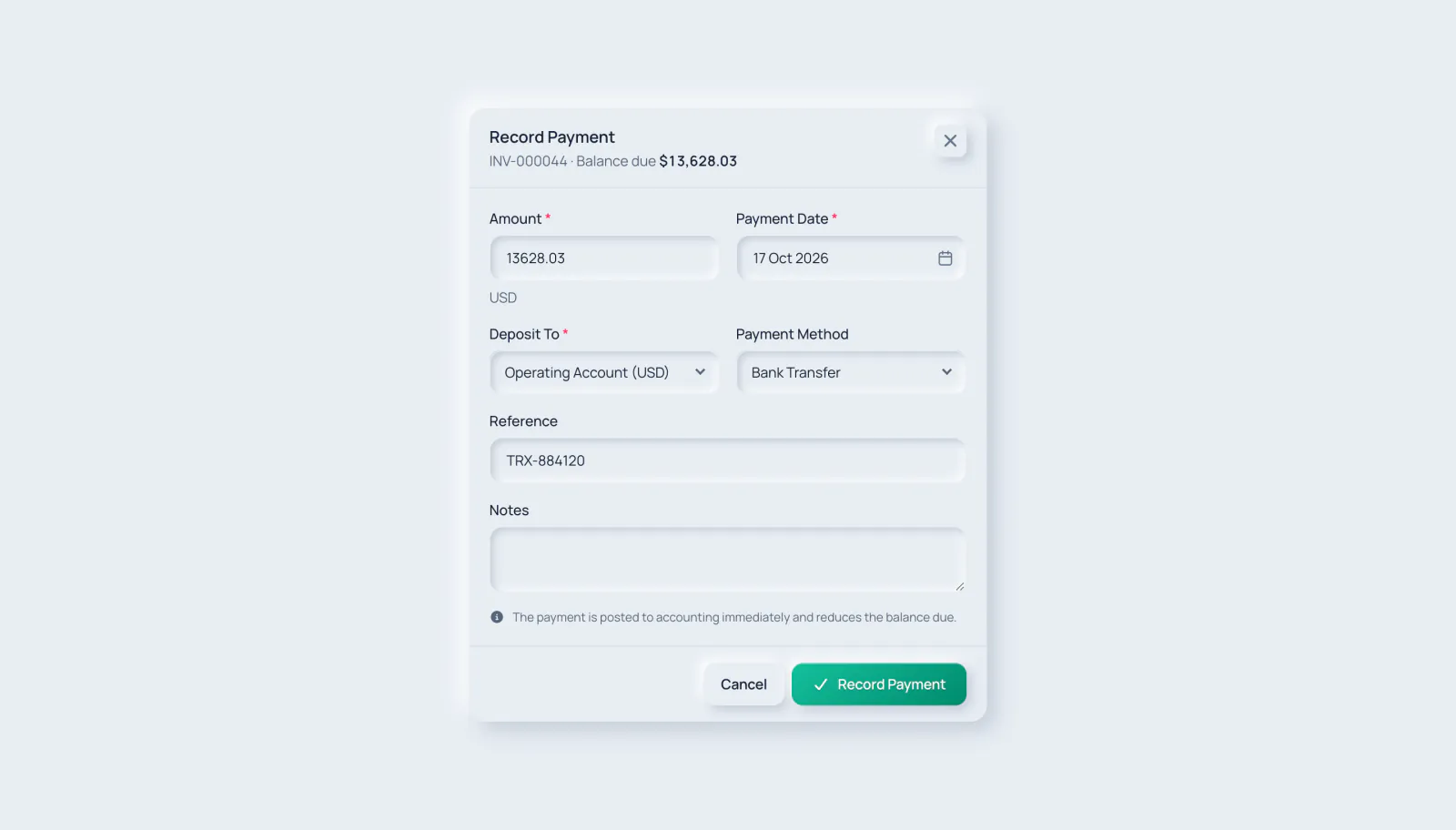
스크린샷의 번호 영역: - 금액
- 입금 계정
- 결제 수단
- 결제 기록
-
위치 대시보드
방법
- 대시보드를 열고 기간을 선택하세요 — 오늘, 이번 주, 월, 분기, 연도 또는 사용자 지정 범위.
- 실적과 오늘 현황을 확인합니다: 매출 채권, 매입 채무, 현금 및 재고.
- 대기열을 처리하세요: 후속 조치할 견적서, 이행할 주문, 승인할 경비.
- CSV 내보내기가 가능한 판매, 구매, 회계 및 재고 보고서는 보고서를 여세요.
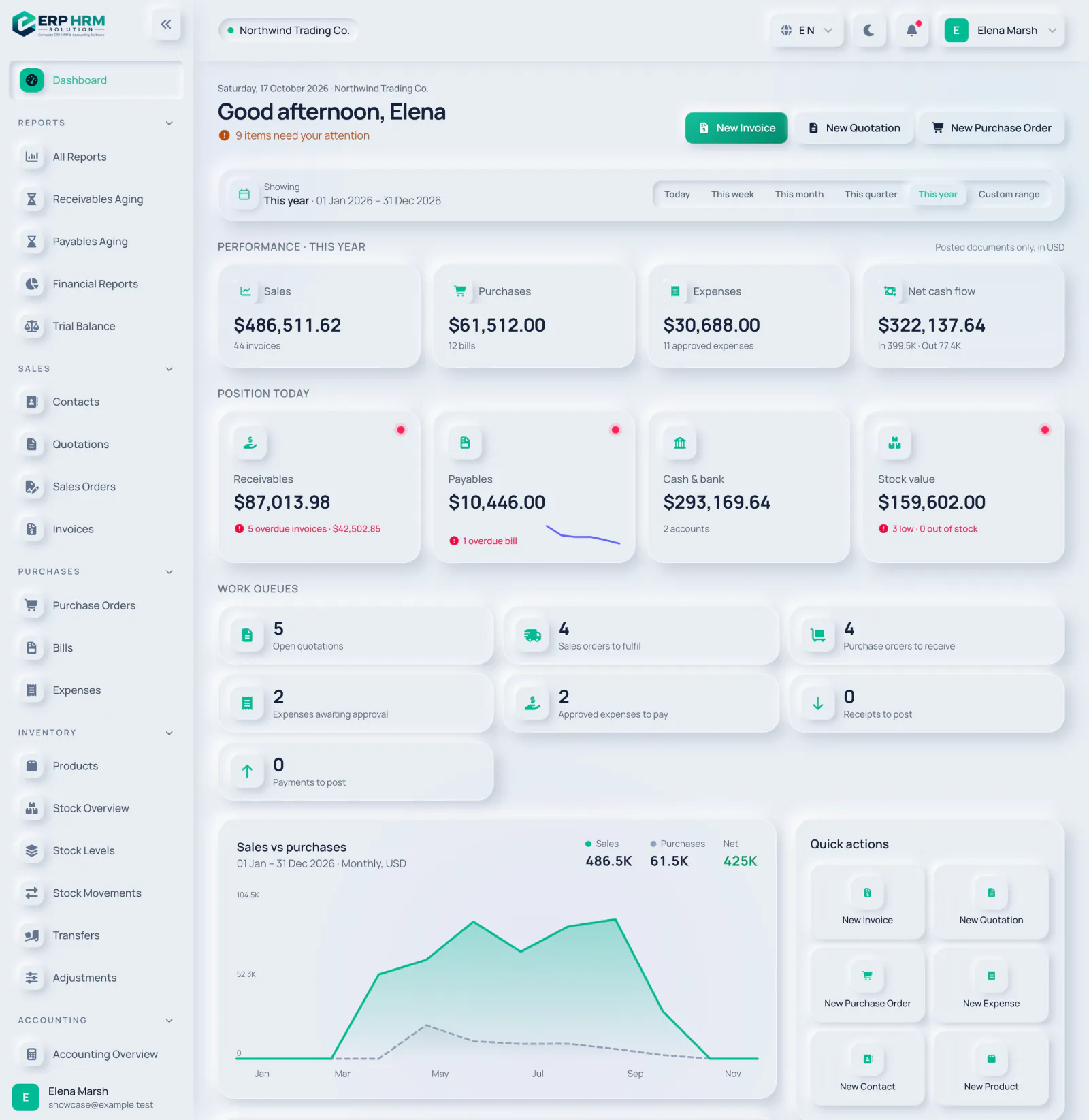
스크린샷의 번호 영역: - 기간 필터
- 실적
- 오늘 현황
- 작업 대기열
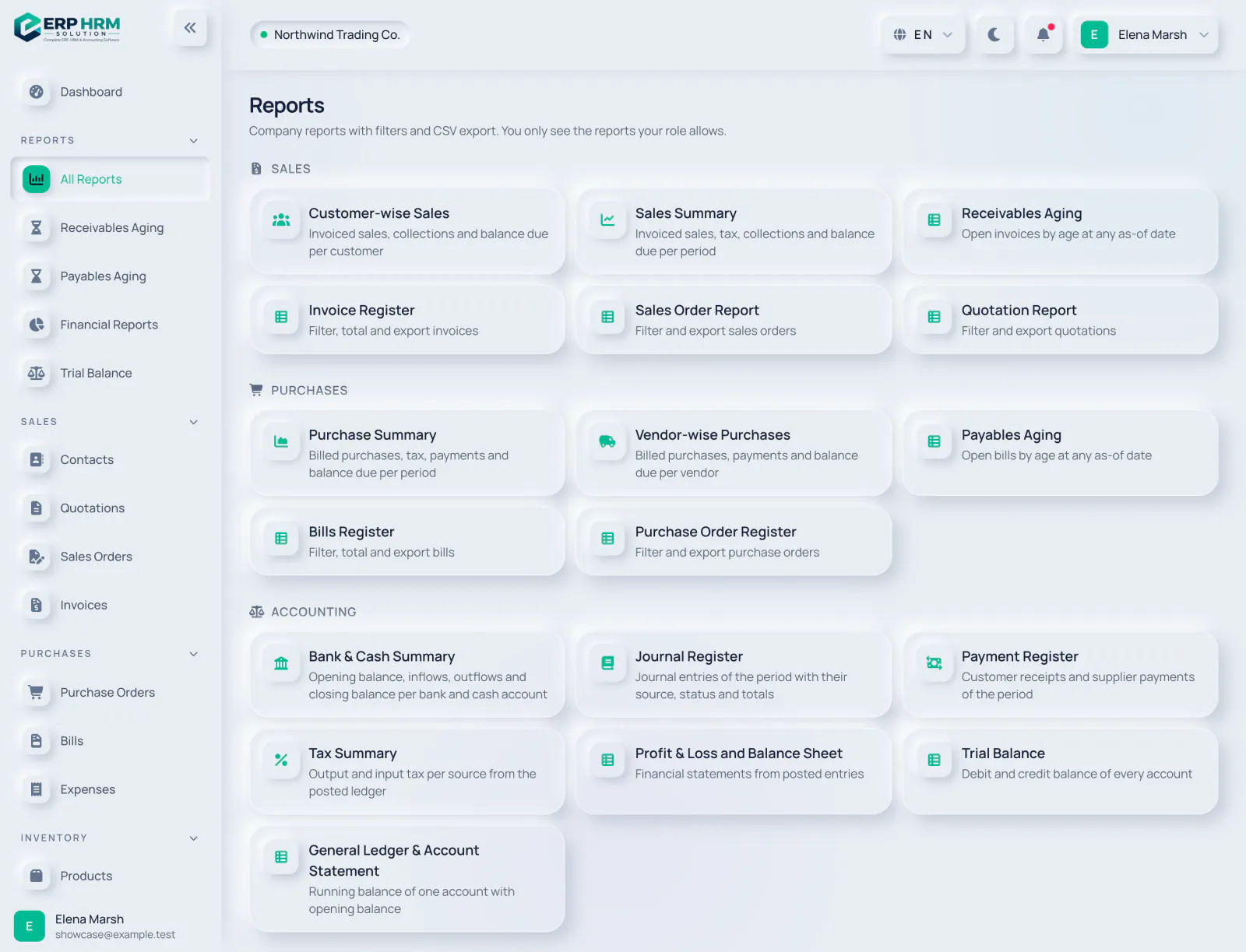
스크린샷의 번호 영역: - 영역별 보고서
- 판매 요약
- 매출 채권 연령 분석
10단계를 모두 완료했습니다. 핵심 사항을 익혔습니다.
아래 모듈 튜토리얼로 더 알아보세요.
플랫폼의 각 영역 알아보기
가장 자주 하는 작업을 위한 짧은 단계별 가이드.
튜토리얼 57개
-
판매
-
 판매
-
 판매
-
판매
-
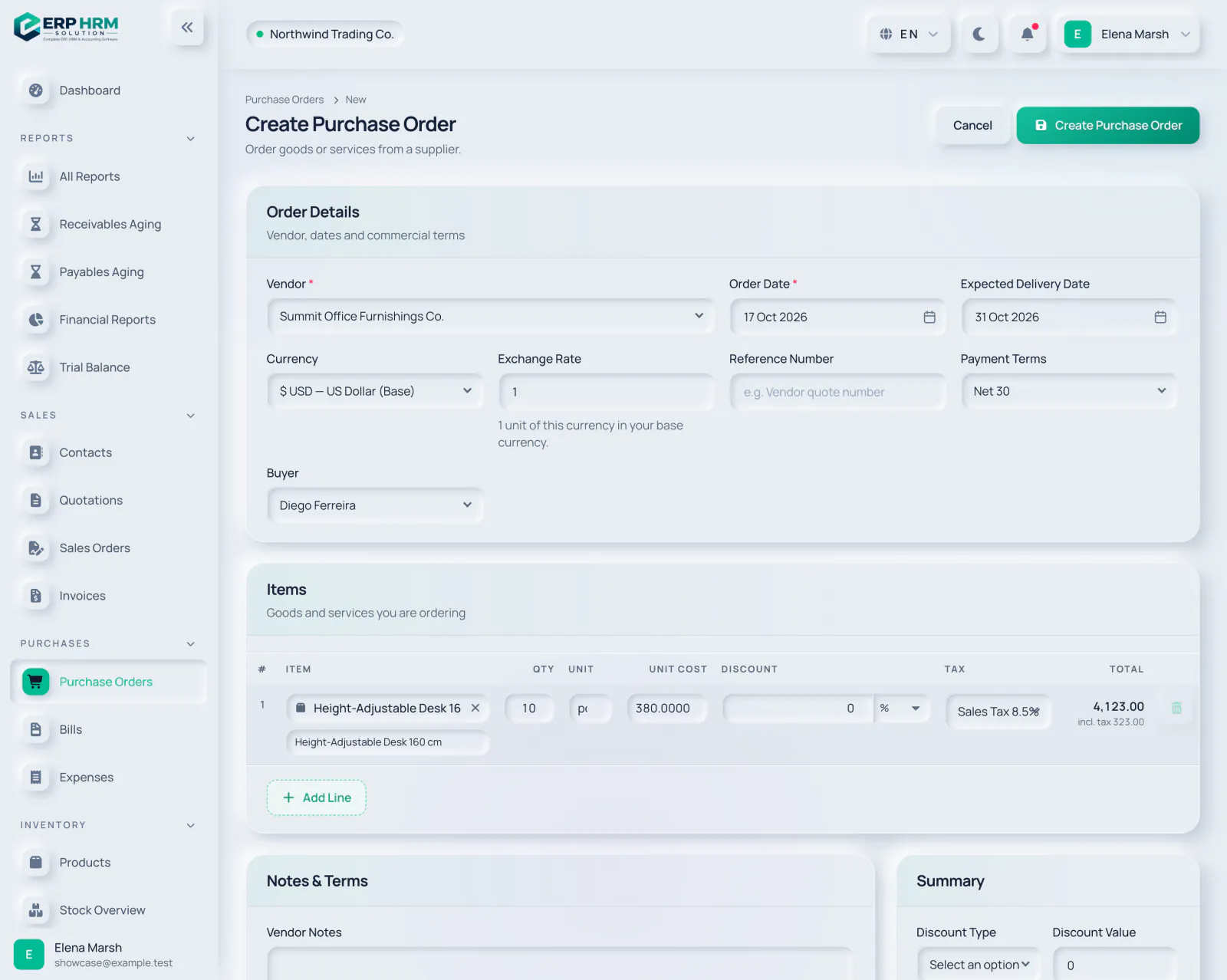 구매
-
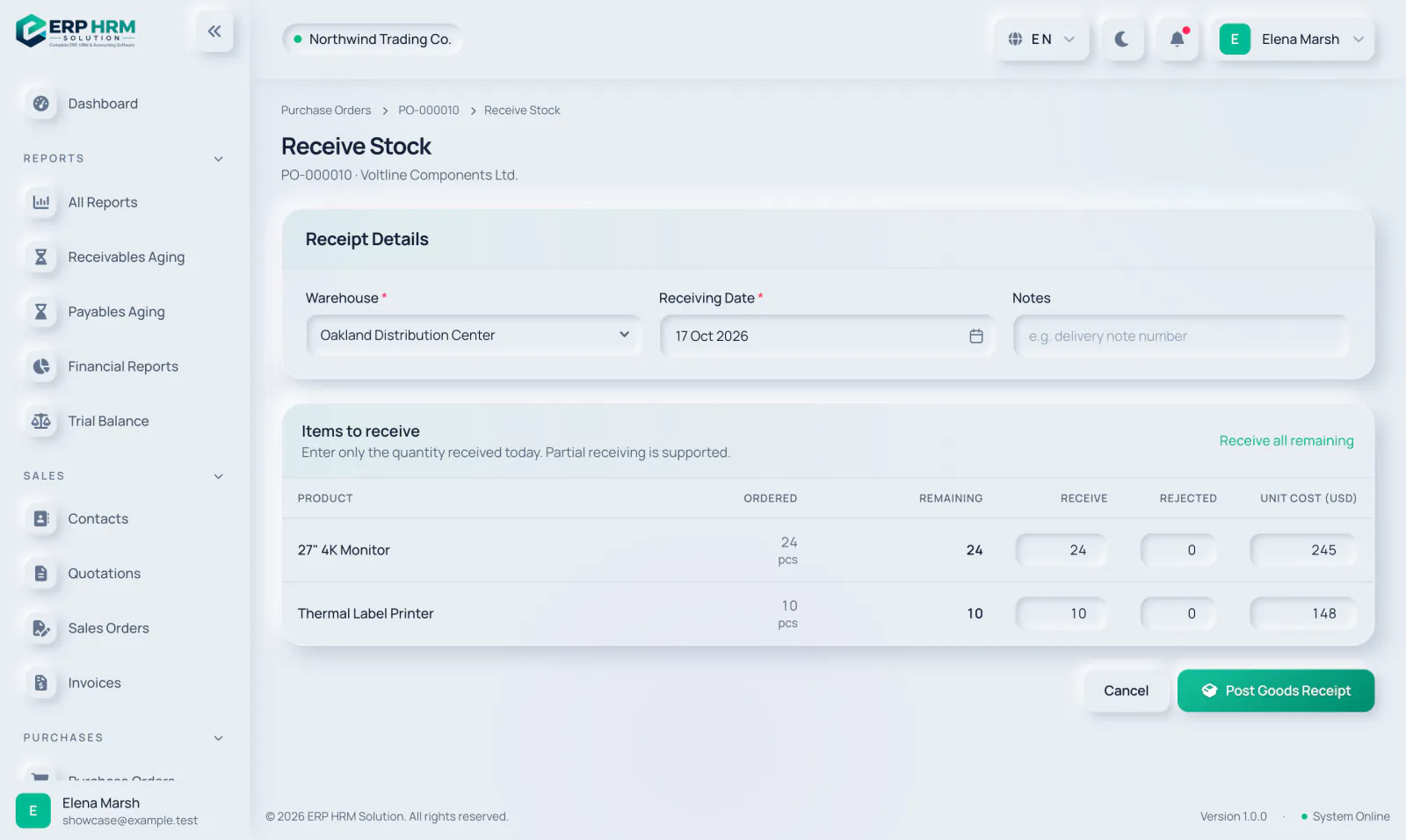 구매
-
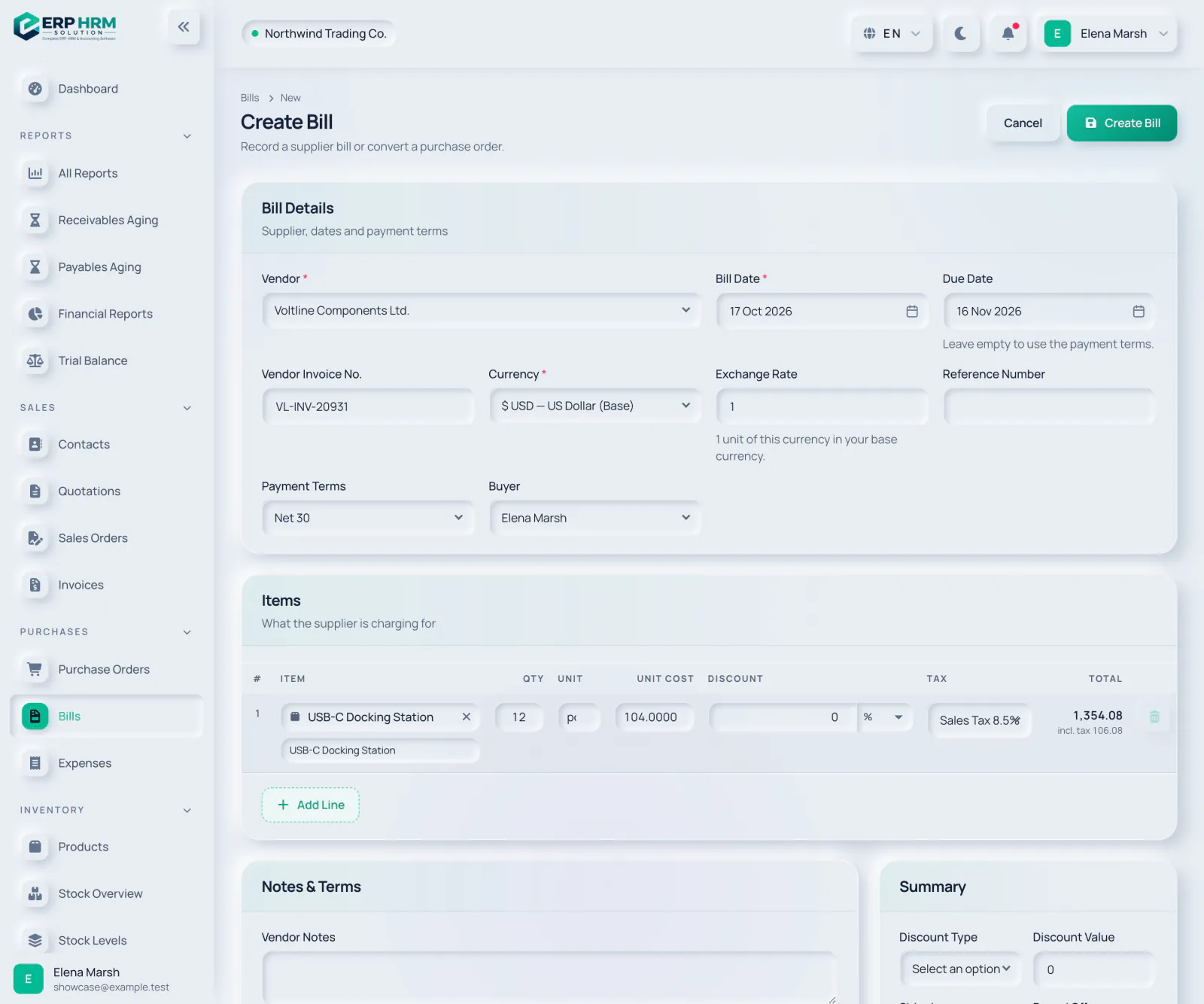 구매
-
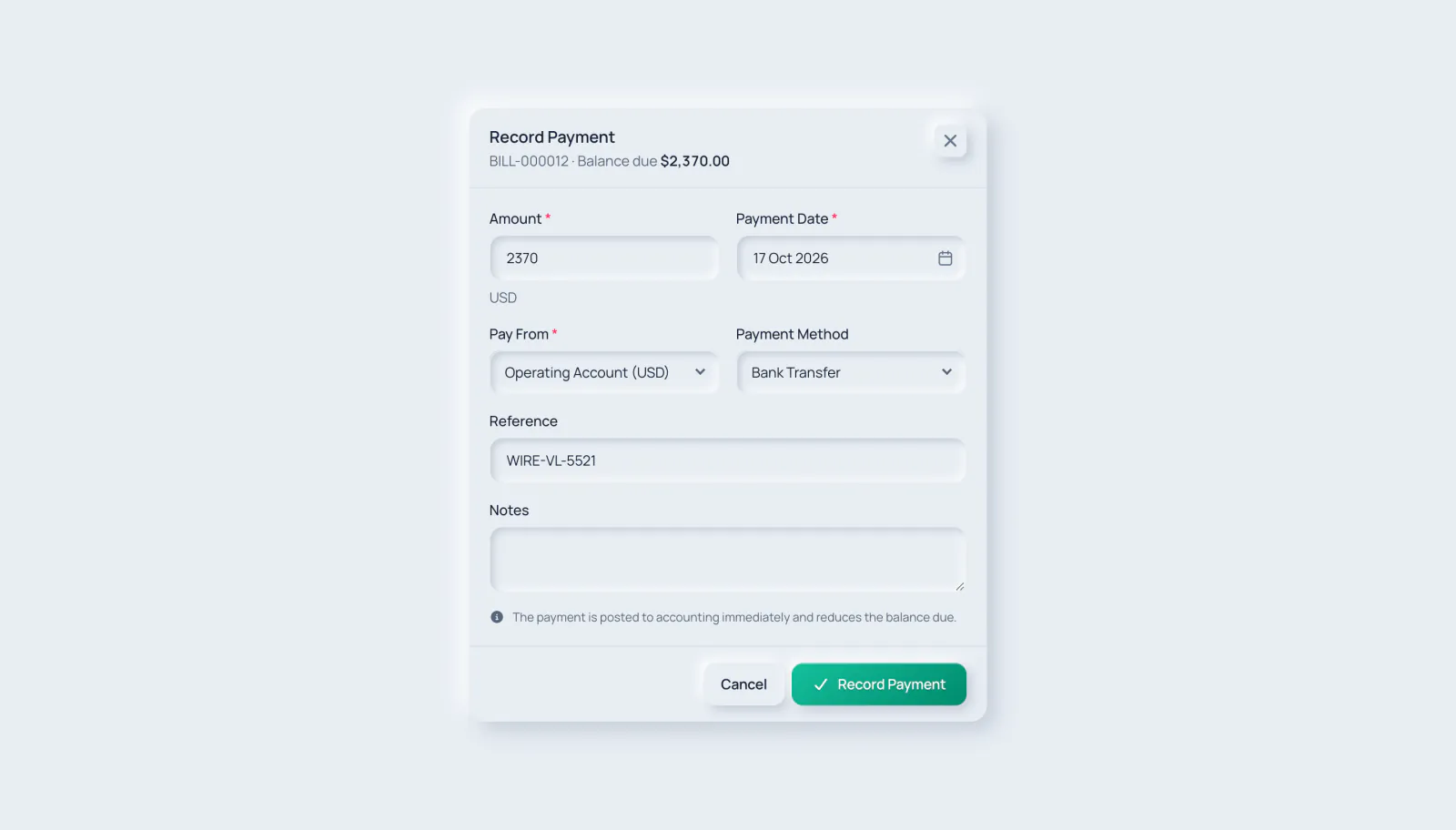 구매
-
재고
-
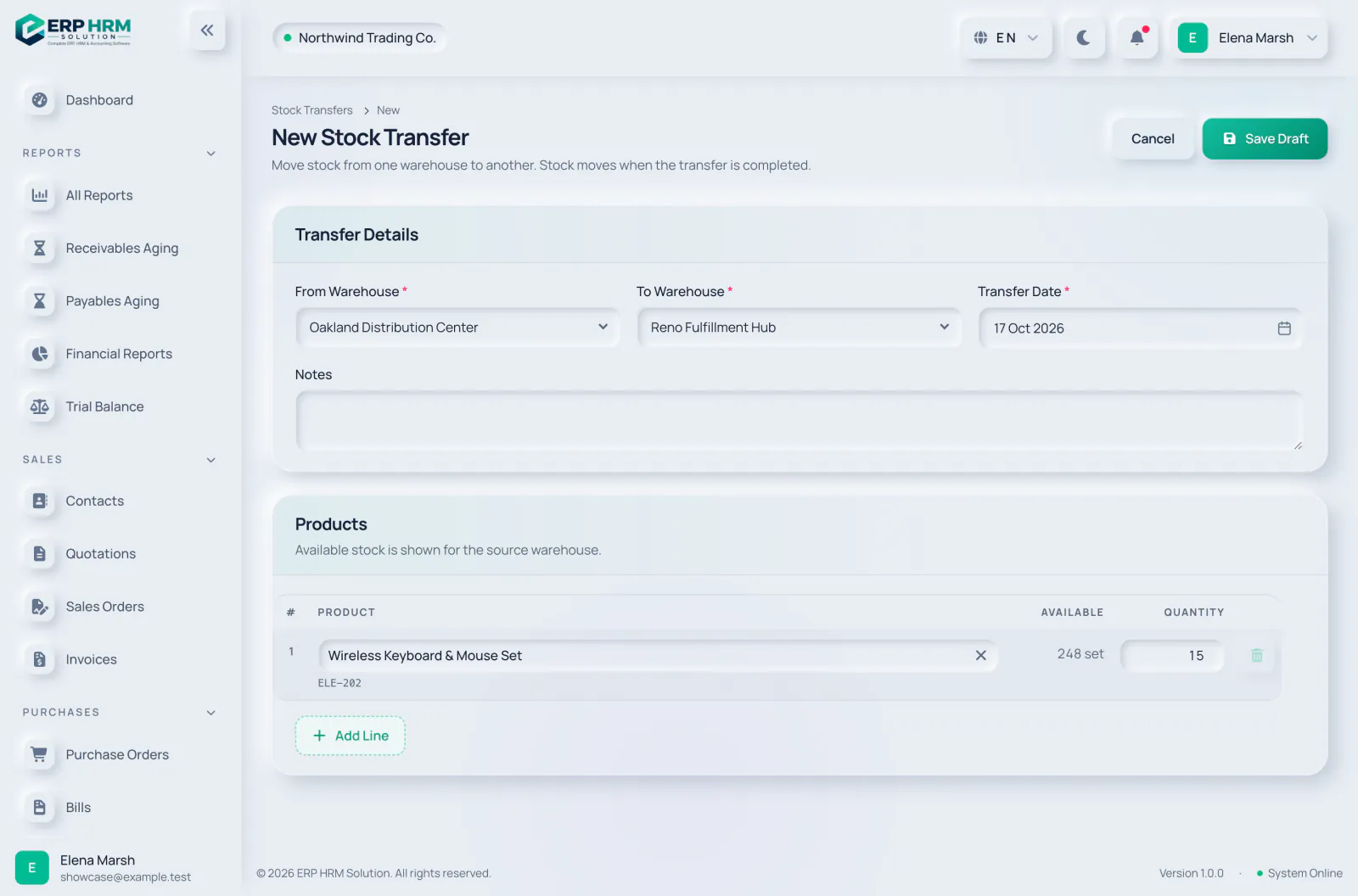 재고
-
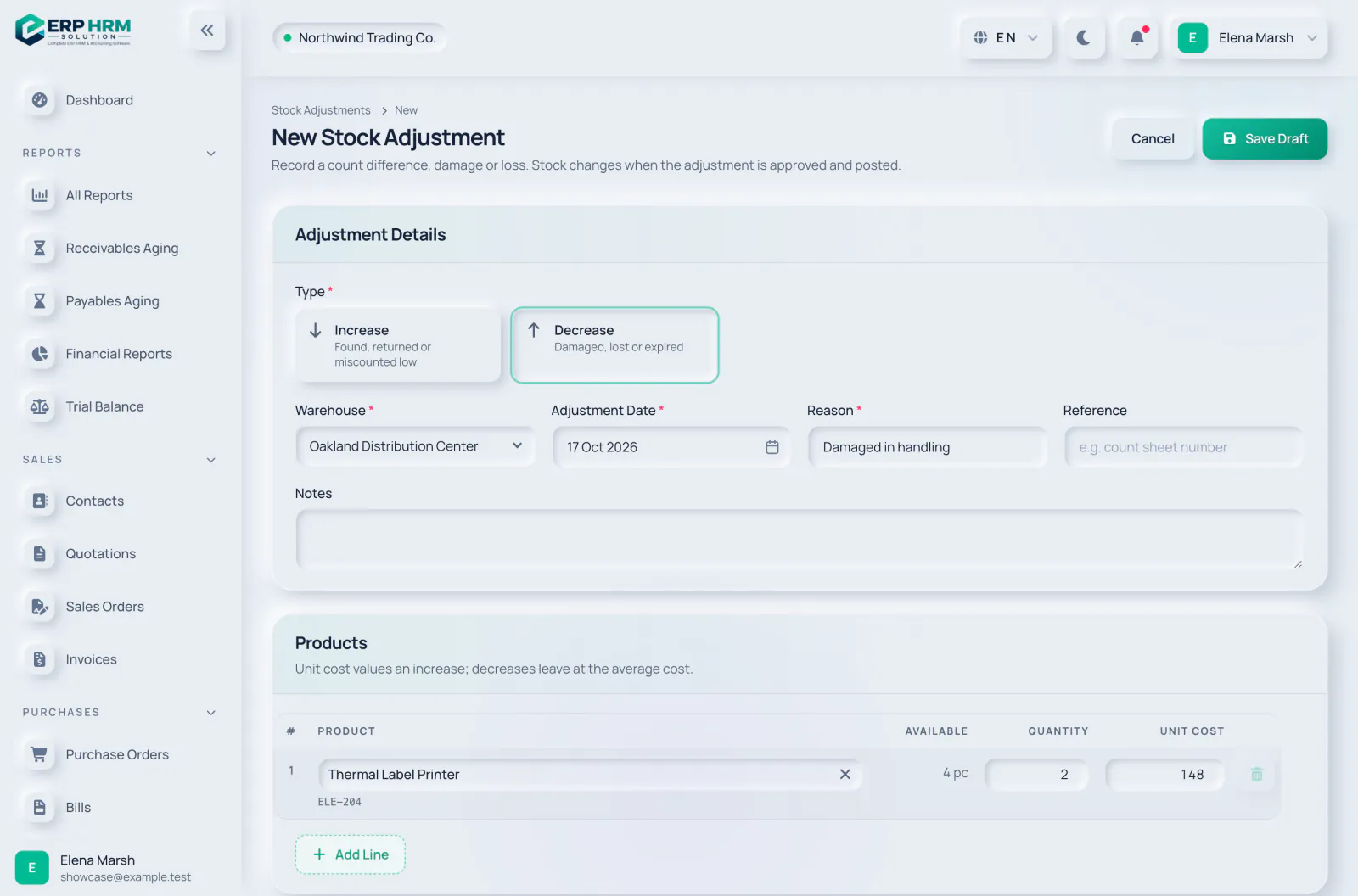 재고
-
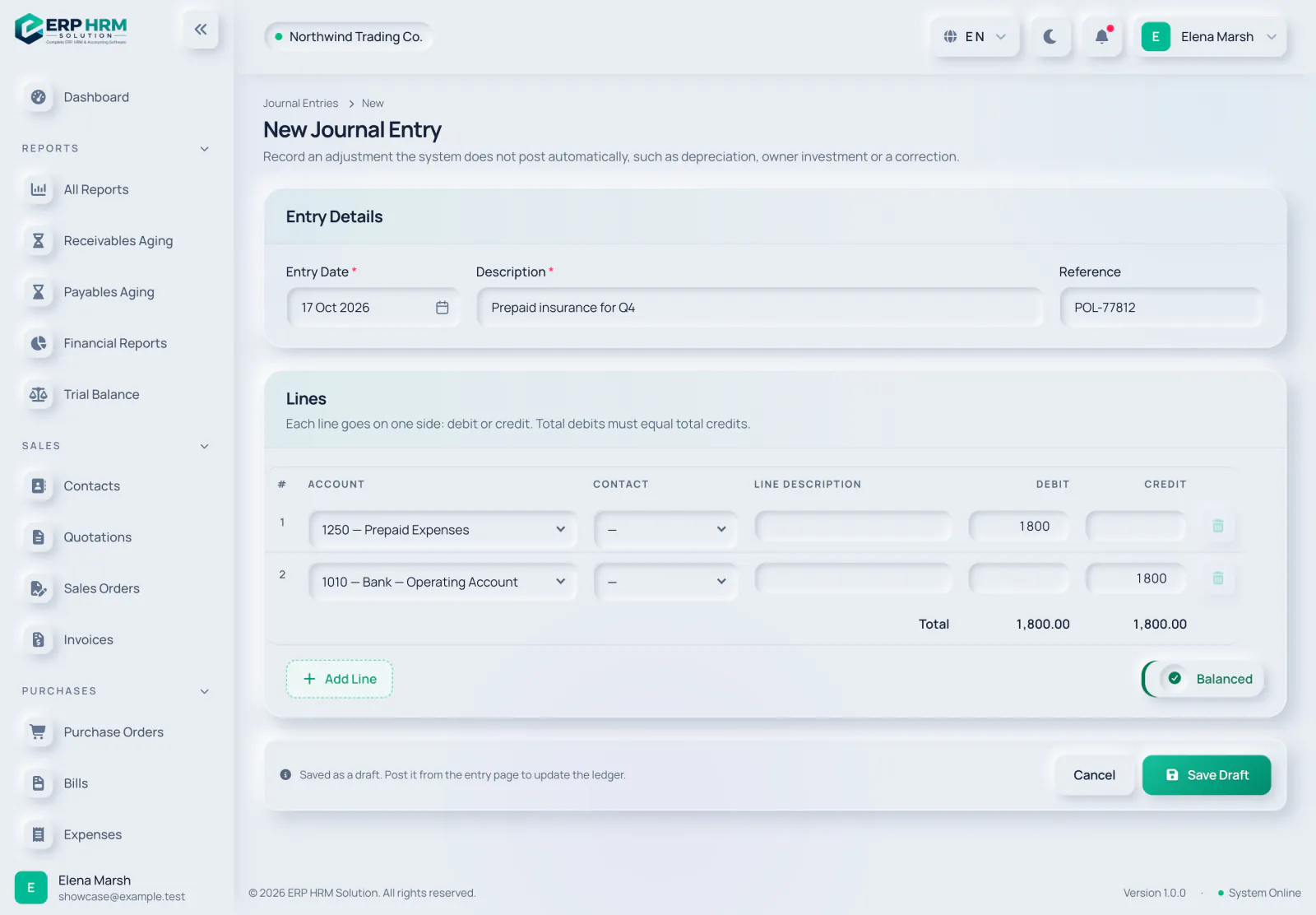 회계
-
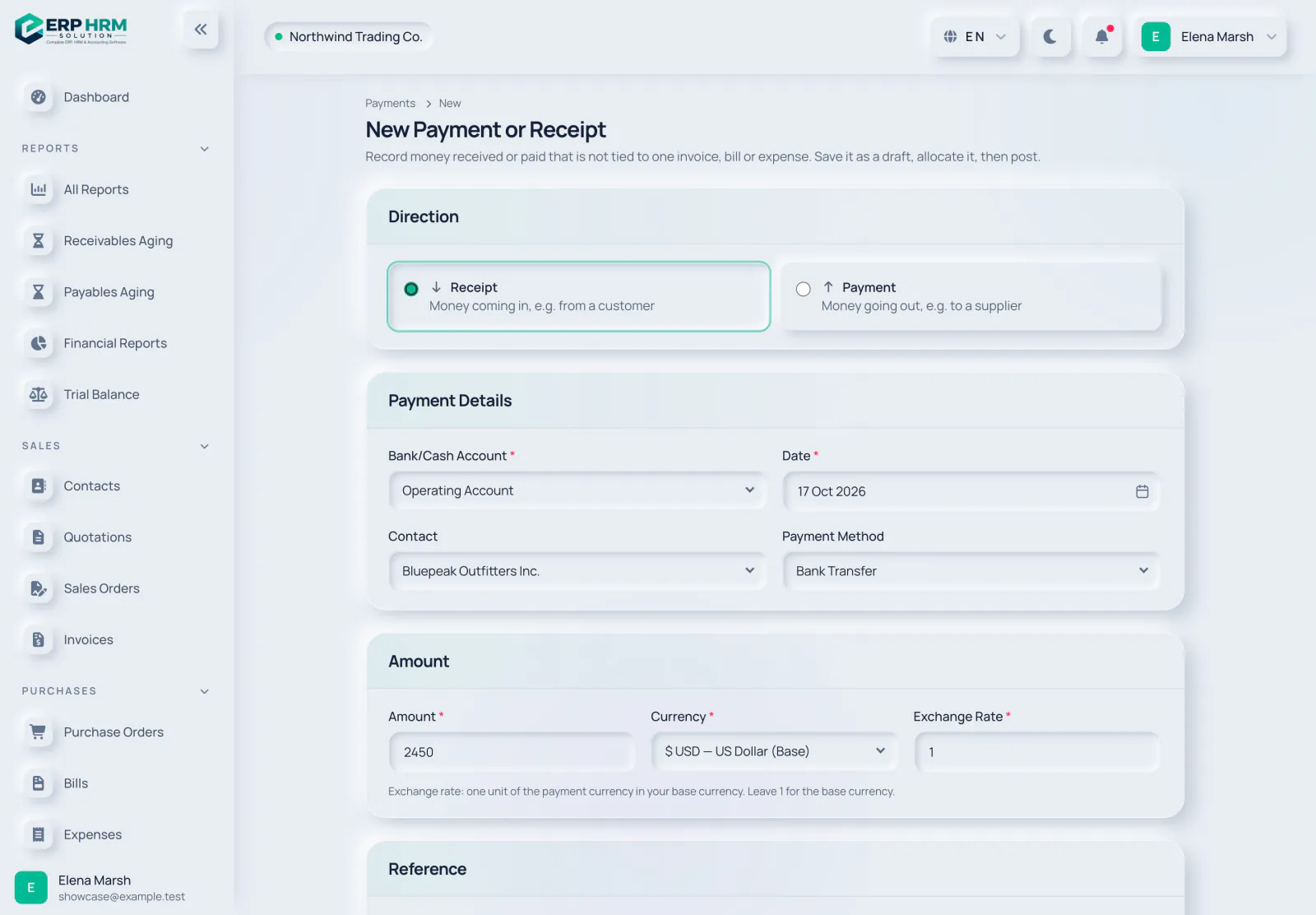 회계
-
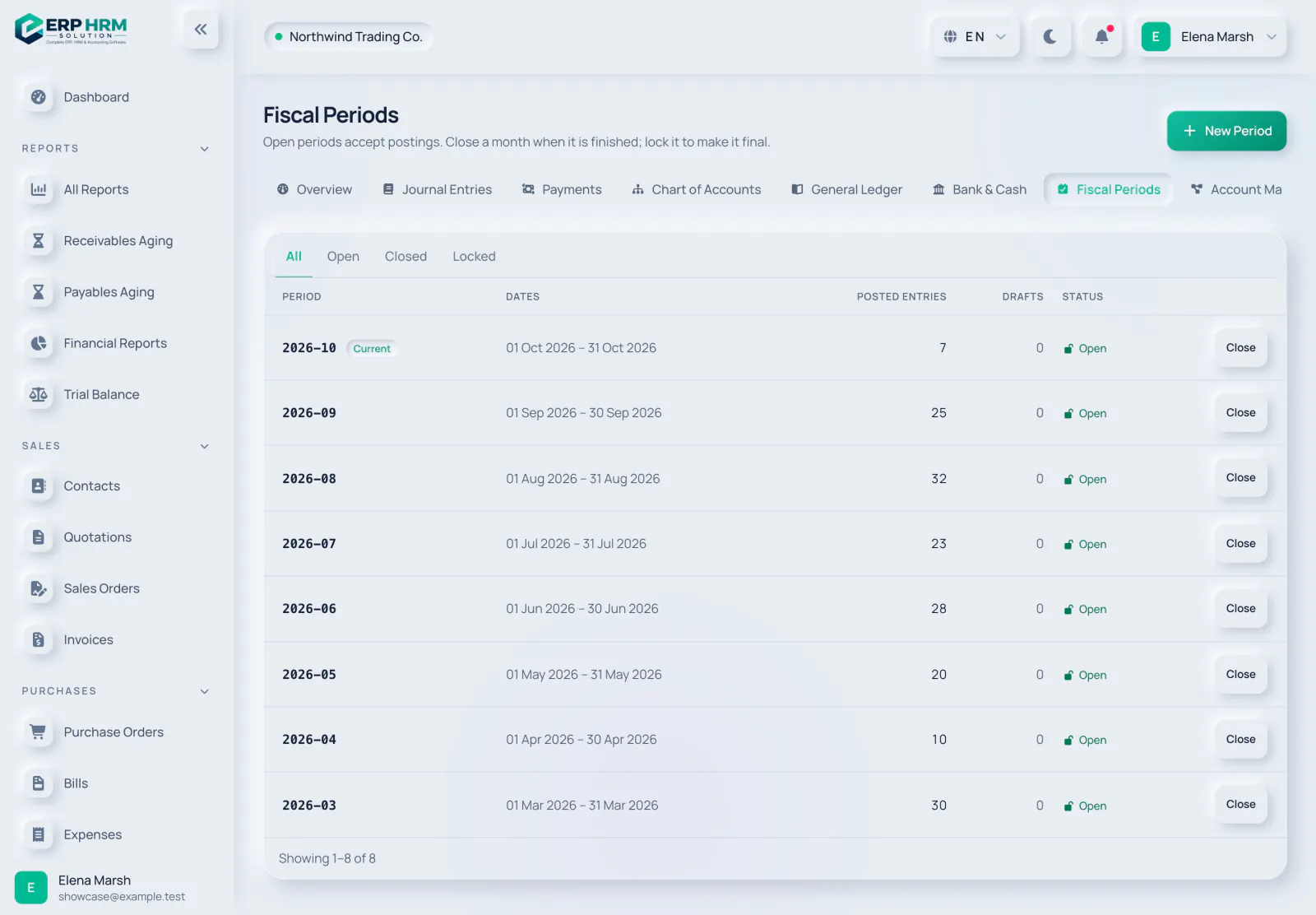 회계
-
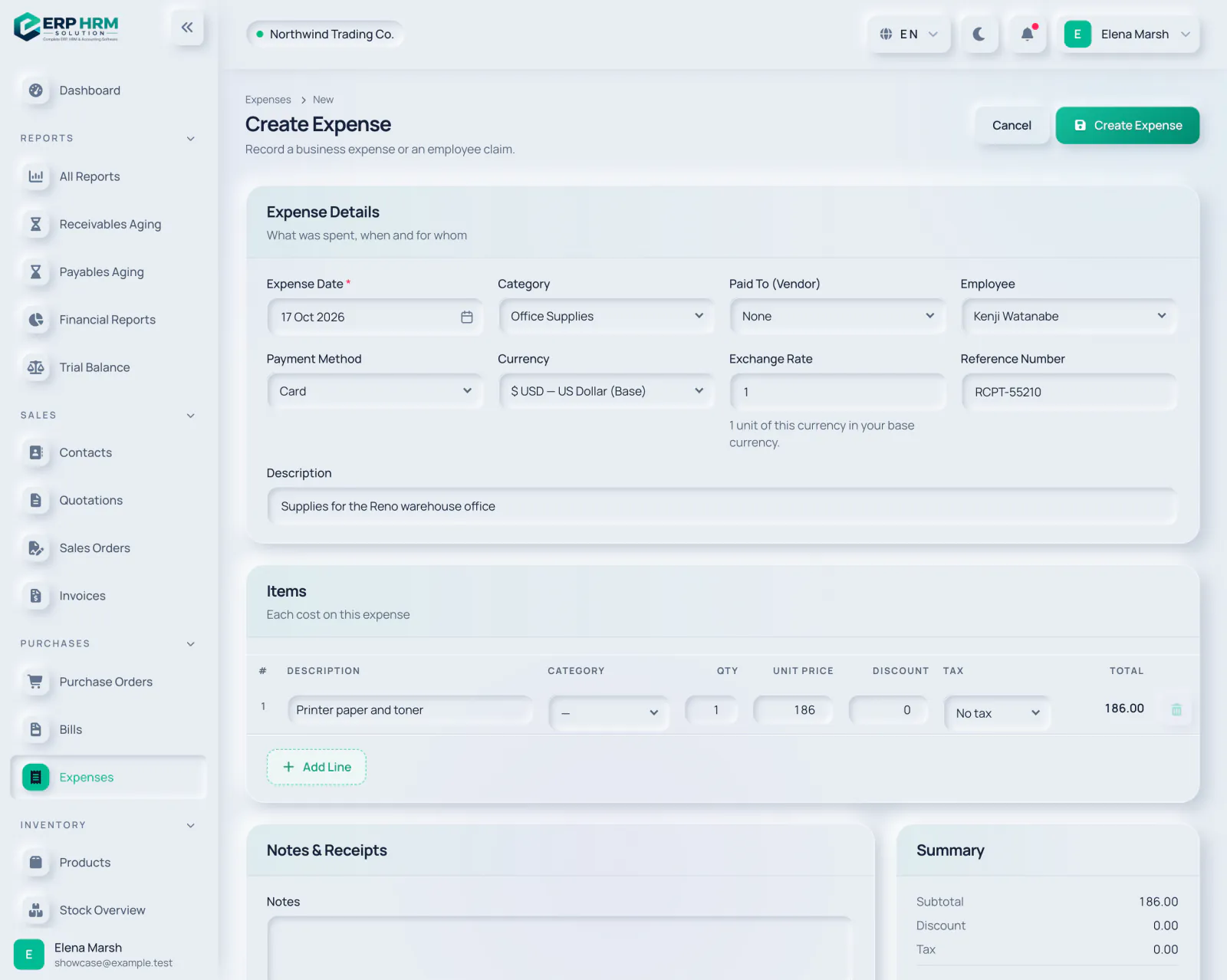 경비
-
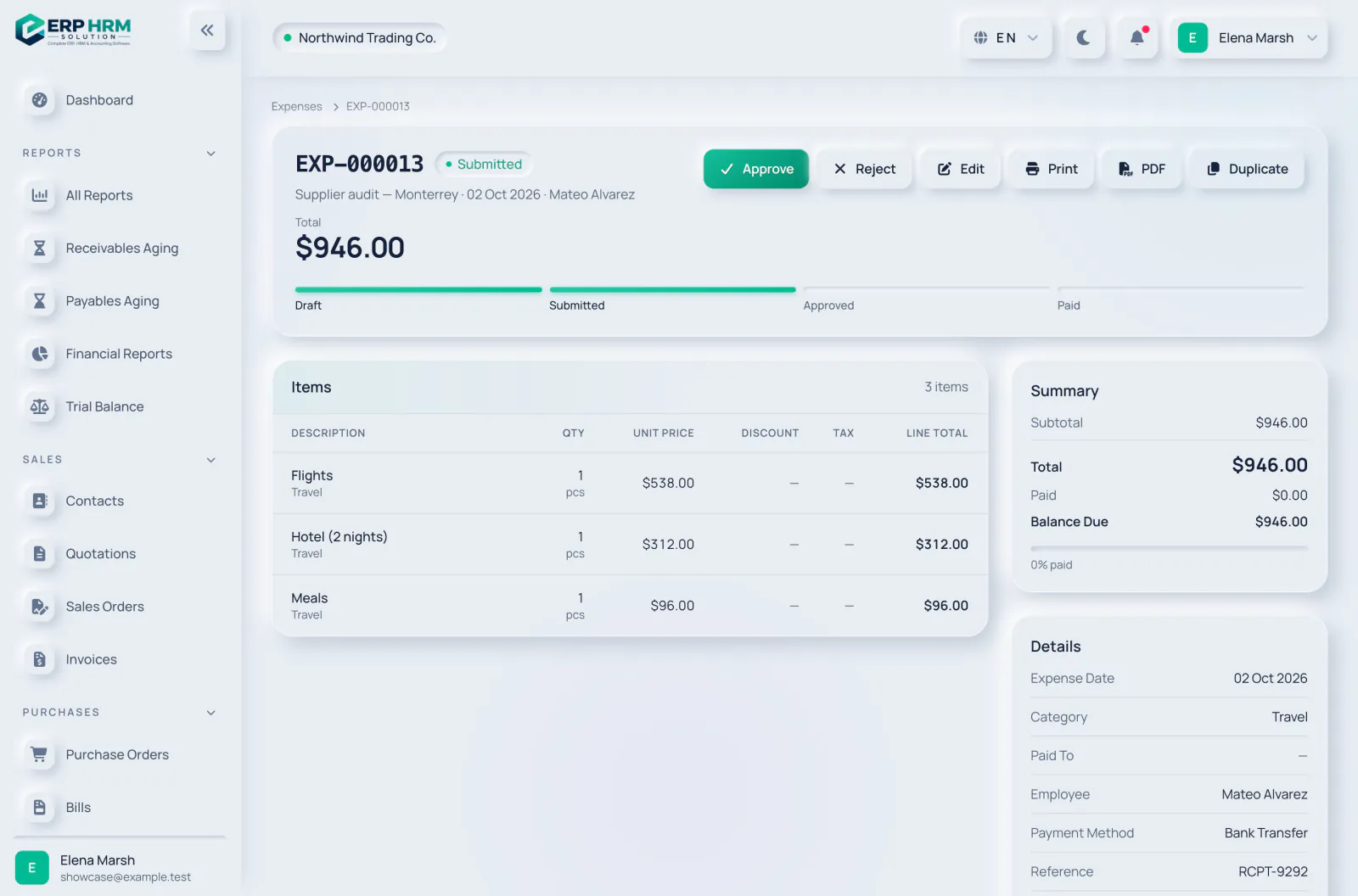 경비
-
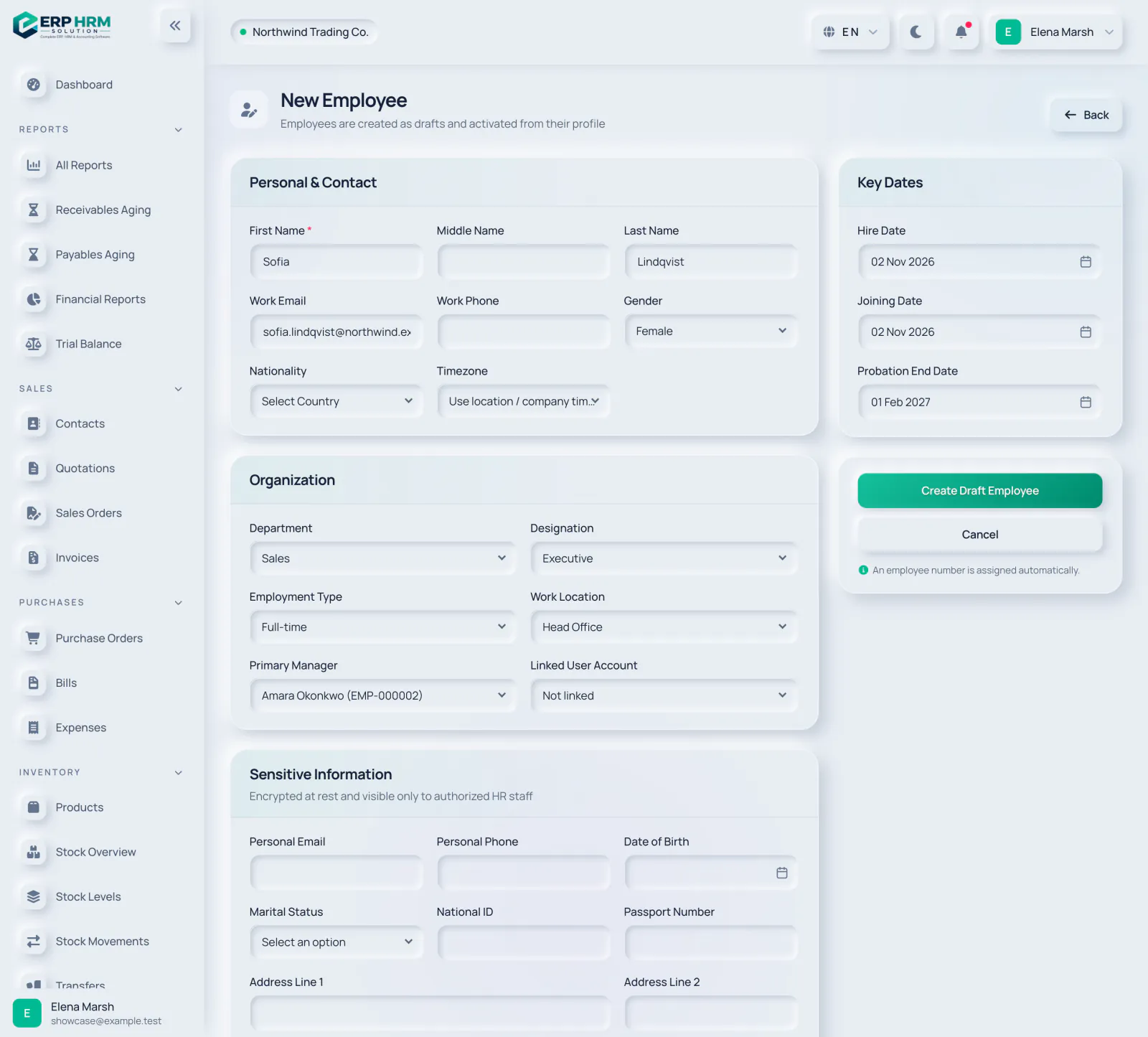 인력 및 인사
-
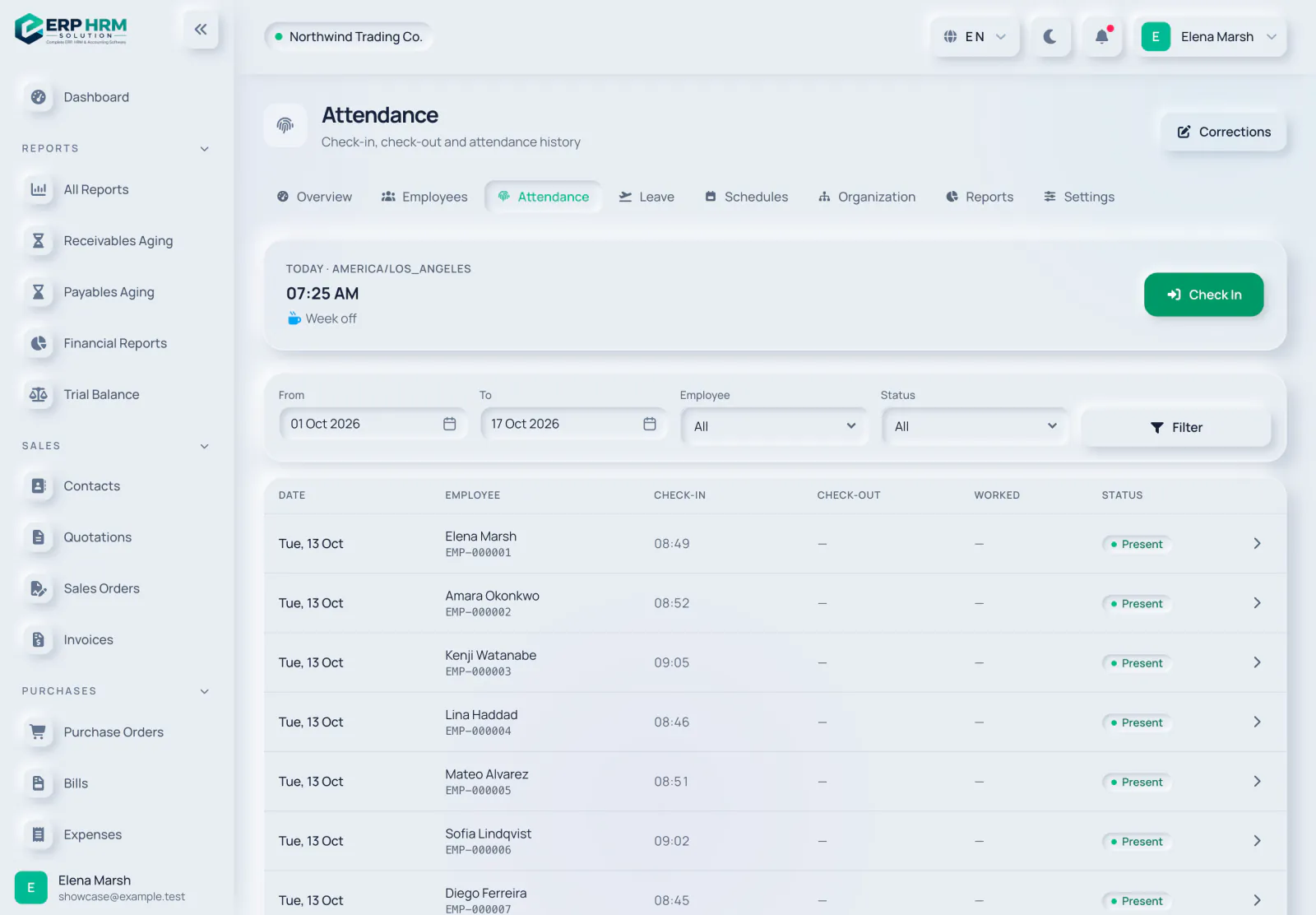 인력 및 인사
-
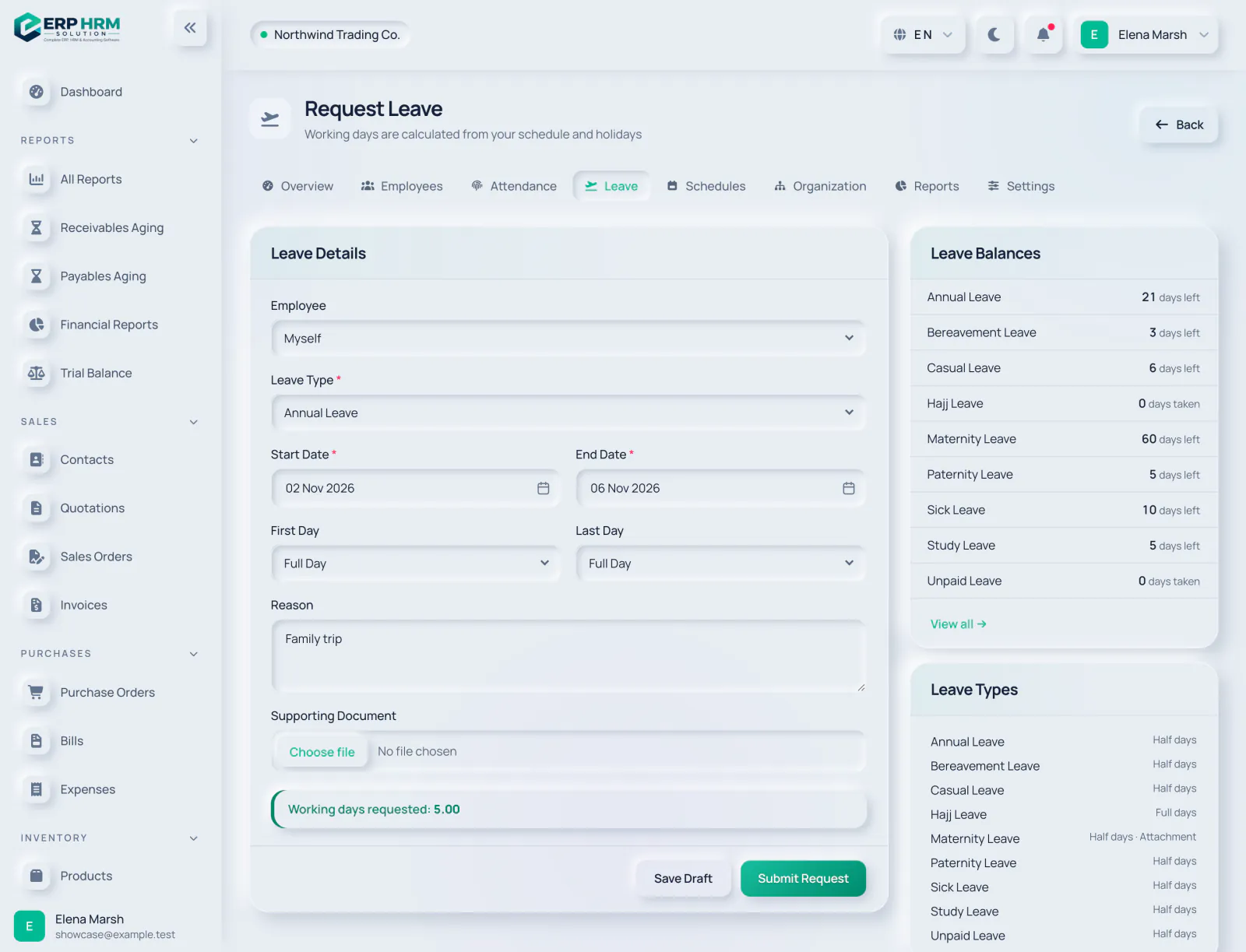 인력 및 인사
-
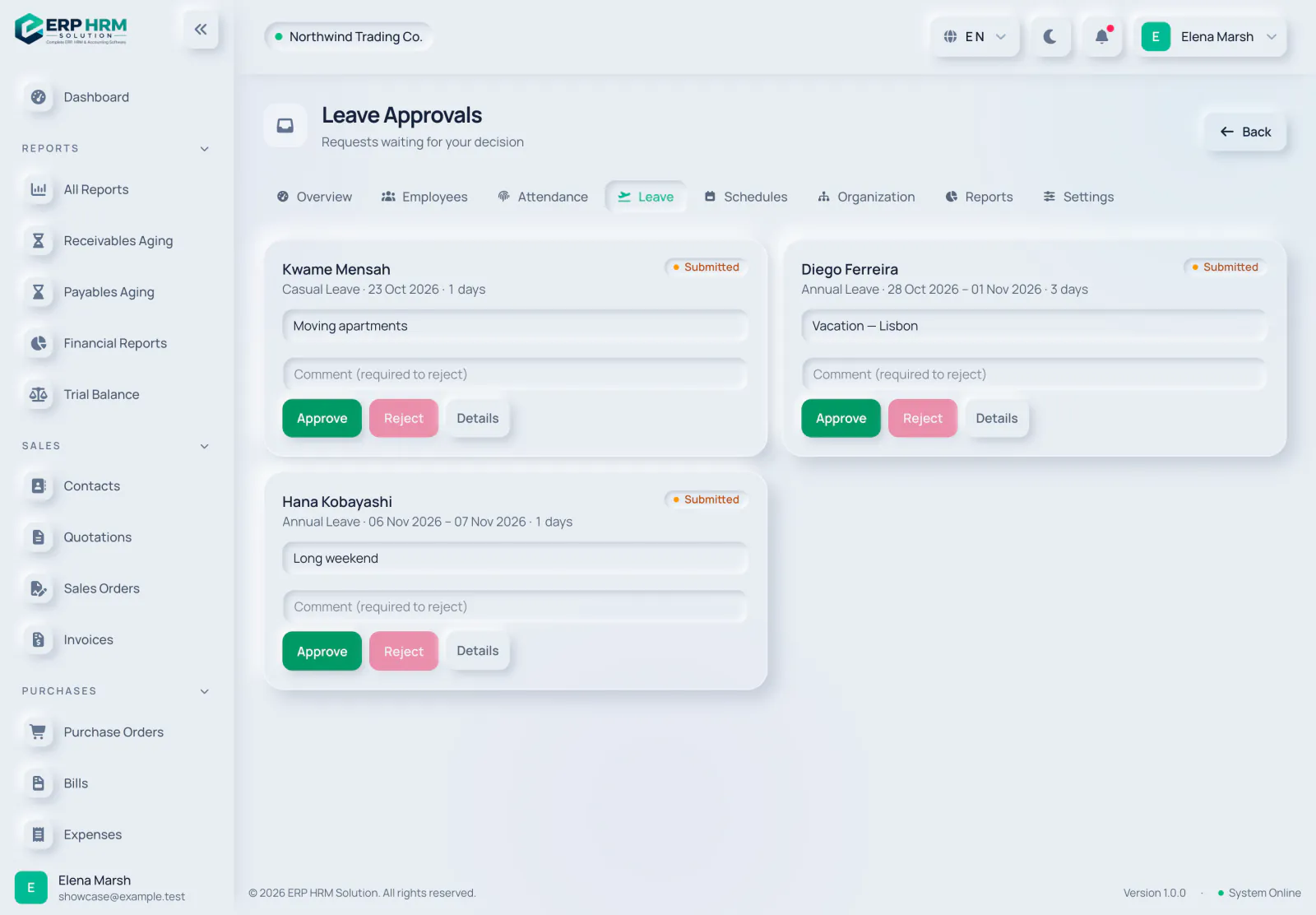 인력 및 인사
-
팀 및 설정
-
 팀 및 설정
-
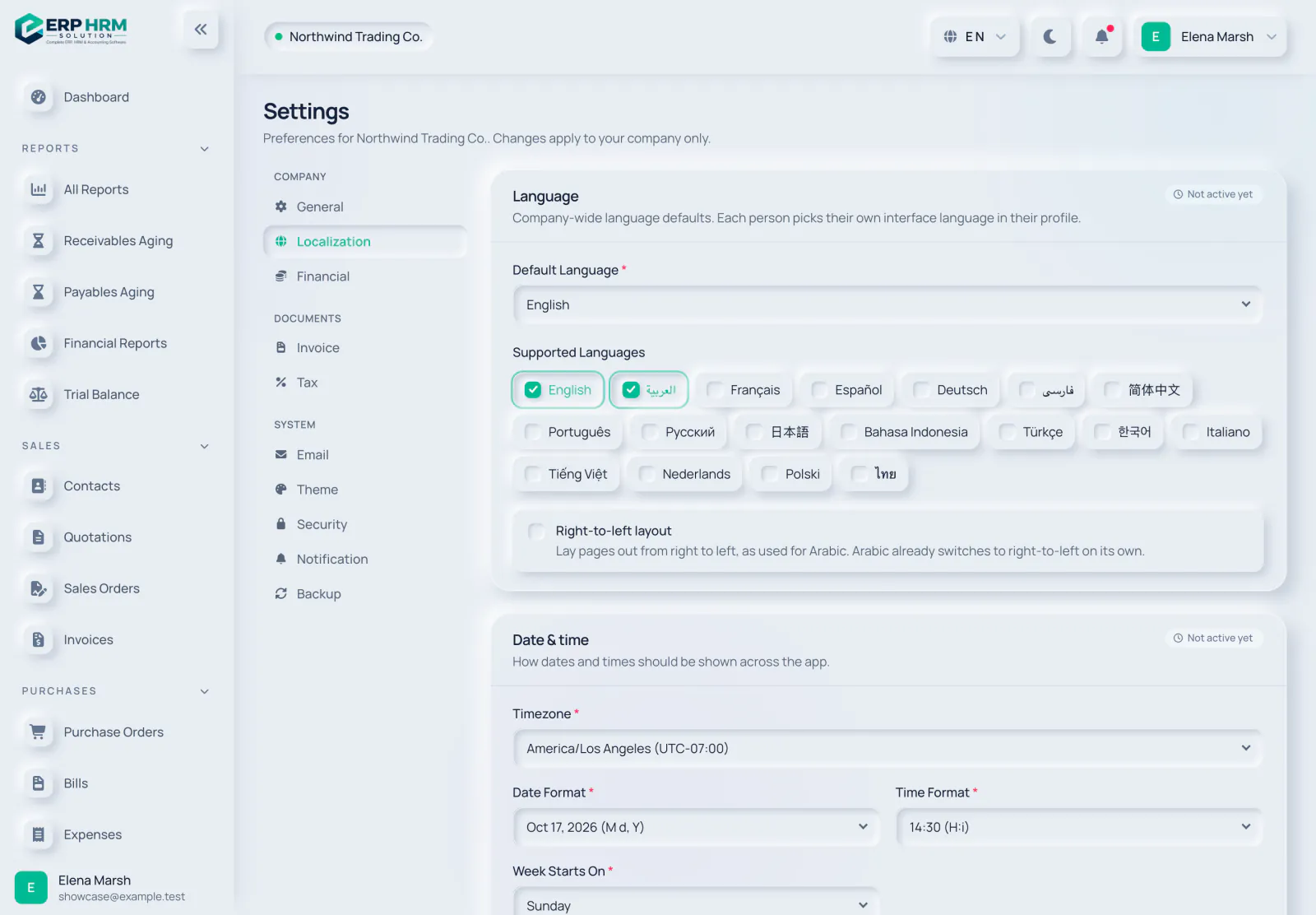 팀 및 설정
-
CRM
-
CRM
-
CRM
-
POS
-
POS
-
POS
-
프로젝트
-
프로젝트
-
프로젝트
-
뱅킹
-
뱅킹
-
뱅킹
-
세금 및 전자 인보이스
-
세금 및 전자 인보이스
-
세금 및 전자 인보이스
-
세금 및 전자 인보이스
-
계획 및 마감
-
계획 및 마감
-
계획 및 마감
-
계획 및 마감
-
급여
-
급여
-
급여
-
급여
-
분석
-
분석
-
분석
-
AI 및 연동
-
AI 및 연동
-
AI 및 연동
-
AI 및 연동
-
AI 및 연동
-
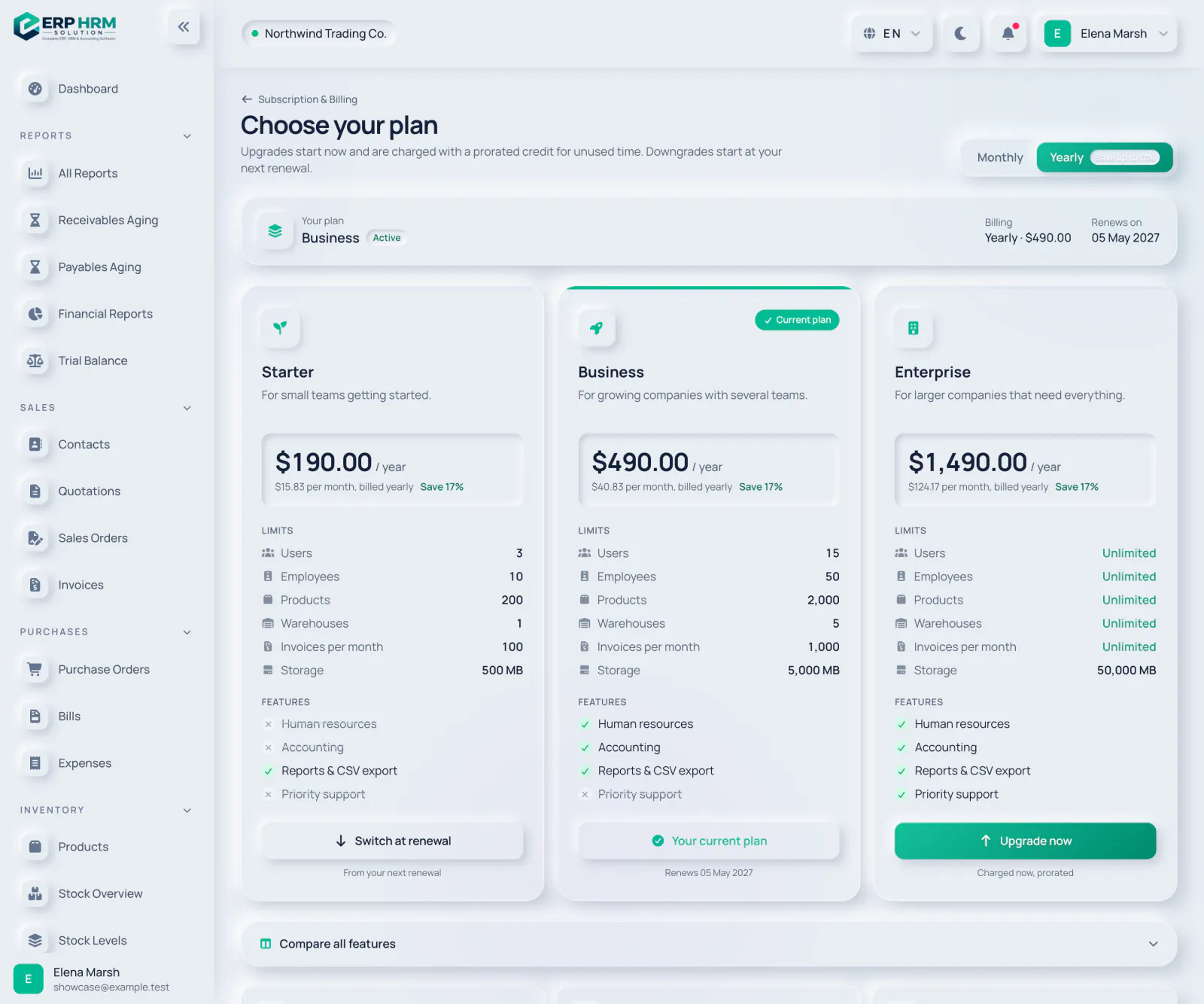 구독
-
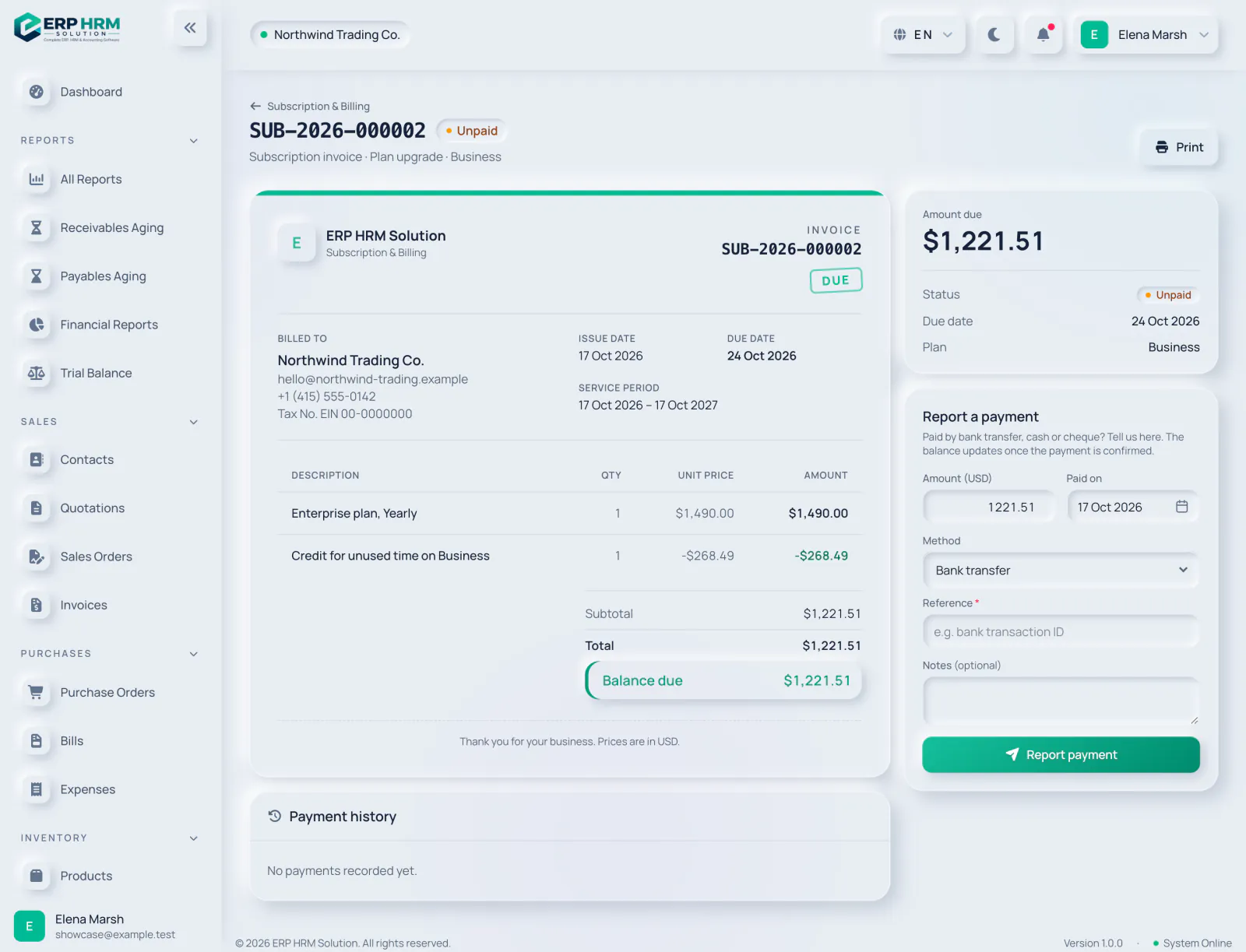 구독
기본을 넘어서
더 알아볼 준비가 되셨나요? 각 모듈에는 도움말 센터에 자체 가이드가 있습니다. 각 모듈을 시작하는 방법은 다음과 같습니다.
급여
월별 실행, 급여 명세서, 급여 파일, 사회보험 및 퇴직금.
- 급여 설정과 각 직원의 급여 프로필 및 은행 정보를 입력합니다.
- 월별 실행을 생성하고 확인한 뒤 승인합니다.
- WPS, Mudad 또는 은행 파일을 내보낸 뒤 실행을 지급됨으로 표시합니다.
POS
실제 인보이스를 생성하고 오프라인에서도 작동하는 매장 판매용 계산대.
- POS 단말기를 설정합니다.
- 시재금으로 세션을 열고 판매합니다.
- 세션을 마감하여 현금 집계를 전기하고 Z 리포트를 확정합니다.
CRM
리드, 거래 파이프라인, 활동 및 웹 양식.
- 리드를 추가하거나 CSV에서 가져옵니다.
- 파이프라인 단계별로 거래를 진행합니다.
- 거래를 견적서로 전환합니다.
프로젝트 및 시간
보드, 마일스톤, 작업시간표 및 프로젝트 청구.
- 프로젝트를 생성하고 팀과 단가를 추가합니다.
- 시간을 기록하고 승인합니다.
- 승인된 시간과 도달한 마일스톤을 청구합니다.
뱅킹 및 대사
명세서 가져오기, 은행 규칙 및 대사.
- 은행 및 현금 계정을 설정합니다.
- 명세서 파일을 가져옵니다.
- 차액이 0이 될 때까지 모든 항목을 일치시키거나 기장합니다.
세금 및 전자 인보이스
VAT 신고서, ZATCA 및 UAE 전자 인보이스, 세무 워크시트.
- VAT 세율과 세금 번호를 확인합니다.
- 국가에서 요구하는 경우 전자 인보이스를 연결합니다.
- VAT 신고서를 준비, 검토 및 신고합니다.
계획 및 마감
예산, 기간 및 연말 마감, 외화 환산 및 고정 자산.
- 예산을 생성하고 활성화합니다.
- 월말 마감 체크리스트를 따릅니다.
- 고정 자산을 등록하고 감가상각을 실행합니다.
분석 및 보고서
보고서 허브, 탐색 및 차트, 사용자 지정 지표 및 내보내기.
- 보고서 허브를 엽니다.
- 차트와 상세 조회로 숫자를 탐색합니다.
- 가장 자주 쓰는 보기를 저장하거나 고정합니다.
AI 및 연동
AI 어시스턴트, REST API, 웹훅, 온라인 결제 및 모바일 앱.
- AI 어시스턴트에게 데이터에 관해 질문합니다.
- 다른 시스템을 위한 API 토큰이나 웹훅을 생성합니다.
- 휴대폰에 모바일 앱을 설치합니다.