Sur cette page
Une commande client enregistre une commande confirmée d'un client et vous permet de la livrer depuis le stock, en une seule fois ou en plusieurs. Vous pouvez en créer une à partir d'un devis accepté ou de zéro avec Nouvelle commande client.
-
Étape 1 : Ouvrir le devis accepté
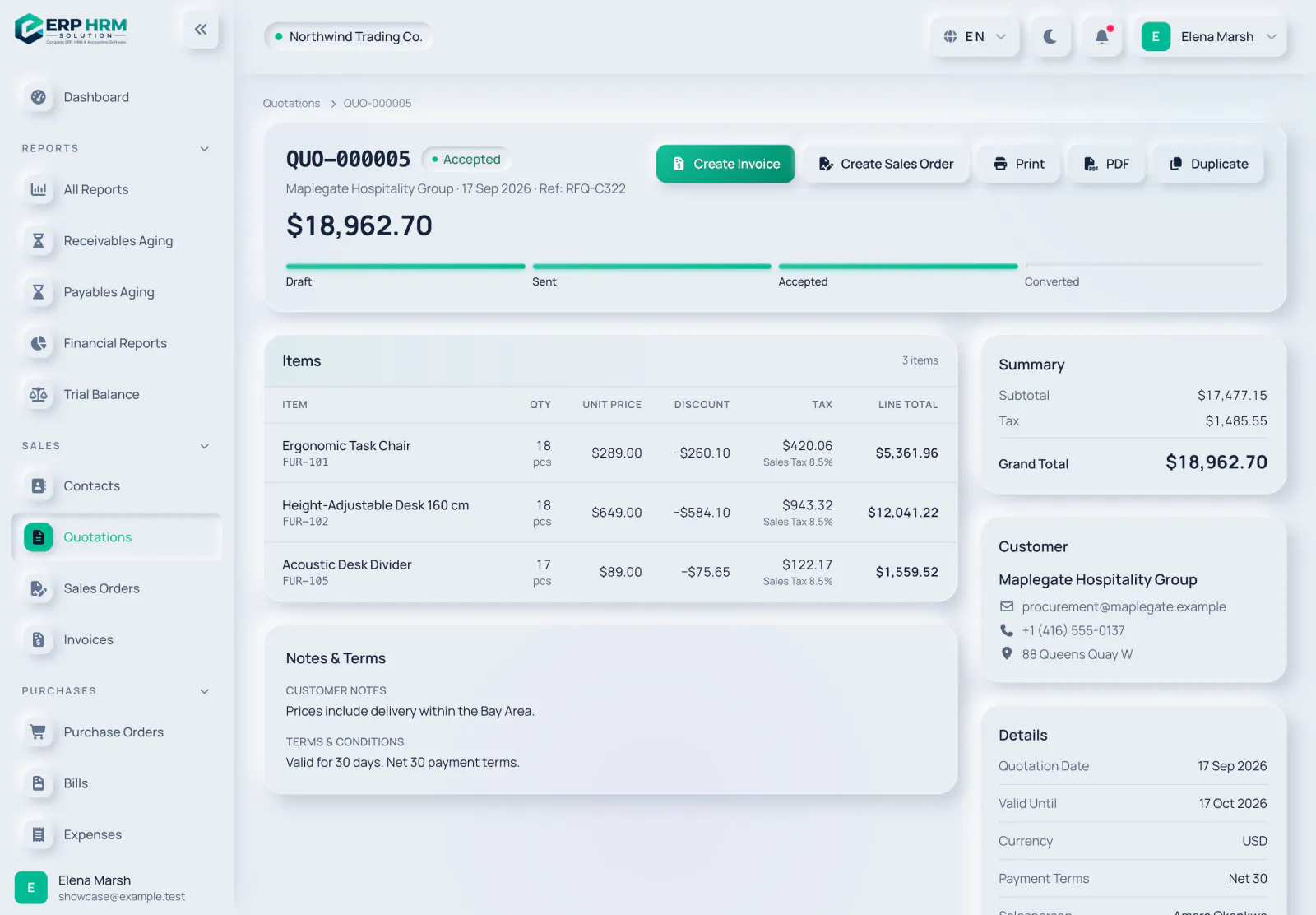
Seul un devis Accepté affiche les boutons Créer la commande client et Créer la facture. Cliquez sur Créer la commande client.
- 1. Accepté
- 2. Créer la commande client
-
Étape 2 : Vérifier les détails de la commande
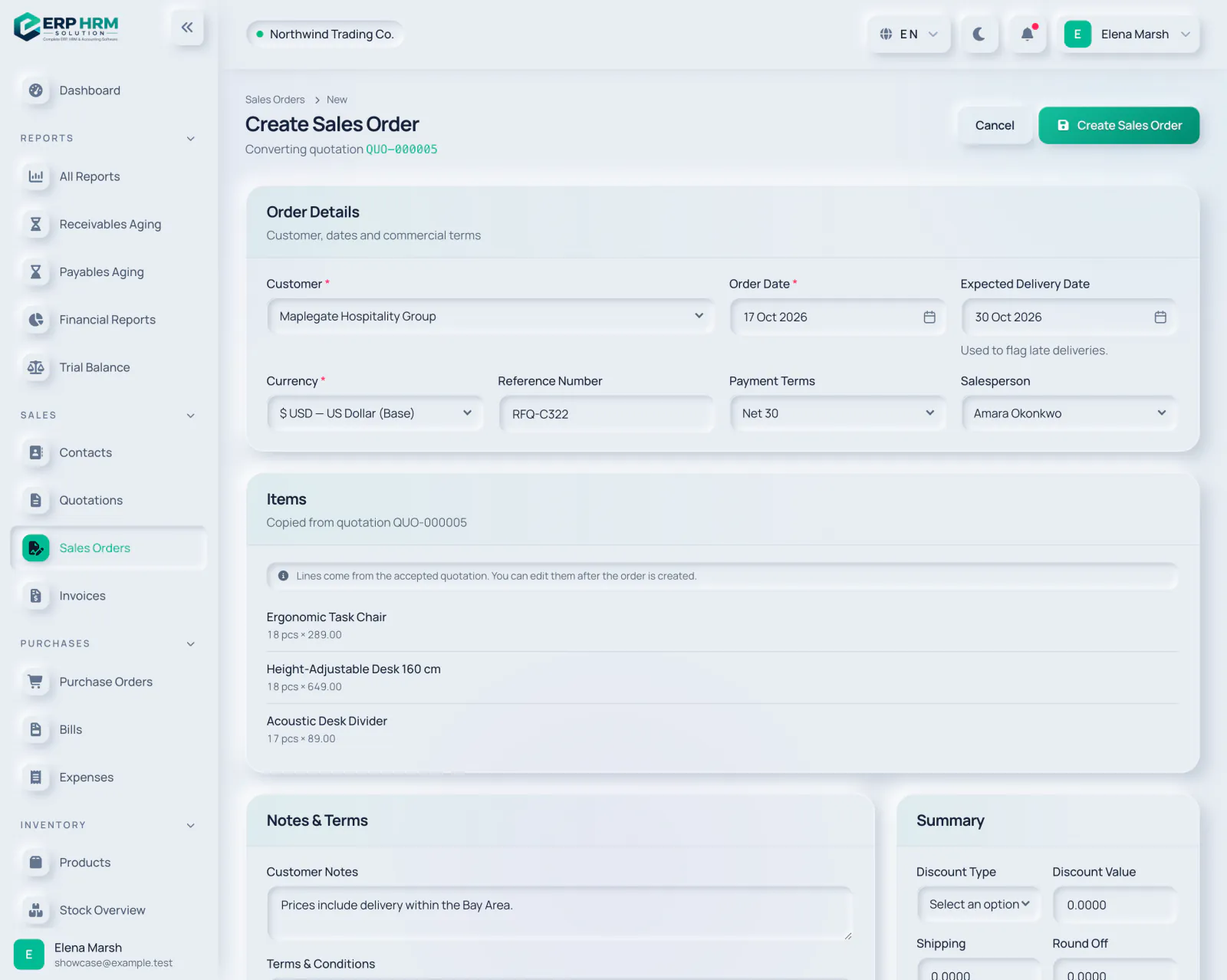
Le client, la devise, la référence, les conditions de paiement et le commercial sont copiés depuis le devis. Ajoutez une Date de livraison attendue si vous en avez une ; elle sert à signaler les livraisons en retard. Les lignes proviennent du devis accepté ; vous pouvez les modifier après la création de la commande.
- 1. Devis d'origine
- 2. Date de livraison attendue
- 3. Lignes copiées
-
Étape 3 : Créer la commande
Cliquez sur Créer la commande client. La commande est créée en Brouillon et le devis passe à Converti.
- 1. Créer la commande client
-
Étape 4 : Le confirmer
Sur la commande, cliquez sur Confirmer la commande. Une commande confirmée peut être traitée, livrée et facturée.
-
Étape 5 : Traiter et livrer
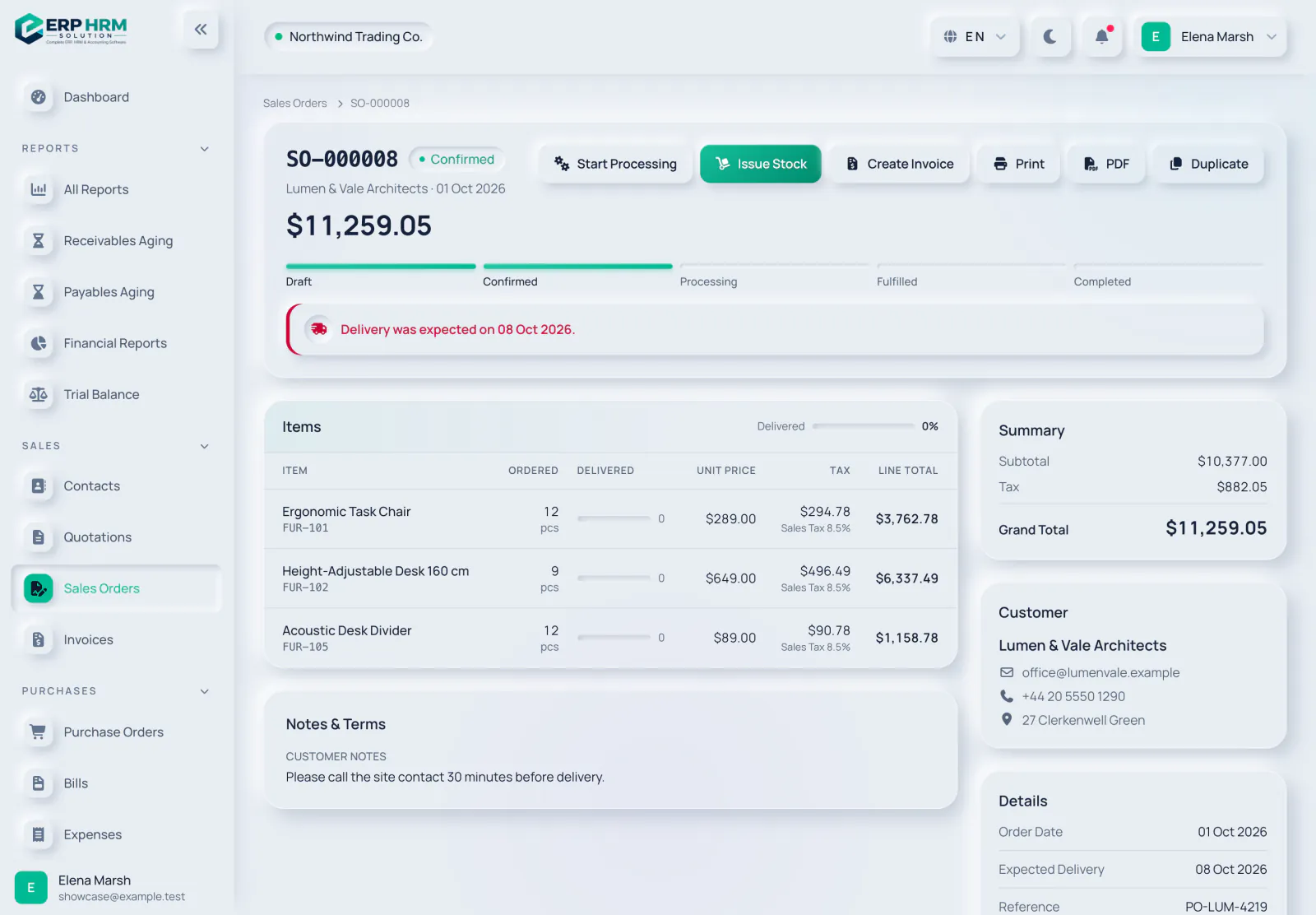
Cliquez éventuellement sur Démarrer le traitement pour indiquer que le travail a commencé. Lorsque les marchandises quittent l'entrepôt, cliquez sur Sortir du stock, choisissez l'Entrepôt, saisissez la quantité à livrer par ligne (ou Livrer tout le reste) et cliquez sur Enregistrer la sortie de marchandises.
- 1. Démarrer le traitement
- 2. Sortir du stock
- 3. Livré
Fonctionnement de l'exécution
- Chaque sortie de marchandises réduit le stock de l'entrepôt choisi et met à jour la colonne Livré. Le stock disponible est vérifié lors de la validation.
- Lorsque certaines quantités restent ouvertes, la commande passe à Partiellement accompli. Lorsque toutes les lignes stockées sont entièrement livrées, elle passe automatiquement à Terminé.
- Les lignes de services, ou les lignes non liées à un produit stocké, ne sortent pas du stock. S'il ne reste rien à livrer depuis le stock, utilisez Marquer comme terminée une fois le travail effectué ; les quantités restantes ne seront pas livrées.
- Utilisez Mettre en attente et Reprendre pour suspendre une commande, et Annuler la commande pour l'arrêter. Une fois les marchandises sorties, les lignes ne peuvent plus être modifiées.
Les statuts des commandes clients sont Brouillon, Confirmé, En traitement, Partiellement accompli, En attente, Terminé et Annulé.
Facturer la commande
Tant que la commande est Confirmée, En traitement ou Partiellement accomplie, cliquez sur Créer la facture pour la facturer. Une commande est facturée une seule fois, pour l'ensemble de ses lignes ; la facture apparaît sous Documents liés avec les sorties de marchandises.
Guides associés
Posez une question sur le produit
Demandez ce que le logiciel sait faire, comment fonctionne une tâche, ou quels pays et langues il prend en charge. Les réponses proviennent de ces guides.
Réflexion…
L’assistant IA n’est pas disponible pour le moment. Consultez les guides ou contactez notre équipe. Contacter le support
L’IA peut se tromper. Consultez les guides en lien.
Toujours besoin d'aide ?
Notre équipe support lit chaque message et répond dans un langage clair.
Contacter le support