Von der Registrierung bis zur ersten bezahlten Rechnung
Folgen Sie zehn kurzen Schritten mit echten, kommentierten Bildschirmen. Haken Sie sie unterwegs ab – und entdecken Sie dann die Tutorials für jedes Modul.
- geführte Schritte
- 10geführte Schritte
- Tutorials
- 57Tutorials
- abgedeckte Module
- 17abgedeckte Module
Ihr erster Tag in zehn Schritten
Öffnen Sie einen Schritt, um zu sehen, wie er auf dem echten Bildschirm funktioniert. Markieren Sie ihn als erledigt, wenn Sie ihn in Ihrem Arbeitsbereich ausprobiert haben.
0 / 10 erledigte Schritte
Ihr Fortschritt wird nur in diesem Browser gespeichert.
Der Fortschritt kann in diesem Browser nicht gespeichert werden, Sie können Schritte aber trotzdem abhaken.
-
Wo Diese Website Loslegen
So geht's
- Wählen Sie auf dieser Website „Jetzt starten“ oder „Kostenlos testen“.
- Geben Sie Ihren Firmennamen ein und wählen Sie Ihre Währung – sie wird zur Basiswährung Ihrer Bücher.
- Geben Sie Ihren Namen, Ihre E-Mail-Adresse und ein Passwort mit mindestens 8 Zeichen ein und wählen Sie dann „Konto erstellen“.
- Sie sind sofort als Administrator Ihres neuen Arbeitsbereichs angemeldet.
Bereit in Ihrem neuen Arbeitsbereich
- Ein Kontenplan mit Kontenzuordnung
- Die aktuelle Geschäftsperiode
- Steuersätze, Einheiten, Zahlungsbedingungen und Zahlungsmethoden
- Ein erstes Lager und erste Produktkategorien
- Personal-Grundlagen wie Urlaubsarten
-
Wo Verwaltung Unternehmen
So geht's
- Öffnen Sie Verwaltung › Unternehmen und klicken Sie auf „Bearbeiten“.
- Prüfen Sie den Firmennamen und ergänzen Sie den rechtlichen Namen, E-Mail, Telefon, Website und Steuernummer.
- Laden Sie Ihr Logo hoch und geben Sie die Adresse ein.
- Prüfen Sie die regionalen Einstellungen (Währung, Zeitzone, Sprache, Datumsformat) und klicken Sie dann auf „Unternehmen aktualisieren“.
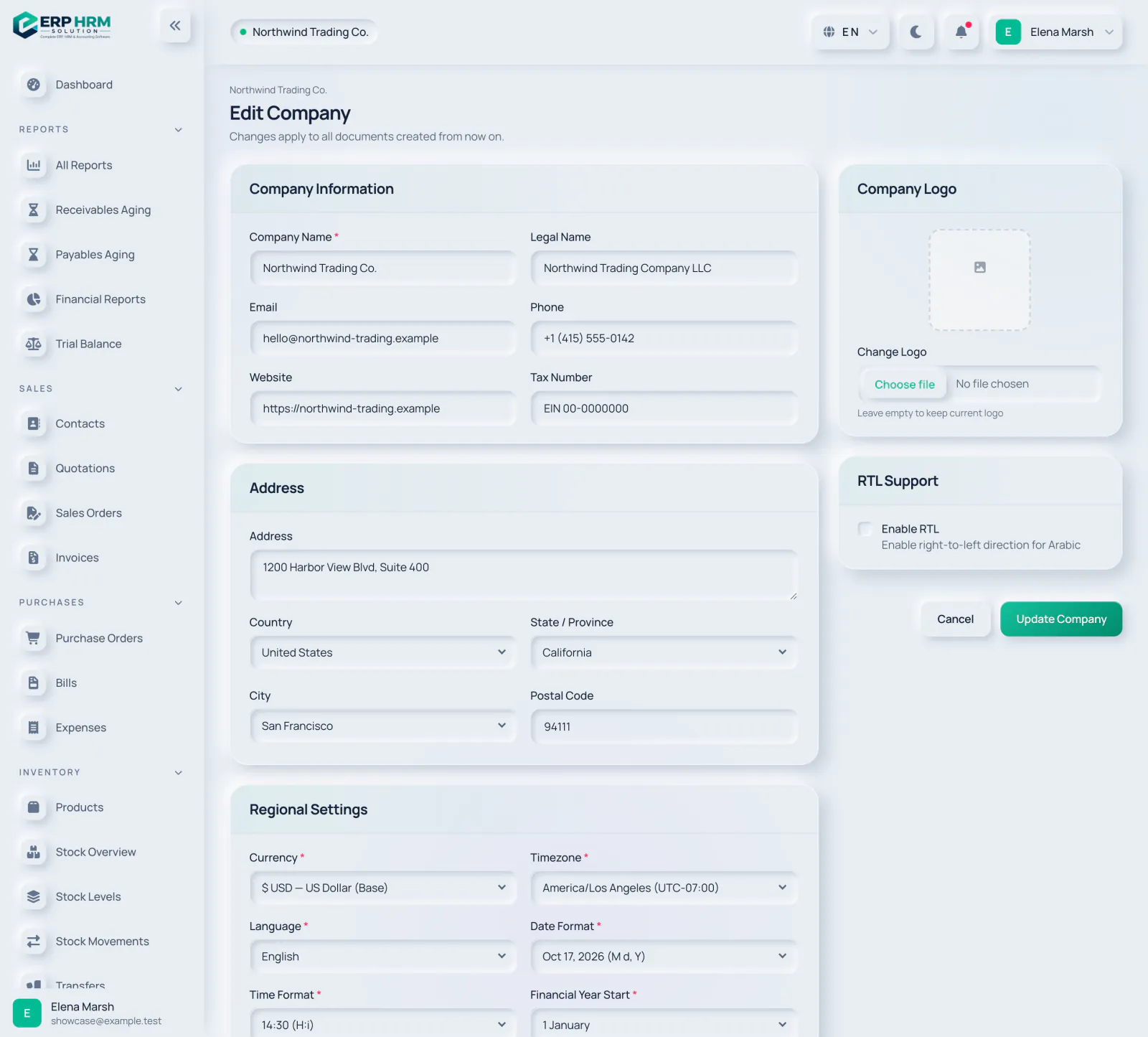
Nummerierte Bereiche im Screenshot: - Firmenname
- Steuernummer
- Firmenlogo
- Unternehmen aktualisieren
-
Wo Verwaltung Einstellungen Rechnung
So geht's
- Öffnen Sie Verwaltung › Einstellungen und wählen Sie im Menü „Rechnung“.
- Geben Sie die gewünschten Präfixe unter „Dokumentnummern“ ein, zum Beispiel INV- oder PO-.
- Prüfen Sie die Vorschau „Nächste Nummer“ unter jedem Feld.
- Speichern. Bereits vergebene Nummern ändern sich nie; neue Dokumente folgen dem neuen Präfix.
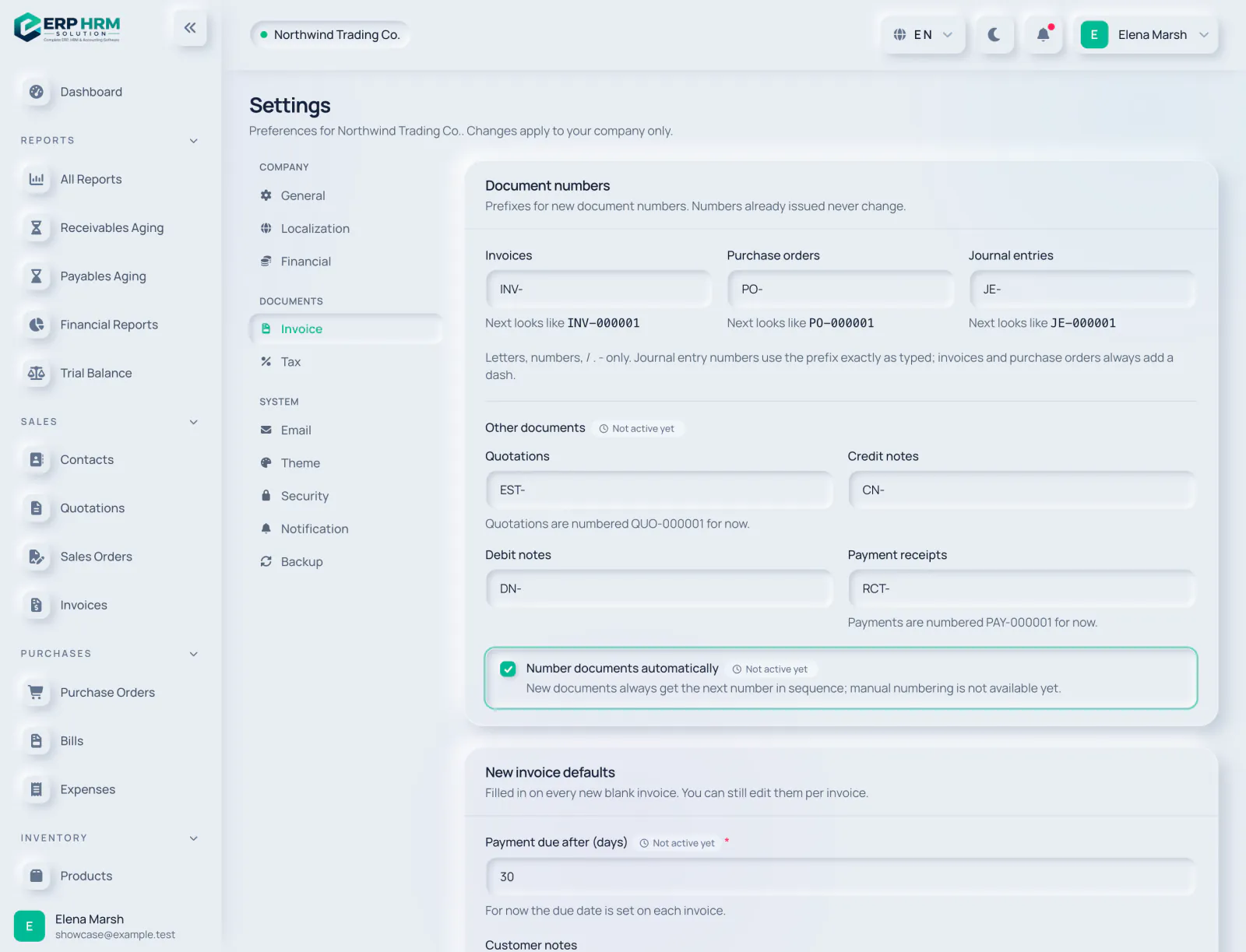
Nummerierte Bereiche im Screenshot: - Rechnungseinstellungen
- Rechnungspräfix
- Präfix für Bestellungen
- Präfix für Buchungssätze
-
Wo Personal Benutzer Neu Benutzer
So geht's
- Öffnen Sie Personen › Benutzer und klicken Sie auf „Neuer Benutzer“.
- Geben Sie den vollständigen Namen und die E-Mail-Adresse der Person ein.
- Legen Sie ein Passwort fest, das später unter „Mein Profil“ geändert werden kann.
- Kreuzen Sie eine oder mehrere Rollen an – zum Beispiel Verkauf, Buchhalter oder Lager – und klicken Sie auf „Benutzer erstellen“.
Sie können nur Rollen im Rahmen Ihrer eigenen Berechtigungen vergeben.

Nummerierte Bereiche im Screenshot: - Name und E-Mail
- Passwort
- Rollen
- Erstellen Benutzer
-
Wo Verkauf Kontakte Neu Kontakt
So geht's
- Öffnen Sie Verkauf › Kontakte und klicken Sie auf „Neuer Kontakt“.
- Wählen Sie, ob der Kontakt Kunde, Lieferant oder beides ist.
- Geben Sie Firmenname, Ansprechpartner, E-Mail und Telefon ein.
- Legen Sie Währung, Zahlungsbedingungen und einen eventuellen Anfangssaldo fest und klicken Sie dann auf „Kontakt erstellen“.

Nummerierte Bereiche im Screenshot: - Kontakttyp
- Unternehmen und Ansprechpartner
- Währung und Anfangssaldo
- Erstellen Kontakt
-
Wo Lagerbestand Produkte
So geht's
- Öffnen Sie Lager › Produkte und klicken Sie auf „Neues Produkt“. Wählen Sie „Produkt“ für physische Artikel oder „Dienstleistung“ für Arbeit und Zeit.
- Geben Sie Name und Kategorie ein; lassen Sie die SKU leer, um sie automatisch zu erzeugen. Fügen Sie Verkaufs-, Einkaufs- und Kostenpreis sowie den Steuersatz hinzu.
- Bei Lagerartikeln öffnen Sie anschließend Lager › Bestandsübersicht und klicken auf „Anfangsbestand“.
- Wählen Sie Produkt und Lager, geben Sie Menge und Stückkosten ein und klicken Sie auf „Anfangsbestand buchen“.
Der Anfangsbestand wird sofort im Lagerjournal und in der Buchhaltung gebucht. Korrigieren Sie ihn später mit einer Anpassung.
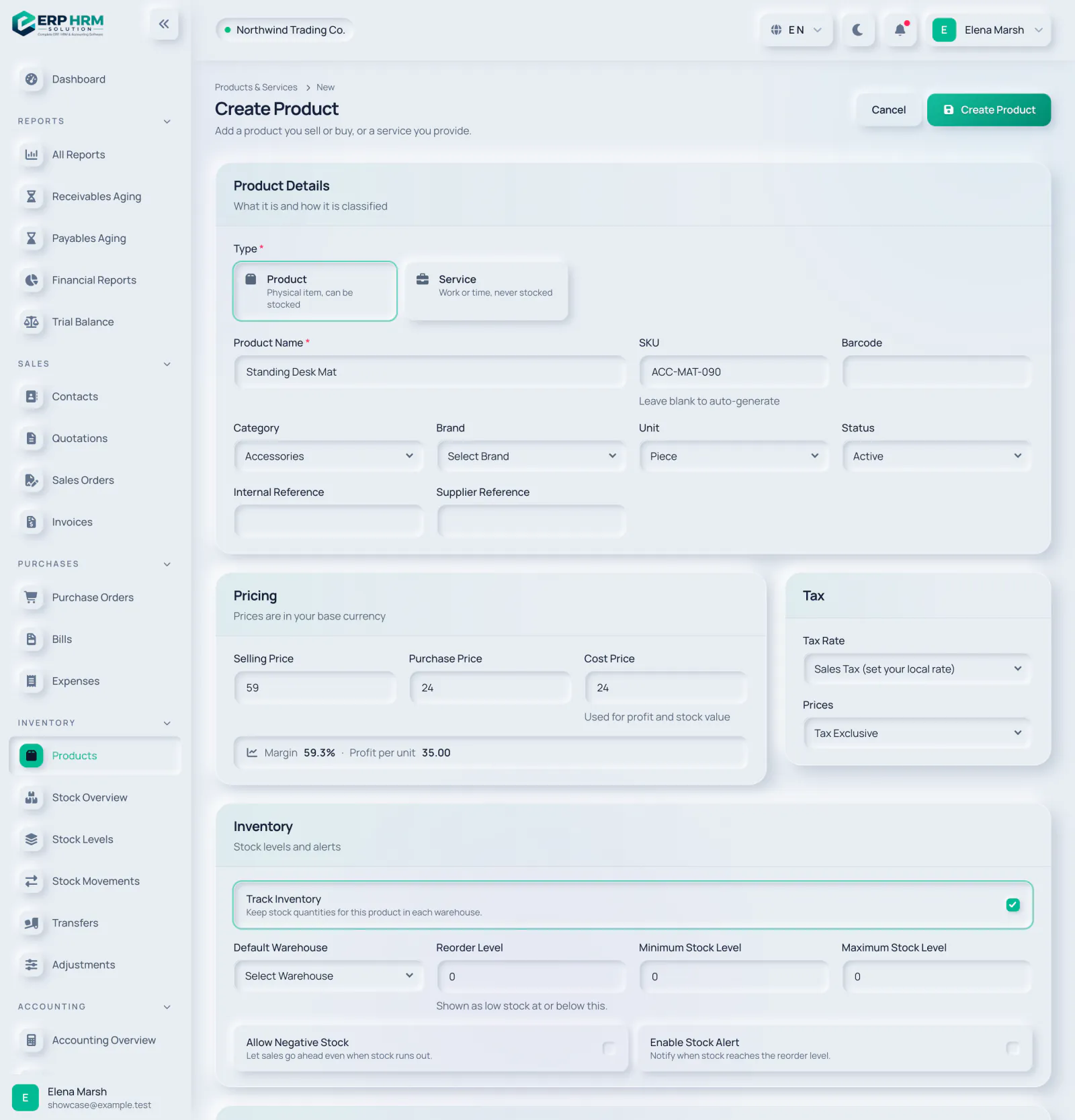
Nummerierte Bereiche im Screenshot: - Produkt oder Dienstleistung
- Produktname
- SKU (automatisch, wenn leer)
- Preise
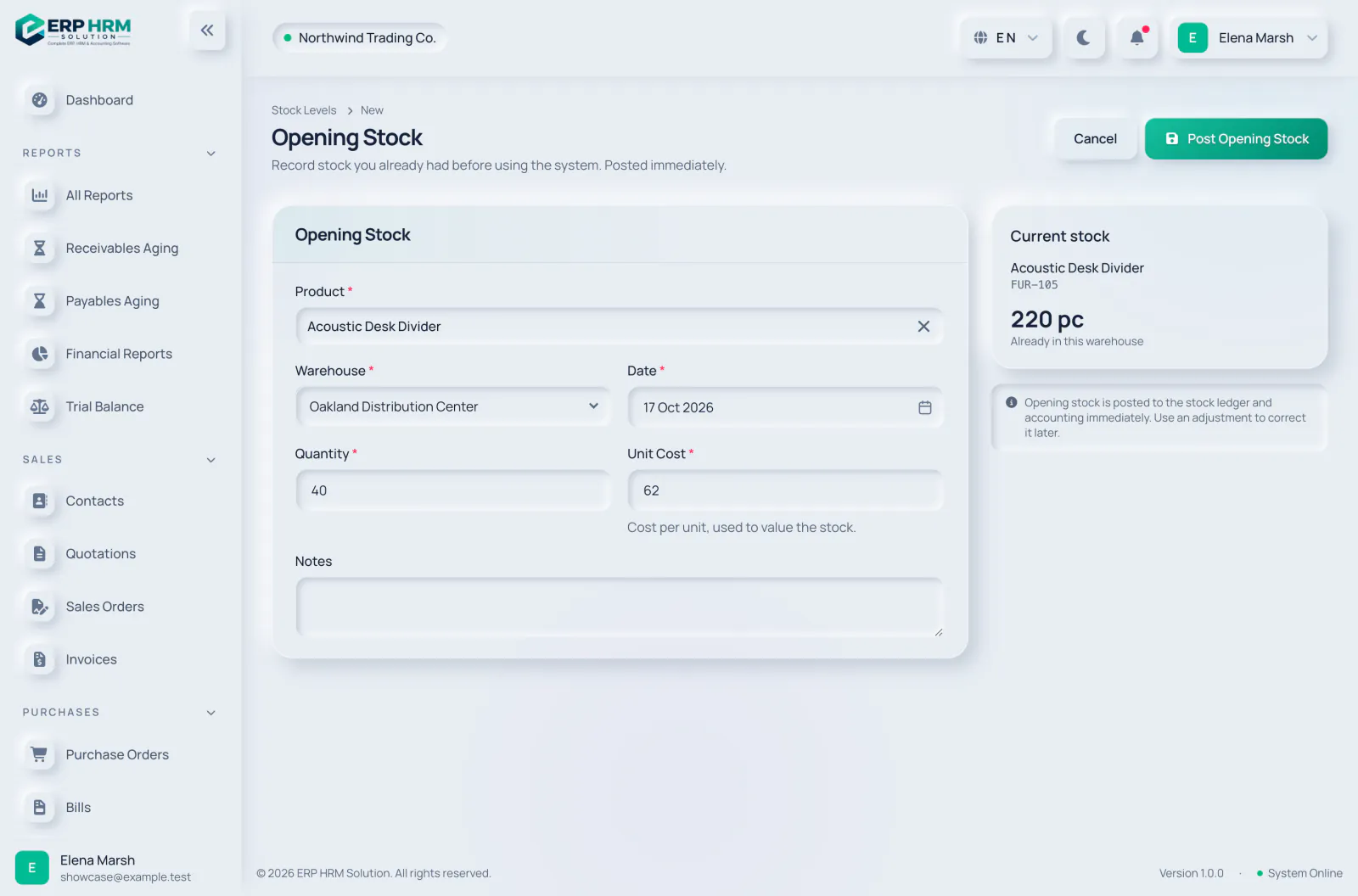
Nummerierte Bereiche im Screenshot: - Produkt
- Lager
- Menge und Stückkosten
- Eröffungsbestand buchen
-
Wo Verkauf Angebote Neu Angebot
So geht's
- Öffnen Sie Verkauf › Angebote und klicken Sie auf „Neues Angebot“.
- Wählen Sie den Kunden. Das Gültigkeitsdatum ist standardmäßig 30 Tage; ändern Sie es bei Bedarf.
- Suchen Sie Produkte nach Name, SKU oder Barcode, um Zeilen hinzuzufügen, und passen Sie dann Mengen, Rabatte und Steuern an.
- Klicken Sie auf „Angebot erstellen“ und markieren Sie es als gesendet, sobald Sie es geteilt haben.
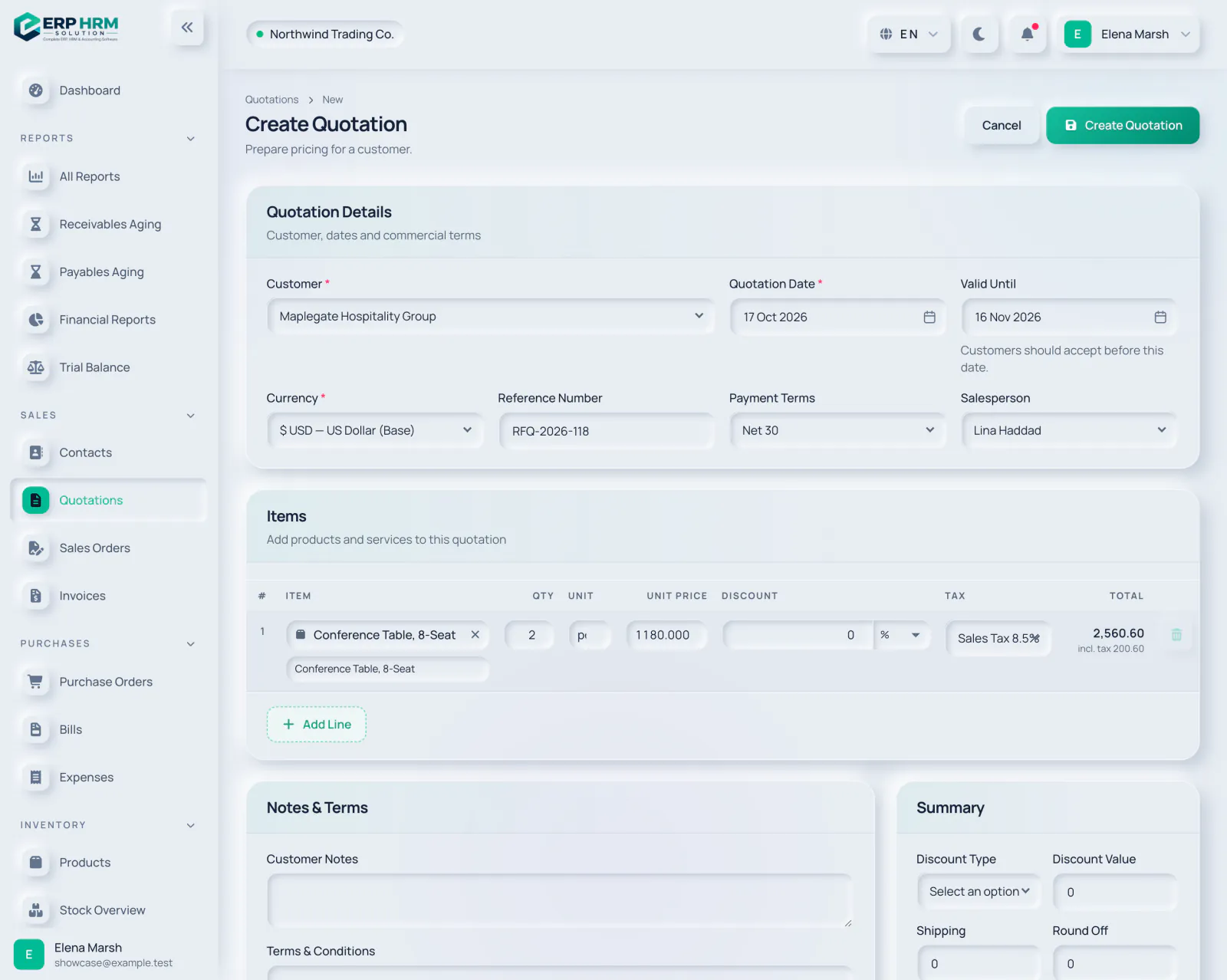
Nummerierte Bereiche im Screenshot: - Kunde
- Gültig bis
- Positionen
- Erstellen Angebot
-
Wo Verkauf Angebote
So geht's
- Öffnen Sie das Angebot und markieren Sie es als angenommen, wenn der Kunde zustimmt.
- Klicken Sie auf „Rechnung erstellen“ – oder zuerst auf „Kundenauftrag erstellen“, wenn Sie Bestand reservieren und ausliefern müssen.
- Prüfen Sie den Rechnungsentwurf und klicken Sie dann auf „Rechnung ausstellen“.
- Beim Ausstellen wird die Rechnung in Ihre Bücher gebucht und ist bereit zur Zahlung.
Video folgt in KürzeEine kurze Anleitung zu diesem Schritt folgt in Kürze. Bis dahin orientieren Sie sich an den kommentierten Bildschirmen.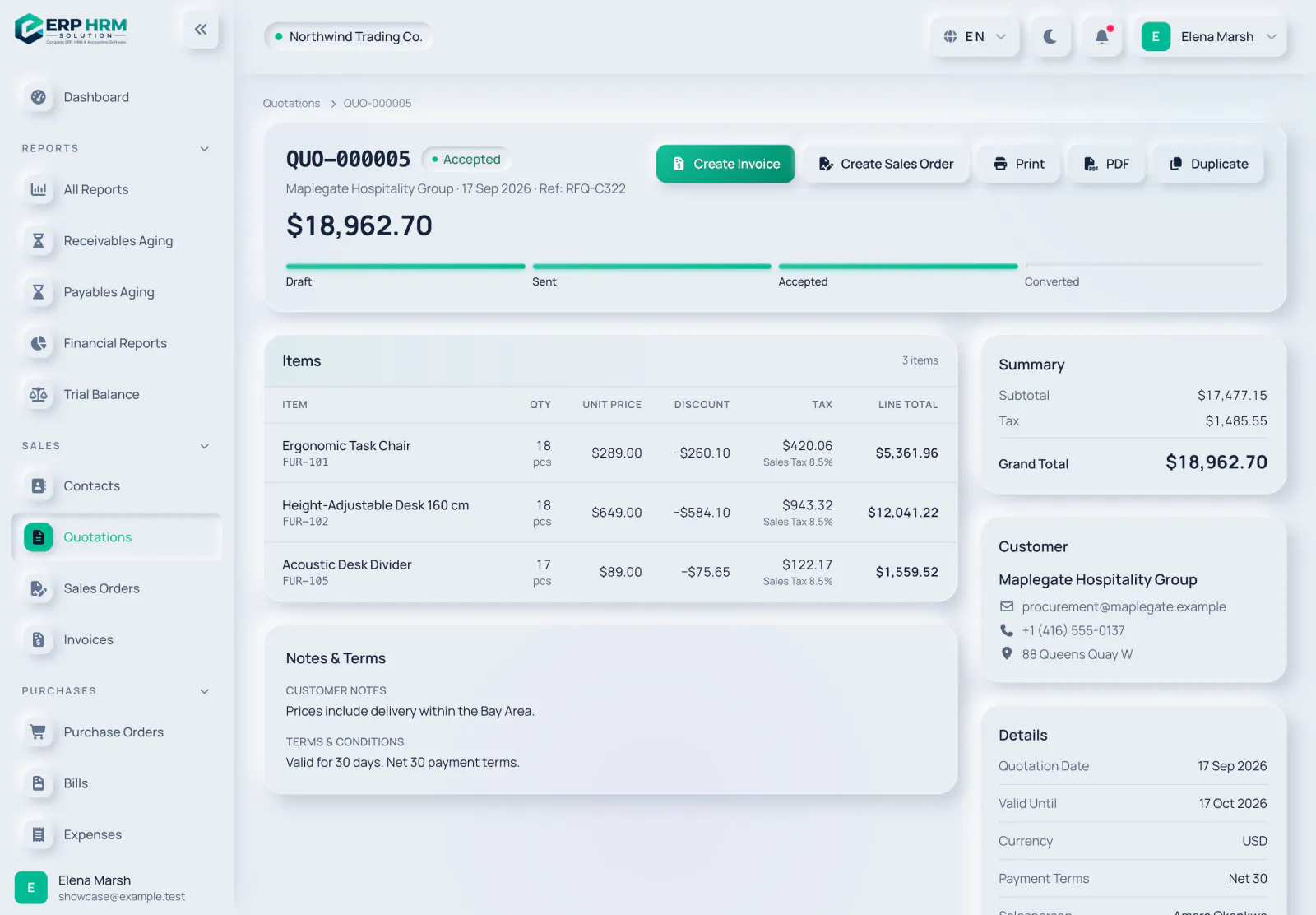
Nummerierte Bereiche im Screenshot: - Status „Angenommen“
- Erstellen Rechnung
- Erstellen Vertrieb Bestellung
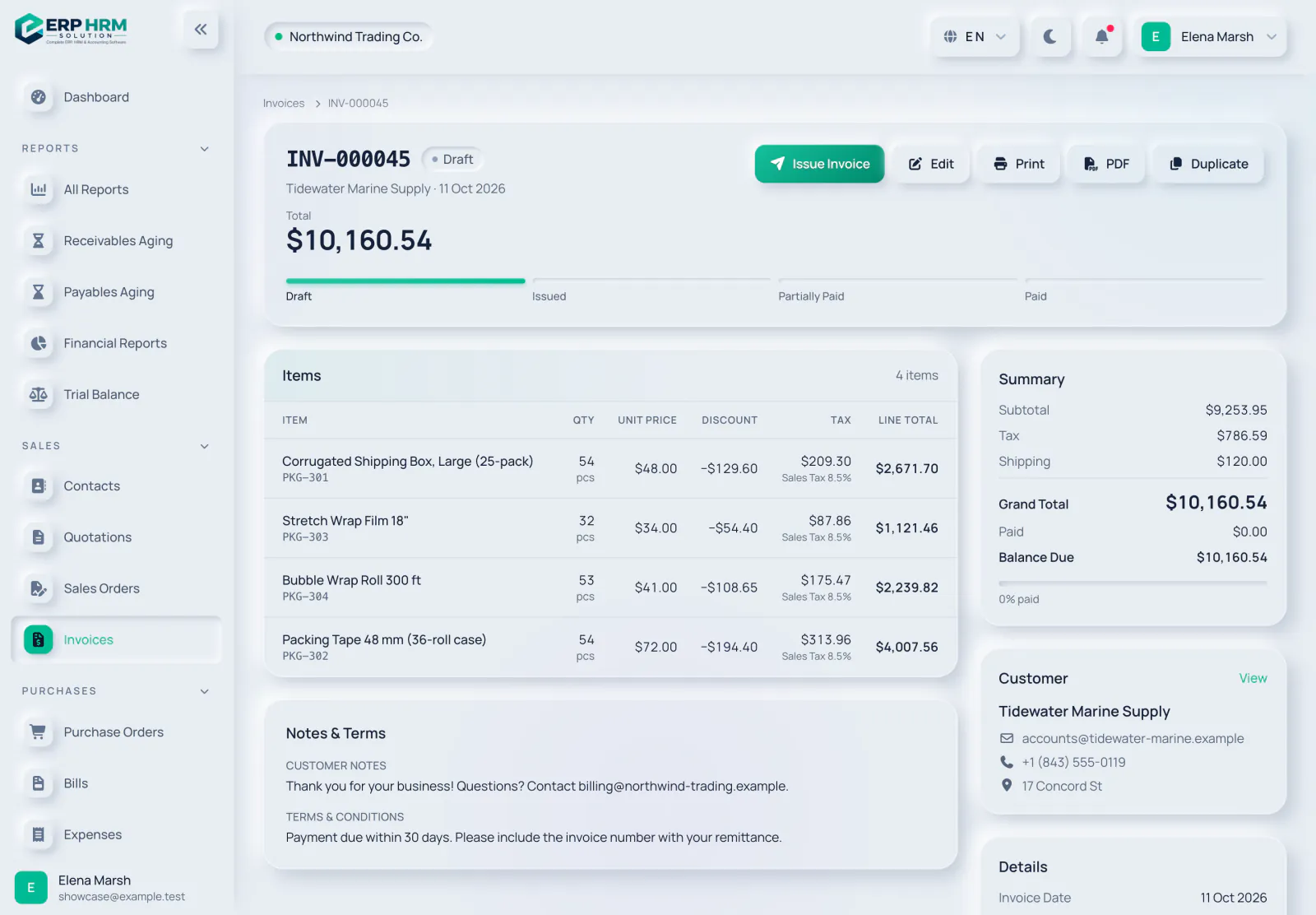
Nummerierte Bereiche im Screenshot: - Rechnung ausstellen
- Statusfortschritt
- Offener Betrag
-
Wo Verkauf Rechnungen Zahlung erfassen
So geht's
- Öffnen Sie eine ausgestellte Rechnung und klicken Sie auf „Zahlung erfassen“.
- Der Betrag entspricht standardmäßig dem offenen Saldo – ändern Sie ihn für eine Teilzahlung.
- Wählen Sie das Bank- oder Kassenkonto, auf das eingezahlt wurde, und die Zahlungsmethode.
- Fügen Sie bei Bedarf eine Referenz hinzu und klicken Sie auf „Zahlung erfassen“. Sie wird sofort in der Buchhaltung gebucht.
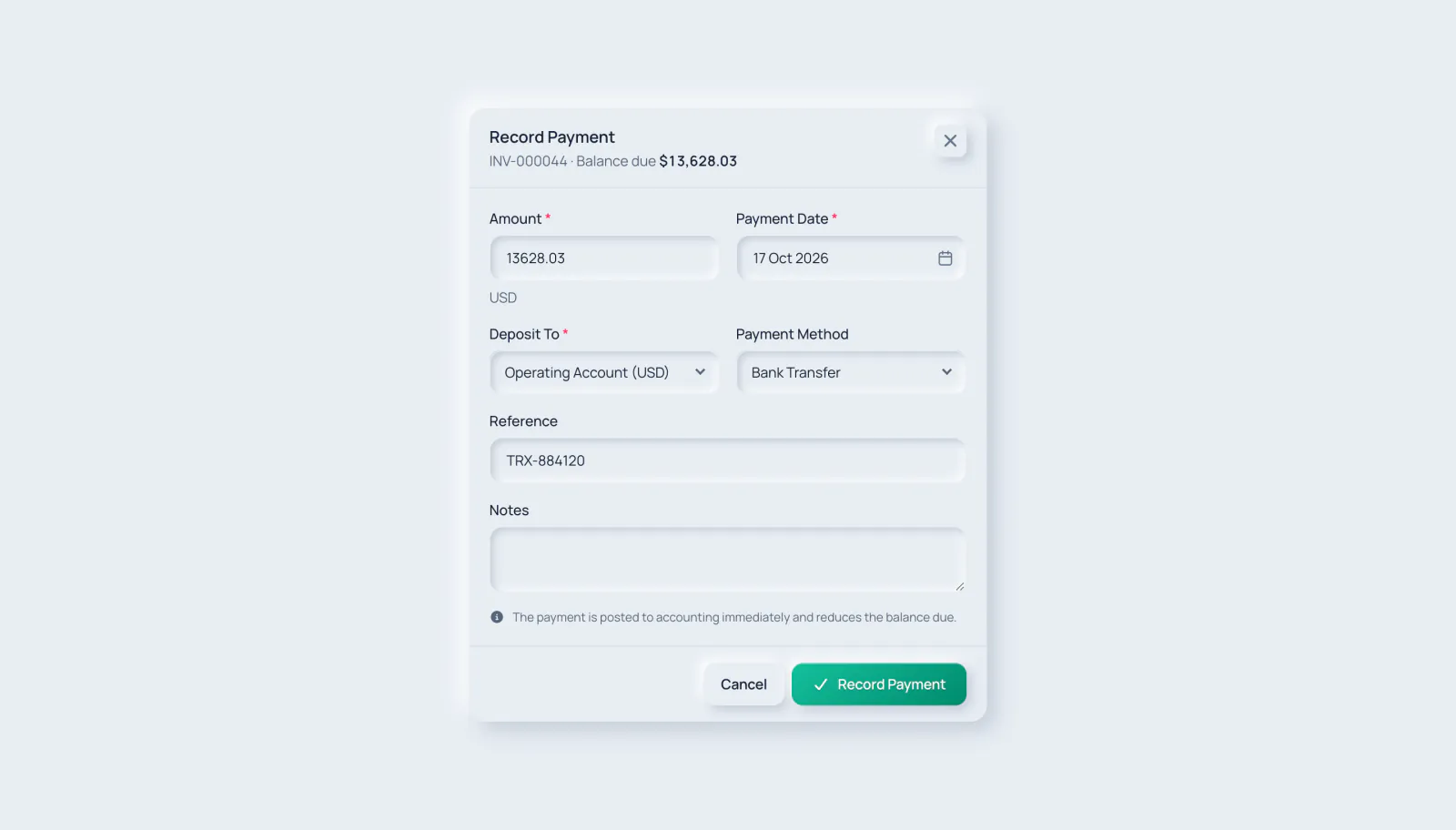
Nummerierte Bereiche im Screenshot: - Betrag
- Einzahlen auf
- Zahlungsmethode
- Zahlung erfassen
-
Wo Dashboard
So geht's
- Öffnen Sie das Dashboard und wählen Sie einen Zeitraum – heute, diese Woche, Monat, Quartal, Jahr oder einen eigenen Zeitraum.
- Prüfen Sie die Leistung und die heutige Lage: Forderungen, Verbindlichkeiten, Liquidität und Bestand.
- Arbeiten Sie die Listen ab: nachzufassende Angebote, zu erfüllende Aufträge, zu genehmigende Ausgaben.
- Öffnen Sie „Berichte“ für Verkaufs-, Einkaufs-, Buchhaltungs- und Lagerberichte mit CSV-Export.
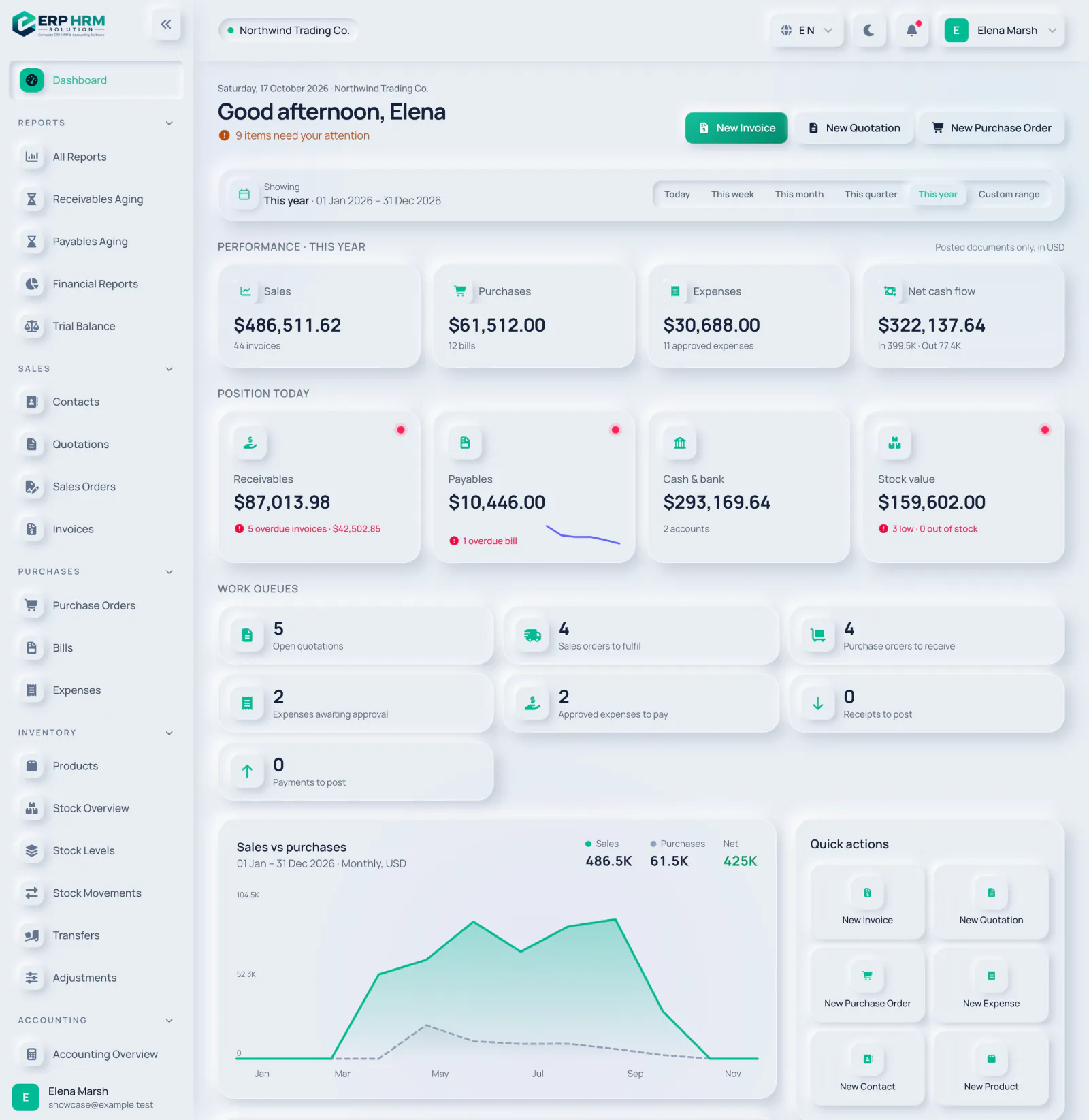
Nummerierte Bereiche im Screenshot: - Zeitraumfilter
- Leistung
- Stand heute
- Arbeitslisten
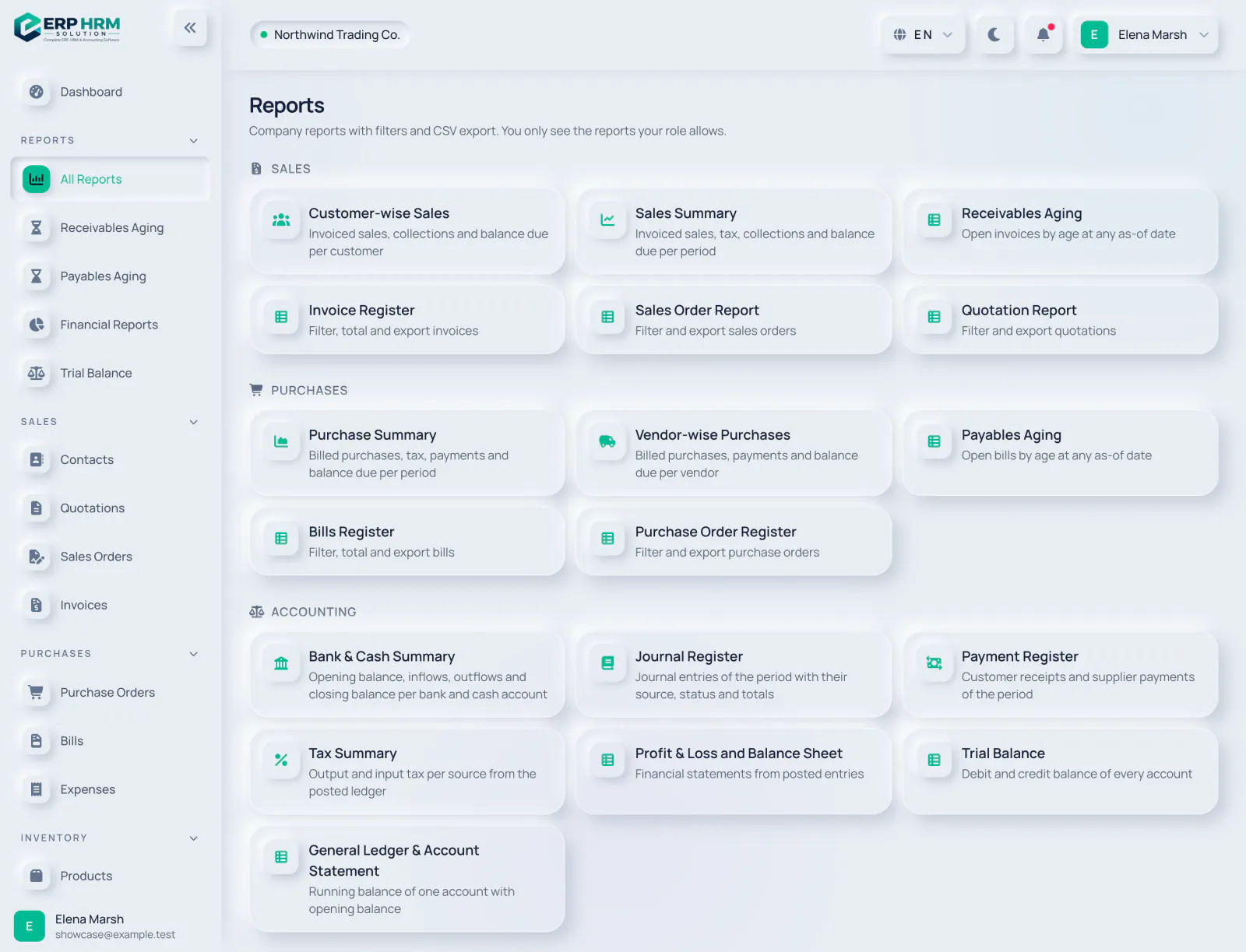
Nummerierte Bereiche im Screenshot: - Berichte nach Bereich
- Verkaufsübersicht
- Altersstruktur der Forderungen
Alle zehn Schritte erledigt – Sie kennen jetzt das Wesentliche.
Entdecken Sie die Modul-Tutorials unten, um weiterzumachen.
Lernen Sie jeden Teil der Plattform kennen
Kurze Schritt-für-Schritt-Anleitungen für die Aufgaben, die Sie am häufigsten erledigen.
57 Tutorials
-
Verkauf
Angebot erstellen und senden
Kalkulieren Sie einen Auftrag für einen Kunden und verfolgen Sie, ob er angenommen wird.
Anleitung lesen -
 Verkauf
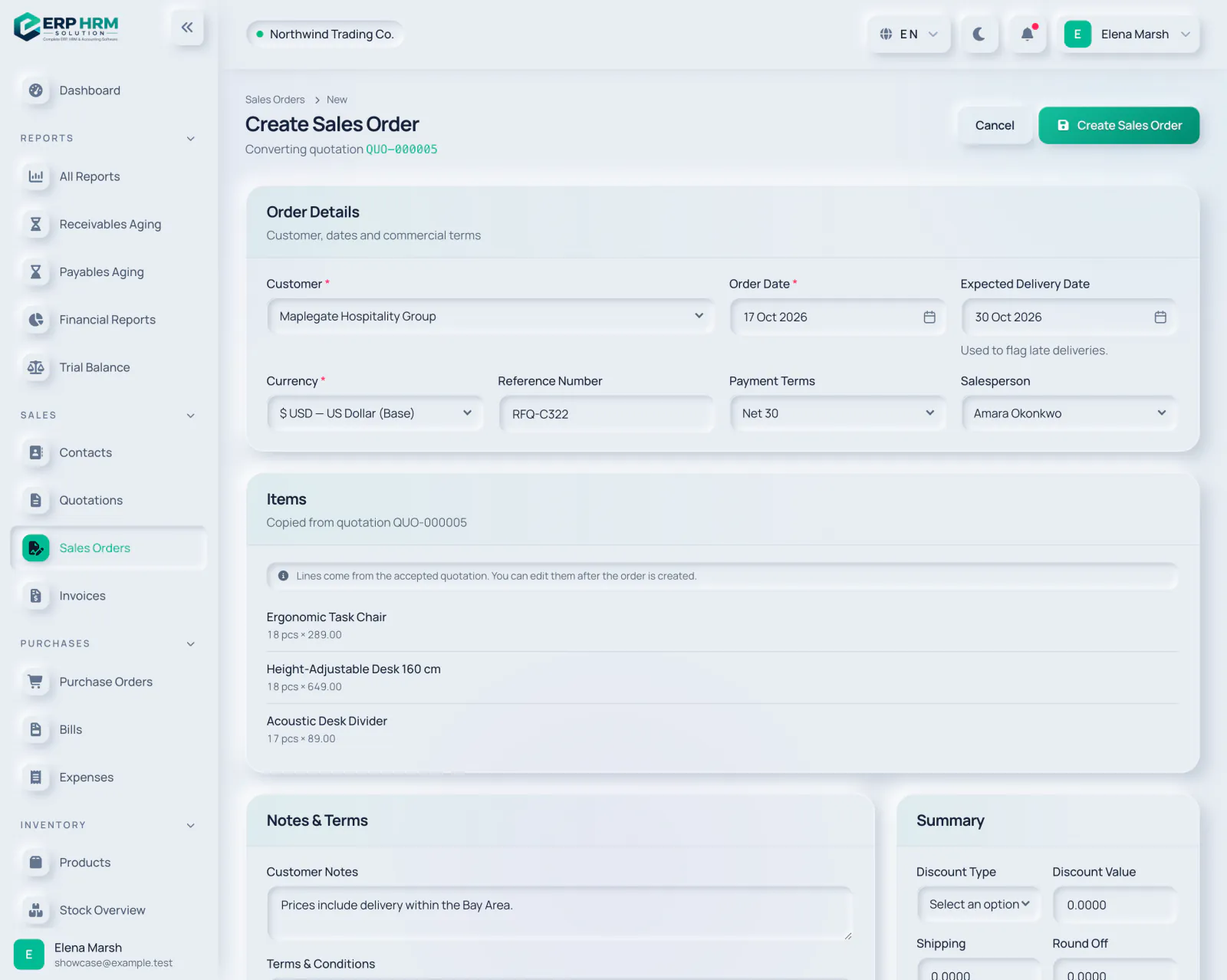
Angebot in einen Kundenauftrag umwandeln
Bestätigen Sie den Auftrag und liefern Sie aus dem Lager; der Bestand wird bei Lieferung ausgebucht.
Anleitung lesen Video folgt in Kürze -
 Verkauf
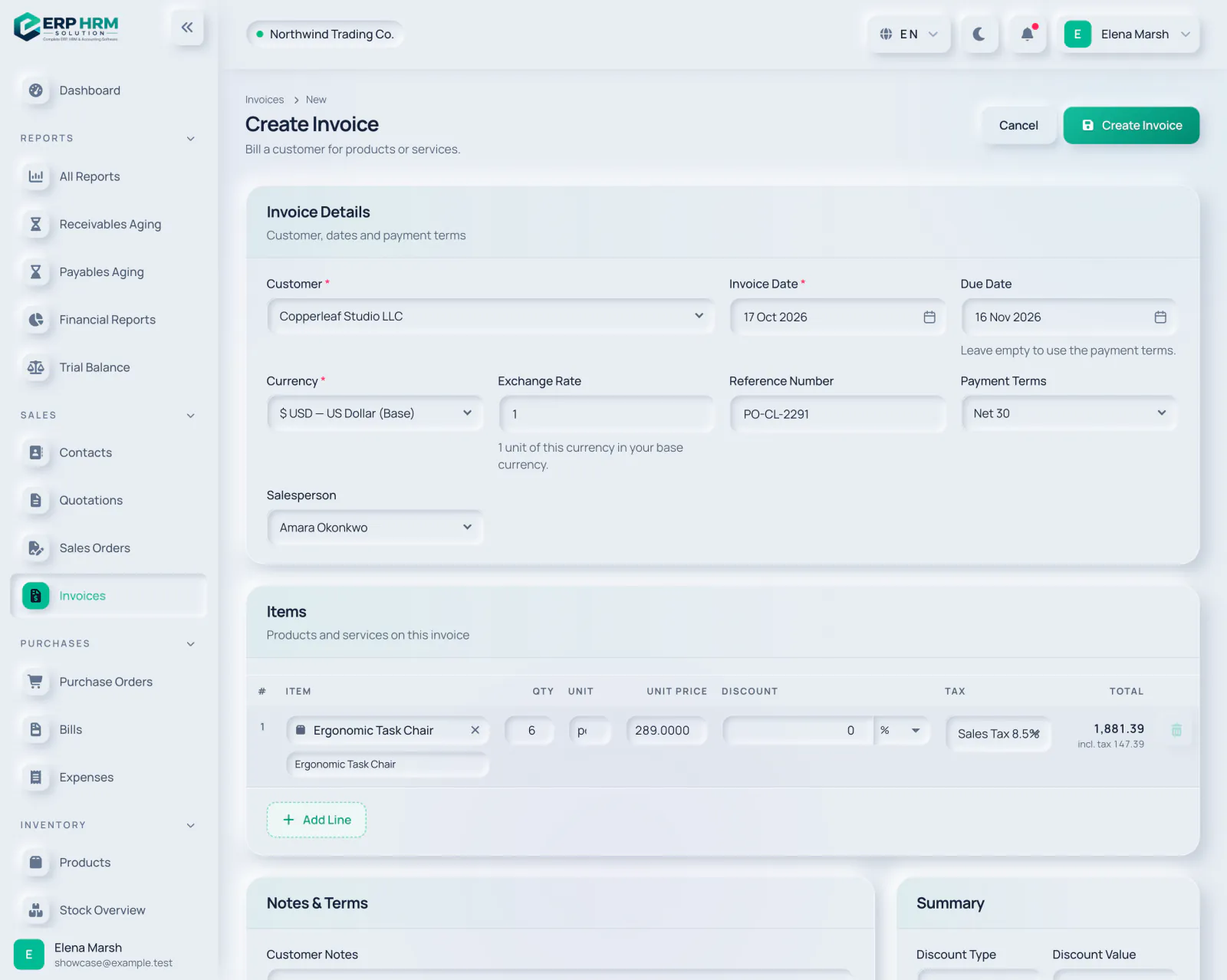
Rechnung erstellen und ausstellen
Stellen Sie einem Kunden direkt oder aus einem Angebot bzw. Auftrag eine Rechnung.
Anleitung lesen -
Verkauf
-
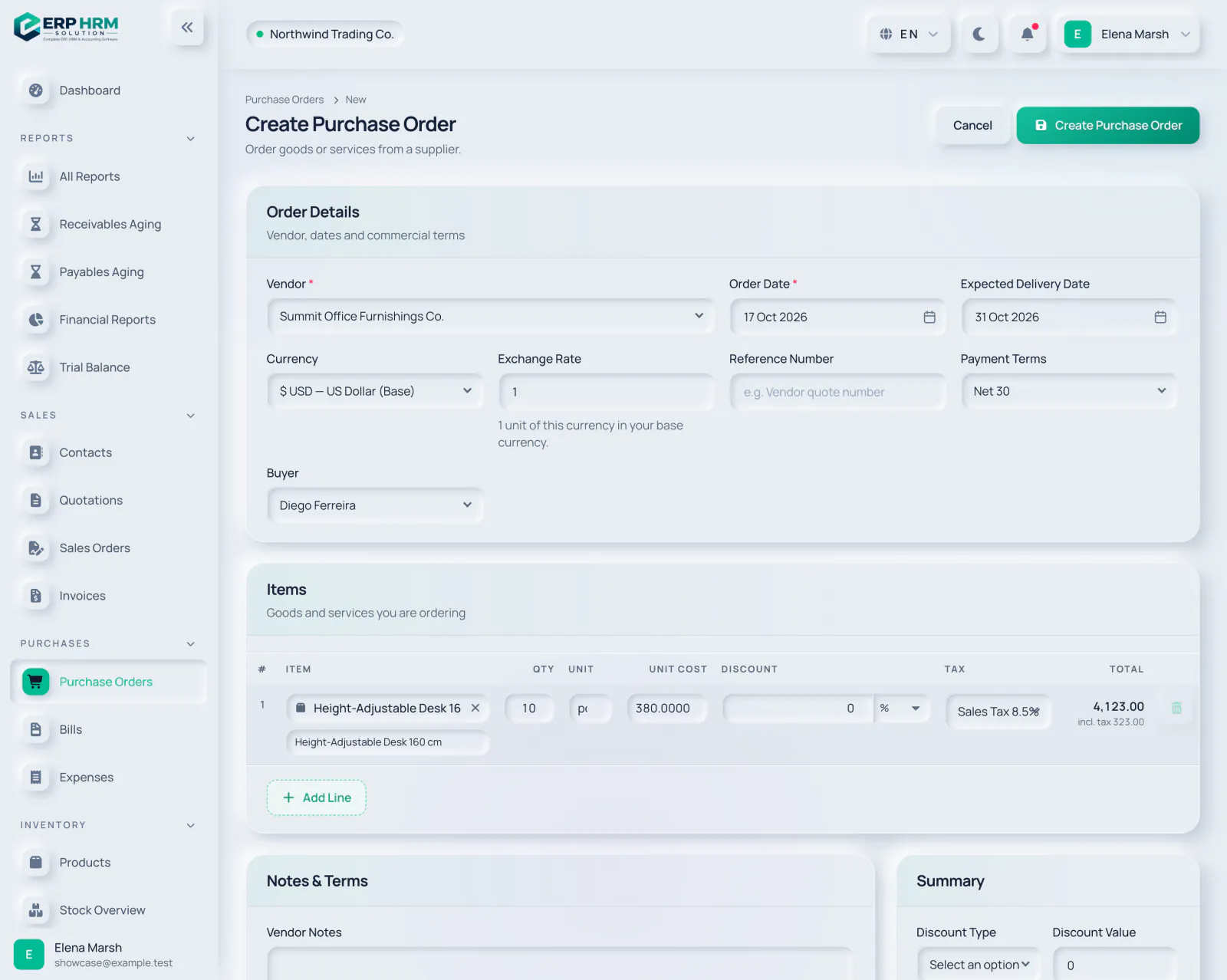 Einkauf
Bestellung anlegen
Bestellen Sie bei einem Lieferanten und bestätigen Sie die Bestellung, wenn er zustimmt.
Anleitung lesen -
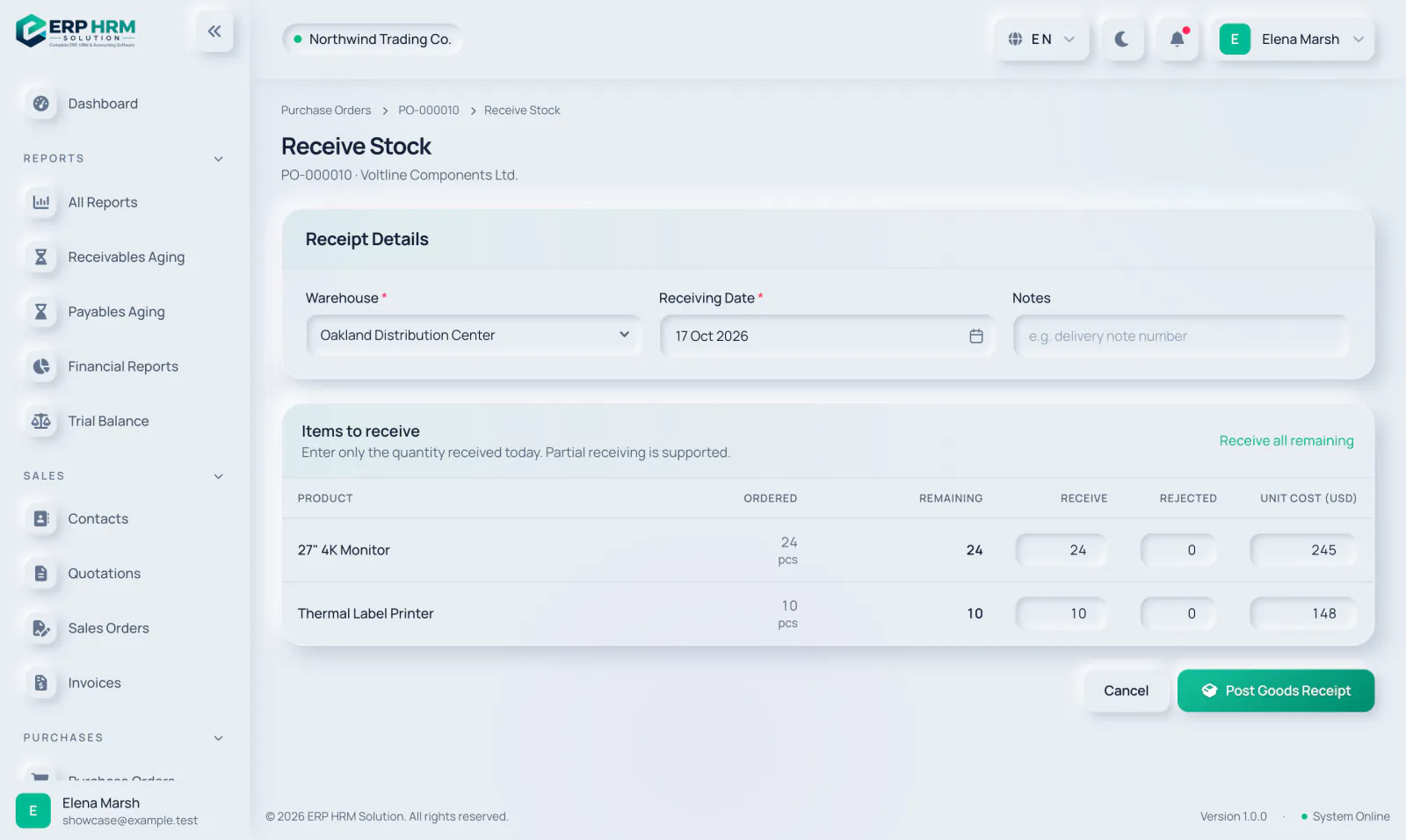 Einkauf
Ware einlagern
Erfassen Sie vollständige oder teilweise Lieferungen zu einer Bestellung.
Anleitung lesen Video folgt in Kürze -
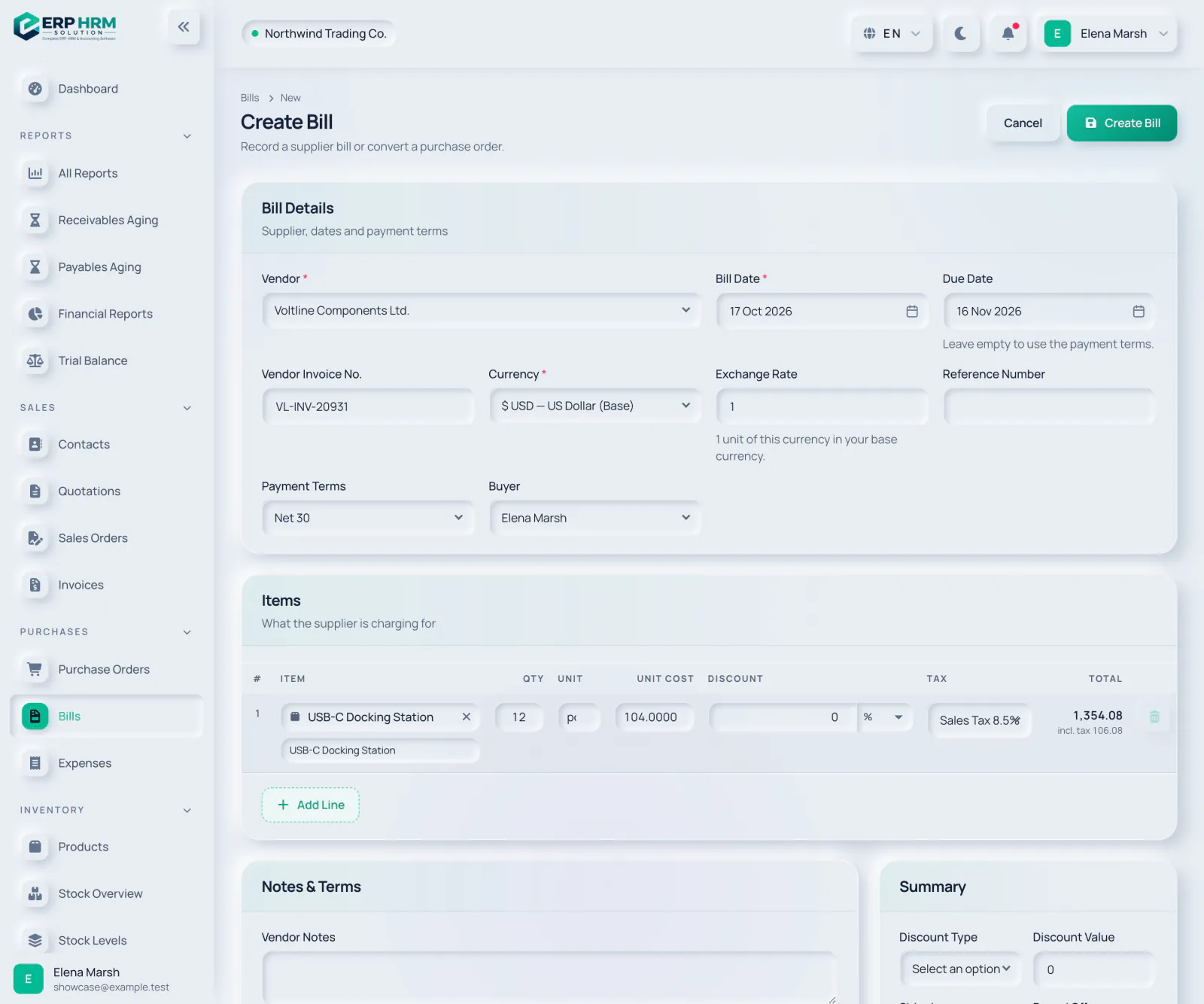 Einkauf
Eingangsrechnung erfassen
Erfassen Sie, was ein Lieferant berechnet hat, mit seiner Rechnungsnummer.
Anleitung lesen -
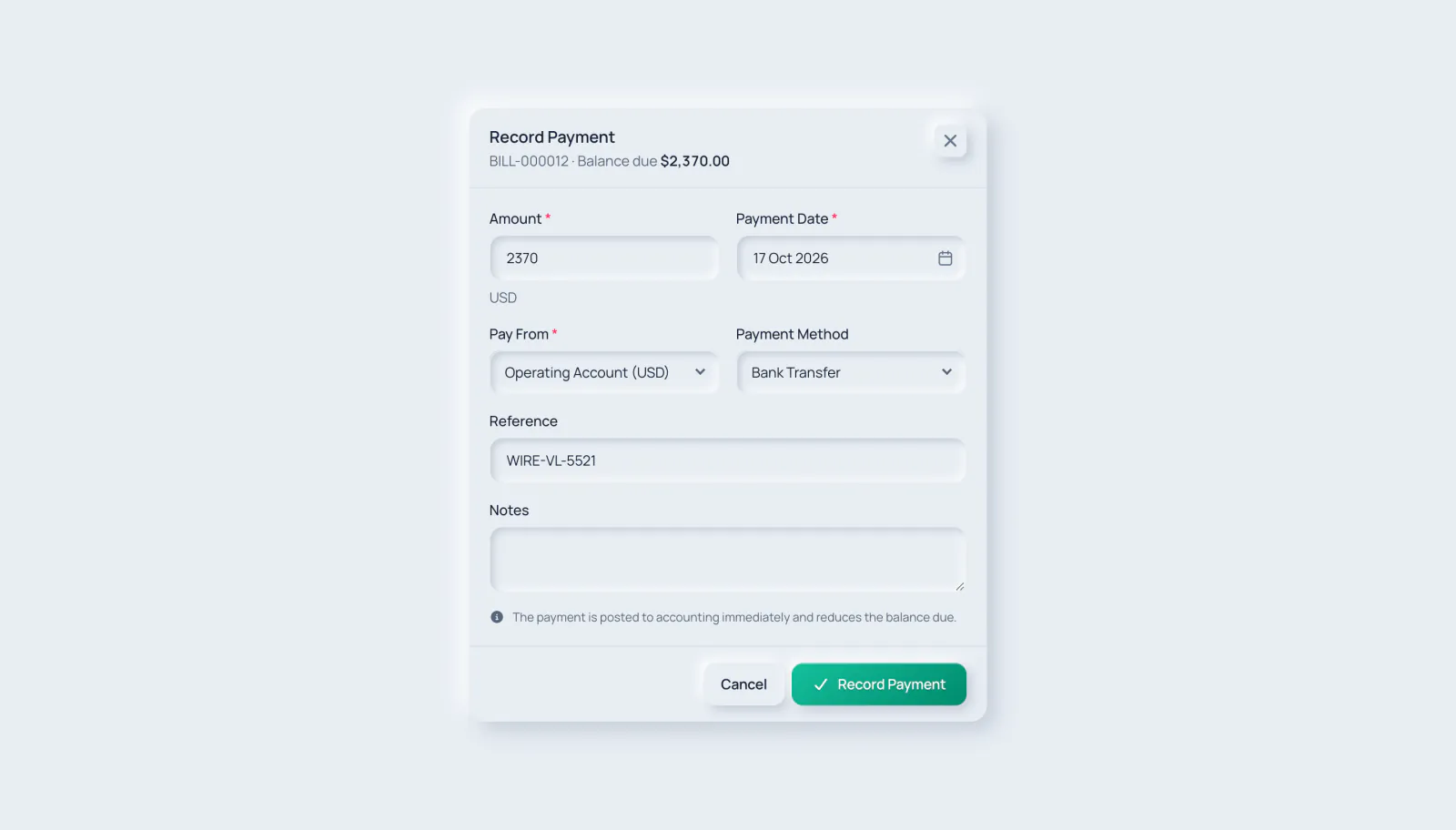 Einkauf
Eingangsrechnung bezahlen
Erfassen Sie, was Sie bezahlt haben und von welchem Konto.
Anleitung lesen -
Lagerbestand
Produkt oder Dienstleistung hinzufügen
Preise, Steuer, SKU und Bestandsführung in einem Formular.
Anleitung lesen -
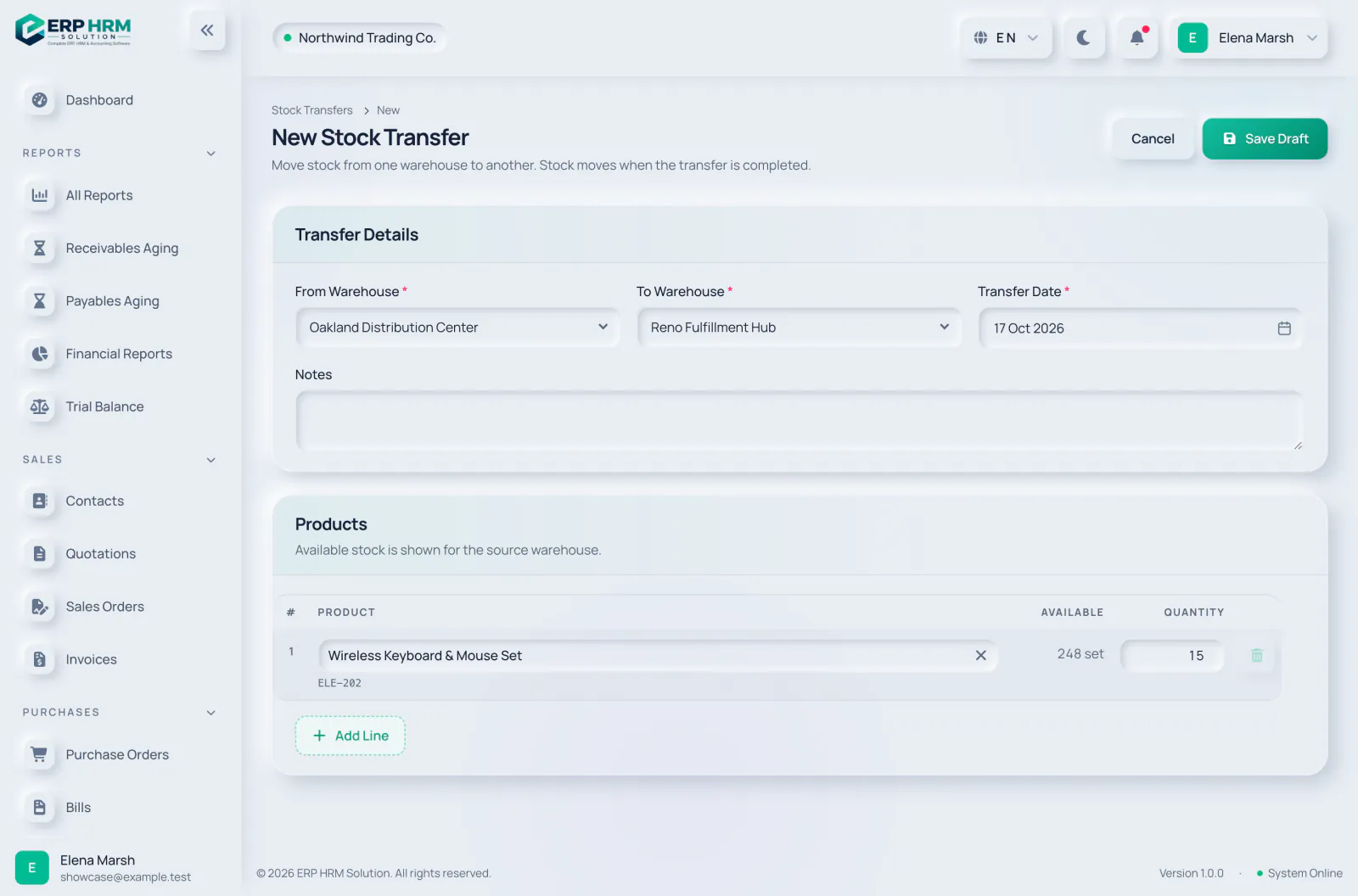 Lagerbestand
-
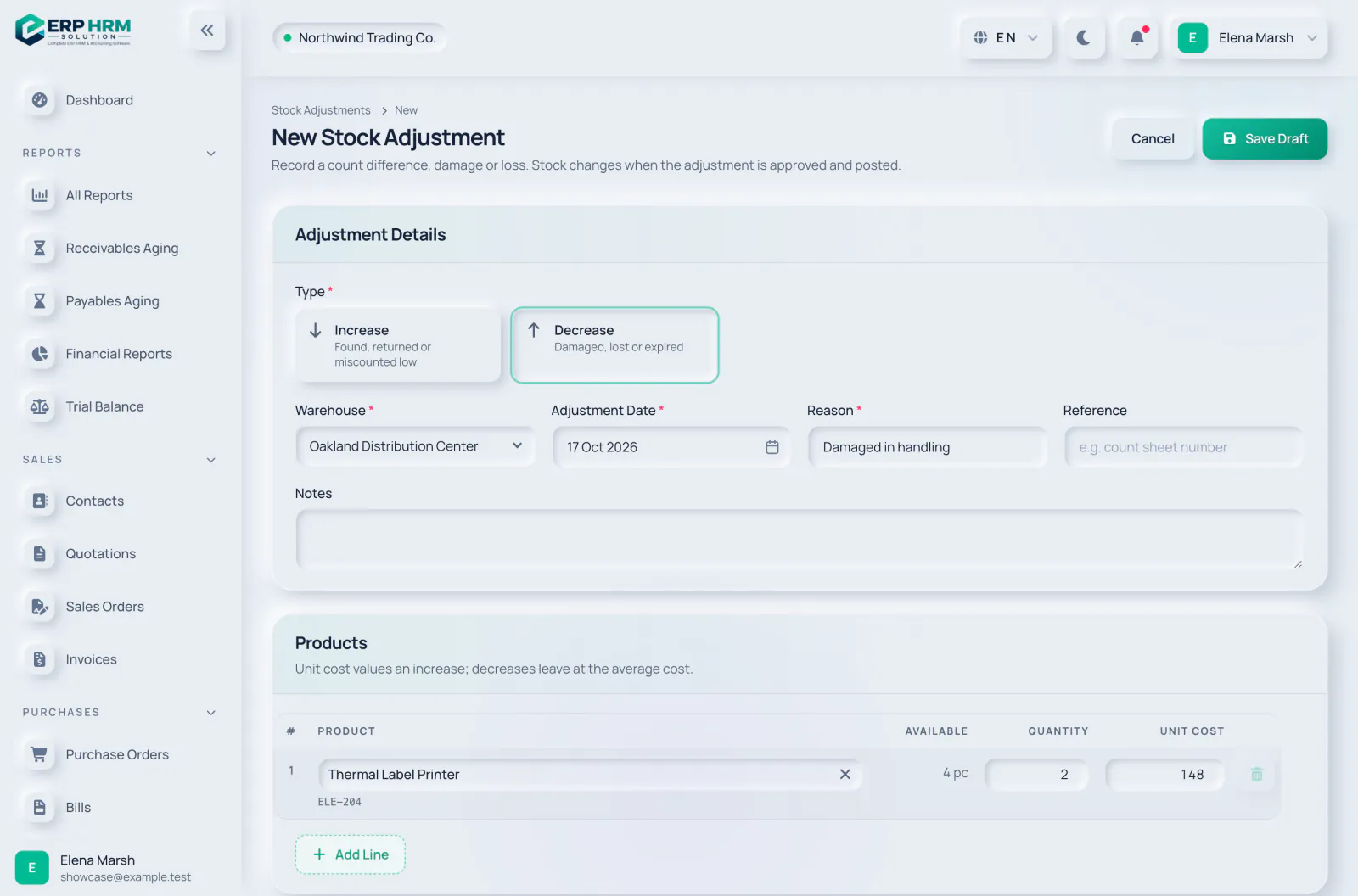 Lagerbestand
-
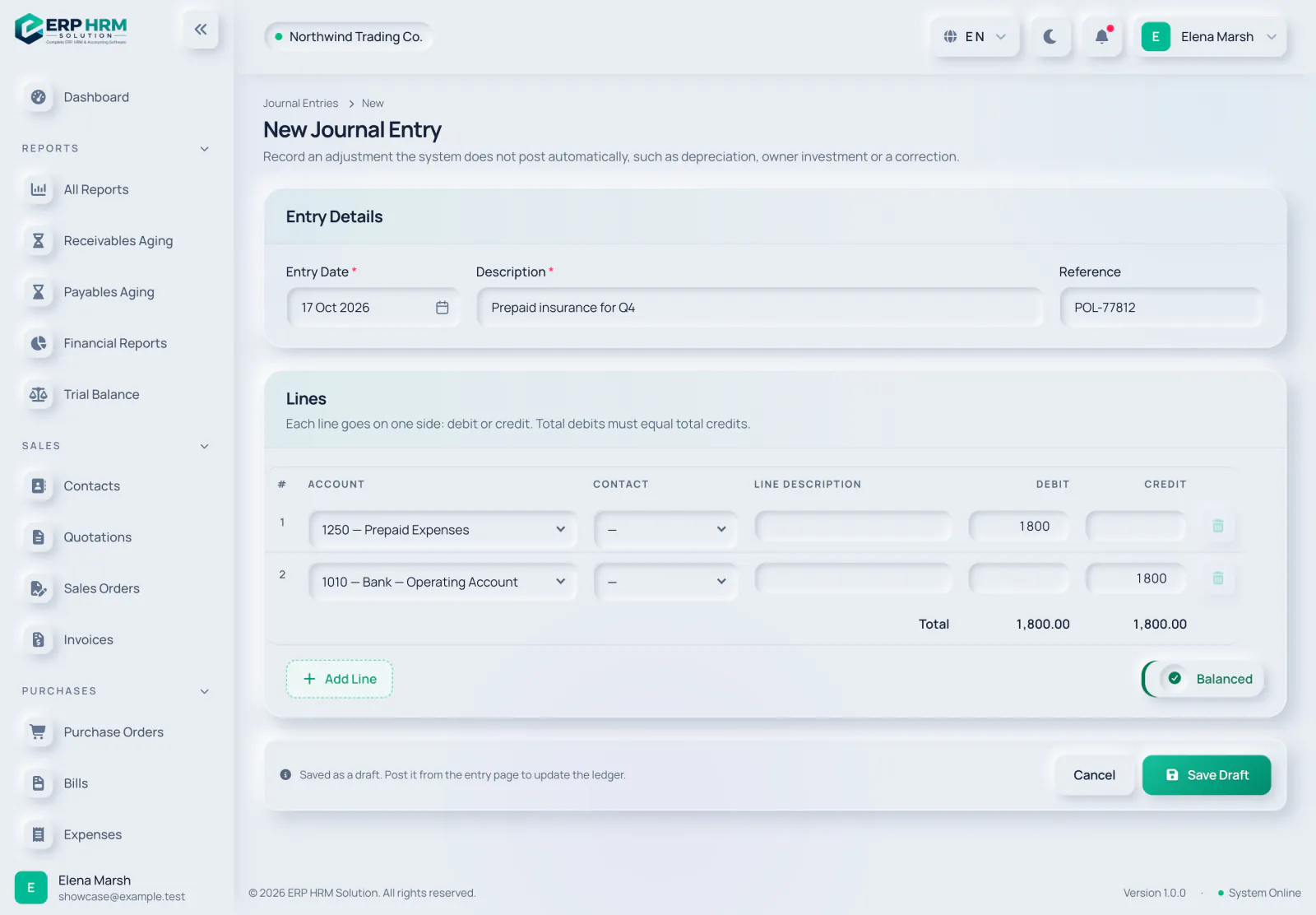 Buchhaltung
Manuellen Buchungssatz buchen
Erfassen Sie Abschreibungen, Einlagen des Inhabers oder eine Korrektur.
Anleitung lesen Video folgt in Kürze -
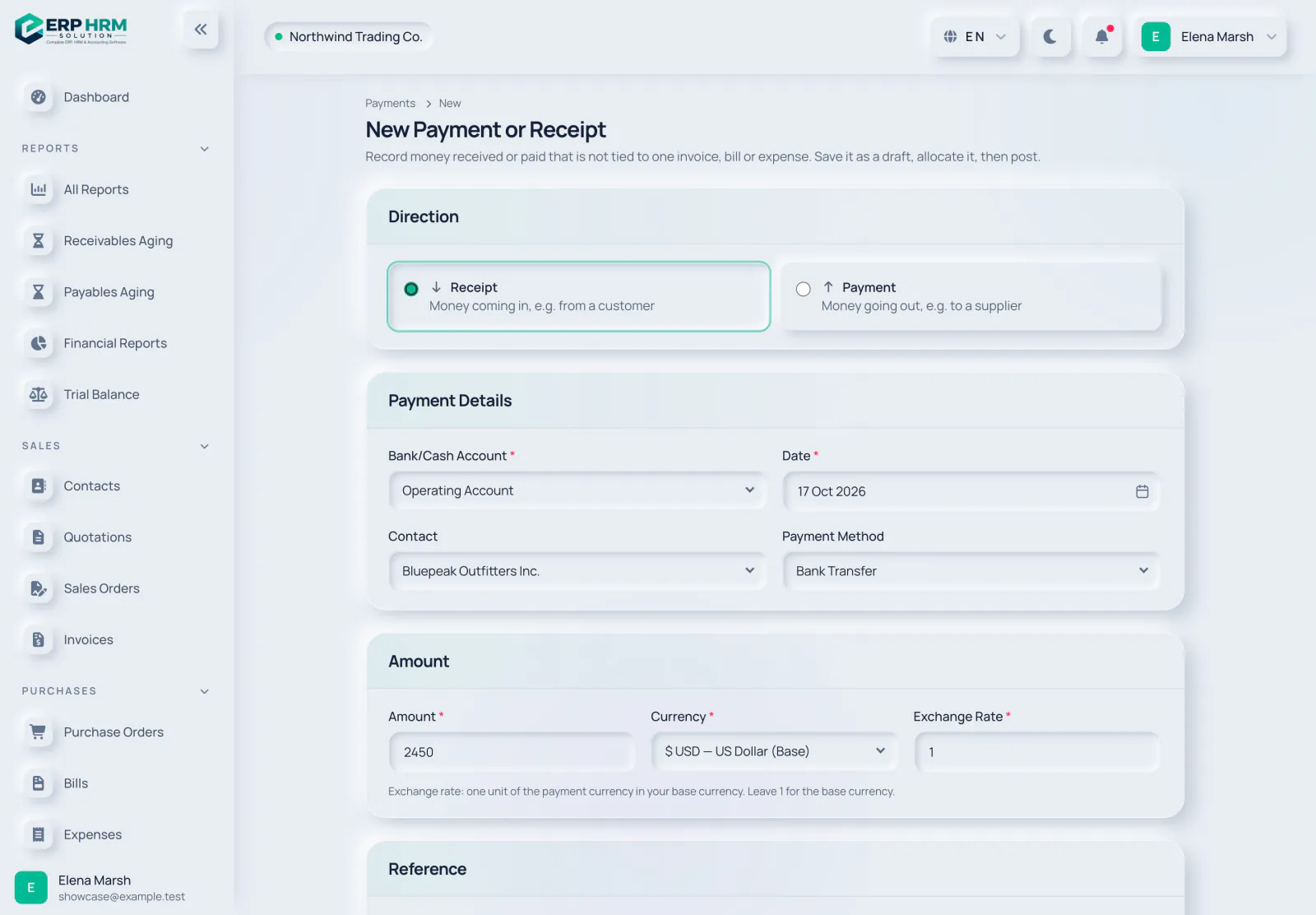 Buchhaltung
Zahlung oder Einnahme erfassen
Geldeingang oder -ausgang auf einem Bank- oder Kassenkonto.
Anleitung lesen -
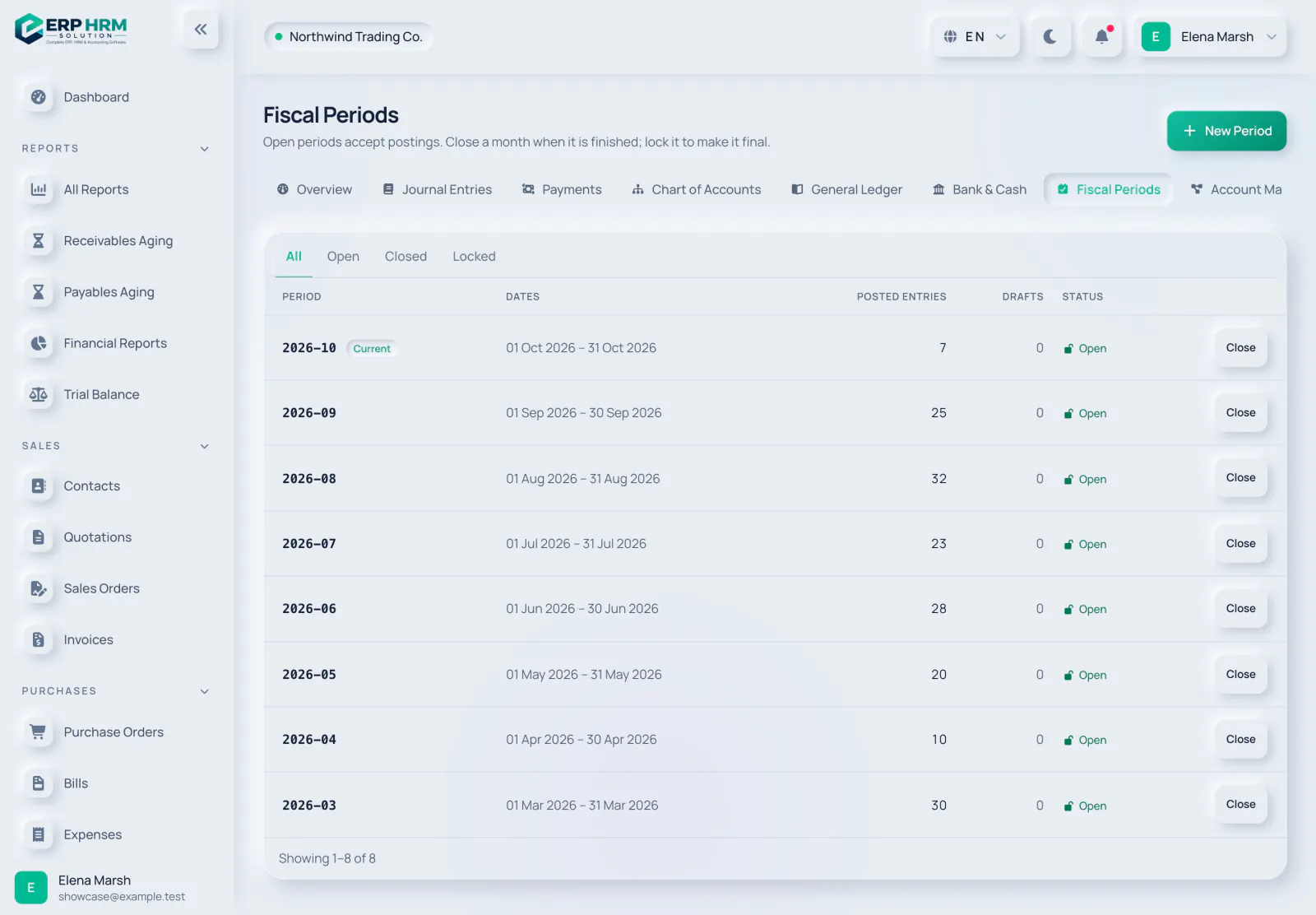 Buchhaltung
Geschäftsperiode abschließen
Schließen und sperren Sie abgeschlossene Monate, damit sie abgeschlossen bleiben.
Anleitung lesen -
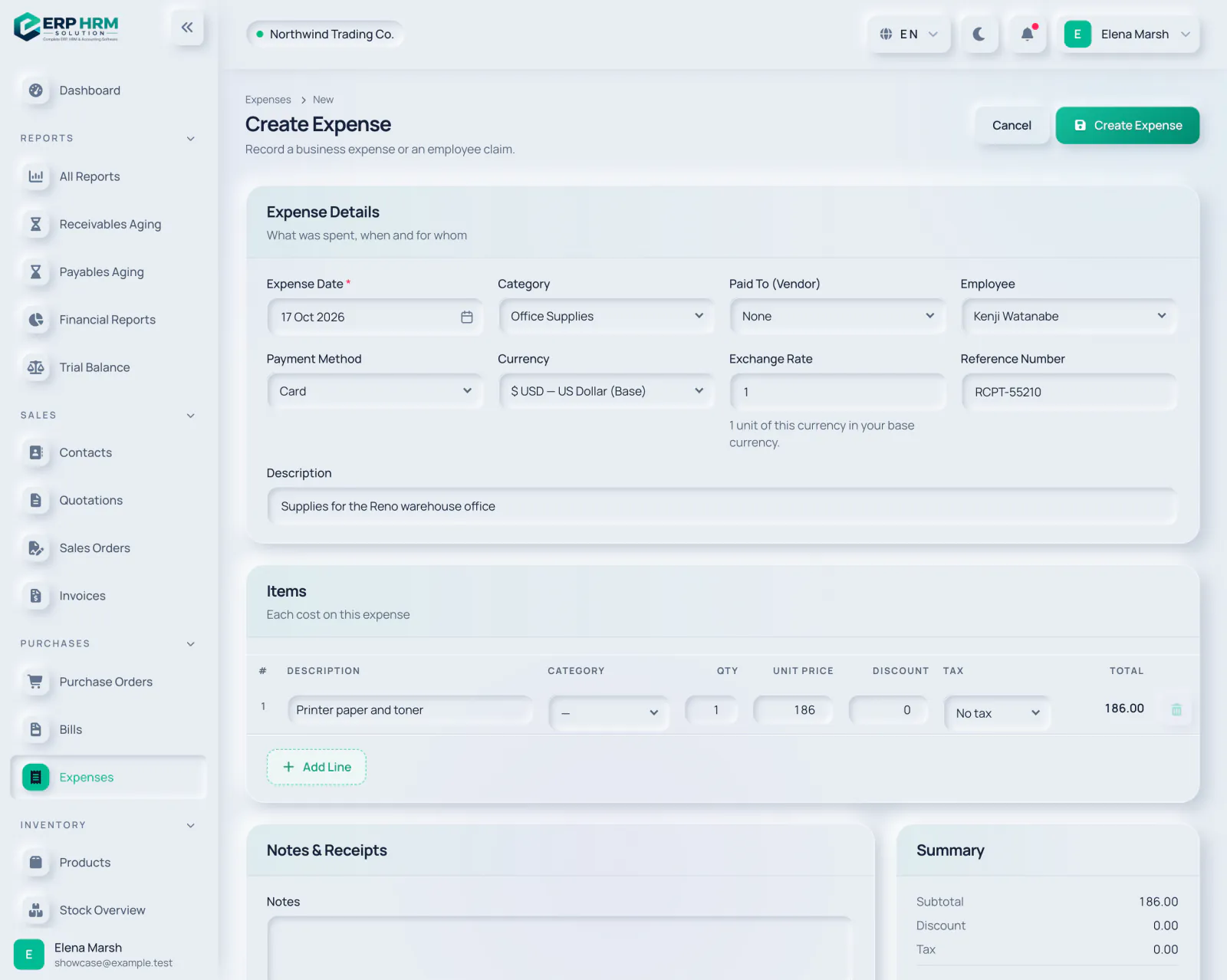 Ausgaben
-
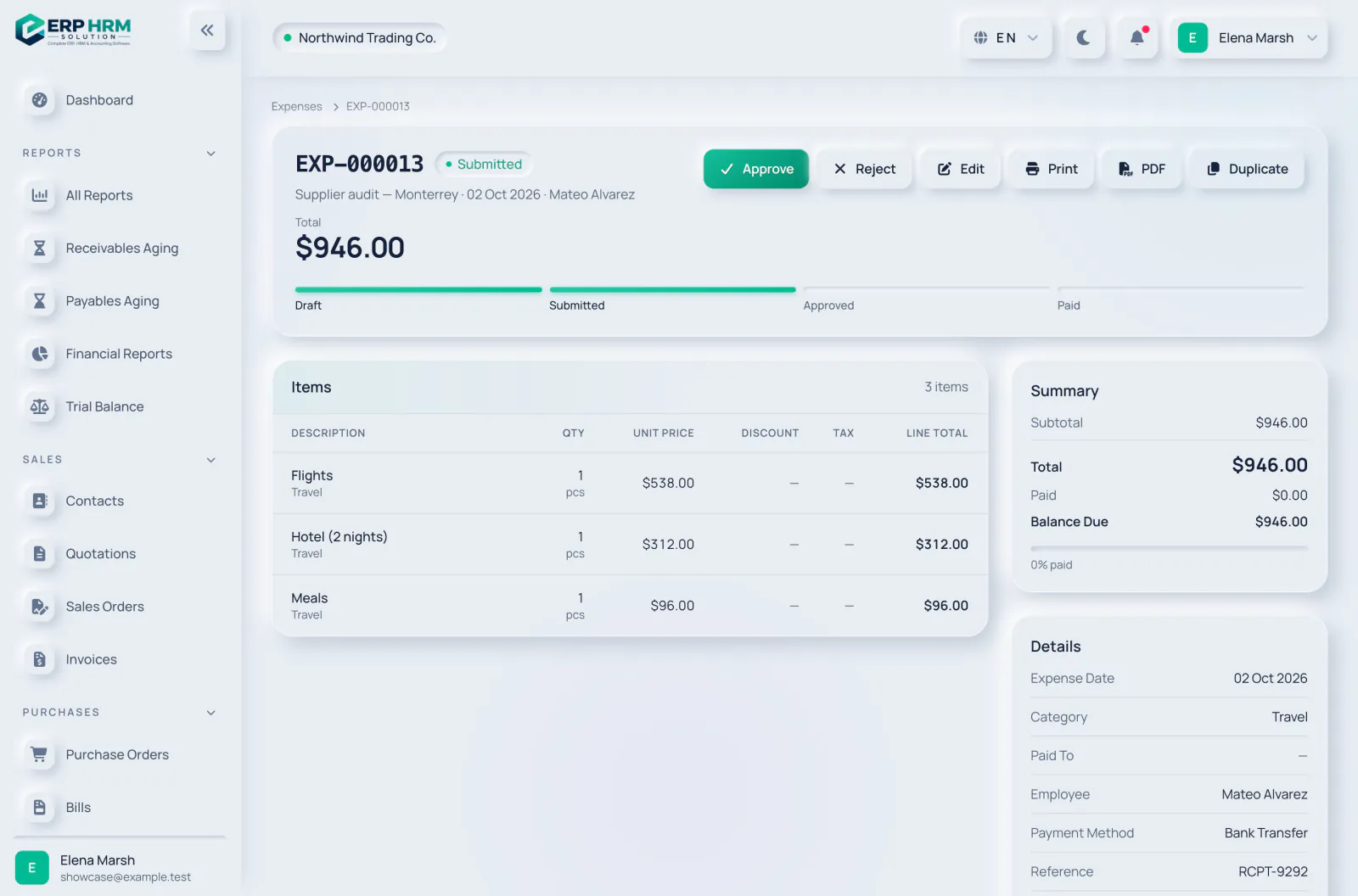 Ausgaben
 genehmigen oder ablehnen
Prüfen Sie eingereichte Ausgaben; niemand genehmigt seine eigenen.
Anleitung lesen -
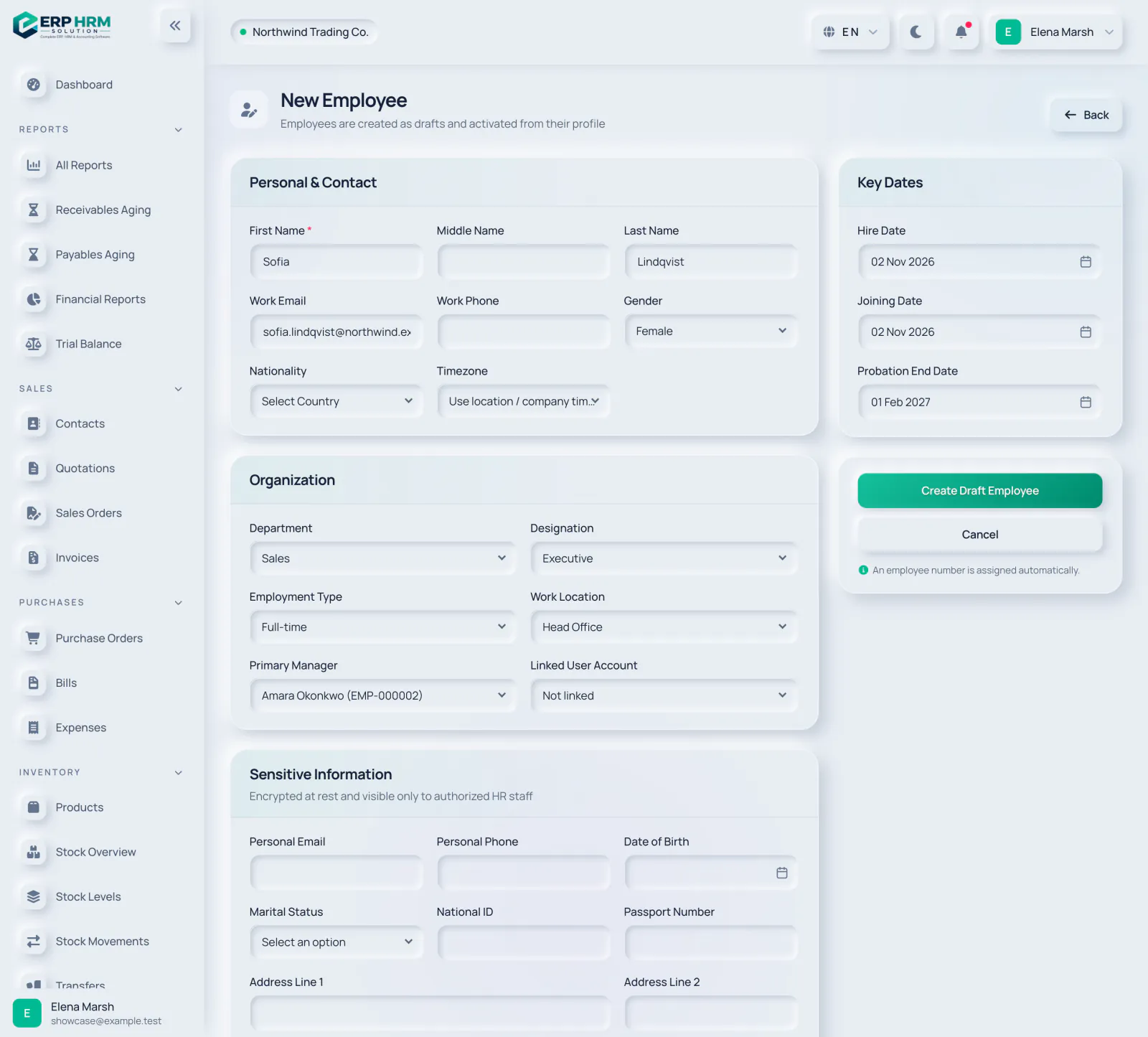 Personal & HR
-
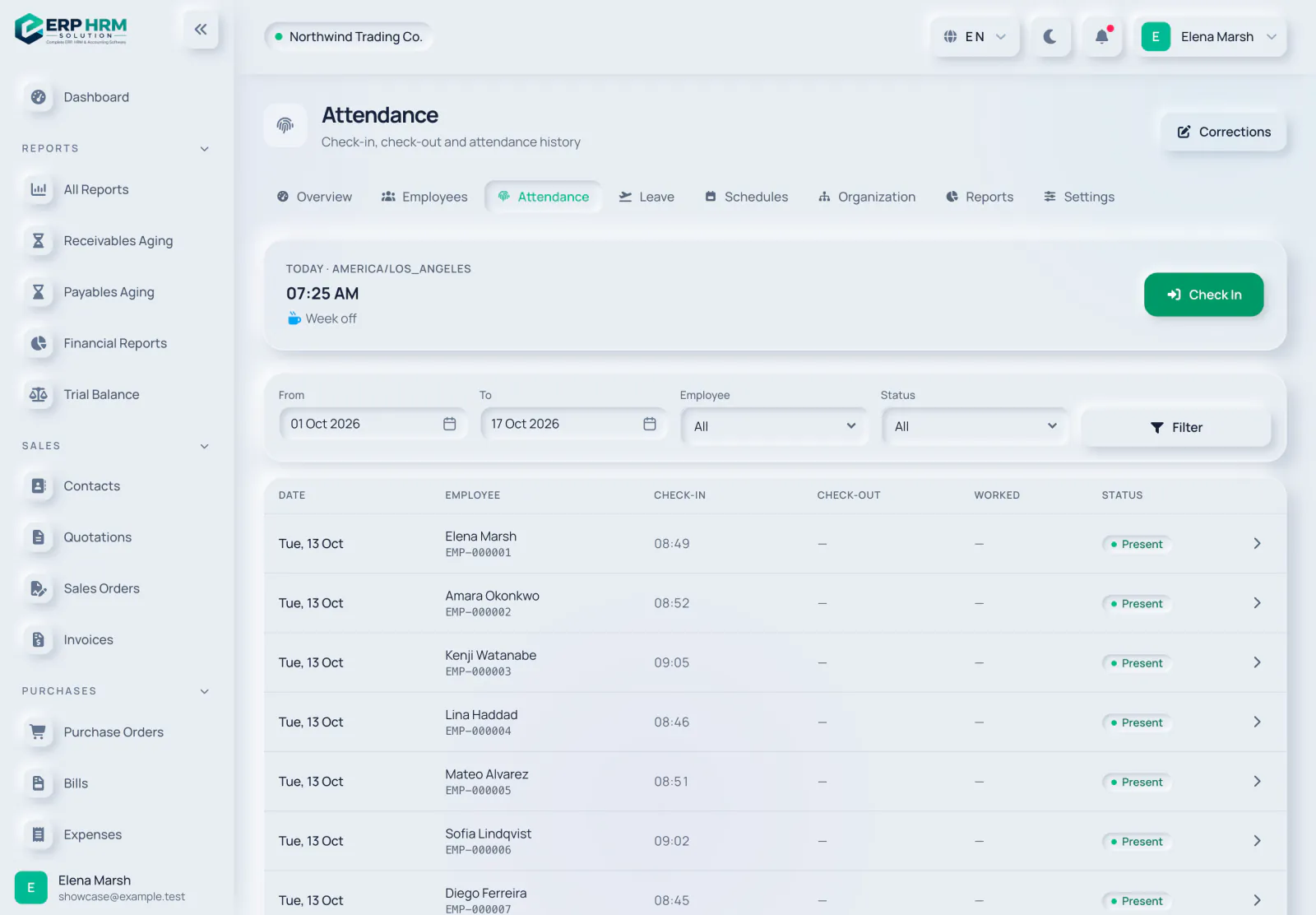 Personal & HR
-
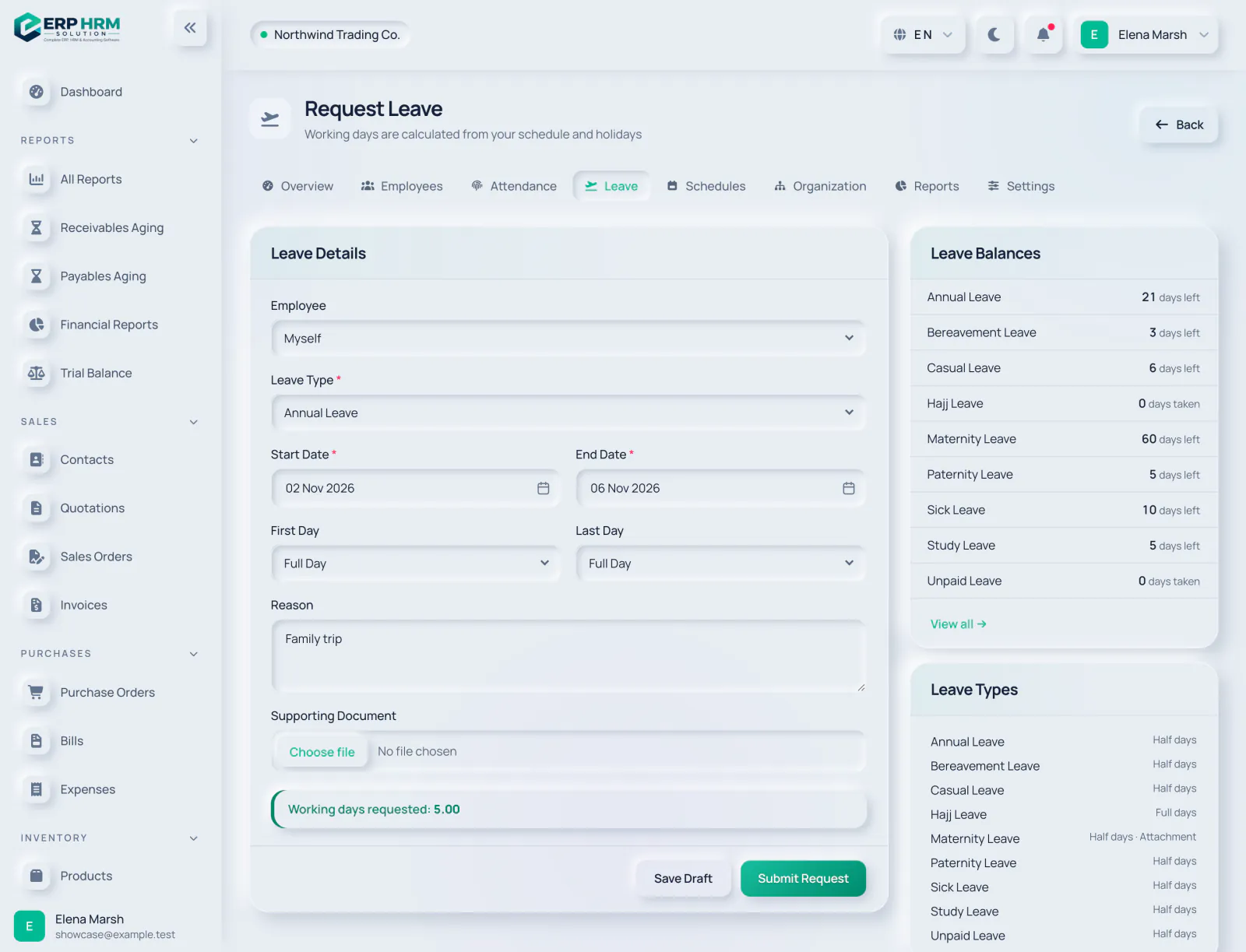 Personal & HR
Urlaub beantragen
Wählen Sie eine Urlaubsart und Daten und sehen Sie Ihre Restansprüche.
Anleitung lesen -
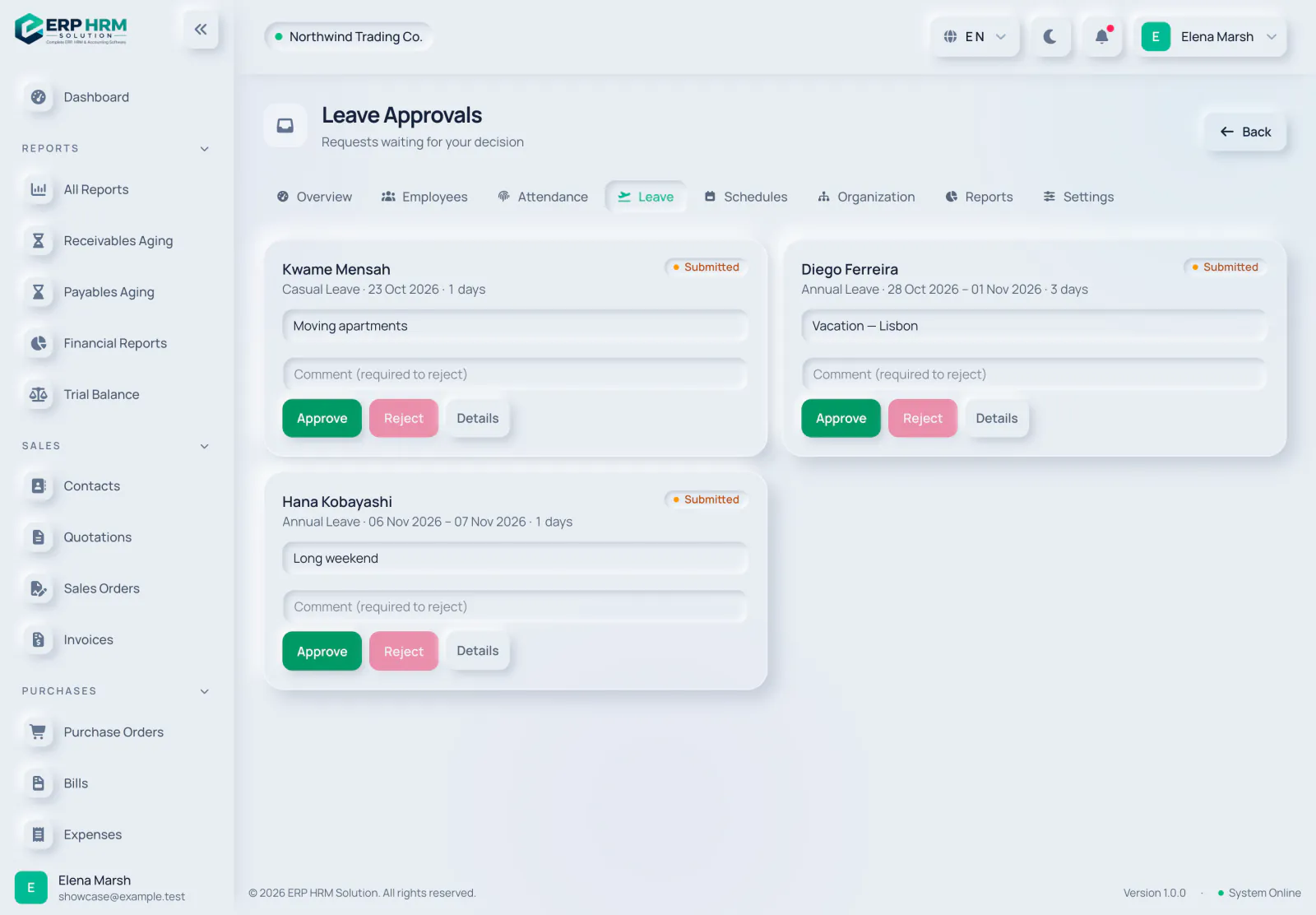 Personal & HR
Urlaubsanträge genehmigen
Entscheiden Sie über Anträge Ihres Teams in einem Posteingang.
Anleitung lesen -
Team & Einstellungen
Benutzer einladen und Rollen zuweisen
Geben Sie jeder Person genau den Zugriff, den sie braucht.
Anleitung lesen -
 Team & Einstellungen
Profil und Passwort aktualisieren
Ihre Angaben, Sprache, Passwort und Anmeldesitzungen.
Anleitung lesen -
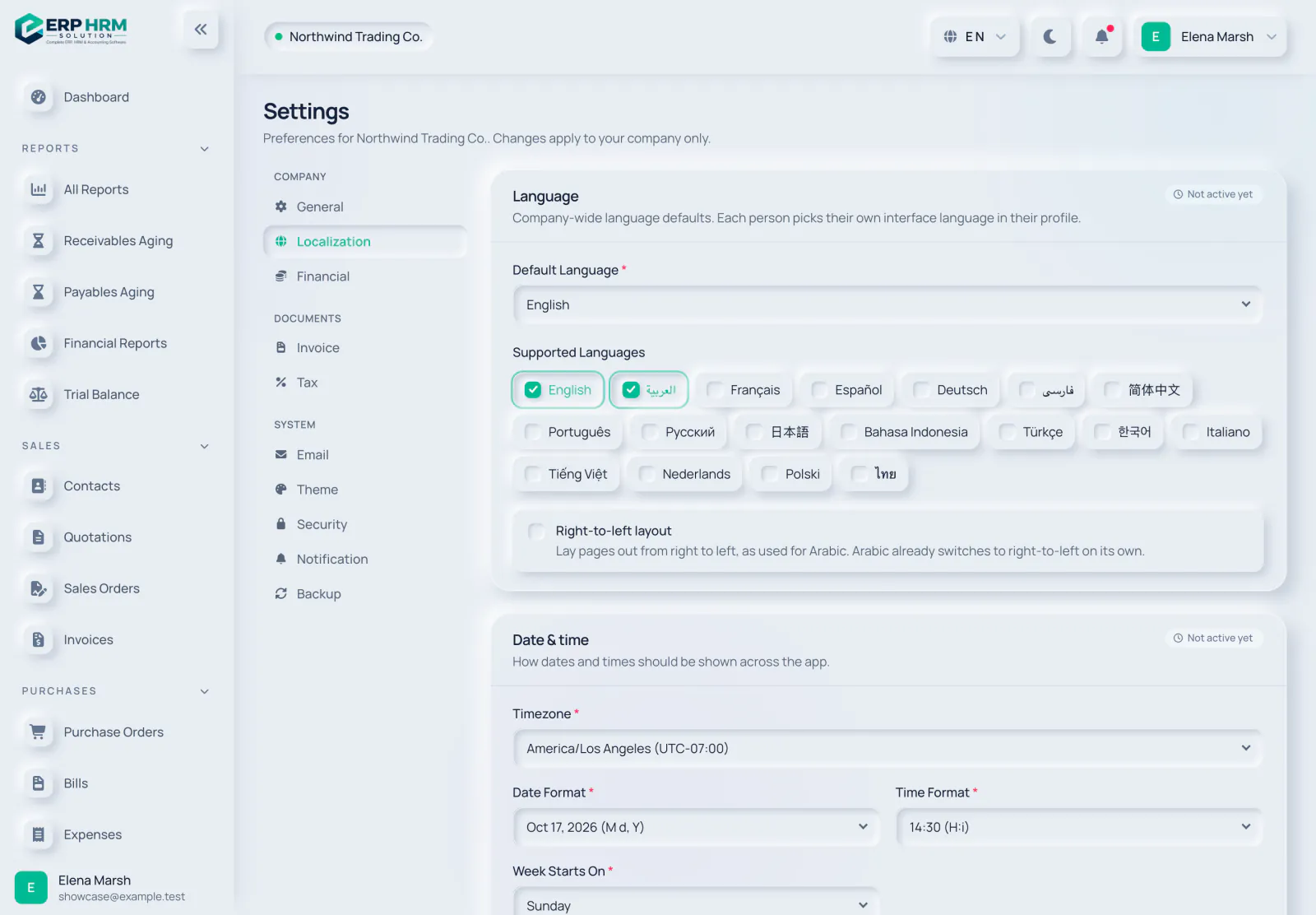 Team & Einstellungen
Sprache und Datumsformate festlegen
Standardsprache und Darstellung von Datum und Uhrzeit.
Anleitung lesen -
CRM
Leads anlegen und importieren
Legen Sie Leads manuell an oder importieren Sie sie aus einer CSV-Datei mit Spaltenzuordnung.
Anleitung lesen -
CRM
Die Deal-Pipeline bearbeiten
Führen Sie Deals durch die Phasen, markieren Sie sie als gewonnen oder verloren und erstellen Sie ein Angebot.
Anleitung lesen -
CRM
Leads mit Webformularen erfassen
Öffentliche Formulare auf Ihrer Website, die Leads für Sie anlegen.
Anleitung lesen -
Kassensystem
Eine Kassensitzung öffnen
Starten Sie eine Sitzung an einer Kasse mit einem Wechselgeldbestand.
Anleitung lesen -
Kassensystem
An der Kasse verkaufen
Verkaufen Sie aus dem Katalog, parken Sie Verkäufe und rufen Sie sie wieder auf, und nehmen Sie Bargeld oder Karte an.
Anleitung lesen -
Kassensystem
Die Sitzung abschließen und Z-Bericht
Zählen Sie das Bargeld, buchen Sie eventuelle Differenzen und schreiben Sie den Z-Bericht fest.
Anleitung lesen -
Projekte
-
Projekte
Zeit für ein Projekt erfassen
Erfassen Sie Stunden zu Aufgaben und reichen Sie sie zur Genehmigung ein.
Anleitung lesen -
Projekte
Ein Projekt abrechnen
Erstellen Sie Rechnungsentwürfe aus genehmigten abrechenbaren Zeiten und erreichten Meilensteinen.
Anleitung lesen -
Banking
-
Banking
Kontoauszugszeilen abgleichen
Ordnen Sie jede Position zu, buchen oder ignorieren Sie sie, bis die Differenz null ist.
Anleitung lesen -
Banking
Mit Bankregeln automatisieren
Buchen Sie wiederkehrende Positionen wie Bankgebühren automatisch.
Anleitung lesen -
Steuern & E-Rechnungen
Eine Umsatzsteuererklärung vorbereiten
Die saudische Umsatzsteuererklärung oder die VAE VAT 201, erstellt aus gebuchten Belegen.
Anleitung lesen -
Steuern & E-Rechnungen
Onboarding für ZATCA Phase 2
Von den Unternehmensdaten und dem CSR bis zum Produktionszertifikat.
Anleitung lesen -
Steuern & E-Rechnungen
VAE-E-Rechnungen einrichten
Verbinden Sie Ihren akkreditierten Dienstleister für PINT-AE-Rechnungen.
Anleitung lesen -
Steuern & E-Rechnungen
Das Körperschaftsteuer-Arbeitsblatt vorbereiten
Vom handelsrechtlichen Gewinn zum steuerpflichtigen Einkommen. Die Einreichung bleibt bei Ihnen.
Anleitung lesen -
Planung & Abschluss
-
Planung & Abschluss
Den Monat abschließen
Folgen Sie der Abschluss-Checkliste und sperren Sie die Periode dann vorläufig oder schließen Sie sie ab.
Anleitung lesen -
Planung & Abschluss
Fremdwährungen neu bewerten
Buchen Sie nicht realisierte Gewinne und Verluste auf offene Fremdwährungssalden.
Anleitung lesen -
Planung & Abschluss
Eine Anlage erfassen
Fügen Sie dem Verzeichnis eine Anlage hinzu und schreiben Sie sie ab.
Anleitung lesen -
Lohnabrechnung
Lohnabrechnung einrichten
Lohneinstellungen, Gehaltsprofile und Bankdaten für jeden Mitarbeiter.
Anleitung lesen -
Lohnabrechnung
Monatliche Lohnabrechnung durchführen
Einen Lauf als Entwurf anlegen, genehmigen und auszahlen, mit einer Gehaltsabrechnung für jeden Mitarbeiter.
Anleitung lesen -
Lohnabrechnung
WPS- und Gehaltsdateien exportieren
VAE WPS SIF, saudische Mudad- oder Bankdateien, sobald ein Lauf genehmigt ist.
Anleitung lesen -
Lohnabrechnung
Eine Endabrechnung vorbereiten
Ausstehendes Gehalt, Urlaubsabgeltung und Abfindung bei Dienstende, wenn jemand ausscheidet.
Anleitung lesen -
Analysen
Ihre Daten mit Diagrammen erkunden
Schlüsseln Sie die Zahlen auf und gehen Sie bis zu den Belegen dahinter.
Anleitung lesen -
Analysen
-
Analysen
Die Liquiditätsprognose prüfen
Sehen Sie, welche Zahlungsein- und -ausgänge Sie erwarten.
Anleitung lesen -
KI & Integrationen
Die KI zu Ihren Daten befragen
Fragen, beantwortet aus Ihren Datensätzen, im Rahmen Ihrer Berechtigungen.
Anleitung lesen -
KI & Integrationen
Eine Eingangsrechnung oder einen Beleg erfassen
Laden Sie ein Foto oder PDF hoch und prüfen Sie den daraus erstellten Entwurf.
Anleitung lesen -
KI & Integrationen
Ein API-Token erstellen
Geben Sie einer Integration nur die Fähigkeiten, die sie benötigt.
Anleitung lesen -
KI & Integrationen
Online-Zahlungen annehmen
Verbinden Sie Tap, Moyasar, Telr, HyperPay oder Stripe, damit Kunden Rechnungen online bezahlen können.
Anleitung lesen -
KI & Integrationen
Die mobile App installieren
Fügen Sie die Schnellaktionen direkt aus dem Browser zum Startbildschirm Ihres Smartphones hinzu.
Anleitung lesen -
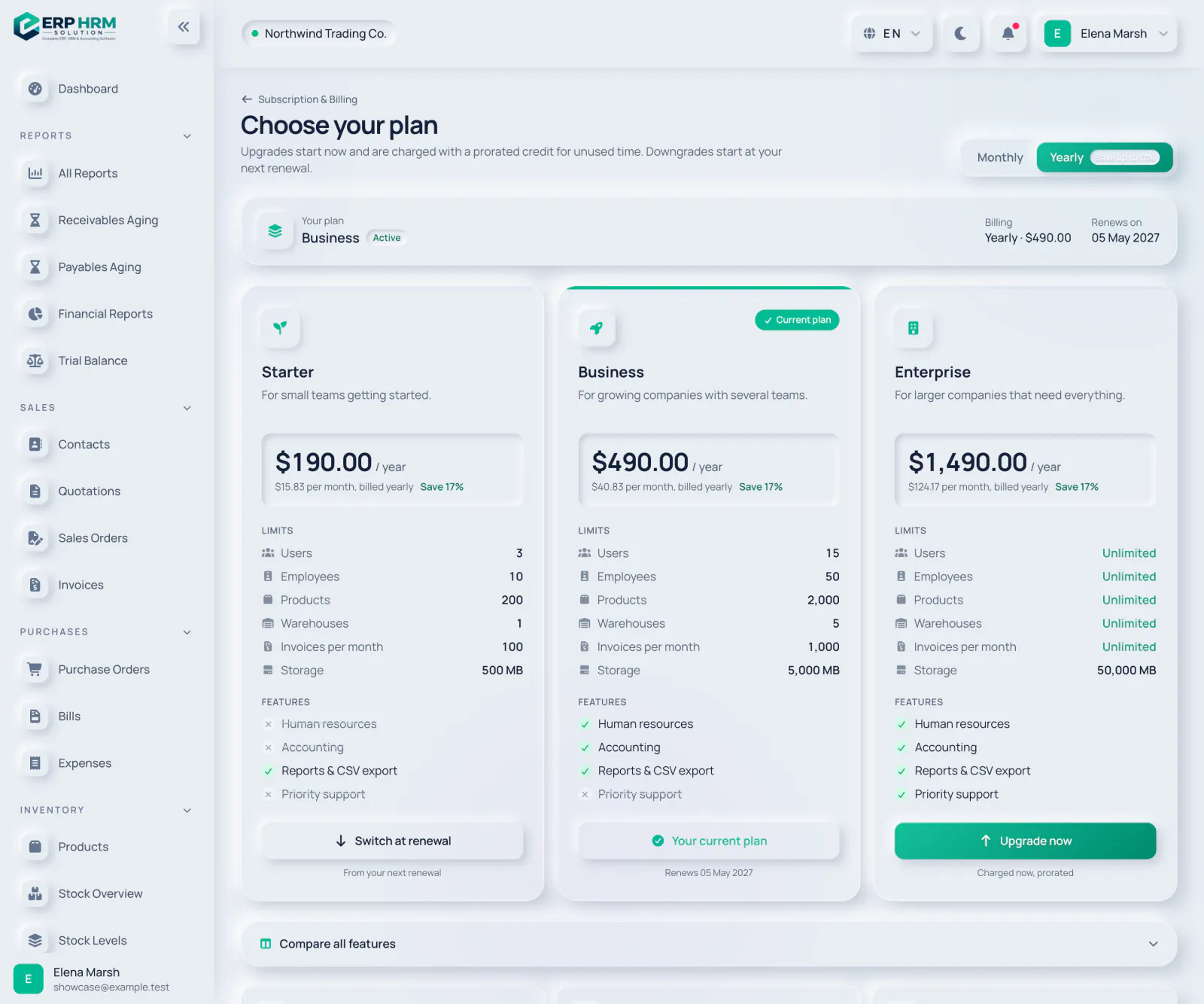 Abonnement
-
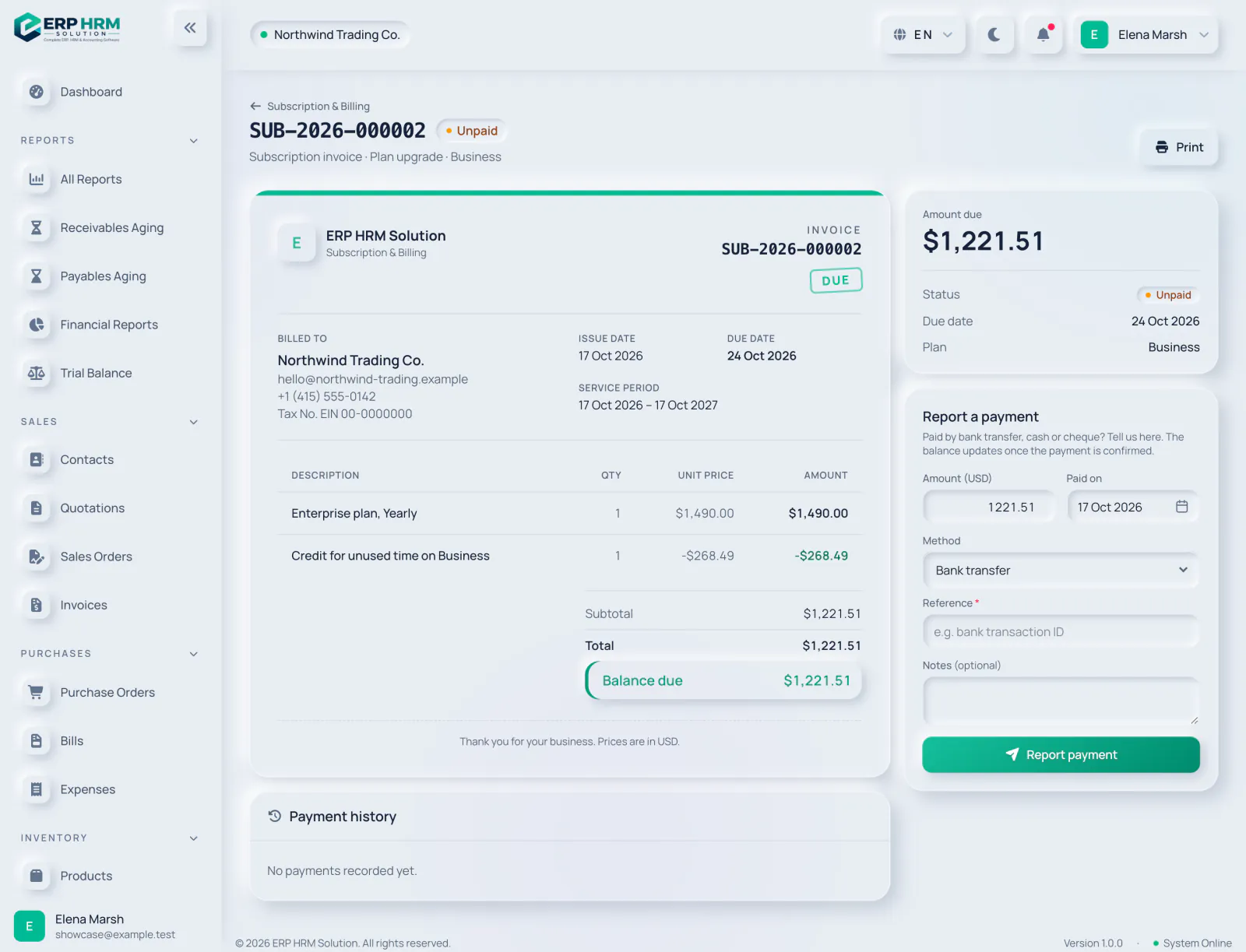 Abonnement
Keine Tutorials entsprechen Ihrer Suche
Versuchen Sie ein anderes Wort oder durchsuchen Sie das gesamte Hilfe-Center.
Über die Grundlagen hinaus
Bereit für mehr? Jedes dieser Module hat eigene Anleitungen im Hilfe-Center. So starten Sie mit jedem davon.
Lohnabrechnung
Monatliche Läufe, Gehaltsabrechnungen, Gehaltsdateien, Sozialversicherung und Dienstende.
- Füllen Sie die Lohneinstellungen sowie das Gehaltsprofil und die Bankdaten jedes Mitarbeiters aus.
- Erstellen Sie den Monatslauf, prüfen Sie ihn und genehmigen Sie ihn.
- Exportieren Sie die WPS-, Mudad- oder Bankdatei und markieren Sie den Lauf dann als bezahlt.
Kassensystem
Eine Kasse für Thekenverkäufe, die echte Rechnungen erstellt und auch offline weiterarbeitet.
- Richten Sie eine Kasse ein.
- Öffnen Sie eine Sitzung mit einem Wechselgeldbestand und verkaufen Sie.
- Schließen Sie die Sitzung ab, um die Kassenzählung zu buchen und den Z-Bericht festzuschreiben.
CRM
Leads, eine Deal-Pipeline, Aktivitäten und Webformulare.
- Legen Sie Leads an oder importieren Sie sie aus CSV.
- Führen Sie Deals durch Ihre Pipeline-Phasen.
- Machen Sie aus einem Deal ein Angebot.
Projekte & Zeit
Boards, Meilensteine, Zeiterfassungen und Projektabrechnung.
- Erstellen Sie ein Projekt und fügen Sie das Team und die Stundensätze hinzu.
- Zeit erfassen und genehmigen.
- Genehmigte Zeiten und erreichte Meilensteine abrechnen.
Banking & Abstimmung
Kontoauszugsimport, Bankregeln und Abstimmung.
- Richten Sie Ihre Bank- und Kassenkonten ein.
- Importieren Sie eine Kontoauszugsdatei.
- Ordnen Sie jede Position zu oder buchen Sie sie, bis die Differenz null ist.
Steuern & E-Rechnungen
Umsatzsteuererklärungen, ZATCA- und VAE-E-Rechnungen sowie Steuerarbeitsblätter.
- Prüfen Sie Ihre Umsatzsteuersätze und Ihre Steuernummer.
- Verbinden Sie E-Rechnungen, wo Ihr Land es verlangt.
- Bereiten Sie Ihre Umsatzsteuererklärung vor, prüfen und reichen Sie sie ein.
Planung & Abschluss
Budgets, Perioden- und Jahresabschluss, Fremdwährungsbewertung und Anlagevermögen.
- Erstellen und aktivieren Sie ein Budget.
- Folgen Sie der Checkliste für den Monatsabschluss.
- Erfassen Sie Anlagen und führen Sie die Abschreibung aus.
Analysen & Berichte
Der Berichte-Hub, Erkunden & Diagramme, eigene Kennzahlen und Exporte.
- Öffnen Sie den Berichte-Hub.
- Erkunden Sie die Zahlen mit Diagrammen und Drilldown.
- Speichern oder heften Sie die Ansichten an, die Sie am häufigsten nutzen.
KI & Integrationen
Der KI-Assistent, REST-API, Webhooks, Online-Zahlungen und die mobile App.
- Stellen Sie dem KI-Assistenten eine Frage zu Ihren Daten.
- Erstellen Sie ein API-Token oder einen Webhook für Ihre anderen Systeme.
- Installieren Sie die mobile App auf Ihrem Smartphone.
Hilfe, wann immer Sie sie brauchen
Bereit, es mit Ihrem eigenen Unternehmen auszuprobieren?
Starten Sie noch heute Ihre kostenlose 14-tägige Testphase. Ihr Arbeitsbereich ist in wenigen Minuten bereit.