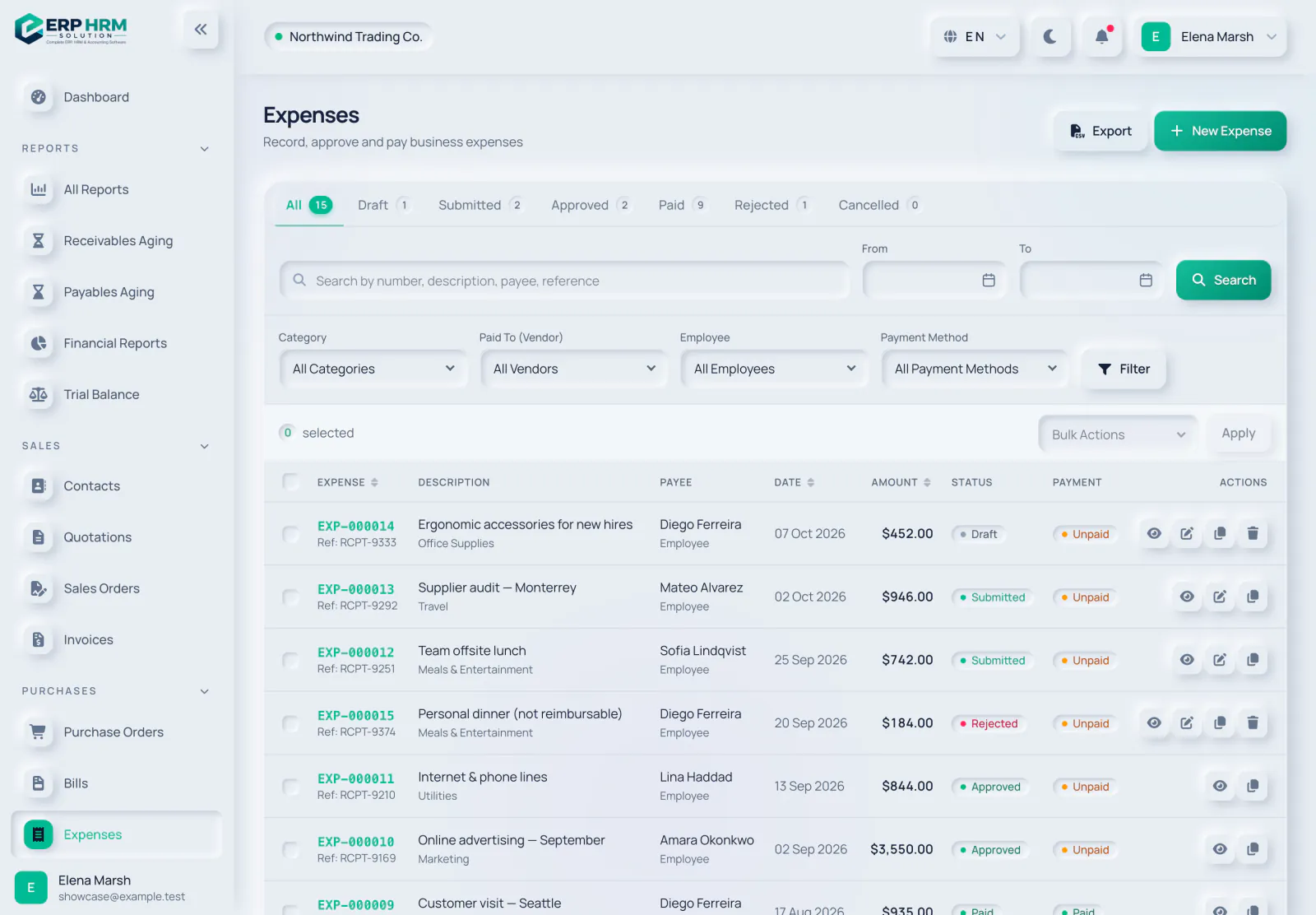
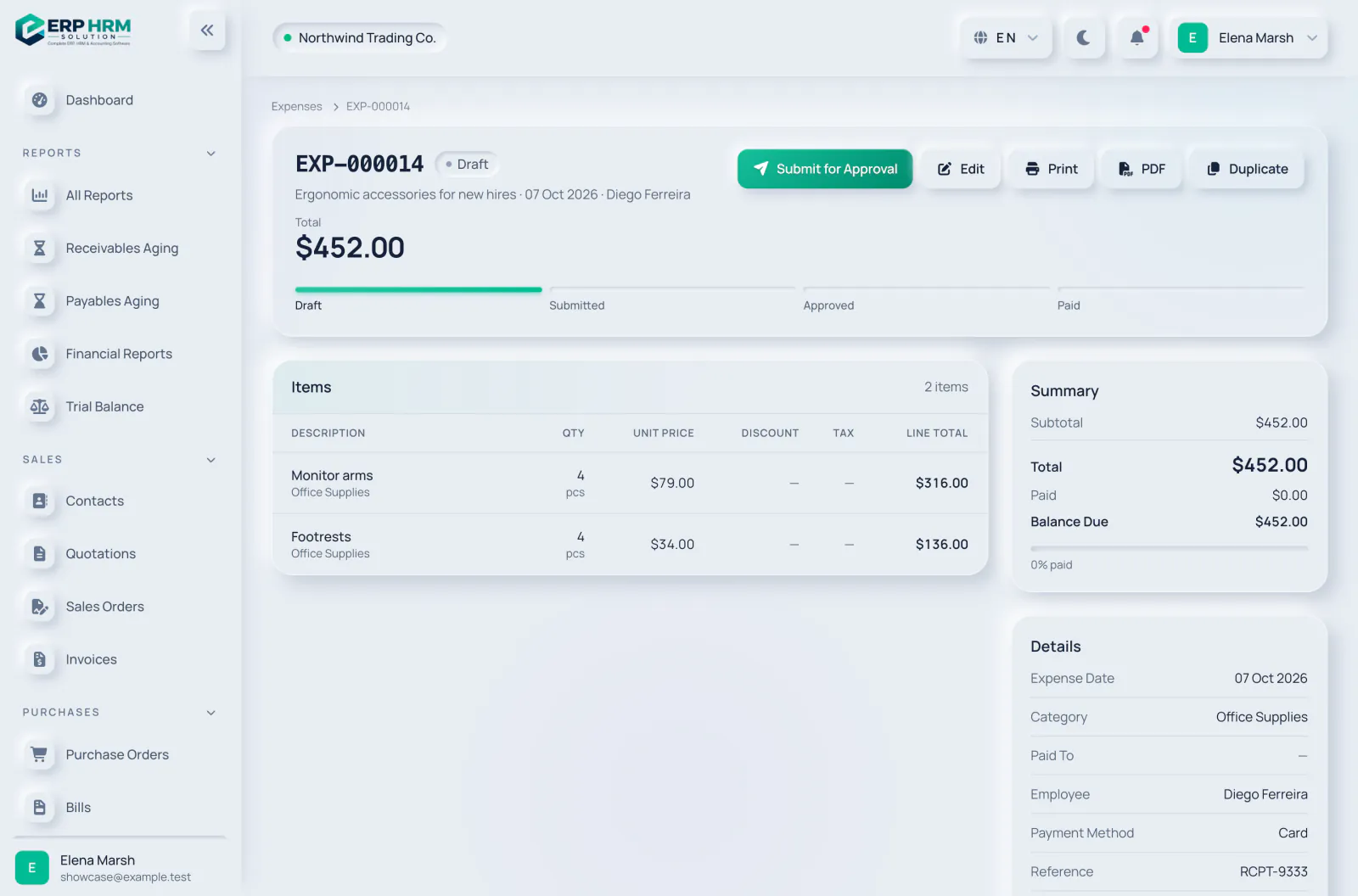
يمكن أن تكون النفقة تكلفة أعمال مدفوعة لمورد أو مطالبة مقدّمة لموظف. تبدأ كل نفقة كـمسودة، ثم تنتقل إلى تم الإرسال وتمت الموافقة ومدفوع. يُظهر شريط التقدم في صفحة النفقة موقعها.
-
الخطوة 1: بدء نفقة جديدة
انتقل إلى المشتريات ← النفقات في الشريط الجانبي وانقر على نفقة جديدة.
- 1. نفقة جديدة
-
الخطوة 2: املأ تفاصيل النفقة
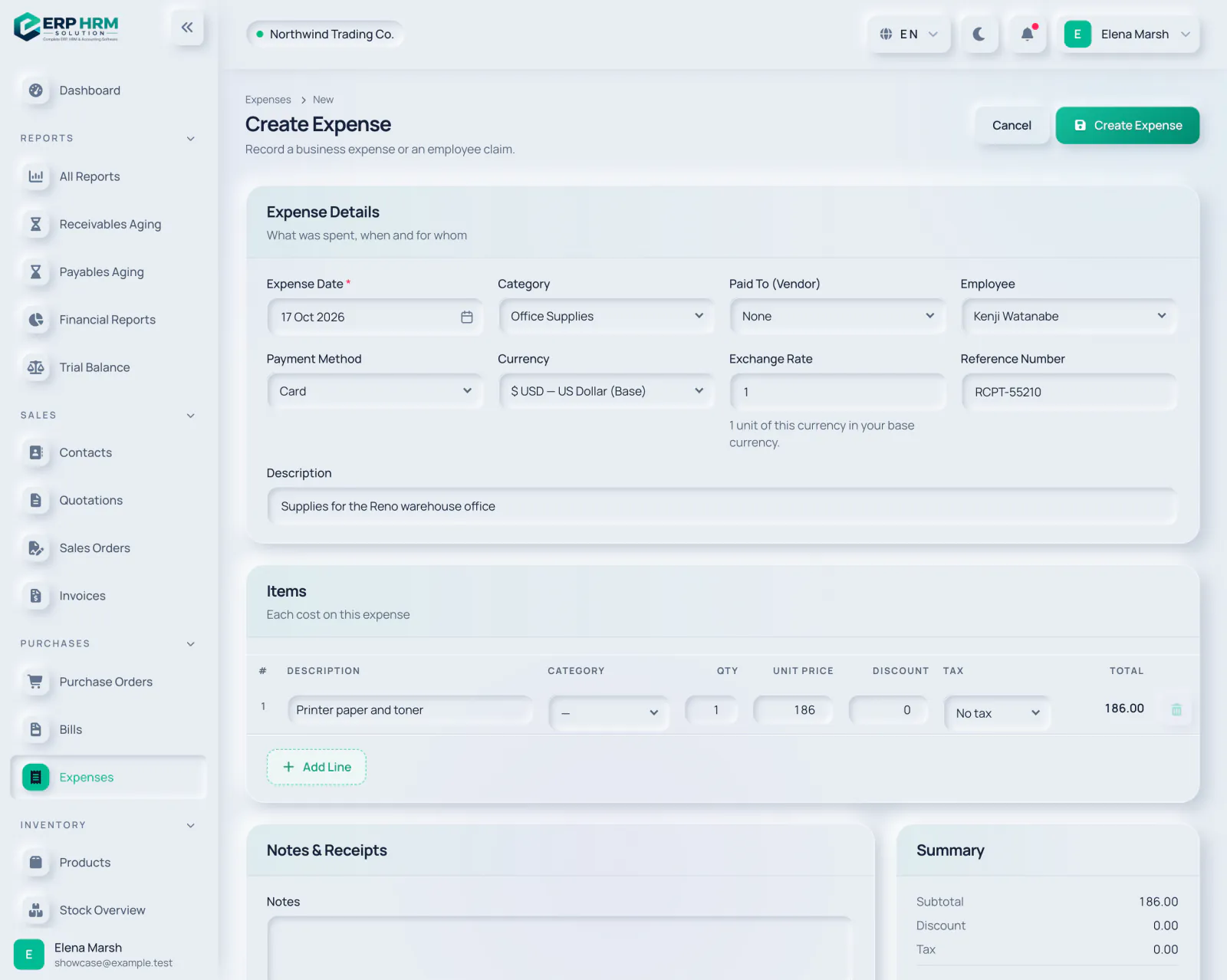
أدخل تاريخ النفقة (إلزامي) واختر التصنيف. اختر مدفوع إلى (المورد) عند الدفع لمورد، أو الموظف لمطالبة موظف أو تعويضه. أضف طريقة الدفع والرقم المرجعي مثل رقم الإيصال والوصف مختصرًا.
- 1. تاريخ النفقة
- 2. التصنيف
- 3. الموظف
-
الخطوة 3: التحقق من العملة
تكون العملة افتراضيًا هي عملتك الأساسية. للعملة الأجنبية، عيّن سعر الصرف: قيمة وحدة واحدة من تلك العملة بعملتك الأساسية.
-
الخطوة 4: إضافة بنود التكلفة
كل تكلفة بند واحد يتضمن الوصف والتصنيف اختياريًا والكمية وسعر الوحدة والخصم والضريبة. انقر على إضافة سطر لتكلفة أخرى. بند واحد على الأقل مطلوب.
- 1. وصف البند
- 2. إضافة سطر
-
الخطوة 5: إرفاق الإيصالات
في الملاحظات والإيصالات، اختر ملفًا أو أكثر ضمن الإيصالات / المرفقات: JPG أو PNG أو WebP أو PDF أو DOC أو XLS، حتى 10 MB لكل ملف.
-
الخطوة 6: حفظ
انقر على إنشاء نفقة. تُحفظ النفقة كمسودة برقم مثل EXP-000014.
- 1. إنشاء نفقة
-
الخطوة 7: الإرسال للاعتماد
في صفحة النفقة، تحقق من البنود والإجمالي، ثم انقر على إرسال للاعتماد. تتغير الحالة إلى تم الإرسال.
- 1. إرسال للاعتماد
- 2. الحالة
- 3. التقدم
تغيير نفقة
- يتوفر تعديل ما دامت النفقة مسودة أو مُقدَّمة أو مرفوضة.
- يمكنك إضافة مزيد من الإيصالات عند التعديل؛ وتُدرج الملفات المرفقة مسبقًا مع رابط فتح.
- يمكن حذف المسودات والنفقات المرفوضة من لوحة إدارة.
أدلة ذات صلة
اسأل عن المنتج
اسأل عما يمكن للبرنامج فعله، أو كيف تتم مهمة ما، أو الدول واللغات التي يدعمها. تأتي الإجابات من هذه الأدلة.
جارٍ التفكير…
مساعد الذكاء الاصطناعي غير متاح الآن. ابحث في الأدلة أو تحدّث مع فريقنا. تواصل مع الدعم
قد يخطئ الذكاء الاصطناعي. تحقق من الأدلة المرتبطة.