Auf dieser Seite
Der Artikel Geschäftsperioden erklärt, was Perioden sind. Diese Anleitung geht weiter: die Abschluss-Checkliste, der Schritt der vorläufigen Sperre und die Wiederöffnung.
Die vier Periodenstatus
- Offen: nimmt jede Buchung an.
- Vorläufig gesperrt: Der Monat wird geprüft. Nur Benutzer, die in gesperrte Perioden buchen dürfen (standardmäßig die Rollen Administrator und Buchhalter), können noch buchen. Andere erhalten „Die Geschäftsperiode … ist vorläufig gesperrt. Nur ein Buchhalter oder Administrator kann darin buchen.“
- Abgeschlossen: Es kann nichts gebucht werden. Alles mit einem Datum darin schlägt fehl mit „Die Geschäftsperiode ist nicht zum Buchen geöffnet.“
- Gesperrt: endgültig. Sie kann nie mehr geändert oder wieder geöffnet werden.
-
Schritt 1: Periodenabschluss öffnen
Öffnen Sie Buchhaltung › Buchhaltungsübersicht und wählen Sie die Registerkarte Periodenabschluss. Monatsabschluss listet die letzten 24 Perioden mit ihrem Status und dem Fortschritt der Checkliste auf.
-
Schritt 2: Die Checkliste öffnen
Klicken Sie beim Monat auf Checkliste öffnen. Beim ersten Mal wird sie mit den Standardaufgaben gefüllt: Bank- und Kassenkonten abstimmen, Altersstruktur der Forderungen und Verbindlichkeiten prüfen, Abgrenzungen und wiederkehrende Buchungen buchen, USt / Umsatzsteuer prüfen und Periode sperren, jeweils fällig einige Tage nach Monatsende.
-
Schritt 3: Aufgaben zuweisen und abhaken
Verwenden Sie bei einer Aufgabe Bearbeiten, um Verantwortlich, Fällig am und Notizen festzulegen. Klicken Sie nach Erledigung auf Als erledigt markieren; die Aufgabe zeigt, wer sie wann erledigt hat.
-
Schritt 4: Eigene Aufgaben hinzufügen
Geben Sie unter Neue Aufgabe einen Titel ein (zum Beispiel „Lohnabgrenzung prüfen“), optional einen Verantwortlichen und ein Fälligkeitsdatum, und klicken Sie auf Hinzufügen. Aktivieren Sie Zu jeder künftigen Periode hinzufügen, um sie zum Bestandteil der Standard-Checkliste zu machen.
-
Schritt 5: Während der Prüfung vorläufig sperren
Klicken Sie auf Vorläufig sperren und bestätigen Sie. Normale Benutzer können nicht mehr in den Monat buchen, während die Buchhalter die Anpassungen abschließen. Entsperren setzt ihn wieder auf Offen.
-
Schritt 6: Die Periode abschließen
Klicken Sie auf Periode abschließen (oder auf Schließen unter Buchhaltung › Geschäftsperioden) und bestätigen Sie. Sie sehen „Geschäftsperiode abgeschlossen.“
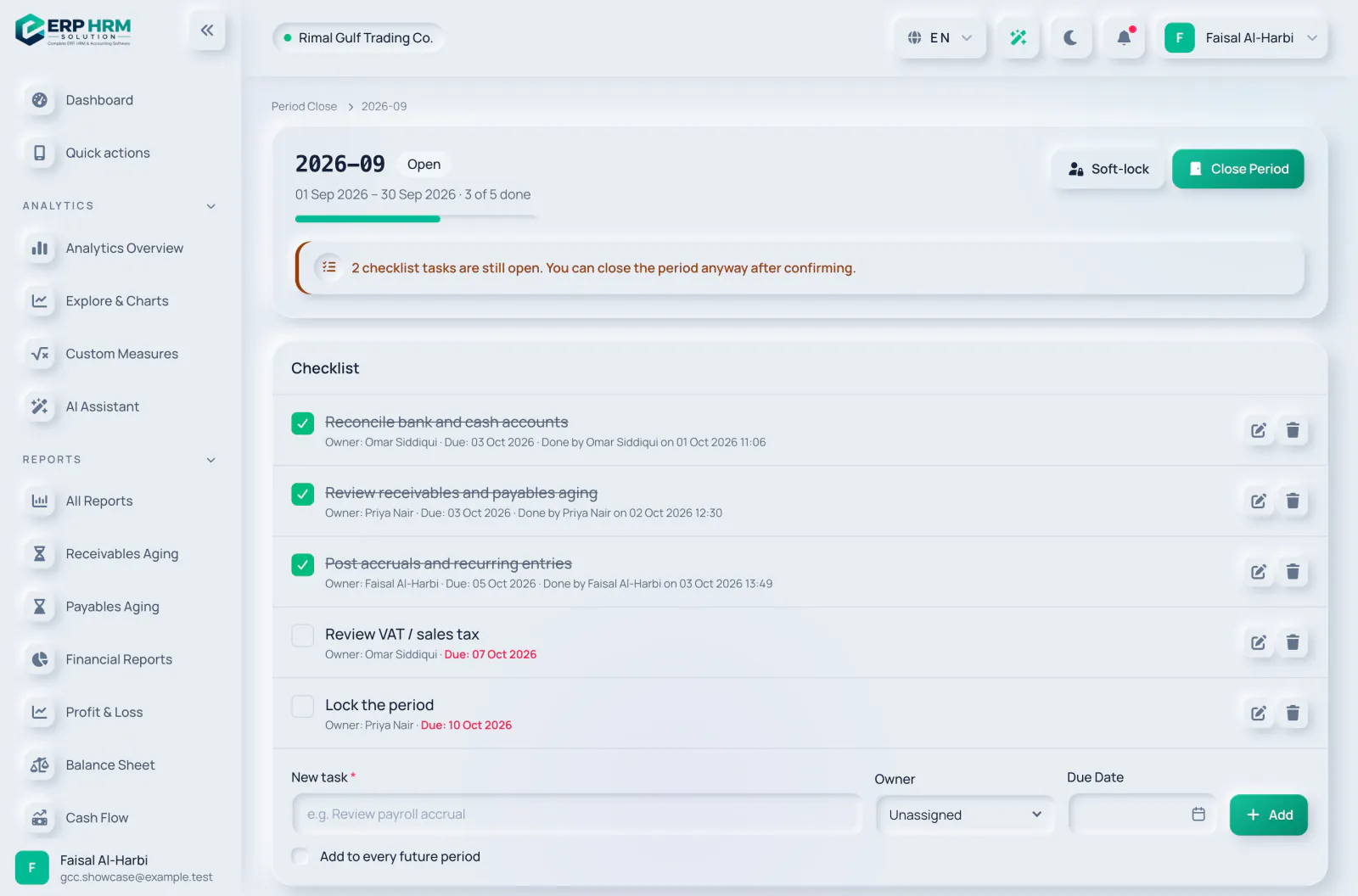
- Buchungsentwürfe verhindern den Abschluss: Die Schaltfläche ist deaktiviert mit „Buchen oder löschen Sie zuerst die Buchungsentwürfe.“ Verwenden Sie auf der Checklistenseite Entwürfe anzeigen, um sie zu finden.
- Sind noch Aufgaben der Checkliste offen, nennt die Bestätigung deren Anzahl und fragt, ob Sie trotzdem abschließen möchten.
Einen abgeschlossenen Monat wieder öffnen
Klicken Sie bei einer abgeschlossenen Periode auf Wieder öffnen, geben Sie den Grund ein und klicken Sie auf Wieder öffnen. Die Periode wird wieder Offen, und der Grund wird im Prüfpfad gespeichert und unter dem Status als „Wieder geöffnet: …“ angezeigt. Gesperrte Perioden können nicht wieder geöffnet werden.
Verwandte Anleitungen
Fragen zum Produkt
Fragen Sie, was die Software kann, wie eine Aufgabe funktioniert oder welche Länder und Sprachen unterstützt werden. Die Antworten stammen aus diesen Anleitungen.
Denkt nach…
Der KI-Assistent ist gerade nicht verfügbar. Durchsuchen Sie die Anleitungen oder sprechen Sie mit unserem Team. Support kontaktieren
KI kann Fehler machen. Prüfen Sie die verlinkten Anleitungen.
Brauchen Sie noch Hilfe?
Unser Support-Team liest jede Nachricht und antwortet in verständlicher Sprache.
Support kontaktieren