Pracownicy są tworzeni jako szkice i aktywowani z poziomu ich profilu. Potrzebujesz uprawnienia do tworzenia pracowników; sekcja Informacje poufne jest widoczna tylko dla użytkowników uprawnionych do danych poufnych. Otwórz kadry przez Ludzie → Kadry w menu bocznym.
-
Krok 1: Rozpocznij dodawanie nowego pracownika
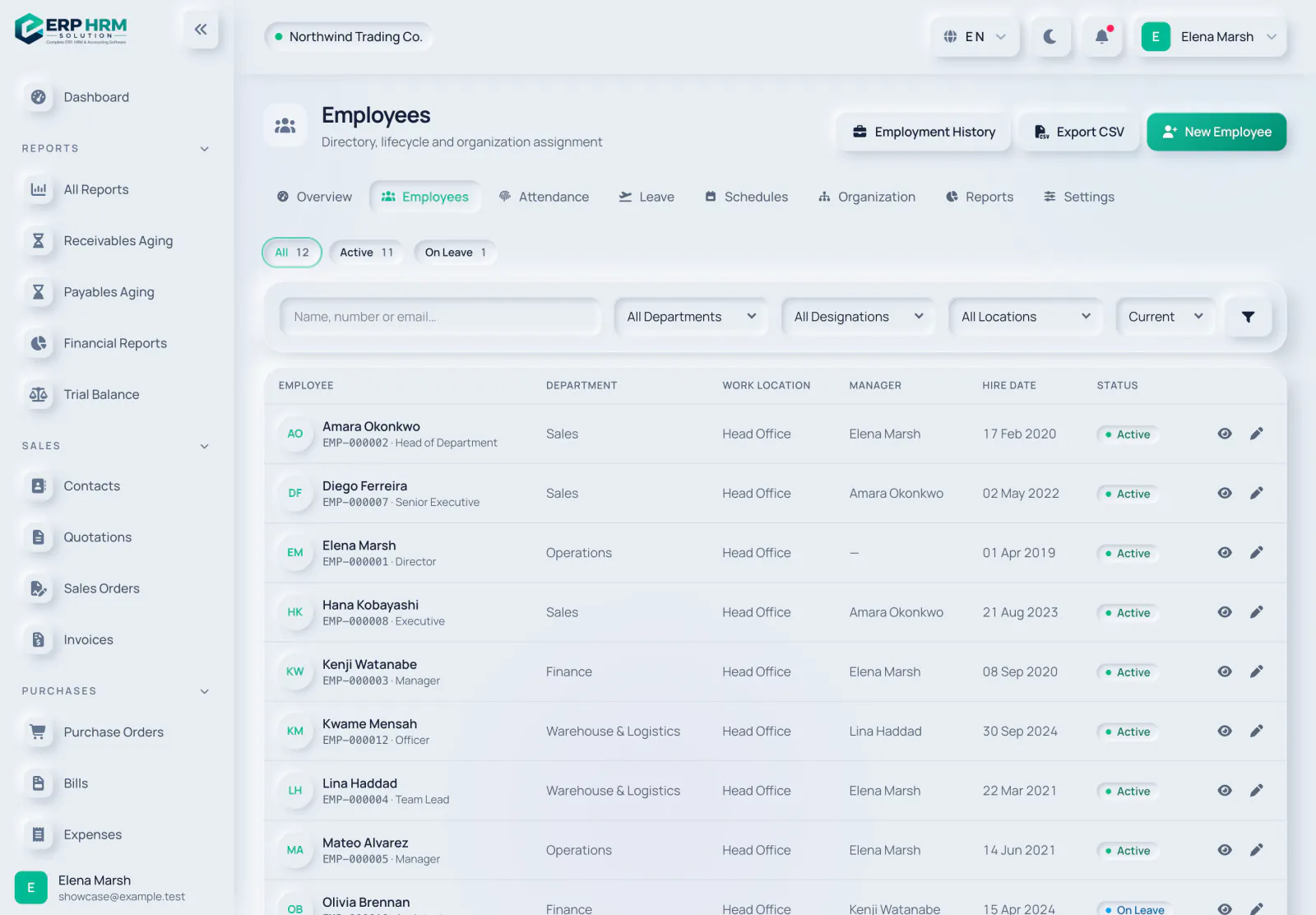
Kliknij kartę Pracownicy, a następnie Nowy pracownik.
- 1. Nowy pracownik
-
Krok 2: Dane osobowe i kontaktowe
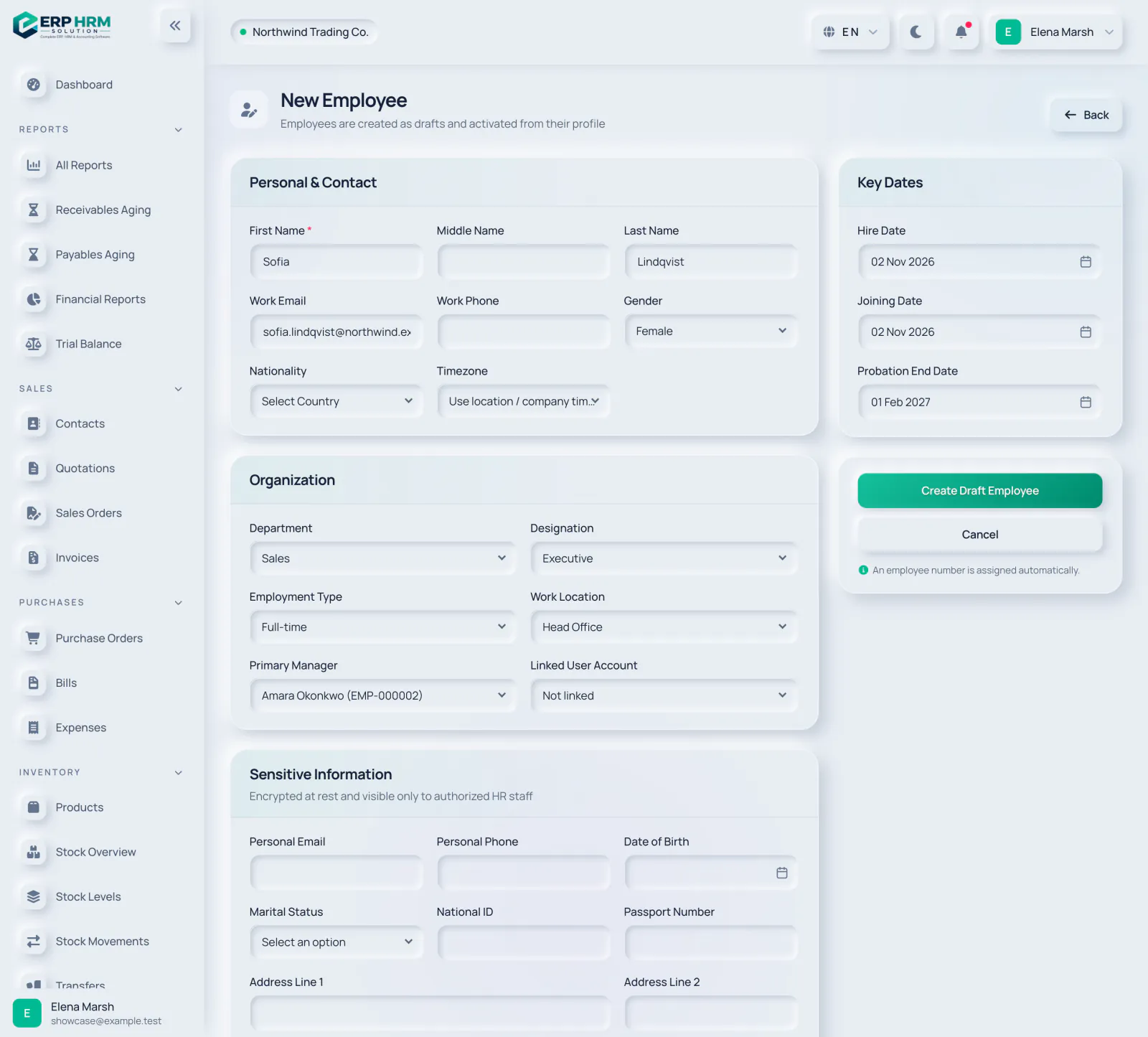
Wpisz Imię (jedyne wymagane pole) oraz w razie potrzeby drugie imię i nazwisko, Służbowy e-mail, Telefon służbowy, Płeć, Obywatelstwo i Strefa czasowa. Pozostaw strefę czasową pustą, aby użyć strefy miejsca pracy lub firmy.
- 1. Imię
-
Krok 3: Kluczowe daty
Ustaw Data zatrudnienia, Data dołączenia i Data zakończenia okresu próbnego. Data dołączenia i data zakończenia okresu próbnego nie mogą być wcześniejsze niż data zatrudnienia.
- 1. Data zatrudnienia
-
Krok 4: Organizacja
Wybierz Dział, Stanowisko, Rodzaj zatrudnienia i Miejsce pracy oraz Główny przełożony. Główny przełożony otrzymuje wnioski urlopowe tej osoby i korekty obecności.
- 1. Dział
- 2. Główny przełożony
-
Krok 5: Powiąż konto użytkownika
Wybierz login tej osoby w polu Powiązane konto użytkownika. Bez powiązanego użytkownika pracownik nie może rejestrować wejść, widzieć własnej obecności ani wnioskować o urlop. Jeden użytkownik może być powiązany tylko z jednym aktywnym pracownikiem.
- 1. Powiązane konto użytkownika
-
Krok 6: Utwórz szkic
Kliknij Utwórz szkic pracownika. Numer pracownika, np. EMP-000013, jest nadawany automatycznie.
- 1. Utwórz szkic pracownika
-
Krok 7: Aktywuj
W profilu kliknij Zmień status, wybierz Aktywny jako Nowy status, sprawdź Data obowiązywania i kliknij Zastosuj. Aktywacja wymaga daty zatrudnienia; jeśli jej nie podano, używana jest data obowiązywania. Tworzy też pierwszy rekord zatrudnienia.
Zmiany statusu
- Szkic może stać się aktywny lub nieaktywny.
- Status Aktywny może zmienić się na Zawieszony, Zwolniony, Odszedł lub Nieaktywny. Statusy Zawieszony, Zwolniony i Odszedł wymagają daty wejścia w życie i powodu.
- Pracownicy zwolnieni i ci, którzy odeszli, mogą stać się tylko nieaktywni; ponowne zatrudnienie oznacza nowy rekord pracownika.
- Na urlopie nigdy nie jest wybierane ręcznie: status ustawia się automatycznie na czas zatwierdzonego urlopu i znika, gdy osoba wraca.
Powiązane poradniki
Zapytaj o produkt
Zapytaj, co potrafi oprogramowanie, jak działa dane zadanie lub jakie kraje i języki obsługuje. Odpowiedzi pochodzą z tych poradników.
Myślę…
Asystent AI jest w tej chwili niedostępny. Przeszukaj przewodniki lub porozmawiaj z naszym zespołem. Kontakt z pomocą techniczną
AI może popełniać błędy. Sprawdź podlinkowane poradniki.
Nadal potrzebujesz pomocy?
Nasz zespół wsparcia czyta każdą wiadomość i odpowiada prostym językiem.
Kontakt z pomocą techniczną