En esta página
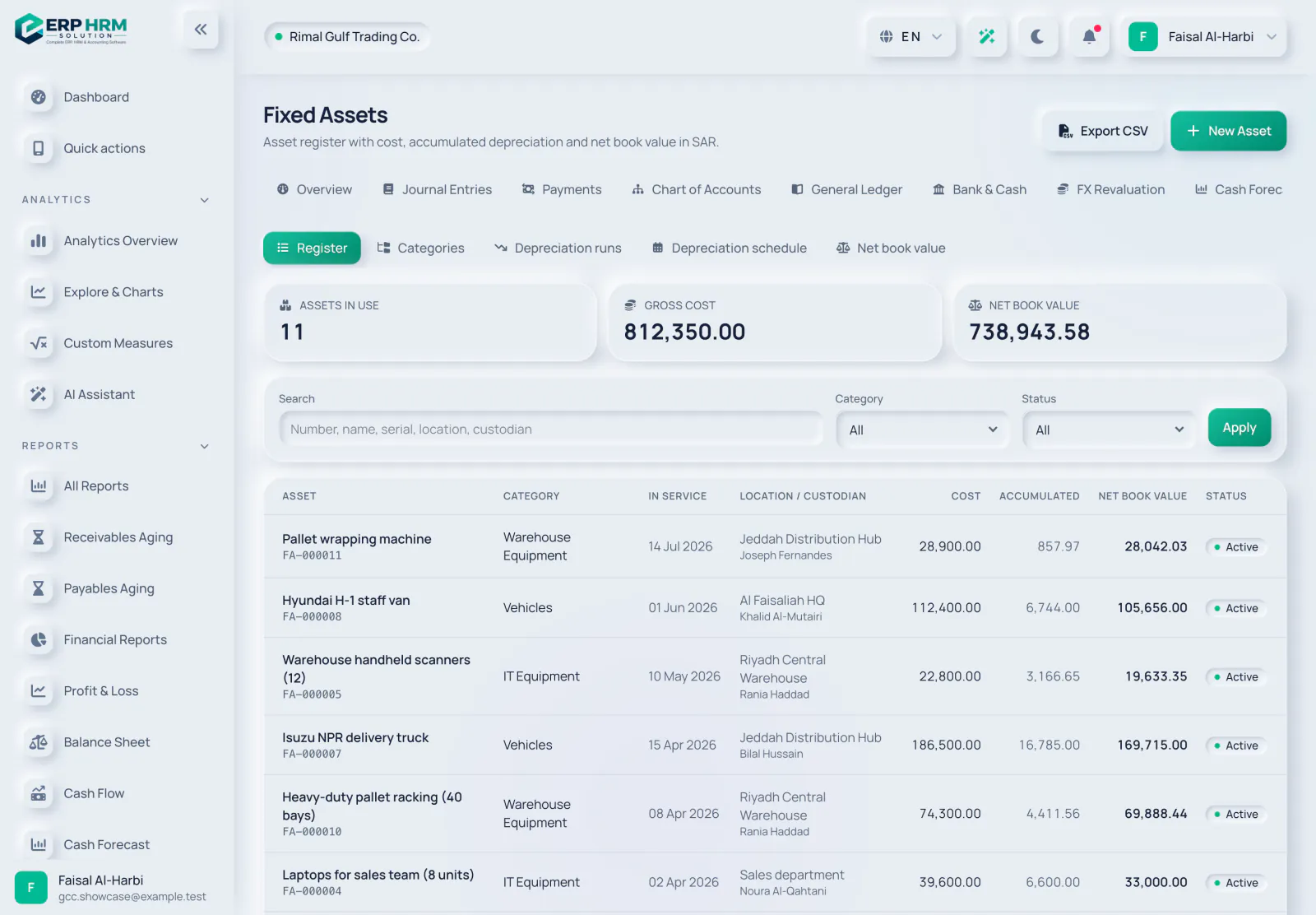
El registro de activos está en Contabilidad › Activos fijos (Registro). Muestra el costo, la amortización acumulada y el valor neto contable de cada activo, con recuadros de Activos en uso, Costo bruto y Valor neto contable.
-
Paso 1: Inicio
Haga clic en Nuevo activo. Si aún no tiene categorías, cree primero una.
-
Paso 2: Describir el activo
Introduzca el Nombre y elija la Categoría. Opcionalmente, añada el Número de serie, la Ubicación, el Custodio (la persona responsable) y la Descripción.
-
Paso 3: Costo y fechas
Introduzca la Fecha de compra, la Fecha de puesta en servicio (igual o posterior a la fecha de compra) y el Coste (mayor que cero), en su moneda base.
-
Paso 4: Amortización
Deje Método en Predeterminado de la categoría, y Vida útil (meses) y Valor residual vacíos, para usar la configuración de la categoría, o modifíquelos para este activo. El valor residual debe estar entre cero y el costo.
-
Paso 5: Amortización inicial (opcional)
Solo para activos traídos de otro sistema: introduzca la Amortización acumulada a la fecha y el mes hasta el que llega en Amortizado hasta (fin de mes). No se contabiliza ningún asiento por ella.
-
Paso 6: Asiento de adquisición
Opcionalmente, elija el Proveedor. En Cuenta de abono, elija la cuenta a abonar (por ejemplo, una cuenta bancaria o el patrimonio de saldos iniciales) para contabilizar la compra: cargo a la cuenta de activo de la categoría, abono a esta cuenta. Elija Sin asiento (ya registrado) si la compra ya está en sus libros.
-
Paso 7: Guardar
Haga clic en Registrar activo. El activo recibe el siguiente número FA- y el estado Activo.
Capitalizar una línea de una factura de proveedor
En una factura de proveedor recibida (Recibido, Pagado parcialmente, Pagado o Vencido), cada línea tiene un icono Crear activo desde línea de factura de proveedor. Abre Crear activo desde línea de factura de proveedor con el costo (el importe de la línea sin descuento ni IVA) y el proveedor rellenados, y la cuenta de abono configurada con la cuenta de gastos en la que se contabilizó la factura. El asiento de adquisición traslada el costo de esa cuenta de gastos a la cuenta de activo. Cada línea de factura se puede capitalizar una sola vez.
Edición y eliminación
- Cuando un activo tiene asiento de adquisición, amortización, un ajuste o una baja, su costo, fechas y configuración de amortización quedan bloqueados. Aún puede editar el nombre, el número de serie, la ubicación, el custodio y la descripción. Use una revaluación o un deterioro para cambiar el valor contable.
- Solo puede eliminar un activo mientras no tenga amortización, ajustes ni baja. Su asiento de adquisición, si lo hay, se revierte.
Mensajes habituales
- “La fecha de puesta en servicio no puede ser anterior a la fecha de compra.”
- “El valor residual debe estar entre cero y el costo.”
- “Introduzca la fecha hasta la que llega la amortización acumulada inicial.”: complete Amortizado hasta (fin de mes).
- “La amortización acumulada inicial no es coherente con el costo, el valor residual y la fecha de puesta en servicio.”: supera el costo menos el valor residual o tiene fecha anterior al mes de puesta en servicio.
- “Solo se pueden capitalizar facturas de proveedor recibidas.” y “Ya se creó un activo a partir de esta línea de factura de proveedor.”
Guías relacionadas
Pregunte sobre el producto
Pregunte qué puede hacer el software, cómo funciona una tarea o qué países e idiomas admite. Las respuestas proceden de estas guías.
Pensando…
El asistente de IA no está disponible en este momento. Busque en las guías o hable con nuestro equipo. Contactar con soporte
La IA puede cometer errores. Consulte las guías enlazadas.
¿Todavía necesita ayuda?
Nuestro equipo de soporte lee cada mensaje y responde en un lenguaje claro.
Contactar con soporte