En esta página
Cuando un cliente paga, regístrelo en la factura. El pago se contabiliza de inmediato y reduce el saldo pendiente.
Antes de empezar
- La factura debe estar Emitida, Pagado parcialmente o Vencida y tener aún saldo pendiente. Los borradores no pueden recibir pagos.
- Necesita al menos una cuenta de banco o caja activa en la moneda de la factura (Contabilidad › Bancos y caja). Si no hay ninguna, el cuadro indica “Añada una cuenta de banco o caja antes de registrar pagos.”
- Necesita permiso para crear y contabilizar pagos. Los roles Administrador y Contable lo tienen por defecto.
-
Paso 1: Abrir Registrar pago
Abra la factura y haga clic en Registrar pago en la parte superior (o en la sección Pagos).
-
Paso 2: Introducir el importe y la fecha
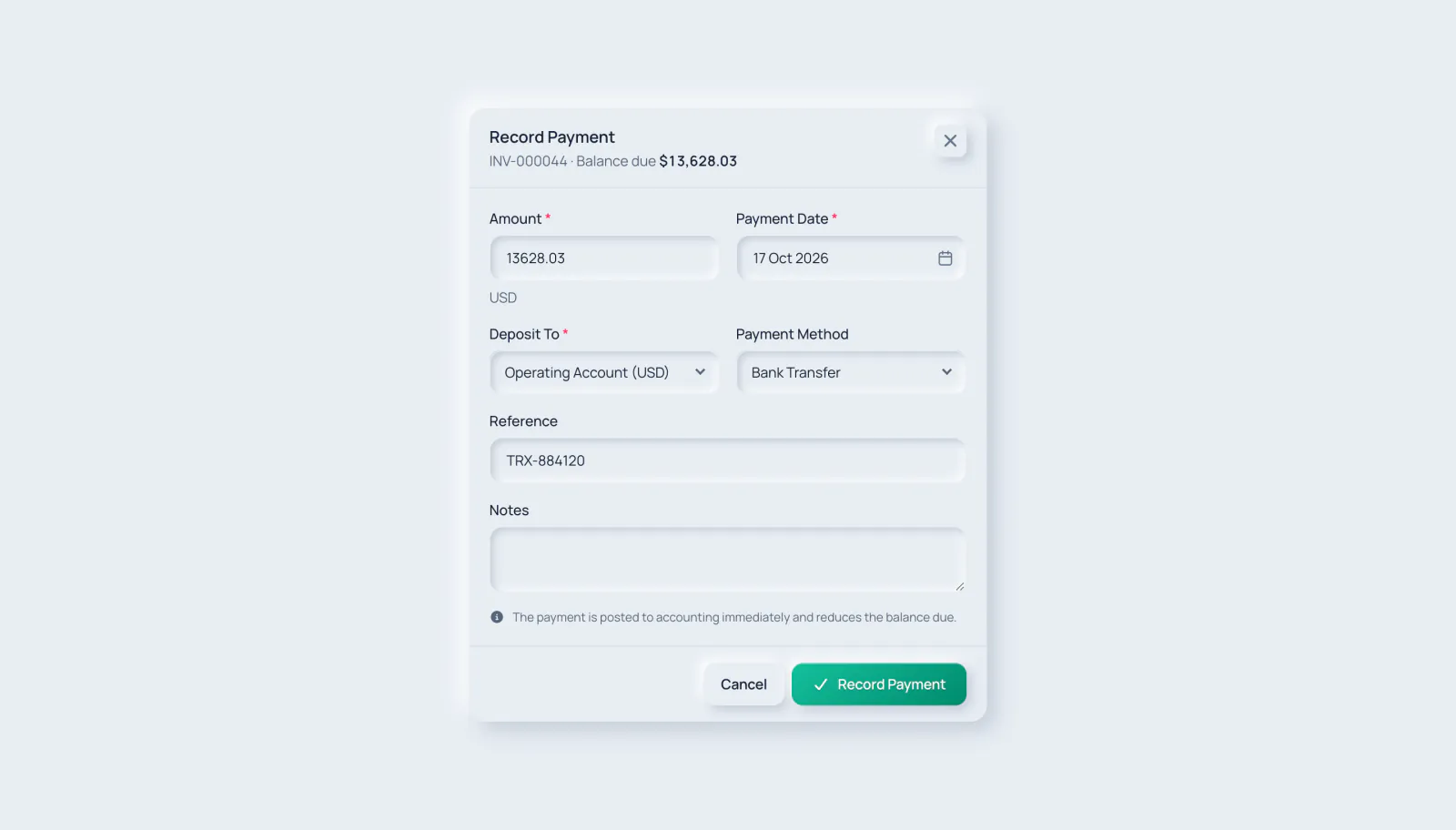
Importe se rellena con el saldo pendiente completo; redúzcalo para un pago parcial. No puede superar el saldo pendiente. Fecha de pago es hoy por defecto y no puede ser futura.
- 1. Importe
- 2. Fecha de pago
-
Paso 3: Elegir a dónde fue el dinero
En Depositar en, elija la cuenta de banco o caja que recibió el dinero. Su moneda debe coincidir con la de la factura. Opcionalmente elija el Método de pago y añada una Referencia, como un número de transferencia o de cheque, y Notas.
- 1. Depositar en
- 2. Método de pago
- 3. Referencia
-
Paso 4: Guardar
Haga clic en Registrar pago. Verá “Pago PAY-… registrado.” y el pago aparecerá en Pagos.
- 1. Registrar pago
Tras un pago parcial, la factura pasa a Pagado parcialmente; cuando el saldo llega a cero, pasa a Pagado. La tarjeta Resumen muestra Pagado, Saldo pendiente y el porcentaje pagado.

- 1. Pagado
- 2. Registro del pago
- 3. Saldo Vencido
Mensajes habituales
- “La moneda de la cuenta de banco/caja (…) debe coincidir con la moneda del pago (…)”: elija una cuenta en la moneda del documento.
- “El pago no puede ser mayor que el saldo pendiente.”: reduzca el importe; el saldo pendiente se muestra en la parte superior del cuadro.
- No hay botón Registrar pago: el documento sigue en borrador, ya está totalmente pagado o no tiene permiso para registrar pagos.
Cada pago registrado también aparece en Contabilidad › Pagos, con su propio número de pago, para quienes pueden ver pagos.
Guías relacionadas
Pregunte sobre el producto
Pregunte qué puede hacer el software, cómo funciona una tarea o qué países e idiomas admite. Las respuestas proceden de estas guías.
Pensando…
El asistente de IA no está disponible en este momento. Busque en las guías o hable con nuestro equipo. Contactar con soporte
La IA puede cometer errores. Consulte las guías enlazadas.
¿Todavía necesita ayuda?
Nuestro equipo de soporte lee cada mensaje y responde en un lenguaje claro.
Contactar con soporte