Una cotización es su oferta de precio a un cliente. No afecta al inventario ni a la contabilidad. Cuando el cliente la acepta, puede convertirla en un pedido de venta o una factura sin volver a escribir nada.
-
Paso 1: Iniciar una cotización nueva
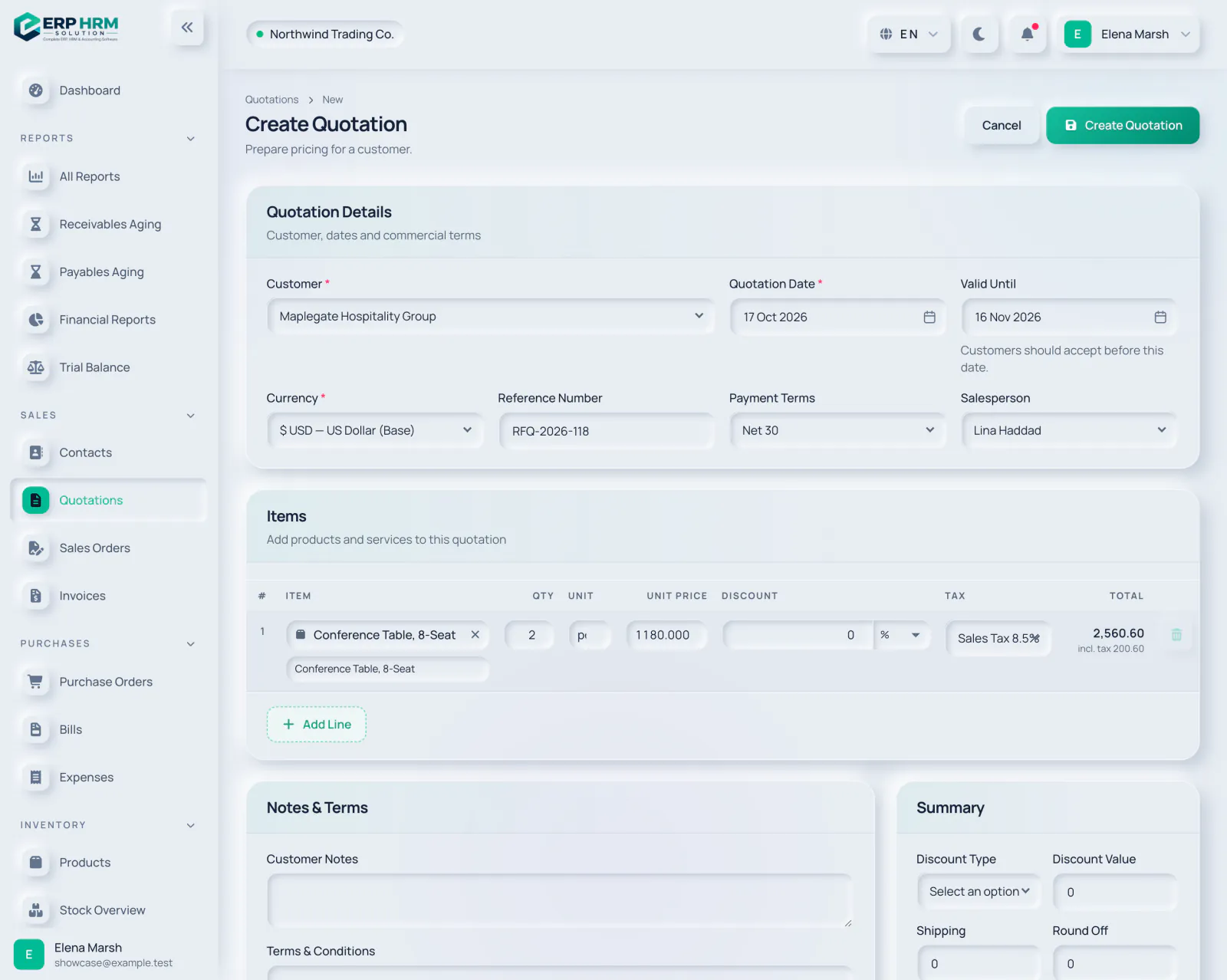
Abra Ventas › Cotizaciones y haga clic en Nueva cotización.
-
Paso 2: Completar los datos
Elija el Cliente (obligatorio). Fecha de cotización es hoy por defecto y Válido hasta, 30 días después; los clientes deberían aceptar antes de esa fecha. Elija la Moneda y, opcionalmente, un Número de referencia (por ejemplo, el número de solicitud de cotización del cliente), Condiciones de pago y Vendedor.
- 1. Cliente
- 2. Válido hasta
-
Paso 3: Añadir los artículos
En Artículos, busque un producto o servicio por nombre, SKU o código de barras. Al elegirlo se rellenan su descripción, unidad, precio de venta y tasa de impuesto, que aún puede cambiar. Introduzca la Cantidad, un Descuento opcional (porcentaje o importe) y el Impuesto. Haga clic en Añadir línea para más líneas.
- 1. Buscar producto
- 2. Añadir línea
-
Paso 4: Notas y totales
Añada Notas para el cliente y Términos y condiciones para el cliente, y Notas internas solo para su equipo. En Resumen puede añadir un descuento al documento, Envío y Redondeo. Los totales del formulario son una vista previa; los importes finales se calculan al guardar.
-
Paso 5: Guardar
Haga clic en Crear cotización. Se guarda como Borrador con el siguiente número de cotización.
- 1. Crear cotización
Enviarla y registrar la respuesta
- Use Enviar por correo para enviar la cotización en PDF por correo electrónico, o PDF para descargarla. Después haga clic en Marcar como enviado. Marcar como enviado solo cambia el estado; enviarla por correo no lo cambia.
- Cuando el cliente responda, haga clic en Aceptar o Rechazar. Estos botones aparecen mientras la cotización está Enviado (o Visto).
- Puede Editar una cotización mientras está en Borrador o Enviado. Para retirarla, use Cancelar presupuesto en Gestionar.
Los estados de una cotización son Borrador, Enviado, Visto, Aceptado, Convertido, Rechazado, Caducado y Cancelado. Una cotización enviada que supera su fecha Válido hasta se marca automáticamente como Caducado en la comprobación diaria.
Guías relacionadas
Pregunte sobre el producto
Pregunte qué puede hacer el software, cómo funciona una tarea o qué países e idiomas admite. Las respuestas proceden de estas guías.
Pensando…
El asistente de IA no está disponible en este momento. Busque en las guías o hable con nuestro equipo. Contactar con soporte
La IA puede cometer errores. Consulte las guías enlazadas.
¿Todavía necesita ayuda?
Nuestro equipo de soporte lee cada mensaje y responde en un lenguaje claro.
Contactar con soporte