Una orden de compra (OC) registra lo que pide a un proveedor y a qué costo. Las órdenes confirmadas pueden recibirse en inventario y facturarse.
-
Paso 1: Iniciar un pedido nuevo
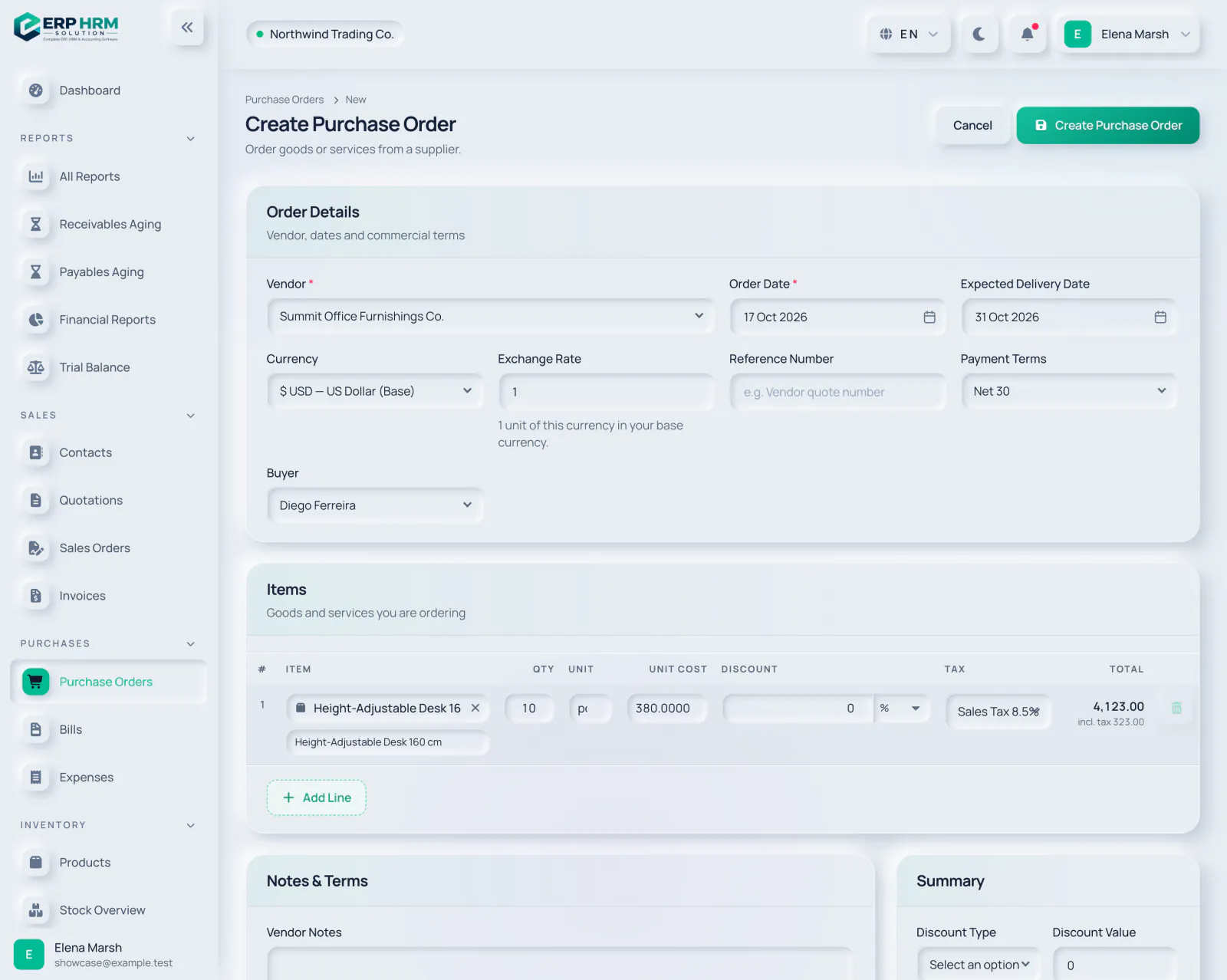
Abra Compras › Órdenes de compra y haga clic en Nueva orden de compra.
-
Paso 2: Proveedor y fechas
Elija el Proveedor (obligatorio; se listan los contactos de tipo Proveedor o Ambos). Fecha del pedido es hoy por defecto. Añada una Fecha de entrega prevista para que las entregas tardías se señalen en el pedido.
- 1. Proveedor
- 2. Fecha de entrega prevista
-
Paso 3: Moneda y condiciones
Elija la Moneda y, para una moneda extranjera, el Tipo de cambio (1 unidad de esta moneda en su moneda base). Opcionalmente añada un Número de referencia como el número de oferta del proveedor, Condiciones de pago y el Comprador.
-
Paso 4: Añadir los artículos
Busque un producto por nombre, SKU o código de barras. La línea se rellena con su precio de compra como Costo unitario, su unidad y su tasa de impuesto. Ajuste Cantidad, Costo unitario, Descuento e Impuesto, y haga clic en Añadir línea para más.
- 1. Buscar producto
- 2. Unidad Coste
-
Paso 5: Guardar
Añada Notas para el proveedor, Términos y condiciones o Notas internas si es necesario y haga clic en Crear orden de compra. Se guarda como Borrador.
- 1. Crear Compra Pedido
-
Paso 6: Enviar y confirmar
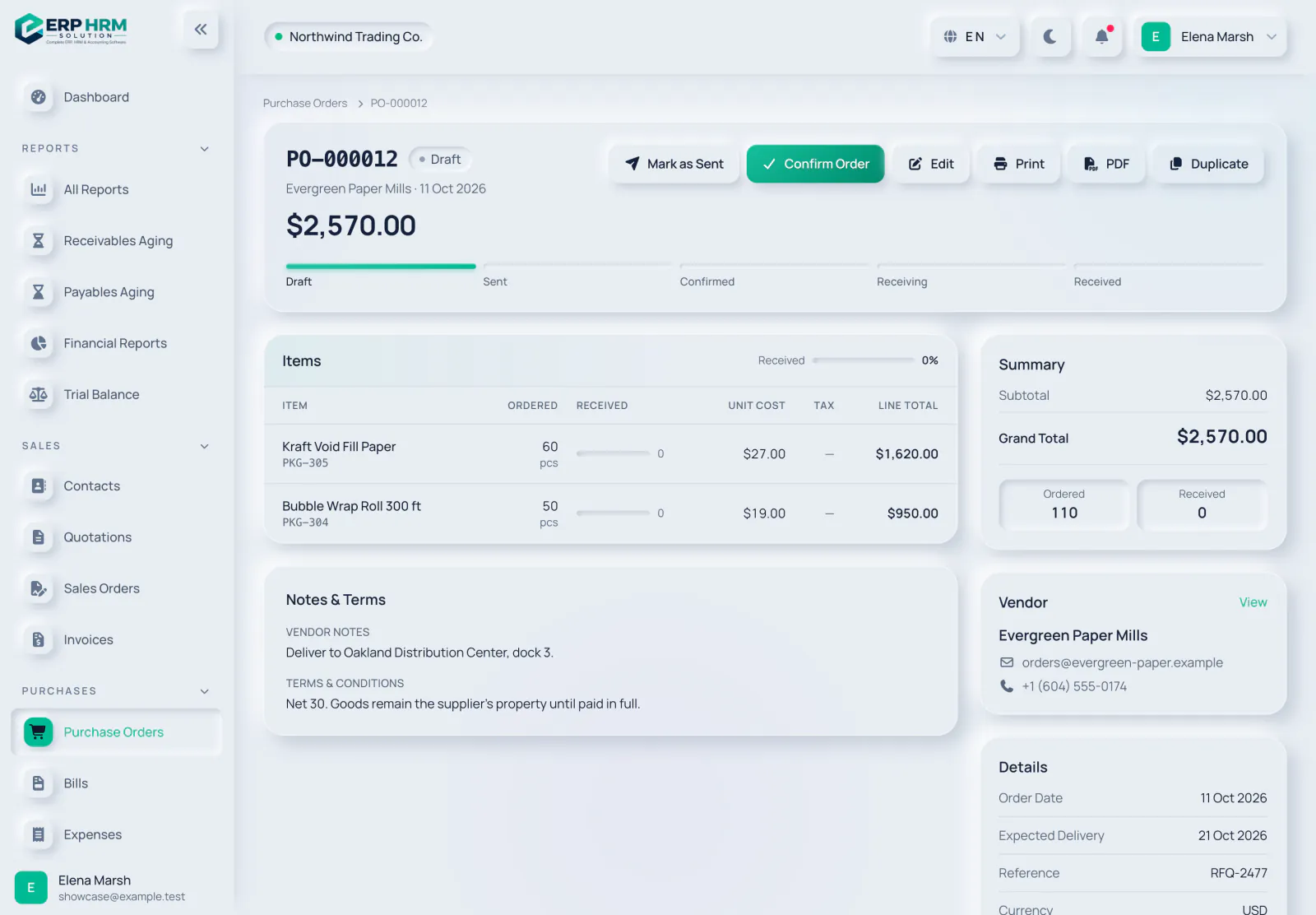
Use Imprimir o PDF para enviar el pedido al proveedor y haga clic en Marcar como enviado. Cuando el proveedor confirme, haga clic en Confirmar pedido. También puede confirmar directamente desde Borrador.
- 1. Marcar como enviado
- 2. Confirmar pedido
- 3. Imprimir
Estados de la orden de compra
- Borrador y Enviado: aún se pueden modificar con Editar.
- Confirmado: el proveedor lo ha aceptado. Ya puede recibir inventario y crear facturas de proveedor.
- Recibido parcialmente / Recibido: se establecen automáticamente a medida que se reciben las mercancías.
- En espera: pausado con Poner en espera (desde Borrador, Enviado o Confirmado); haga clic en Reanudar para continuar.
- Cancelado: detenido con Cancelar pedido en Gestionar.
Guías relacionadas
Pregunte sobre el producto
Pregunte qué puede hacer el software, cómo funciona una tarea o qué países e idiomas admite. Las respuestas proceden de estas guías.
Pensando…
El asistente de IA no está disponible en este momento. Busque en las guías o hable con nuestro equipo. Contactar con soporte
La IA puede cometer errores. Consulte las guías enlazadas.
¿Todavía necesita ayuda?
Nuestro equipo de soporte lee cada mensaje y responde en un lenguaje claro.
Contactar con soporte