En esta página
Use un asiento manual para todo lo que no crea una factura, factura de proveedor, gasto, pago o documento de inventario. Los asientos se guardan primero como borradores y solo llegan al libro mayor al contabilizarlos. Necesita permiso para crear asientos y otro permiso para contabilizarlos.
-
Paso 1: Abrir el formulario
Vaya a Contabilidad → Asientos contables y haga clic en Nuevo asiento contable.
-
Paso 2: Completar los datos del asiento
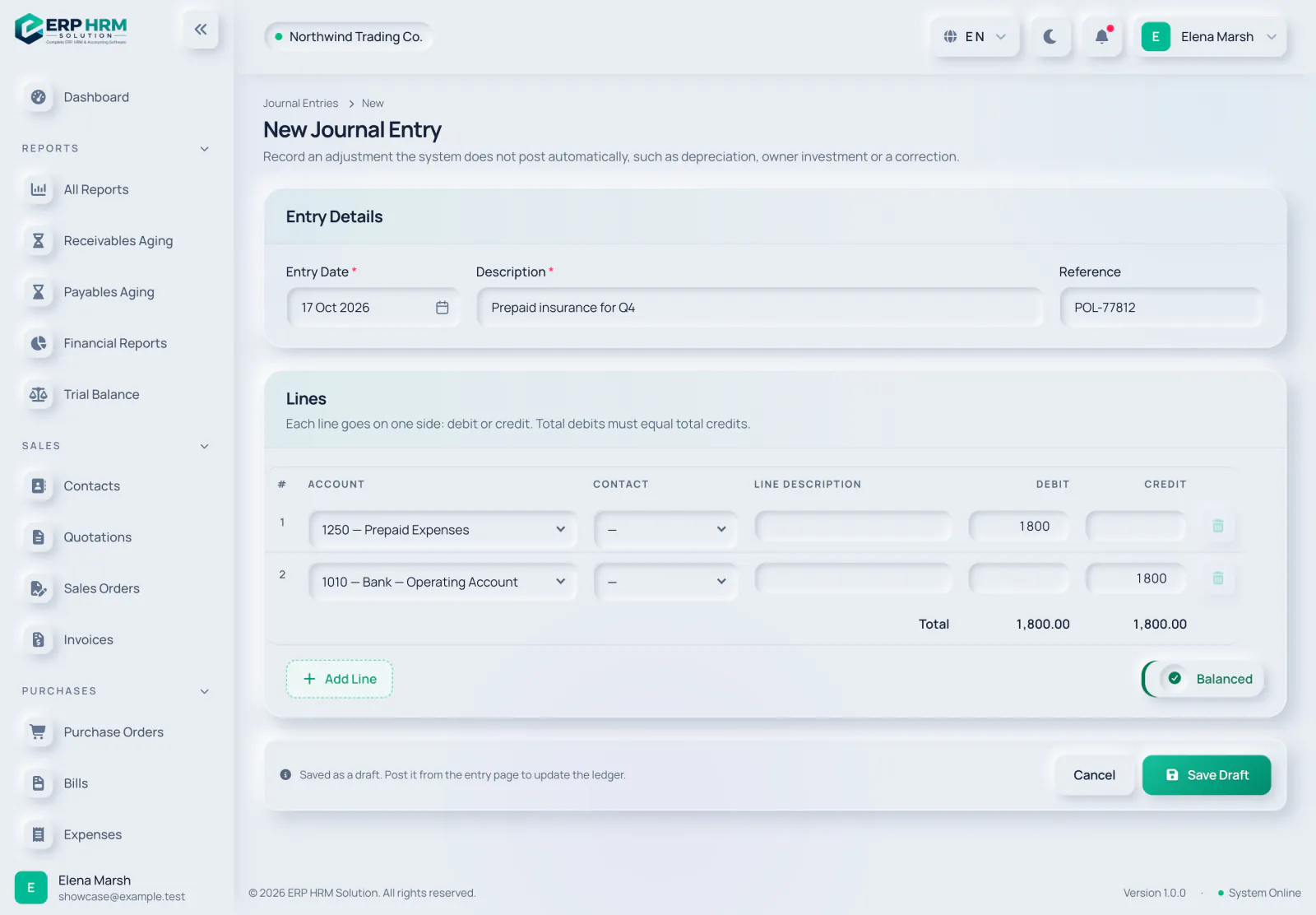
Introduzca la Fecha del asiento y una Descripción (ambas obligatorias), y una Referencia opcional. La fecha decide a qué periodo fiscal pertenece el asiento.
- 1. Fecha del asiento
- 2. Descripción
-
Paso 3: Añadir las líneas
Para cada línea elija una Cuenta, opcionalmente un Contacto y una Descripción de la línea, y escriba un importe en Debe o en Haber, nunca en ambos. Haga clic en Añadir línea para más líneas; un asiento necesita al menos dos.
- 1. Cuenta
- 2. Debe
- 3. Haber
- 4. Añadir línea
-
Paso 4: Comprobar el saldo
El indicador bajo las líneas muestra Introducir importes, la Diferencia o Cuadrado. Guardar borrador permanece desactivado hasta que el debe sea igual al haber.
- 1. Indicador de cuadre
-
Paso 5: Guardar y contabilizar
Haga clic en Guardar borrador. En la página del asiento, revise las líneas, haga clic en Contabilizar asiento y confirme. Los asientos contabilizados no se pueden editar, solo revertir.
Trabajar con borradores
- Un borrador no afecta al libro mayor. Use Editar para cambiarlo o Eliminar borrador para descartarlo.
- Solo las cuentas de movimiento activas aparecen en la lista de Cuentas. Las cuentas de agrupación y las inactivas no se pueden usar.
- Un borrador con fecha en un periodo cerrado no se puede contabilizar. Los borradores también impiden cerrar su periodo, así que contabilícelos o elimínelos primero.
Revertir un asiento contabilizado
Abra un asiento manual contabilizado y haga clic en Revertir asiento en el panel Gestionar. El sistema contabiliza un asiento opuesto con fecha de hoy y marca el original como Revertido. Los asientos creados por documentos no se pueden revertir aquí: cancele o anule el documento.
Guías relacionadas
Pregunte sobre el producto
Pregunte qué puede hacer el software, cómo funciona una tarea o qué países e idiomas admite. Las respuestas proceden de estas guías.
Pensando…
El asistente de IA no está disponible en este momento. Busque en las guías o hable con nuestro equipo. Contactar con soporte
La IA puede cometer errores. Consulte las guías enlazadas.
¿Todavía necesita ayuda?
Nuestro equipo de soporte lee cada mensaje y responde en un lenguaje claro.
Contactar con soporte