En esta página
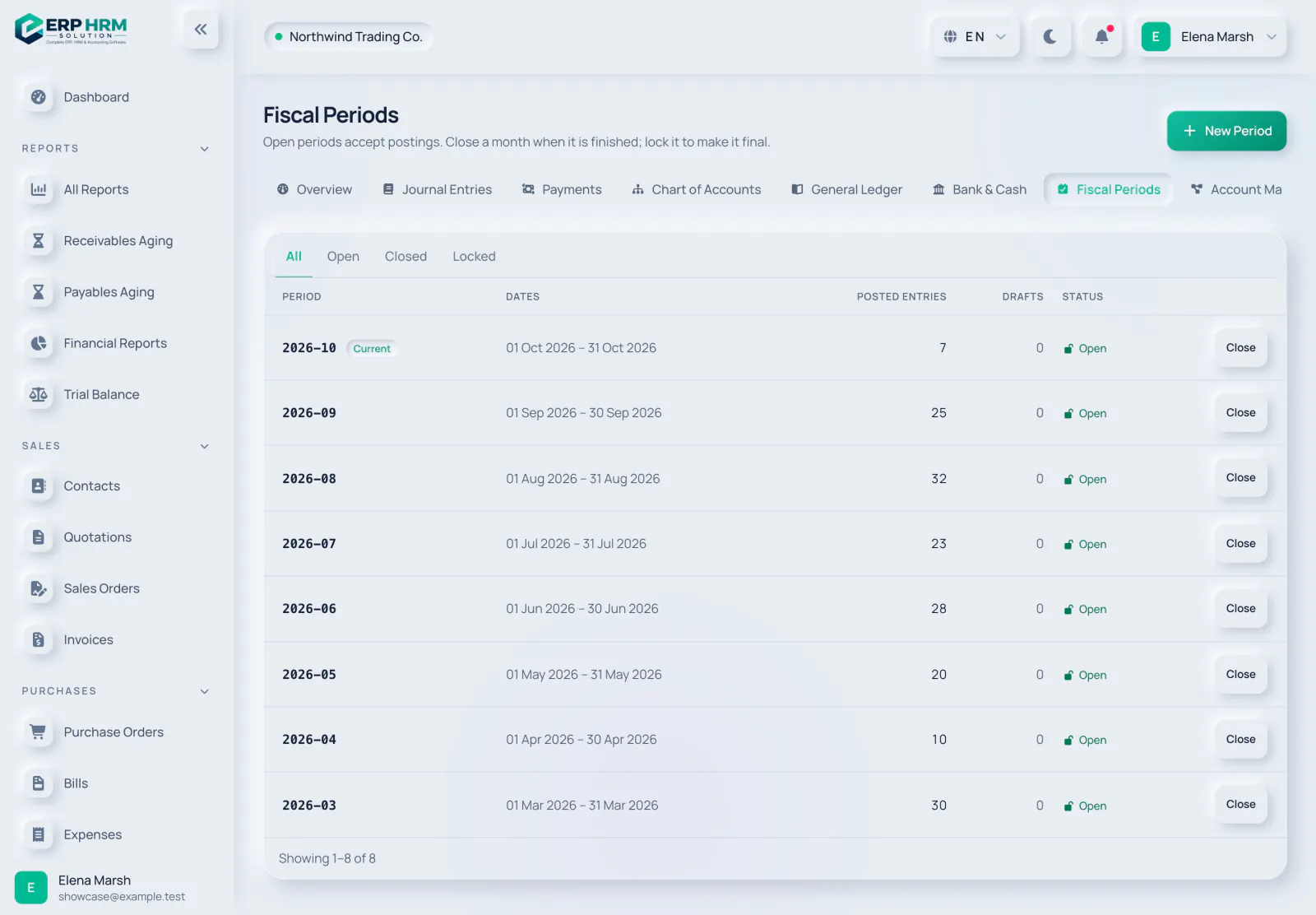
Cada asiento contable pertenece a un periodo fiscal. Los periodos se crean automáticamente, uno por mes natural, la primera vez que se contabiliza algo en ese mes. Cada periodo está Abierto, Con bloqueo parcial, Cerrado o Bloqueado.
- Abierto: acepta contabilizaciones.
- Con bloqueo parcial: en revisión. Solo los usuarios que pueden contabilizar en periodos bloqueados (los roles Administrador y Contable de forma predeterminada) pueden seguir contabilizando; los demás reciben “El período fiscal … tiene un bloqueo parcial. Solo un contable o administrador puede contabilizar en él.” Desbloquear lo devuelve a Abierto.
- Cerrado: no se aceptan contabilizaciones hasta que se reabra.
- Bloqueado: definitivo. Un periodo bloqueado nunca se puede modificar ni reabrir.
Cerrar un mes
-
Paso 1: Abrir Periodos fiscales
Vaya a Contabilidad → Periodos fiscales. Use las pestañas Todos, Abierto, Con bloqueo parcial, Cerrado y Bloqueado para filtrar. El mes actual se marca como Vigente.
- 1. Pestañas de estado
- 2. Estado
-
Paso 2: Eliminar los borradores pendientes
Revise la columna Borradores. Un periodo con asientos en borrador no se puede cerrar: contabilice o elimine esos borradores primero. Hasta entonces, el botón Cerrar está desactivado.
- 1. Borradores
-
Paso 3: Cerrarlo
Haga clic en Cerrar en la fila del periodo y confirme. No se aceptan más contabilizaciones en ese mes hasta que se reabra.
- 1. Cerrar
Reabrir o bloquear
Un periodo abierto también muestra Bloqueo parcial, que impide el acceso a los usuarios del día a día mientras los contables terminan el mes. Un periodo cerrado muestra Reabrir y Bloquear. Reabrir pide una Razón, que se guarda en el registro de auditoría y se muestra bajo el estado como “Reabierto: …”; el periodo vuelve a Abierto. Bloquear lo hace definitivo; un periodo bloqueado muestra Definitivo y no tiene acciones.
Una lista sencilla de cierre de mes
- En el Resumen contable, revise Requiere atención: los asientos en borrador y los pagos en borrador deberían ser cero para el mes.
- Asegúrese de que no se muestra el aviso de la cuenta transitoria, o traslade su saldo con un asiento.
- Abra el Balance de comprobación del mes y confirme que cuadra.
- Cierre el periodo. Bloquéelo solo cuando esté seguro de que nada va a cambiar, por ejemplo después de presentar las cuentas.
Periodos personalizados
Haga clic en Nuevo periodo para añadir un periodo a mano. Al elegir una Fecha de inicio se rellena el resto de ese mes; ajuste la Fecha de fin para un intervalo personalizado y haga clic en Guardar periodo. Los periodos no pueden solaparse.
Guías relacionadas
- Cierre mensual: lista de verificación, bloqueo parcial, cierre y reaperturaPlanificación y cierre · 6 min de lectura
- Cerrar y reabrir un ejercicio fiscalPlanificación y cierre · 5 min de lectura
- Crear un asiento manualContabilidad · 4 min de lectura
- Estados financieros, libro mayor y exportación de informesContabilidad · 5 min de lectura
Pregunte sobre el producto
Pregunte qué puede hacer el software, cómo funciona una tarea o qué países e idiomas admite. Las respuestas proceden de estas guías.
Pensando…
El asistente de IA no está disponible en este momento. Busque en las guías o hable con nuestro equipo. Contactar con soporte
La IA puede cometer errores. Consulte las guías enlazadas.
¿Todavía necesita ayuda?
Nuestro equipo de soporte lee cada mensaje y responde en un lenguaje claro.
Contactar con soporte