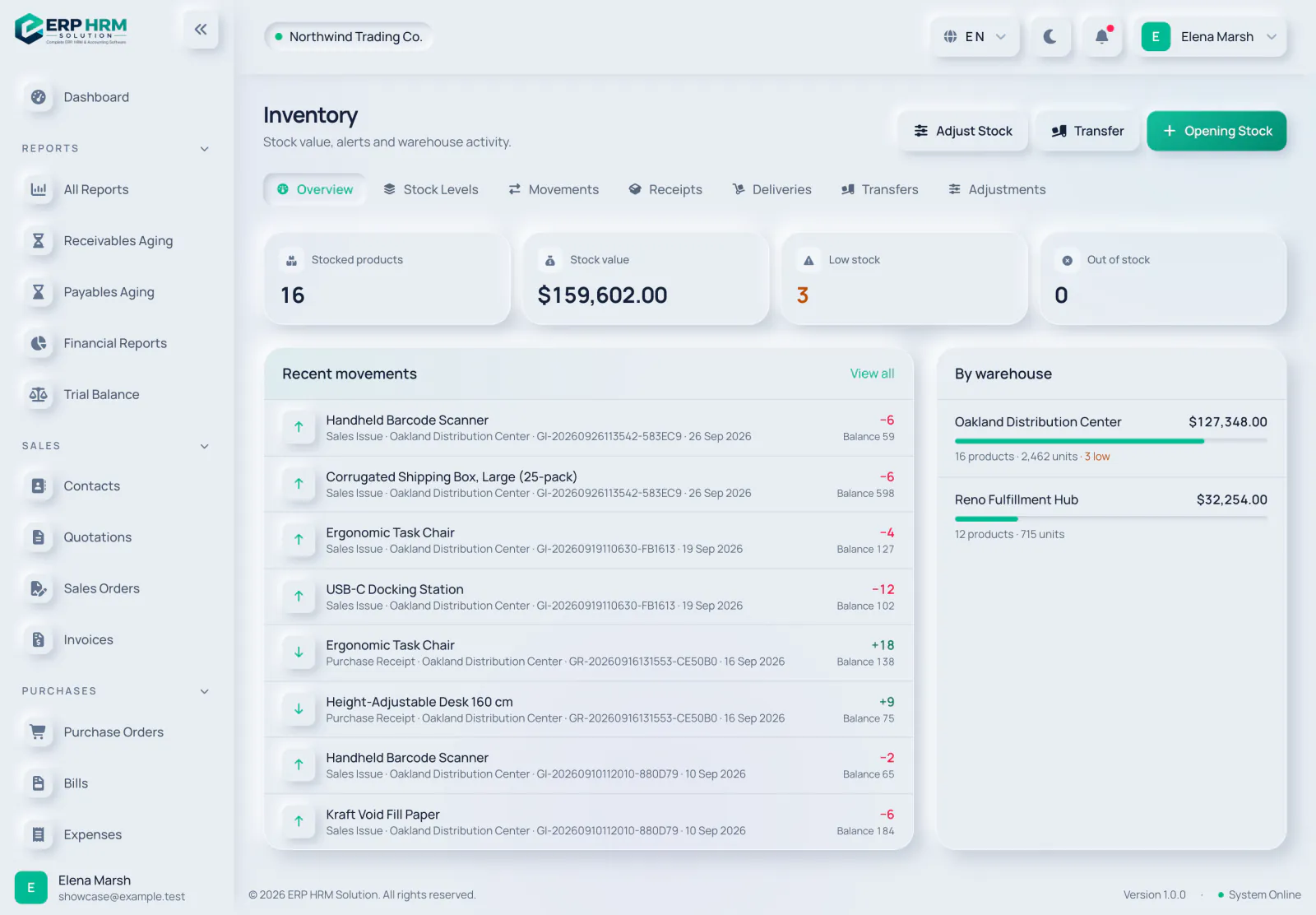
Use un ajuste de inventario cuando el inventario del sistema no coincida con la realidad: una diferencia de recuento, mercancías dañadas o caducadas, o artículos encontrados. El inventario solo cambia cuando el ajuste se aprueba y se contabiliza.
-
Paso 1: Iniciar un ajuste
Abra Inventario › Ajustes y haga clic en Nuevo ajuste (o en Ajustar stock en el resumen de Inventario).
- 1. Ajustar stock
-
Paso 2: Elegir el tipo
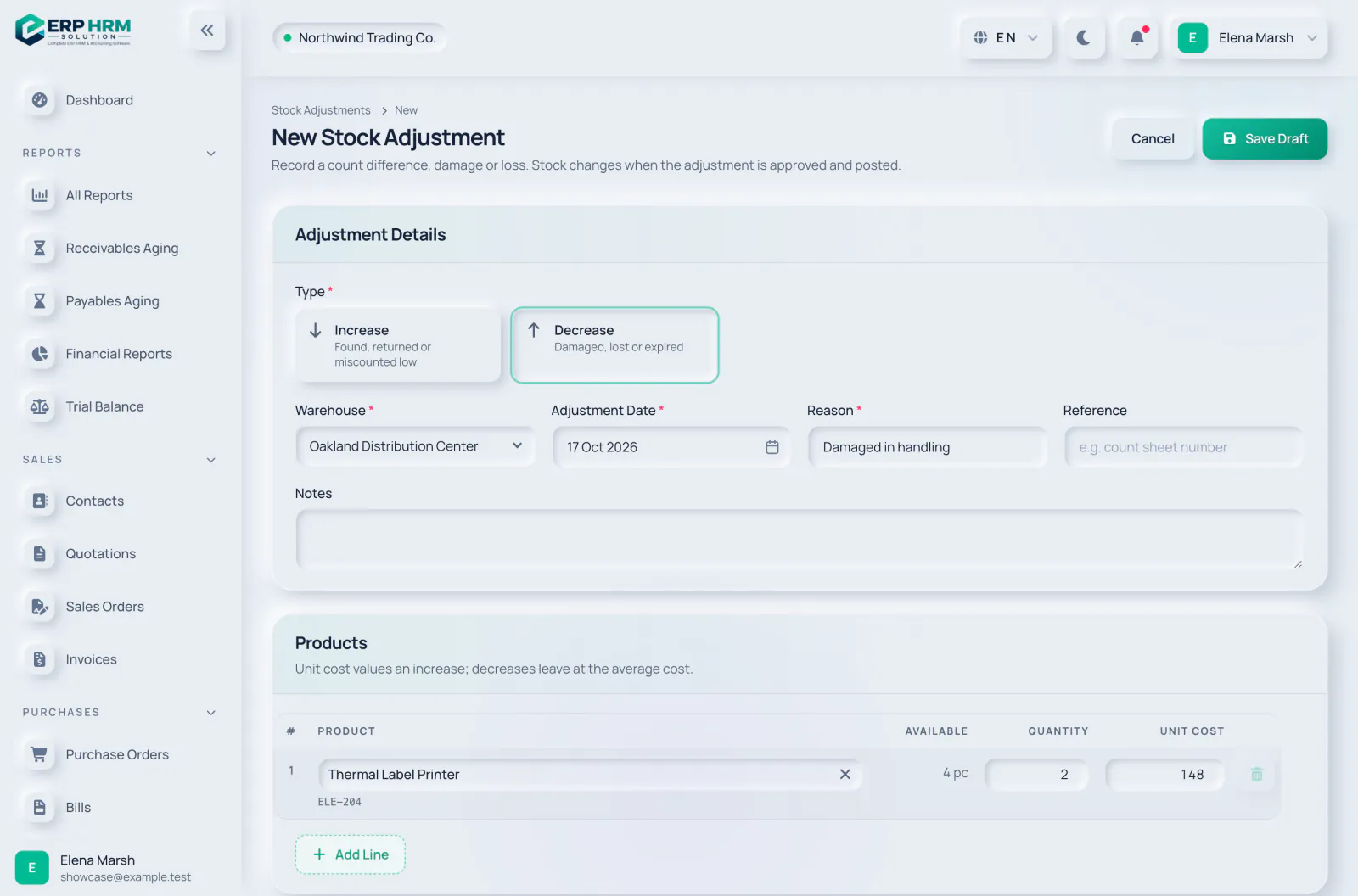
Elija Aumento (encontrado, devuelto o contado de menos) o Disminución (dañado, perdido o caducado).
- 1. Tipo
-
Paso 3: Detalles
Elija el Almacén y la Fecha de ajuste, e introduzca un Motivo (obligatorio), por ejemplo “Dañado en almacén”. Añada una Referencia como el número de la hoja de recuento y Notas si es necesario.
- 1. Almacén
- 2. Razón
-
Paso 4: Añadir productos
Para cada producto, introduzca la Cantidad que se añade o se retira. Disponible muestra el inventario actual del almacén. El Costo unitario valora un aumento; las disminuciones salen al costo promedio.
-
Paso 5: Guardar el borrador
Haga clic en Guardar borrador. Todavía no cambia nada en el inventario.
- 1. Guardar borrador
-
Paso 6: Aprobar y contabilizar
Alguien con permisos de aprobación abre el ajuste y hace clic en Aprobar. Después haga clic en Contabilizar ajuste y confirme: el inventario y la contabilidad se actualizan en ese momento.
Los estados de un ajuste son Borrador, Aprobado, Contabilizado y Cancelado. Un ajuste en borrador o aprobado se puede detener con Cancelar ajuste; no se mueve inventario. La página del ajuste registra quién lo creó, aprobó y contabilizó.
Guías relacionadas
Pregunte sobre el producto
Pregunte qué puede hacer el software, cómo funciona una tarea o qué países e idiomas admite. Las respuestas proceden de estas guías.
Pensando…
El asistente de IA no está disponible en este momento. Busque en las guías o hable con nuestro equipo. Contactar con soporte
La IA puede cometer errores. Consulte las guías enlazadas.
¿Todavía necesita ayuda?
Nuestro equipo de soporte lee cada mensaje y responde en un lenguaje claro.
Contactar con soporte