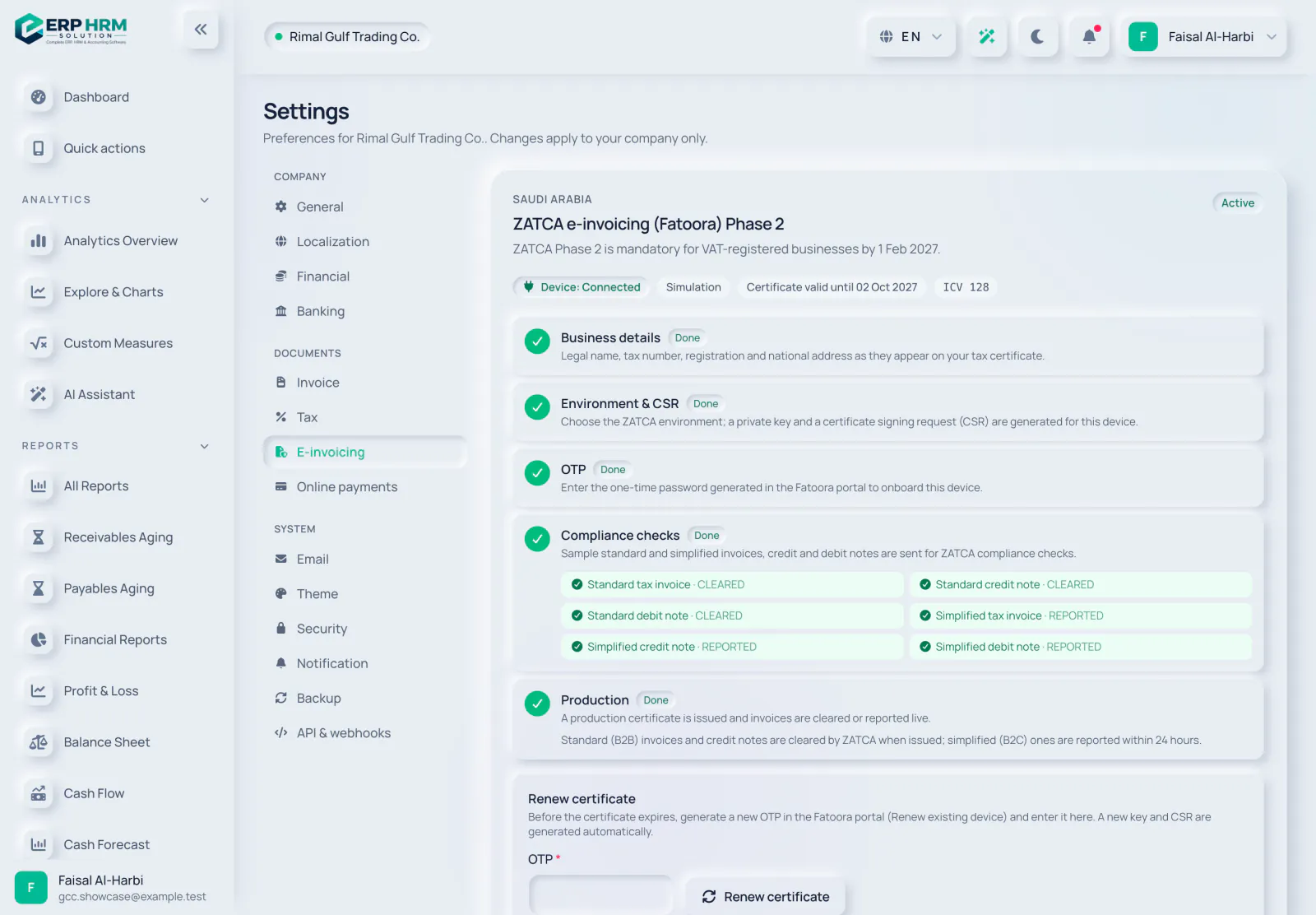
Las empresas saudíes se conectan a la Fase 2 de ZATCA (Fatoora) en cinco pasos en Configuración › Facturación electrónica: introduzca los datos de la empresa con el número de IVA de 15 dígitos, genere una CSR para el dispositivo, introduzca el OTP del portal Fatoora, supere las comprobaciones de cumplimiento con documentos de ejemplo y solicite el certificado de producción (CSID). A partir de entonces, las facturas B2B se validan y las B2C se notifican automáticamente.
Última verificación: 21 octubre 2026 · Fuente: ZATCA (Fatoora)
Las empresas saudíes se conectan a ZATCA (Fatoora) en Configuración › Facturación electrónica. El asistente recorre cinco pasos y muestra el estado del Dispositivo: No conectado, Cumplimiento, Conectado, Certificado por vencer, Certificado vencido o Error. Necesita permiso para actualizar la configuración.
-
Paso 1: Datos de la empresa
Complete Razón social (inglés), Razón social (árabe), Número de registro de VAT, Número de registro mercantil (CR) y la Dirección nacional: Número de edificio (4 dígitos), Calle, Distrito, Ciudad, Código postal (5 dígitos) y, opcionalmente, Número adicional. En Facturación, elija los Tipos de factura que emite y, opcionalmente, un Nombre de sucursal / unidad. Haga clic en Guardar cambios.
-
Paso 2: Entorno y CSR
Elija el Entorno: Sandbox (portal para desarrolladores), Simulación o Producción, y haga clic en Generar CSR. Se crean una clave privada y una solicitud de firma de certificado para este dispositivo.
-
Paso 3: OTP
En el portal Fatoora, genere un OTP (Incorporar nueva unidad / dispositivo de solución). Es válido durante una hora. Introduzca el OTP de 6 dígitos y haga clic en Obtener certificado de cumplimiento. En el sandbox funciona cualquier OTP de 6 dígitos.
-
Paso 4: Comprobaciones de cumplimiento
Haga clic en Ejecutar comprobaciones de cumplimiento. Se envían a ZATCA facturas estándar y simplificadas, notas de crédito y notas de débito de muestra, y cada resultado se muestra como superado o fallido con sus códigos de error. Si alguno falla, corrija la causa y haga clic en Volver a ejecutar las comprobaciones de cumplimiento.
-
Paso 5: Producción
Cuando se hayan superado todas las comprobaciones, haga clic en Obtener certificado de producción. La facturación electrónica con ZATCA ya está activa.
Vencimiento y renovación del certificado
El asistente muestra Certificado válido hasta con la fecha. Una comprobación diaria marca el dispositivo como Certificado por vencer 30 días antes de la fecha y Certificado vencido después de ella, y avisa a las personas que gestionan la configuración. Para renovarlo, genere un nuevo OTP en el portal Fatoora (Renovar dispositivo existente), introdúzcalo en Renovar certificado y haga clic en Renovar certificado. Se generan automáticamente una nueva clave y una nueva CSR.
Guías relacionadas
- Cómo se autorizan y declaran las facturas a ZATCAImpuestos y facturación electrónica · 5 min de lectura
- Errores habituales de impuestos y facturación electrónica y cómo corregirlosImpuestos y facturación electrónica · 5 min de lectura
- Quién puede hacer qué en impuestosImpuestos y facturación electrónica · 3 min de lectura
Pregunte sobre el producto
Pregunte qué puede hacer el software, cómo funciona una tarea o qué países e idiomas admite. Las respuestas proceden de estas guías.
Pensando…
El asistente de IA no está disponible en este momento. Busque en las guías o hable con nuestro equipo. Contactar con soporte
La IA puede cometer errores. Consulte las guías enlazadas.
¿Todavía necesita ayuda?
Nuestro equipo de soporte lee cada mensaje y responde en un lenguaje claro.
Contactar con soporte