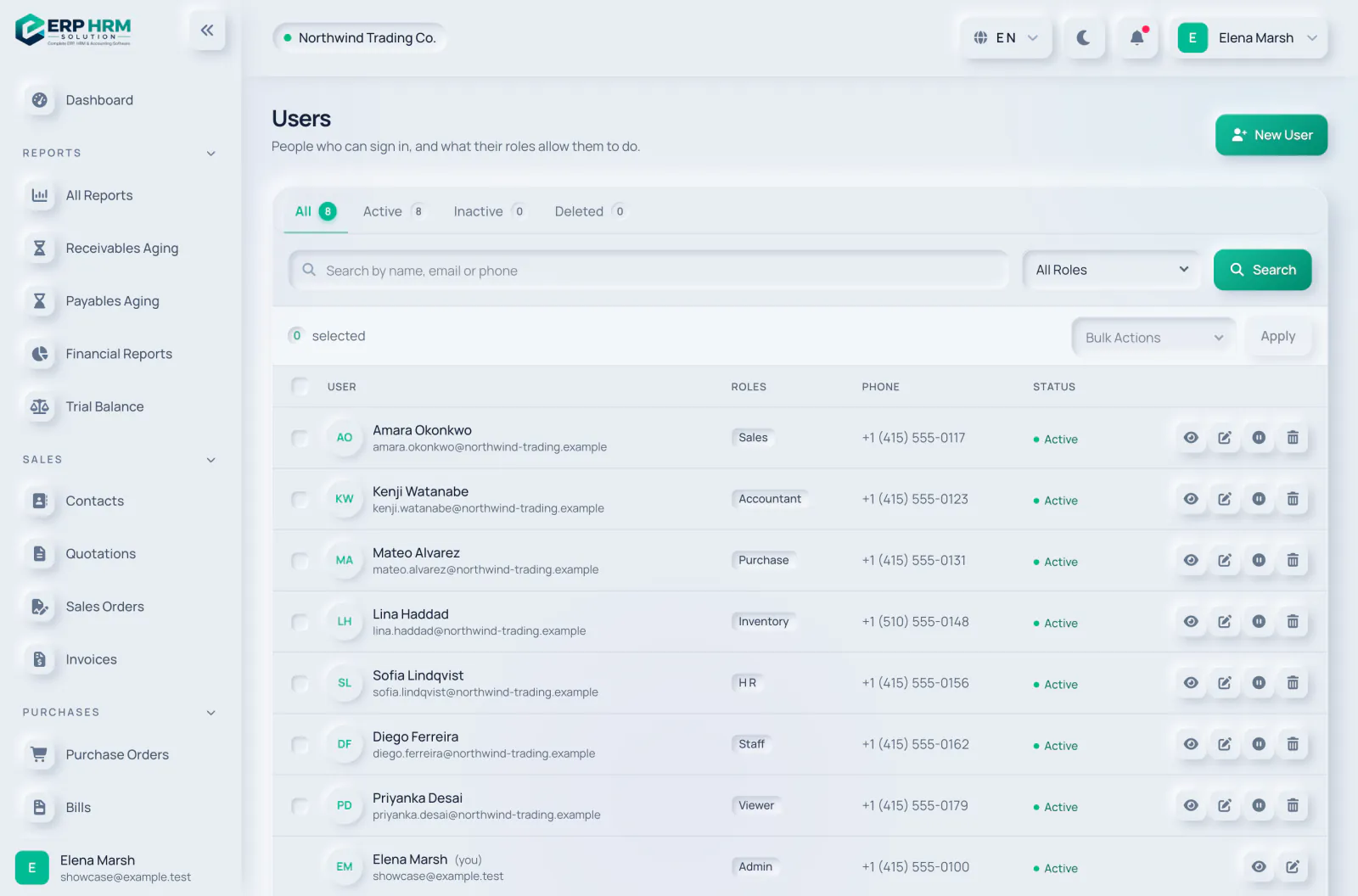
Cada persona que trabaja en la aplicación necesita su propio usuario. Los usuarios pertenecen solo a su empresa y nunca pueden ver los datos de otra empresa.
-
Paso 1: Abrir Usuarios
En la barra lateral, abra Personas → Usuarios y seleccione Nuevo usuario.
- 1. Nuevo Usuario
-
Paso 2: Introducir los datos de la cuenta
Escriba el Nombre completo y el Correo electrónico; el correo es el nombre de inicio de sesión de la persona. Teléfono es opcional.
- 1. Nombre completo
- 2. Correo usado para iniciar sesión
-
Paso 3: Establecer una contraseña
En Inicio de sesión, escriba una Contraseña y confírmela. Debe tener al menos 8 caracteres, o más si su empresa lo exige. Compártala con la persona de forma segura; puede cambiarla después en Mi perfil.
- 1. Contraseña
-
Paso 4: Elegir uno o más roles
Marque los roles que correspondan al trabajo de la persona, hasta cinco. Solo puede asignar roles dentro de sus propios permisos.
- 1. Roles
- 2. Estado
- 3. Idioma
-
Paso 5: Crear el usuario
Revise Estado (Activo), Idioma y Zona horaria, añada opcionalmente una foto de perfil y seleccione Crear usuario.
- 1. Crear Usuario

Guías relacionadas
Pregunte sobre el producto
Pregunte qué puede hacer el software, cómo funciona una tarea o qué países e idiomas admite. Las respuestas proceden de estas guías.
Pensando…
El asistente de IA no está disponible en este momento. Busque en las guías o hable con nuestro equipo. Contactar con soporte
La IA puede cometer errores. Consulte las guías enlazadas.
¿Todavía necesita ayuda?
Nuestro equipo de soporte lee cada mensaje y responde en un lenguaje claro.
Contactar con soporte