En esta página
Todo pago pasa por una cuenta de banco o caja. Una empresa nueva no tiene ninguna cuenta de banco o caja, así que cree al menos una antes de registrar cualquier pago.
Añadir una cuenta de banco o caja
-
Paso 1: Abrir Bancos y caja
Vaya a Contabilidad → Bancos y caja y haga clic en Nueva cuenta.
-
Paso 2: Describir la cuenta
Introduzca un Nombre (por ejemplo "Cuenta corriente principal"), elija el Tipo (Banco, Caja, Caja chica o Monedero) y la Moneda.
-
Paso 3: Vincular la cuenta del libro mayor
Elija la Cuenta del libro mayor en la que contabiliza: una cuenta de activo con subtipo banco o caja, como las predefinidas 1010 Banco o 1000 Caja. La cuenta del libro mayor y la moneda quedan fijas una vez creada la cuenta.
-
Paso 4: Guardar
Opcionalmente añada el Nombre del banco y los últimos dígitos del número de cuenta, y haga clic en Guardar cuenta.
Si más adelante cambia el saldo inicial o su fecha, el asiento de apertura anterior se revierte en su propia fecha y se contabiliza uno nuevo, de modo que el libro mayor siempre coincide con la cuenta.
- “Añada una cuenta de Patrimonio de saldo inicial (3050) para contabilizar el saldo inicial.”: añada una cuenta de patrimonio con el código 3050 o asigne Patrimonio de saldo inicial en Contabilidad › Asignación de cuentas.
- “Configure un tipo de cambio para … para contabilizar el saldo inicial.”: un saldo inicial en moneda extranjera se convierte al tipo de cambio de la moneda, así que configure primero ese tipo.
Pagar o cobrar desde el documento (lo más rápido)
En una factura emitida, una factura de proveedor recibida o un gasto aprobado con saldo pendiente, haga clic en Registrar pago. Introduzca el importe, la fecha de pago (hoy o anterior), la cuenta de banco o caja y un método de pago, y confirme. El pago se contabiliza de inmediato y reduce el saldo pendiente. Requiere un rol que pueda crear y contabilizar pagos.
Registrar un pago o cobro en Contabilidad
-
Paso 1: Iniciar un pago nuevo
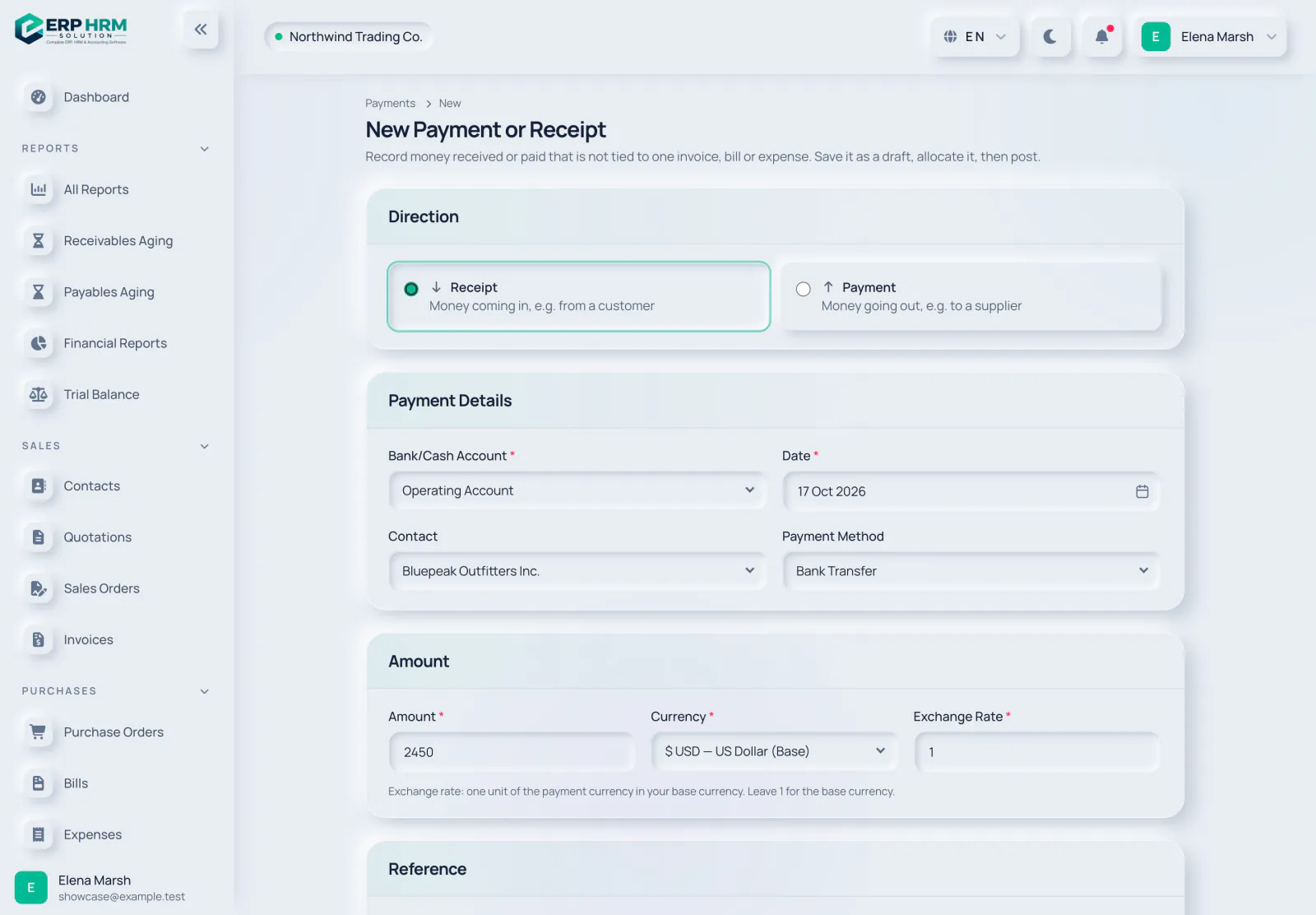
Vaya a Contabilidad → Pagos y haga clic en Nuevo pago.
-
Paso 2: Elegir la dirección
Elija Cobro para el dinero que entra o Pago para el dinero que sale.
- 1. Recepción
- 2. Pago
-
Paso 3: Introducir los datos
Seleccione la Cuenta de banco/caja y la Fecha, y el Contacto si el dinero procede de o va a un cliente o proveedor. Introduzca el Importe, la Moneda y el Tipo de cambio (deje 1 para su moneda base).
- 1. Cuenta de banco/caja
- 2. Contacto
- 3. Importe
-
Paso 4: Guardar el borrador
Haga clic en Guardar borrador. Todavía no llega nada al libro mayor.
-
Paso 5: Asignar y contabilizar
En la página del pago, use Añadir asignación para aplicar el pago a facturas abiertas (cobros) o a facturas de proveedor y gastos aprobados (pagos) de ese contacto en la misma moneda. Se admite la asignación parcial. Después haga clic en Contabilizar pago.
- Las asignaciones no pueden superar el importe del pago ni el saldo restante de ningún documento.
- Un cobro contabilizado abona Cuentas por cobrar y un pago contabilizado carga Cuentas por pagar, incluso por cualquier parte no asignada.
- Los pagos en borrador se pueden editar o quitar con Eliminar borrador.
Anular un pago contabilizado
Abra el pago y haga clic en Anular pago. Su asiento se revierte (con fecha de hoy) y los documentos que pagaba vuelven a quedar abiertos. El pago anulado se conserva para la pista de auditoría.
Guías relacionadas
Pregunte sobre el producto
Pregunte qué puede hacer el software, cómo funciona una tarea o qué países e idiomas admite. Las respuestas proceden de estas guías.
Pensando…
El asistente de IA no está disponible en este momento. Busque en las guías o hable con nuestro equipo. Contactar con soporte
La IA puede cometer errores. Consulte las guías enlazadas.
¿Todavía necesita ayuda?
Nuestro equipo de soporte lee cada mensaje y responde en un lenguaje claro.
Contactar con soporte