Nesta página
Os funcionários registram o próprio ponto em RH → Ponto ou na visão geral do RH. O cartão de entrada só aparece se sua conta de usuário estiver vinculada a um cadastro de funcionário, e somente funcionários ativos podem registrar entrada.
-
Etapa 1: Abrir Ponto
Acesse Pessoas → Recursos Humanos e clique em Ponto. O cartão no topo mostra a data de hoje, seu fuso horário, a hora atual e seu horário programado (ou Horário flexível, Folga semanal ou o nome do feriado).
- 1. Escala de hoje
-
Etapa 2: Registrar entrada
Clique em Registrar entrada quando começar a trabalhar. Seu horário de entrada aparece ao lado de Entrada.
-
Etapa 3: Registrar saída
Clique em Registrar saída quando terminar. Em um turno noturno, a saída pode ser registrada no dia seguinte.
- 1. Registrar saída
- 2. Horário de entrada
-
Etapa 4: Revisar seu histórico
A tabela abaixo lista cada dia com entrada, saída, horas trabalhadas e status. Filtre por De, Para e Status e clique em Filtrar. Abra uma linha para ver o registro completo e o histórico de eventos.
- 1. Status
- 2. Filtrar
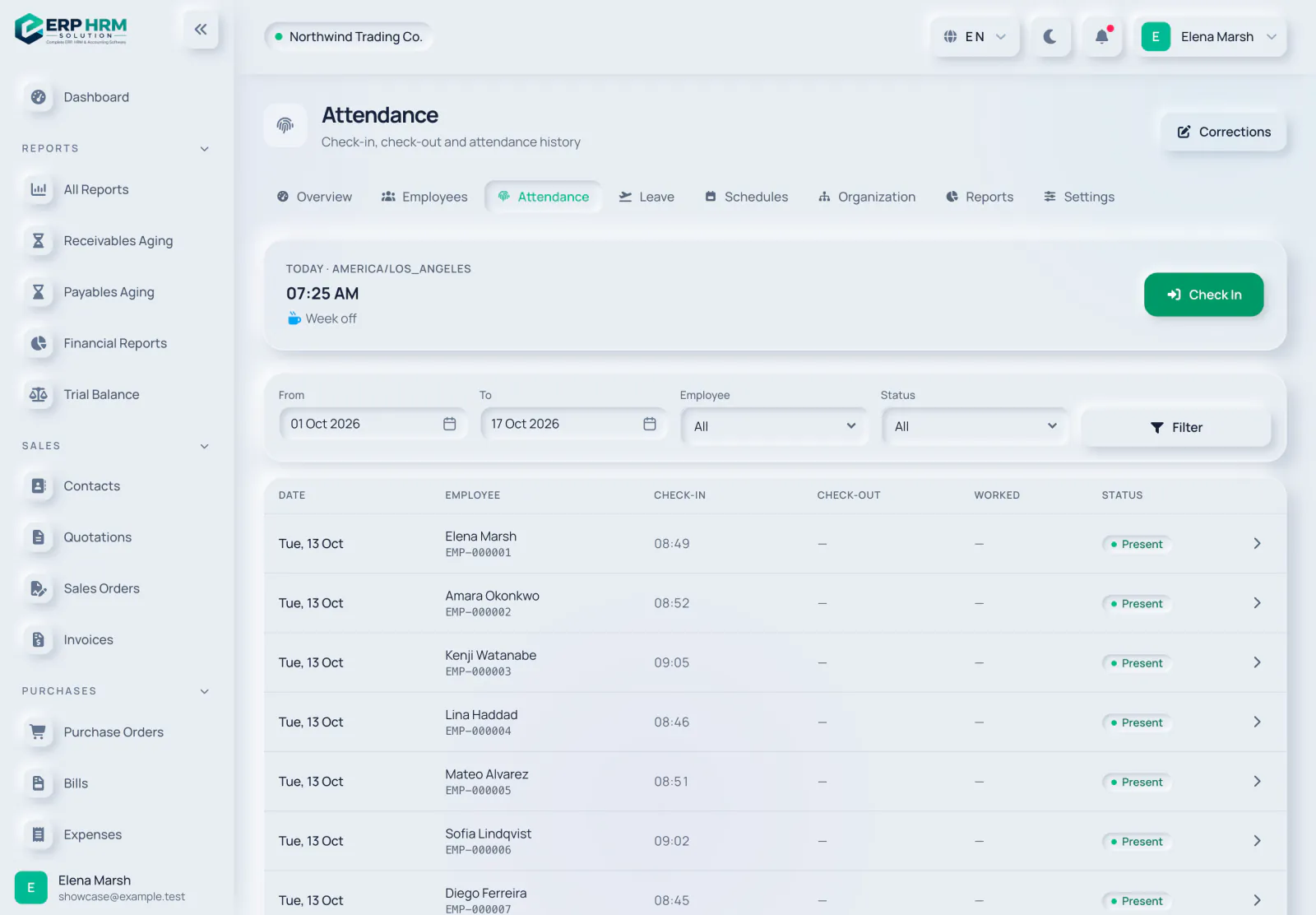
Status de ponto
- Presente: registrou a entrada no horário. Atrasado: registrou a entrada depois do início programado mais a tolerância de atraso.
- Meio período: trabalhou menos que o limite de meio período do horário programado.
- Saída não registrada: nenhuma saída foi registrada a tempo. Ausente: sem ponto em um dia útil. Ambos são definidos por uma rotina noturna.
- De licença, Feriado e Folga semanal: dias que não eram dias úteis. Corrigido: ajustado por meio de uma correção aprovada.
Solicitar uma correção
-
Etapa 1: Abrir Correções
Clique em Correções no topo da página de Ponto.
- 1. Correções
-
Etapa 2: Preencher a solicitação
Em Solicitar uma correção, informe a Data, os horários corretos de Entrada e Saída, marque "A saída foi no dia seguinte (noturno)" se necessário e informe um Motivo.
-
Etapa 3: Enviar
Clique em Enviar para aprovação. A solicitação aparece em Pendente.
O gestor principal é notificado se puder aprovar correções; caso contrário, os usuários de RH que podem. Eles clicam em Aprovar ou Rejeitar na aba Pendente. Ninguém pode decidir a própria correção, não é possível solicitar correções para datas futuras e só é permitida uma solicitação pendente por data.
Guias relacionados
Pergunte sobre o produto
Pergunte o que o software pode fazer, como uma tarefa funciona ou quais países e idiomas ele suporta. As respostas vêm destes guias.
Pensando…
O assistente de IA não está disponível no momento. Pesquise nos guias ou fale com a nossa equipe. Falar com o suporte
A IA pode cometer erros. Confira os guias indicados.
Ainda precisa de ajuda?
Nossa equipe de suporte lê todas as mensagens e responde em linguagem simples.
Falar com o suporte