Nesta página
Todo pagamento passa por uma conta bancária ou de caixa. Uma empresa nova não tem nenhuma conta bancária ou de caixa, então crie pelo menos uma antes de registrar qualquer pagamento.
Adicionar uma conta bancária ou de caixa
-
Etapa 1: Abrir Bancos e caixa
Acesse Contabilidade → Bancos e caixa e clique em Nova conta.
-
Etapa 2: Descrever a conta
Informe um Nome (por exemplo "Conta corrente principal"), escolha o Tipo (Banco, Caixa, Caixa pequeno ou Carteira) e a Moeda.
-
Etapa 3: Vincular a conta do razão
Escolha a Conta do razão em que ela lança: uma conta de ativo com subtipo banco ou caixa, como as já prontas 1010 Banco ou 1000 Caixa. A conta do razão e a moeda ficam fixas depois que a conta é criada.
-
Etapa 4: Salvar
Opcionalmente adicione o Nome do banco e os últimos dígitos do número da conta e clique em Salvar conta.
Se depois você alterar o saldo inicial ou a data dele, o lançamento de abertura anterior é estornado na própria data e um novo é lançado, para que o razão sempre corresponda à conta.
- “Adicione uma conta de Patrimônio Líquido de Saldo Inicial (3050) para lançar o saldo inicial.”: adicione uma conta de patrimônio líquido com o código 3050 ou mapeie o Patrimônio Líquido de Saldo Inicial em Contabilidade › Mapeamento de contas.
- “Defina uma taxa de câmbio para … para lançar o saldo inicial.”: um saldo inicial em moeda estrangeira é convertido pela taxa de câmbio da moeda, então defina essa taxa primeiro.
Pagar ou receber pelo documento (mais rápido)
Em uma fatura emitida, uma conta a pagar recebida ou uma despesa aprovada com saldo devedor, clique em Registrar pagamento. Informe o valor, a data do pagamento (hoje ou antes), a conta bancária ou de caixa e uma forma de pagamento e confirme. O pagamento é lançado na contabilidade na hora e reduz o saldo devedor. Isso exige uma função que possa criar e lançar pagamentos.
Registrar um pagamento ou recebimento na Contabilidade
-
Etapa 1: Iniciar um novo pagamento
Acesse Contabilidade → Pagamentos e clique em Novo pagamento.
-
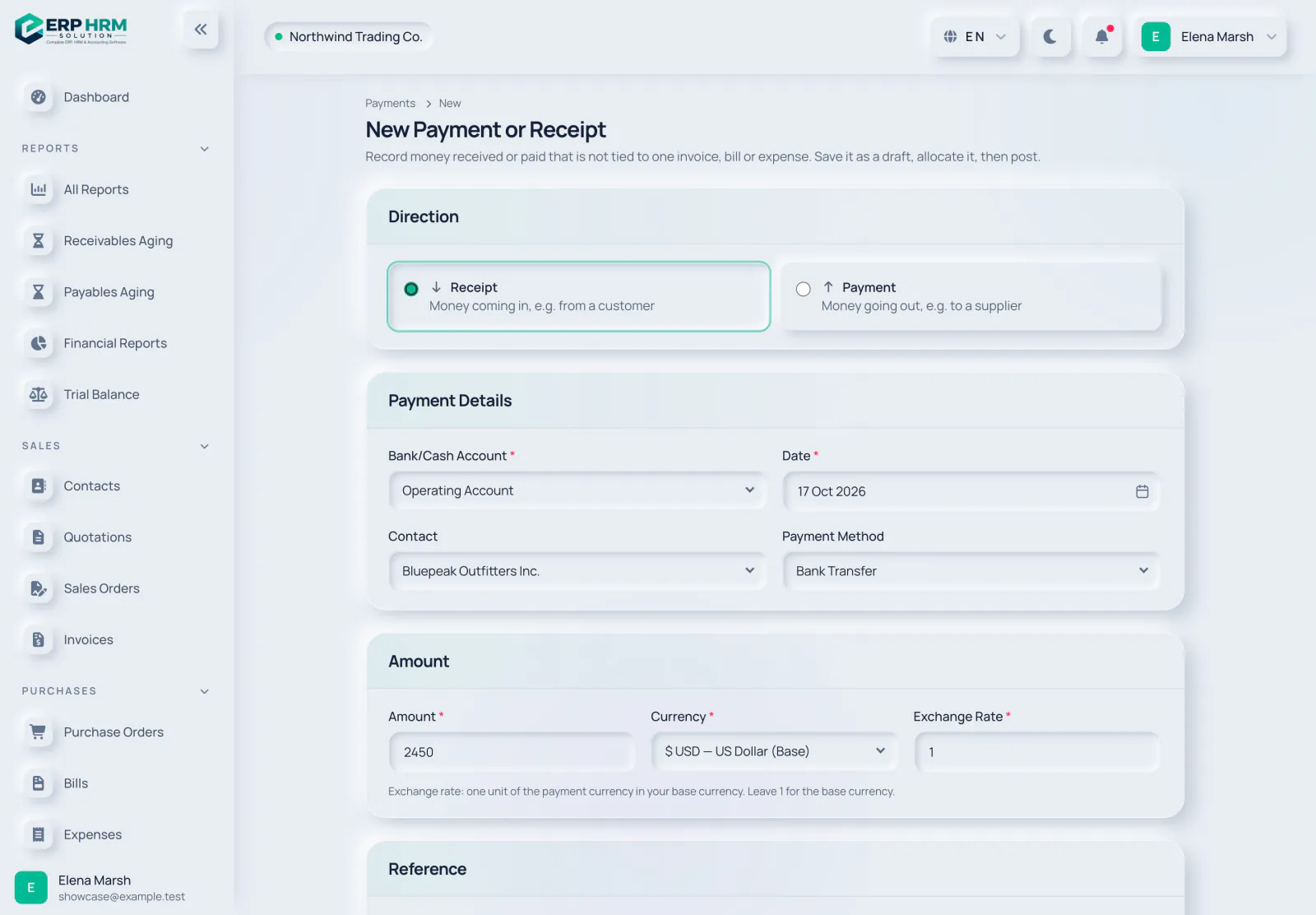
Etapa 2: Escolher a direção
Escolha Recebimento para dinheiro que entra ou Pagamento para dinheiro que sai.
- 1. Recebimento
- 2. Pagamento
-
Etapa 3: Informar os dados
Selecione a Conta bancária/caixa e a Data e o Contato se o dinheiro vem de ou vai para um cliente ou fornecedor. Informe o Valor, a Moeda e a Taxa de câmbio (deixe 1 para sua moeda base).
- 1. Conta bancária/caixa
- 2. Contato
- 3. Valor
-
Etapa 4: Salvar o rascunho
Clique em Salvar rascunho. Nada chega ao razão ainda.
-
Etapa 5: Alocar e lançar
Na página do pagamento, use Adicionar alocação para aplicar o pagamento a faturas em aberto (recebimentos) ou a contas a pagar e despesas aprovadas (pagamentos) desse contato na mesma moeda. A alocação parcial é suportada. Depois clique em Lançar pagamento.
- As alocações não podem exceder o valor do pagamento nem o saldo restante de qualquer documento.
- Um recebimento lançado credita Contas a receber e um pagamento lançado debita Contas a pagar, mesmo por qualquer parte não alocada.
- Pagamentos em rascunho podem ser editados ou removidos com Excluir rascunho.
Anular um pagamento lançado
Abra o pagamento e clique em Anular pagamento. O lançamento contábil é estornado (com a data de hoje) e os documentos que ele pagava voltam a ficar em aberto. O pagamento anulado é mantido para a trilha de auditoria.
Guias relacionados
Pergunte sobre o produto
Pergunte o que o software pode fazer, como uma tarefa funciona ou quais países e idiomas ele suporta. As respostas vêm destes guias.
Pensando…
O assistente de IA não está disponível no momento. Pesquise nos guias ou fale com a nossa equipe. Falar com o suporte
A IA pode cometer erros. Confira os guias indicados.
Ainda precisa de ajuda?
Nossa equipe de suporte lê todas as mensagens e responde em linguagem simples.
Falar com o suporte