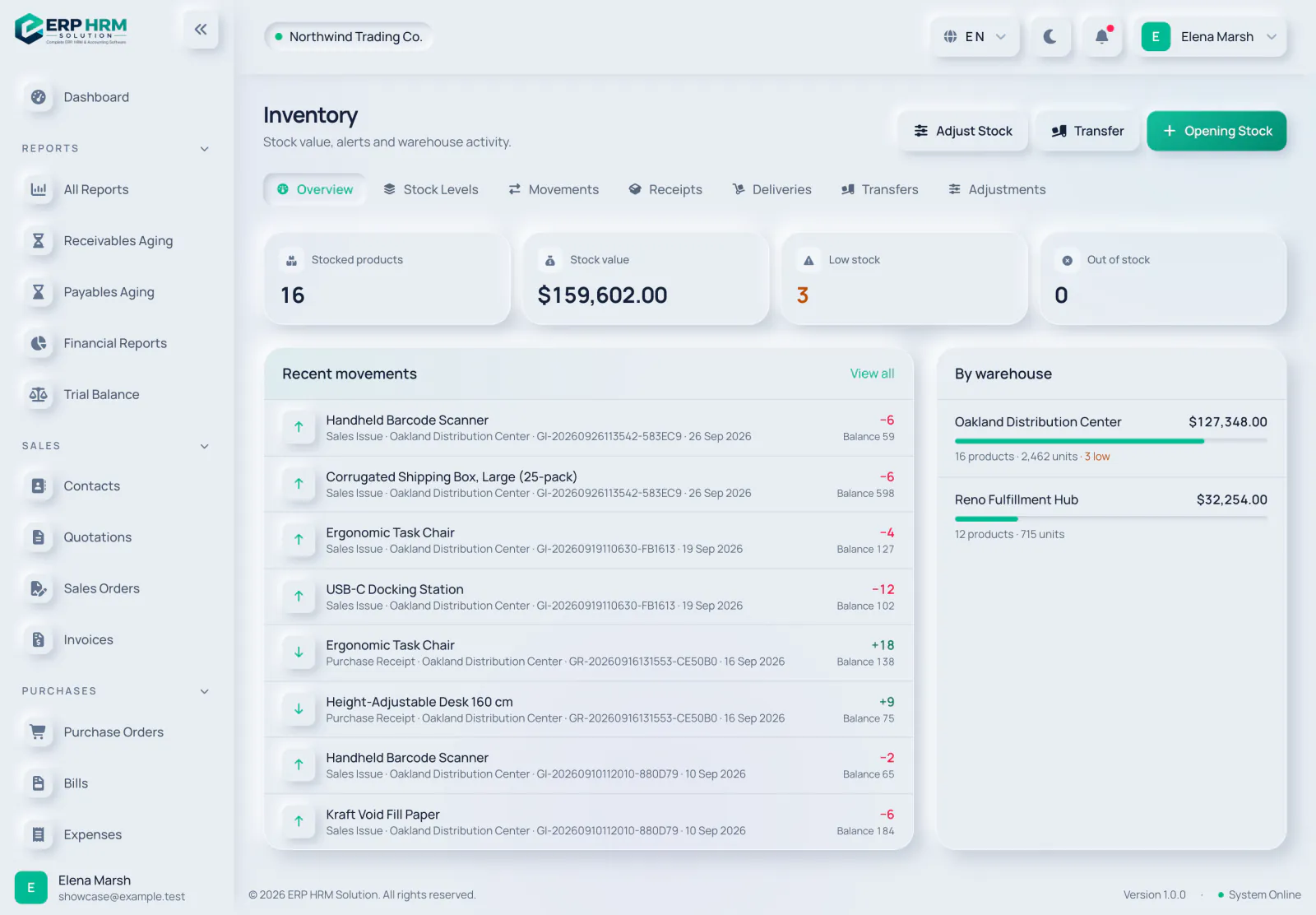
Use um ajuste de estoque quando o estoque no sistema não bater com a realidade: uma diferença de contagem, mercadorias danificadas ou vencidas, ou itens encontrados. O estoque só muda quando o ajuste é aprovado e lançado.
-
Etapa 1: Iniciar um ajuste
Abra Estoque › Ajustes e clique em Novo ajuste (ou em Ajustar estoque na visão geral do Estoque).
- 1. Ajustar estoque
-
Etapa 2: Escolher o tipo
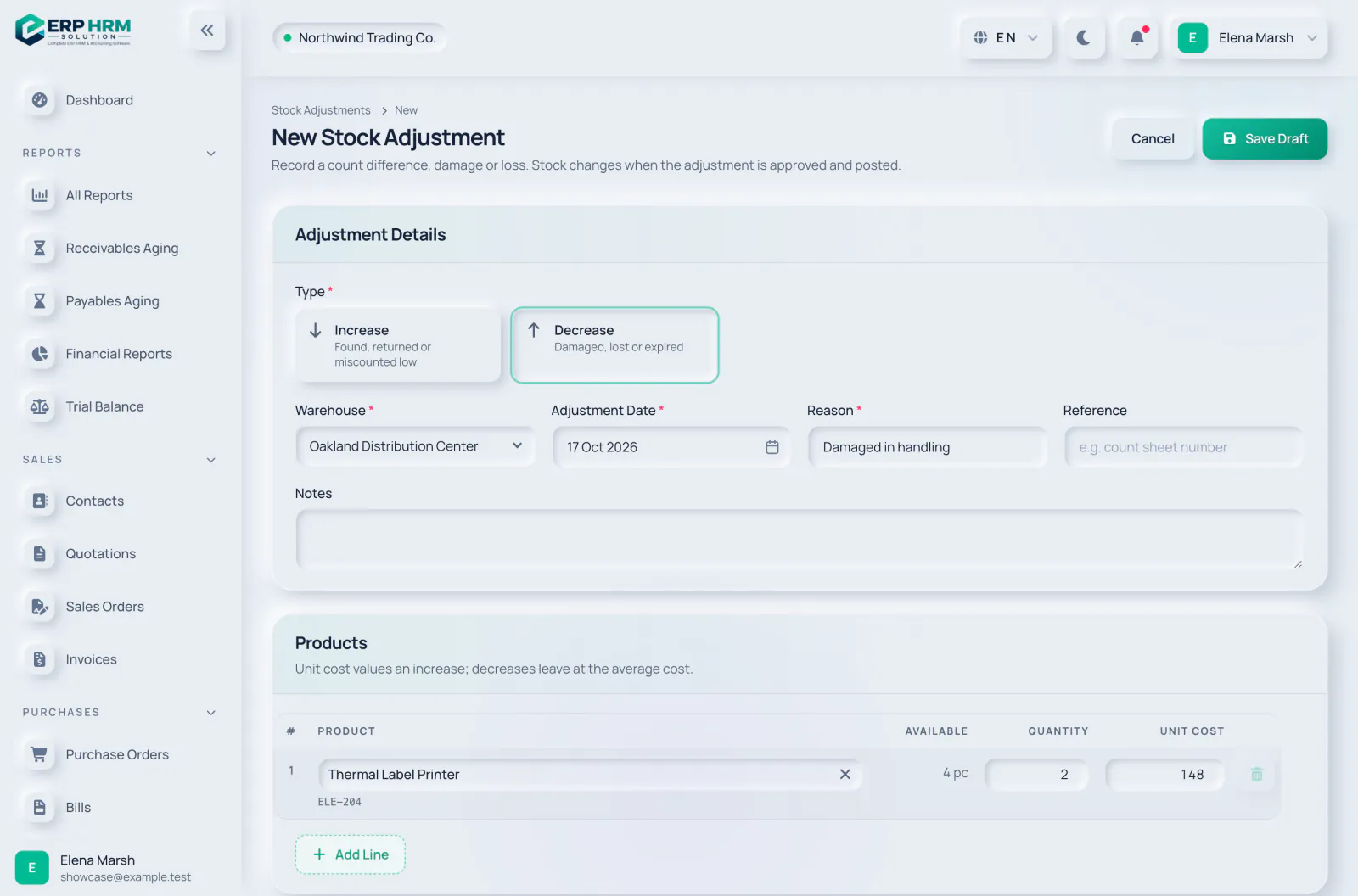
Escolha Aumento (encontrado, devolvido ou contado a menos) ou Redução (danificado, perdido ou vencido).
- 1. Tipo
-
Etapa 3: Detalhes
Escolha o Depósito e a Data do ajuste e informe um Motivo (obrigatório), por exemplo “Danificado no armazenamento”. Adicione uma Referência, como o número da folha de contagem, e Observações se necessário.
- 1. Depósito
- 2. Motivo
-
Etapa 4: Adicionar produtos
Para cada produto, informe a Quantidade a adicionar ou remover. Disponível mostra o estoque atual no depósito. O Custo unitário valoriza um aumento; as reduções saem pelo custo médio.
-
Etapa 5: Salvar o rascunho
Clique em Salvar rascunho. Nada muda no estoque ainda.
- 1. Salvar rascunho
-
Etapa 6: Aprovar e lançar
Alguém com permissão de aprovação abre o ajuste e clica em Aprovar. Depois clique em Lançar ajuste e confirme: o estoque e a contabilidade são atualizados na hora.
Os status de um ajuste são Rascunho, Aprovado, Lançado e Cancelado. Um ajuste em rascunho ou aprovado pode ser interrompido com Cancelar ajuste; nenhum estoque é movimentado. A página do ajuste registra quem o criou, aprovou e lançou.
Guias relacionados
Pergunte sobre o produto
Pergunte o que o software pode fazer, como uma tarefa funciona ou quais países e idiomas ele suporta. As respostas vêm destes guias.
Pensando…
O assistente de IA não está disponível no momento. Pesquise nos guias ou fale com a nossa equipe. Falar com o suporte
A IA pode cometer erros. Confira os guias indicados.
Ainda precisa de ajuda?
Nossa equipe de suporte lê todas as mensagens e responde em linguagem simples.
Falar com o suporte