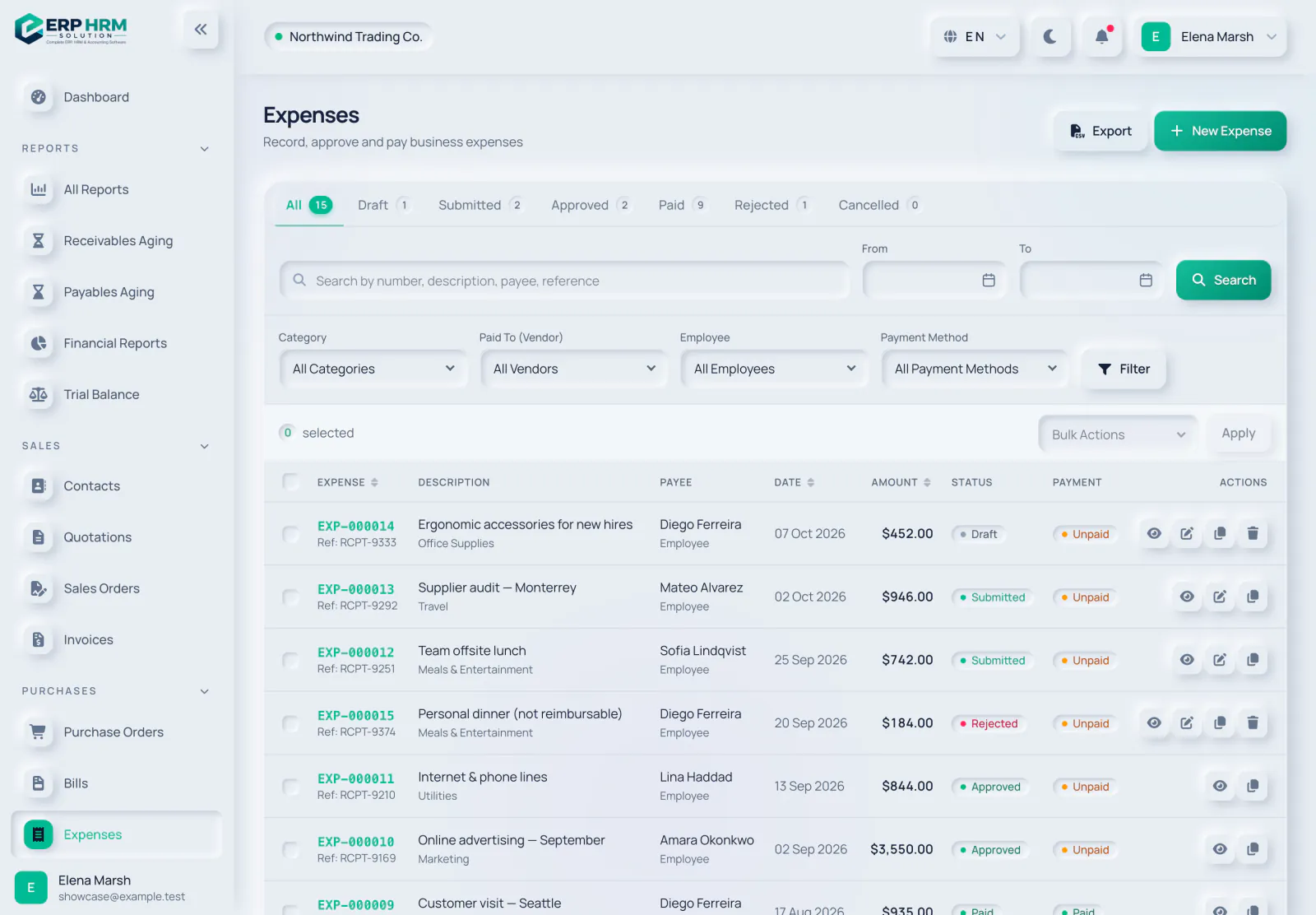
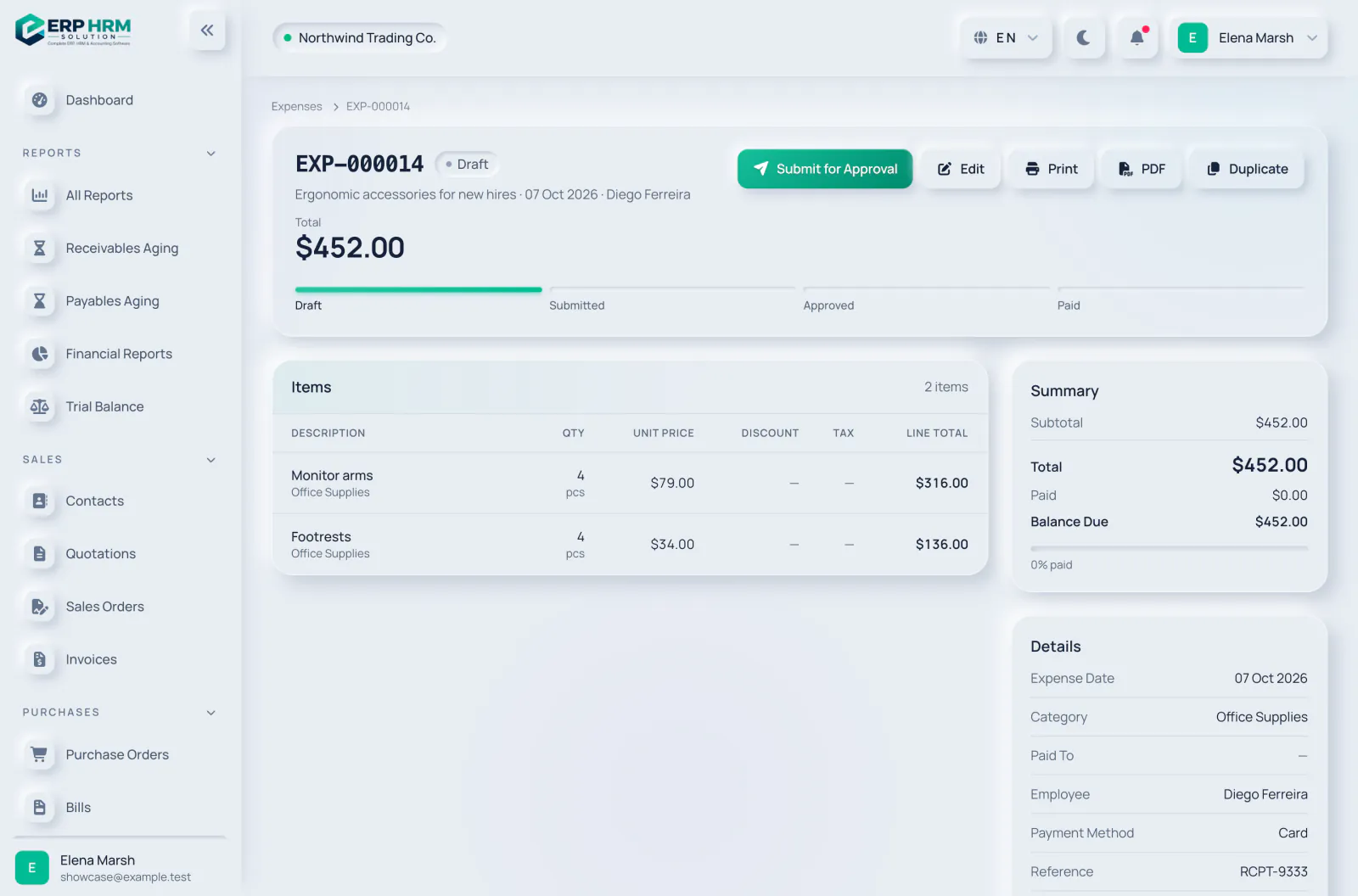
Uma despesa pode ser um custo da empresa pago a um fornecedor ou uma solicitação registrada para um funcionário. Toda despesa começa como Rascunho e depois passa por Enviado, Aprovado e Pago. A barra de progresso na página da despesa mostra em que etapa ela está.
-
Etapa 1: Iniciar uma nova despesa
Acesse Compras → Despesas na barra lateral e clique em Nova despesa.
- 1. Nova despesa
-
Etapa 2: Preencher os dados da despesa
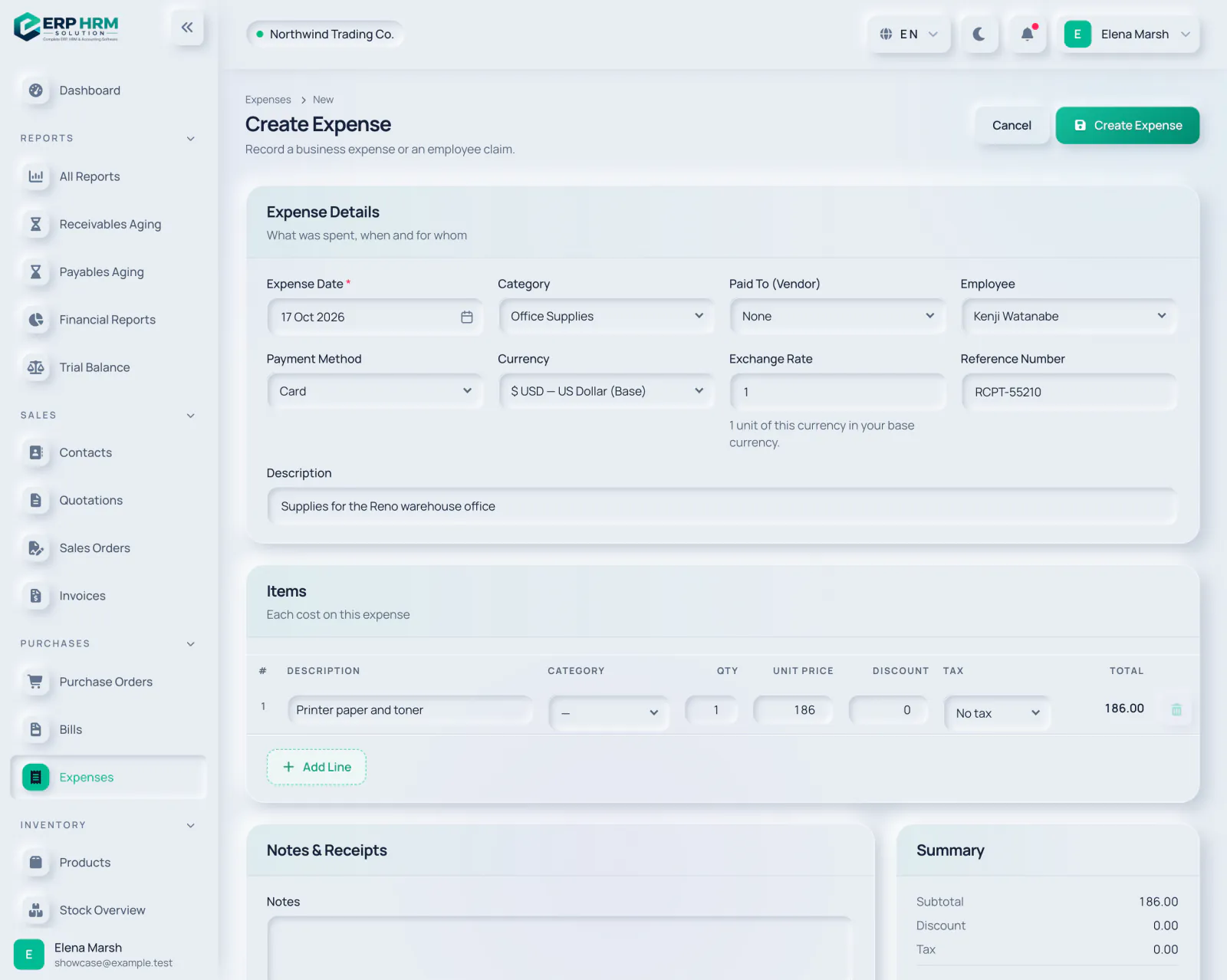
Informe a Data da despesa (obrigatória) e escolha uma Categoria. Escolha Pago a (fornecedor) quando um fornecedor foi pago, ou um Funcionário para uma solicitação ou reembolso de funcionário. Adicione a Forma de pagamento, um Número de referência, como o número do recibo, e uma breve Descrição.
- 1. Data da despesa
- 2. Categoria
- 3. Funcionário
-
Etapa 3: Conferir a moeda
A Moeda é por padrão sua moeda base. Para uma moeda estrangeira, defina a Taxa de câmbio: uma unidade dessa moeda na sua moeda base.
-
Etapa 4: Adicionar as linhas de custo
Cada custo é uma linha com Descrição, Categoria opcional, Qtd., Preço unitário, Desconto e Imposto. Clique em Adicionar linha para outro custo. É necessária pelo menos uma linha.
- 1. Descrição da linha
- 2. Adicionar linha
-
Etapa 5: Anexar os recibos
Em Observações e recibos, escolha um ou mais arquivos em Recibos / Anexos: JPG, PNG, WebP, PDF, DOC ou XLS, de até 10 MB cada.
-
Etapa 6: Salvar
Clique em Criar despesa. A despesa é salva como Rascunho com um número como EXP-000014.
- 1. Criar despesa
-
Etapa 7: Enviar para aprovação
Na página da despesa, confira as linhas e o total e clique em Enviar para aprovação. O status passa a Enviado.
- 1. Enviar para aprovação
- 2. Status
- 3. Progresso
Alterar uma despesa
- Editar fica disponível enquanto a despesa está em Rascunho, Enviada ou Rejeitada.
- Você pode adicionar mais recibos ao editar; os arquivos já anexados aparecem com um link Abrir.
- Rascunhos e despesas rejeitadas podem ser excluídos pelo painel Gerenciar.
Guias relacionados
Pergunte sobre o produto
Pergunte o que o software pode fazer, como uma tarefa funciona ou quais países e idiomas ele suporta. As respostas vêm destes guias.
Pensando…
O assistente de IA não está disponível no momento. Pesquise nos guias ou fale com a nossa equipe. Falar com o suporte
A IA pode cometer erros. Confira os guias indicados.
Ainda precisa de ajuda?
Nossa equipe de suporte lê todas as mensagens e responde em linguagem simples.
Falar com o suporte