Um orçamento é a sua proposta de preço para um cliente. Ele não afeta o estoque nem a contabilidade. Quando o cliente aceita, você pode transformá-lo em pedido de venda ou fatura sem redigitar nada.
-
Etapa 1: Iniciar um novo orçamento
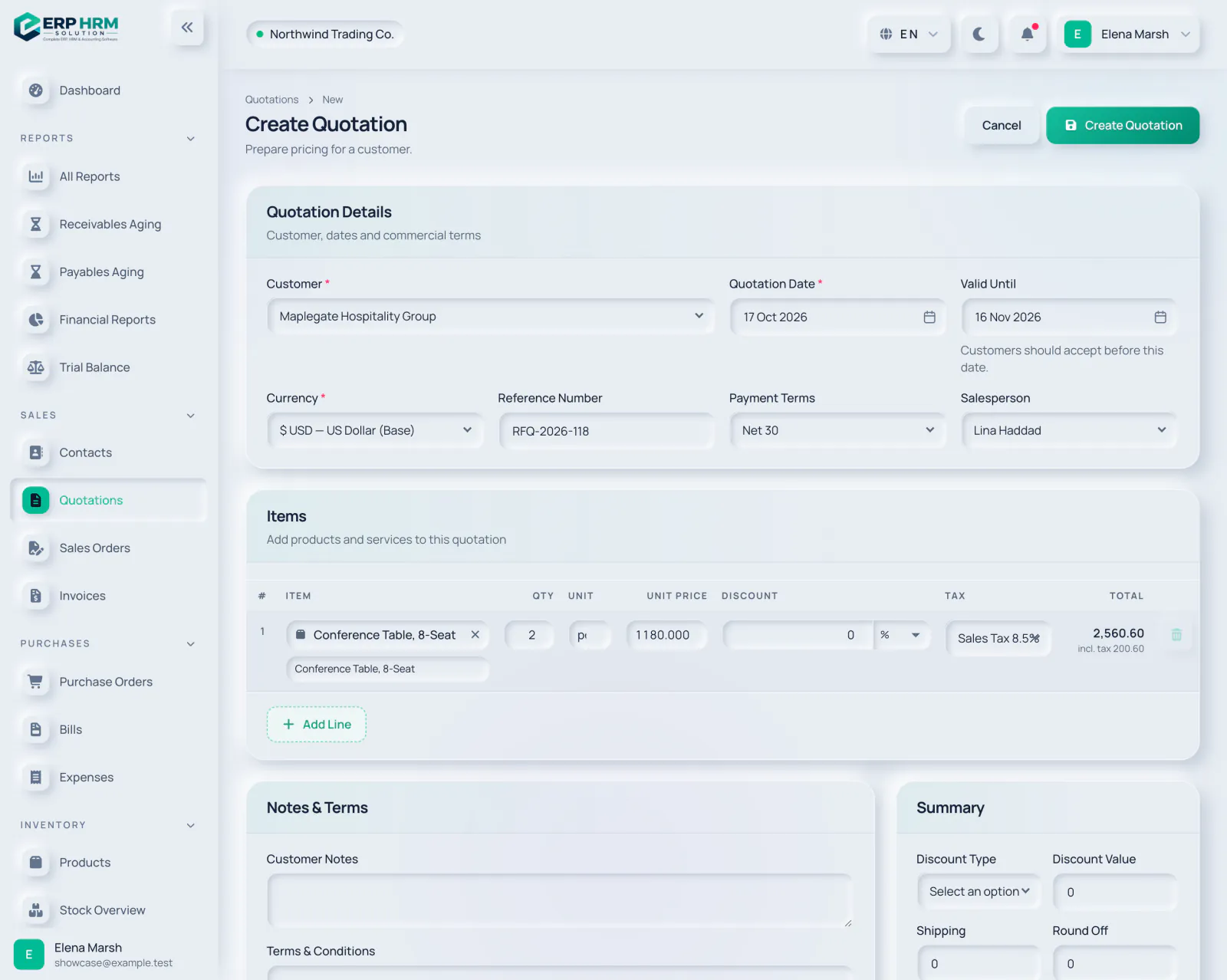
Abra Vendas › Orçamentos e clique em Novo orçamento.
-
Etapa 2: Preencher os dados
Escolha o Cliente (obrigatório). Data do orçamento é hoje por padrão e Válido até, 30 dias depois; os clientes devem aceitar antes dessa data. Escolha a Moeda e, opcionalmente, um Número de referência (por exemplo, o número da cotação do cliente), Condições de pagamento e Vendedor.
- 1. Cliente
- 2. Válido até
-
Etapa 3: Adicionar os itens
Em Itens, busque um produto ou serviço por nome, SKU ou código de barras. Ao escolher um, a descrição, a unidade, o preço de venda e a alíquota são preenchidos, e você ainda pode alterá-los. Informe a Qtd., um Desconto opcional (percentual ou valor) e o Imposto. Clique em Adicionar linha para mais linhas.
- 1. Buscar produto
- 2. Adicionar linha
-
Etapa 4: Observações e totais
Adicione Observações do cliente e Termos e condições para o cliente, e Observações internas apenas para sua equipe. Em Resumo você pode adicionar um desconto no documento, Frete e Arredondamento. Os totais no formulário são uma prévia; os valores finais são calculados ao salvar.
-
Etapa 5: Salvar
Clique em Criar orçamento. Ele é salvo como Rascunho com o próximo número de orçamento.
- 1. Criar orçamento
Enviar e registrar a resposta
- Use Enviar por e-mail para enviar o orçamento em PDF por e-mail, ou PDF para baixá-lo. Depois clique em Marcar como enviado. Marcar como enviado apenas altera o status; enviar por e-mail não o altera.
- Quando o cliente responder, clique em Aceitar ou Rejeitar. Esses botões aparecem enquanto o orçamento está Enviado (ou Visualizado).
- Você pode Editar um orçamento enquanto ele está em Rascunho ou Enviado. Para retirá-lo, use Cancelar orçamento em Gerenciar.
Os status de um orçamento são Rascunho, Enviado, Visualizado, Aceito, Convertido, Rejeitado, Expirado e Cancelado. Um orçamento enviado que passa da data Válido até é marcado como Expirado automaticamente pela verificação diária.
Guias relacionados
Pergunte sobre o produto
Pergunte o que o software pode fazer, como uma tarefa funciona ou quais países e idiomas ele suporta. As respostas vêm destes guias.
Pensando…
O assistente de IA não está disponível no momento. Pesquise nos guias ou fale com a nossa equipe. Falar com o suporte
A IA pode cometer erros. Confira os guias indicados.
Ainda precisa de ajuda?
Nossa equipe de suporte lê todas as mensagens e responde em linguagem simples.
Falar com o suporte