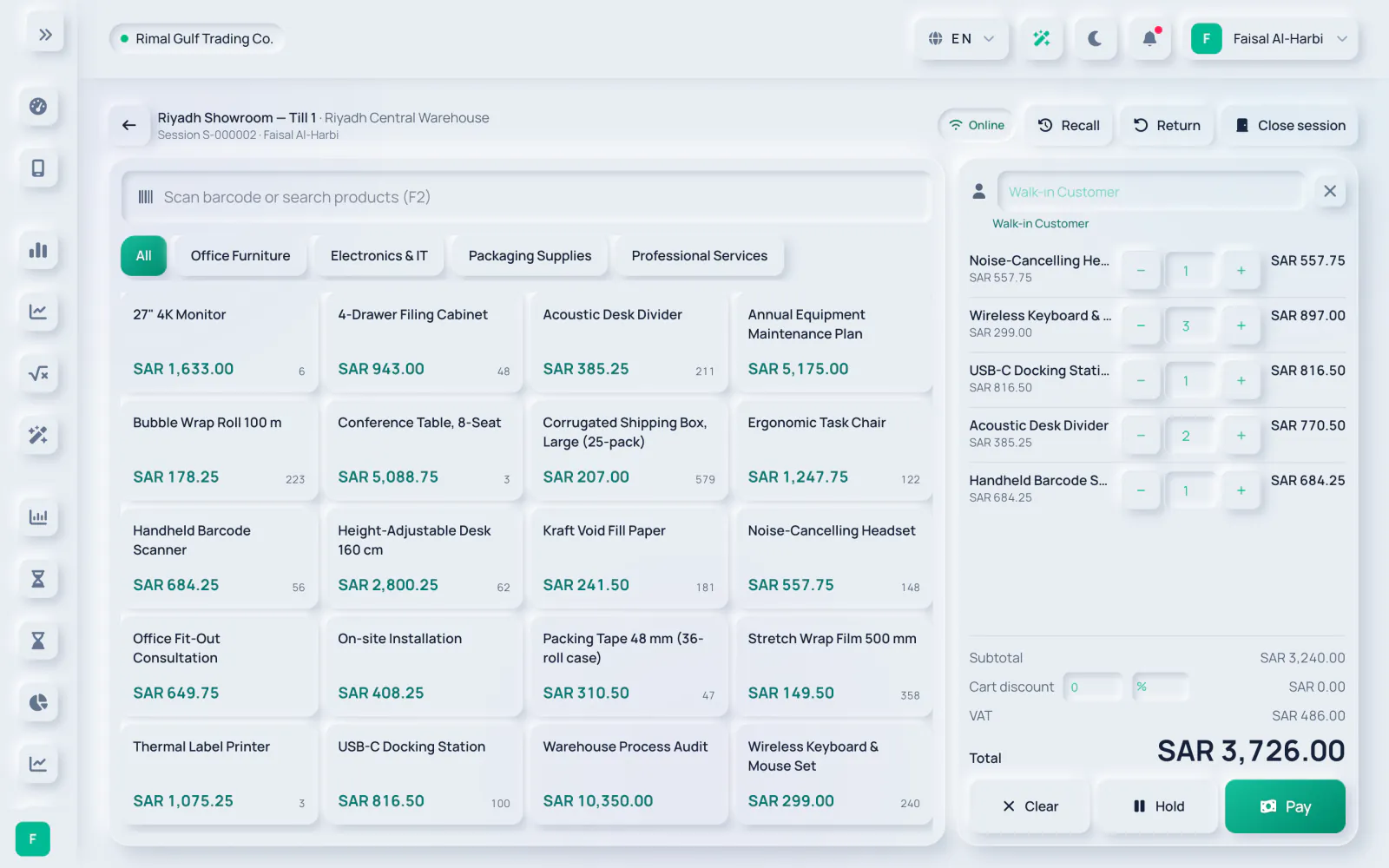
A tela de vendas foi feita para telas sensíveis ao toque e leitores de código de barras. Os produtos são os produtos ativos da sua empresa, com o estoque do depósito do caixa.
-
Etapa 1: Adicionar produtos
Leia um código de barras ou digite em Leia o código de barras ou pesquise produtos (F2); um código de barras ou SKU exato adiciona o produto na hora. Você também pode filtrar por categoria (Todos ou o nome de uma categoria) e tocar no bloco de um produto.
-
Etapa 2: Ajuste o carrinho
Use + e − para alterar a quantidade. Toque em uma linha para abri-la, defina um Desconto em % ou valor, ou Remover a linha.
-
Etapa 3: Cliente
Pesquise um cliente na caixa Cliente, ou deixe para o cliente avulso do caixa. Clique no X para Remover cliente.
-
Etapa 4: Desconto no carrinho
Informe um Desconto no carrinho em % ou valor. O painel mostra Subtotal, o desconto, Imposto e o Total.
-
Etapa 5: Receba o pagamento
Clique em Pagar. Toque em uma forma com exato para um pagamento único, ou informe valores por forma para dividi-lo. Para cartão e outros pagamentos, você pode adicionar uma Referência / últimos 4 dígitos (opcional) e usar Restante para preencher o valor que falta. Para dinheiro, toque no valor de uma cédula; o Troco é exibido.
-
Etapa 6: Concluir
Clique em Concluir venda (fica desativado enquanto houver valor Ainda devido). Em Venda concluída, clique em Imprimir recibo ou Nova venda.
Colocar em espera e recuperar
Clique em Em espera para guardar o carrinho atual (por exemplo, enquanto um cliente busca outro item) e atender o próximo cliente. Clique em Recuperar para ver os Pedidos em espera e trazer um de volta ao carrinho. Limpar esvazia o carrinho após sua confirmação.
O que uma venda registra
- Uma fatura de venda emitida para o cliente, com o número do recibo como referência. Ela aparece em Vendas → Faturas.
- Um pagamento por forma de pagamento, na conta de dinheiro, cartão ou outros pagamentos do caixa.
- O estoque baixado do depósito do caixa e o lançamento do custo das vendas.
Guias relacionados
Pergunte sobre o produto
Pergunte o que o software pode fazer, como uma tarefa funciona ou quais países e idiomas ele suporta. As respostas vêm destes guias.
Pensando…
O assistente de IA não está disponível no momento. Pesquise nos guias ou fale com a nossa equipe. Falar com o suporte
A IA pode cometer erros. Confira os guias indicados.
Ainda precisa de ajuda?
Nossa equipe de suporte lê todas as mensagens e responde em linguagem simples.
Falar com o suporte