Use um lançamento manual para tudo o que não é gerado por fatura, conta a pagar, despesa, pagamento ou documento de estoque. Os lançamentos são salvos primeiro como rascunho e só chegam ao razão quando você os lança. Você precisa de permissão para criar lançamentos e de outra permissão para lançá-los.
-
Etapa 1: Abrir o formulário
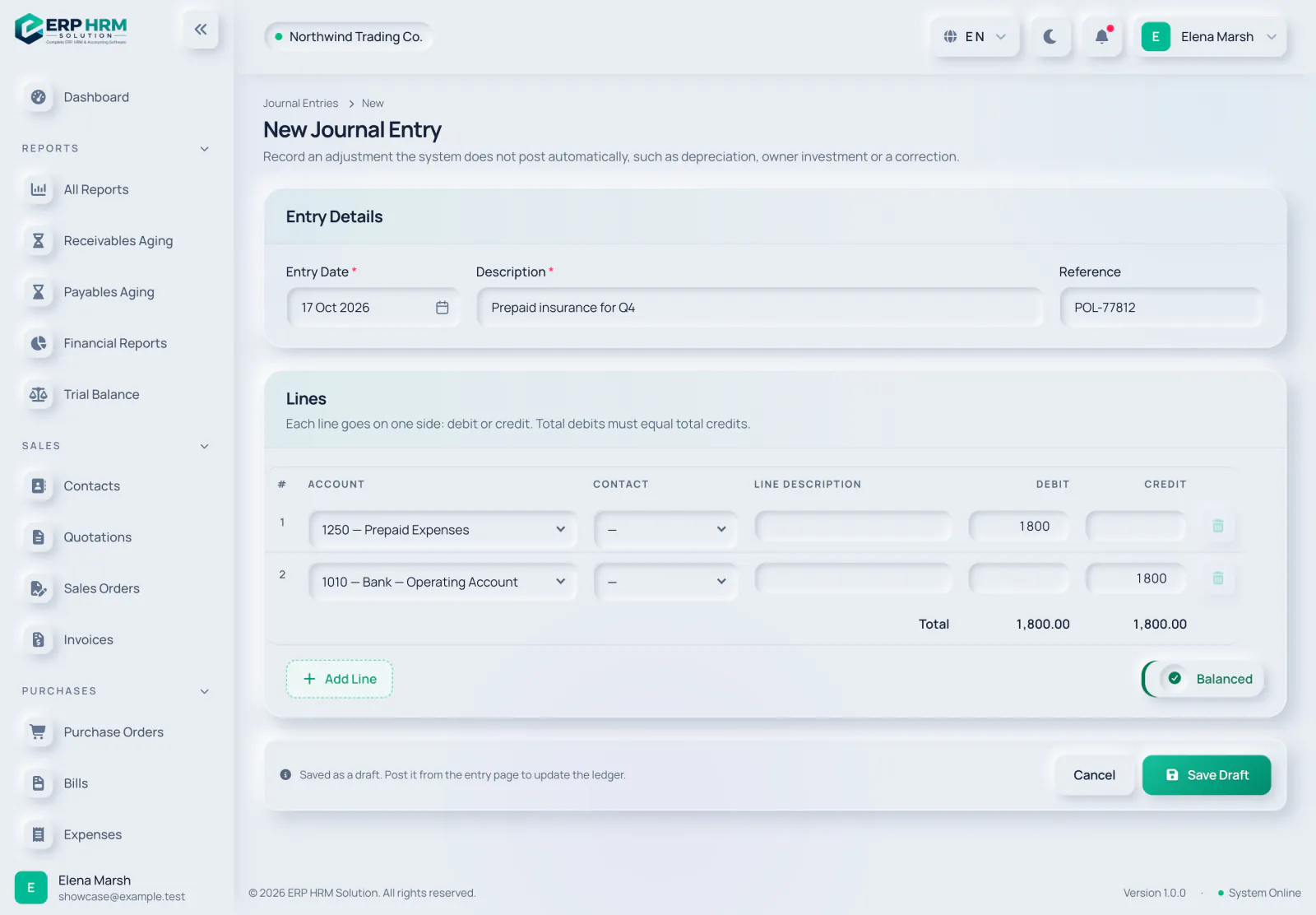
Acesse Contabilidade → Lançamentos contábeis e clique em Novo lançamento contábil.
-
Etapa 2: Preencher os dados do lançamento
Informe a Data do lançamento e uma Descrição (ambas obrigatórias) e uma Referência opcional. A data define a qual período fiscal o lançamento pertence.
- 1. Data do lançamento
- 2. Descrição
-
Etapa 3: Adicionar as linhas
Para cada linha escolha uma Conta, opcionalmente um Contato e uma Descrição da linha, e digite um valor em Débito ou em Crédito, nunca nos dois. Clique em Adicionar linha para mais linhas; um lançamento precisa de pelo menos duas.
- 1. Conta
- 2. Débito
- 3. Crédito
- 4. Adicionar linha
-
Etapa 4: Conferir o saldo
O indicador abaixo das linhas mostra Informe os valores, a Diferença ou Balanceado. Salvar rascunho fica desativado até que os débitos sejam iguais aos créditos.
- 1. Indicador de balanceamento
-
Etapa 5: Salvar e lançar
Clique em Salvar rascunho. Na página do lançamento, revise as linhas, clique em Contabilizar lançamento e confirme. Lançamentos lançados não podem ser editados, apenas estornados.
Trabalhar com rascunhos
- Um rascunho não afeta o razão. Use Editar para alterá-lo ou Excluir rascunho para descartá-lo.
- Somente contas analíticas ativas aparecem na lista de Contas. Contas sintéticas e inativas não podem ser usadas.
- Um rascunho com data em um período fechado não pode ser lançado. Rascunhos também impedem o fechamento do seu período, então lance-os ou exclua-os primeiro.
Estornar um lançamento lançado
Abra um lançamento manual lançado e clique em Estornar lançamento no painel Gerenciar. O sistema lança um lançamento oposto com a data de hoje e marca o original como Estornado. Lançamentos gerados por documentos não podem ser estornados aqui: cancele ou anule o documento.
Guias relacionados
Pergunte sobre o produto
Pergunte o que o software pode fazer, como uma tarefa funciona ou quais países e idiomas ele suporta. As respostas vêm destes guias.
Pensando…
O assistente de IA não está disponível no momento. Pesquise nos guias ou fale com a nossa equipe. Falar com o suporte
A IA pode cometer erros. Confira os guias indicados.
Ainda precisa de ajuda?
Nossa equipe de suporte lê todas as mensagens e responde em linguagem simples.
Falar com o suporte