Na tej stronie
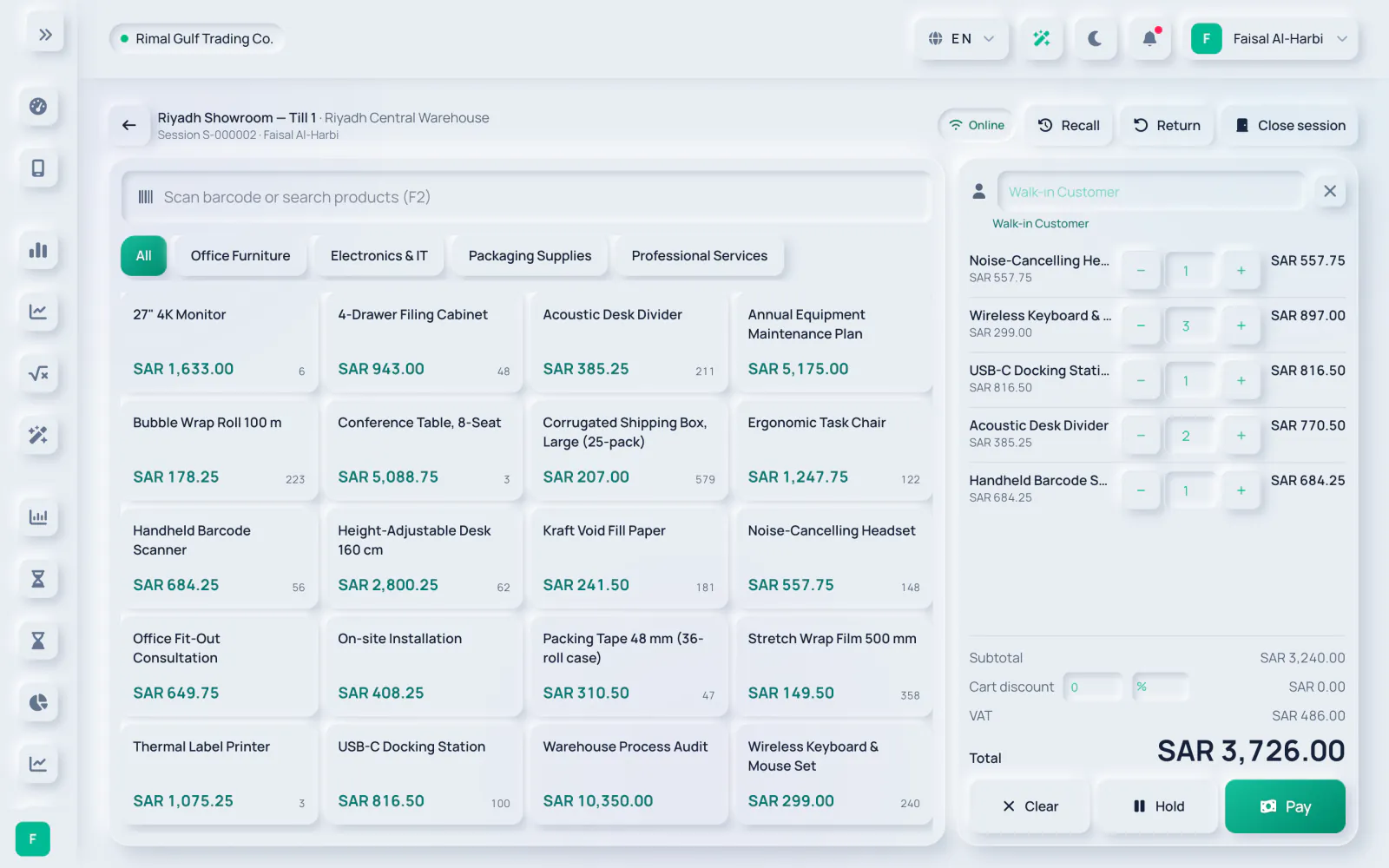
Ekran sprzedaży jest przystosowany do ekranów dotykowych i skanerów kodów kreskowych. Produkty to aktywne produkty Twojej firmy ze stanem magazynowym magazynu kasy.
-
Krok 1: Dodaj produkty
Zeskanuj kod kreskowy lub wpisz go w polu Zeskanuj kod kreskowy lub wyszukaj produkty (F2); dokładny kod kreskowy lub SKU od razu dodaje produkt. Możesz też filtrować według kategorii (Wszystkie lub nazwa kategorii) i stuknąć kafelek produktu.
-
Krok 2: Dostosuj koszyk
Użyj + i −, aby zmienić ilość. Stuknij pozycję, aby ją otworzyć, ustaw Rabat jako % lub kwotę albo Usuń pozycję.
-
Krok 3: Klient
Wyszukaj klienta w polu Klient lub pozostaw klienta detalicznego kasy. Kliknij krzyżyk, aby Usuń klienta.
-
Krok 4: Rabat na koszyk
Wprowadź Rabat na koszyk jako % lub kwotę. Panel pokazuje Suma częściowa, rabat, VAT i Razem.
-
Krok 5: Przyjmij płatność
Kliknij Zapłać. Stuknij metodę z opcją odliczona kwota dla pojedynczej płatności lub wprowadź kwoty dla poszczególnych metod, aby ją podzielić. Przy płatnościach kartą i innych możesz dodać Referencja / ostatnie 4 cyfry (opcjonalnie) i użyć Reszta, aby uzupełnić pozostałą kwotę. Przy gotówce stuknij nominał banknotu; wyświetlana jest Reszta do wydania.
-
Krok 6: Zakończ
Kliknij Zakończ sprzedaż (przycisk jest nieaktywny, dopóki jakaś kwota jest Pozostało do zapłaty). Na ekranie Sprzedaż zakończona kliknij Drukuj paragon lub Nowa sprzedaż.
Wstrzymywanie i przywoływanie
Kliknij Wstrzymaj, aby odłożyć bieżący koszyk (np. gdy klient idzie po inny towar) i obsłużyć następnego klienta. Kliknij Przywołaj, aby zobaczyć Wstrzymane zamówienia i przywrócić jedno z nich do koszyka. Wyczyść opróżnia koszyk po potwierdzeniu.
Co rejestruje sprzedaż
- Wystawioną fakturę sprzedaży dla klienta z numerem paragonu jako referencją. Pojawia się w Sprzedaż → Faktury.
- Jedną płatność na każdą metodę płatności, na konto gotówkowe, kartowe lub innych płatności kasy.
- Towar wydany z magazynu kasy oraz dziennik kosztu sprzedaży.
Powiązane poradniki
Zapytaj o produkt
Zapytaj, co potrafi oprogramowanie, jak działa dane zadanie lub jakie kraje i języki obsługuje. Odpowiedzi pochodzą z tych poradników.
Myślę…
Asystent AI jest w tej chwili niedostępny. Przeszukaj przewodniki lub porozmawiaj z naszym zespołem. Kontakt z pomocą techniczną
AI może popełniać błędy. Sprawdź podlinkowane poradniki.
Nadal potrzebujesz pomocy?
Nasz zespół wsparcia czyta każdą wiadomość i odpowiada prostym językiem.
Kontakt z pomocą techniczną