Na tej stronie
Profil firmy zawiera dane drukowane na fakturach, zamówieniach zakupu i innych dokumentach. Możesz przeglądać i edytować tylko własną firmę.
Edytuj profil
-
Krok 1: Otwórz stronę firmy
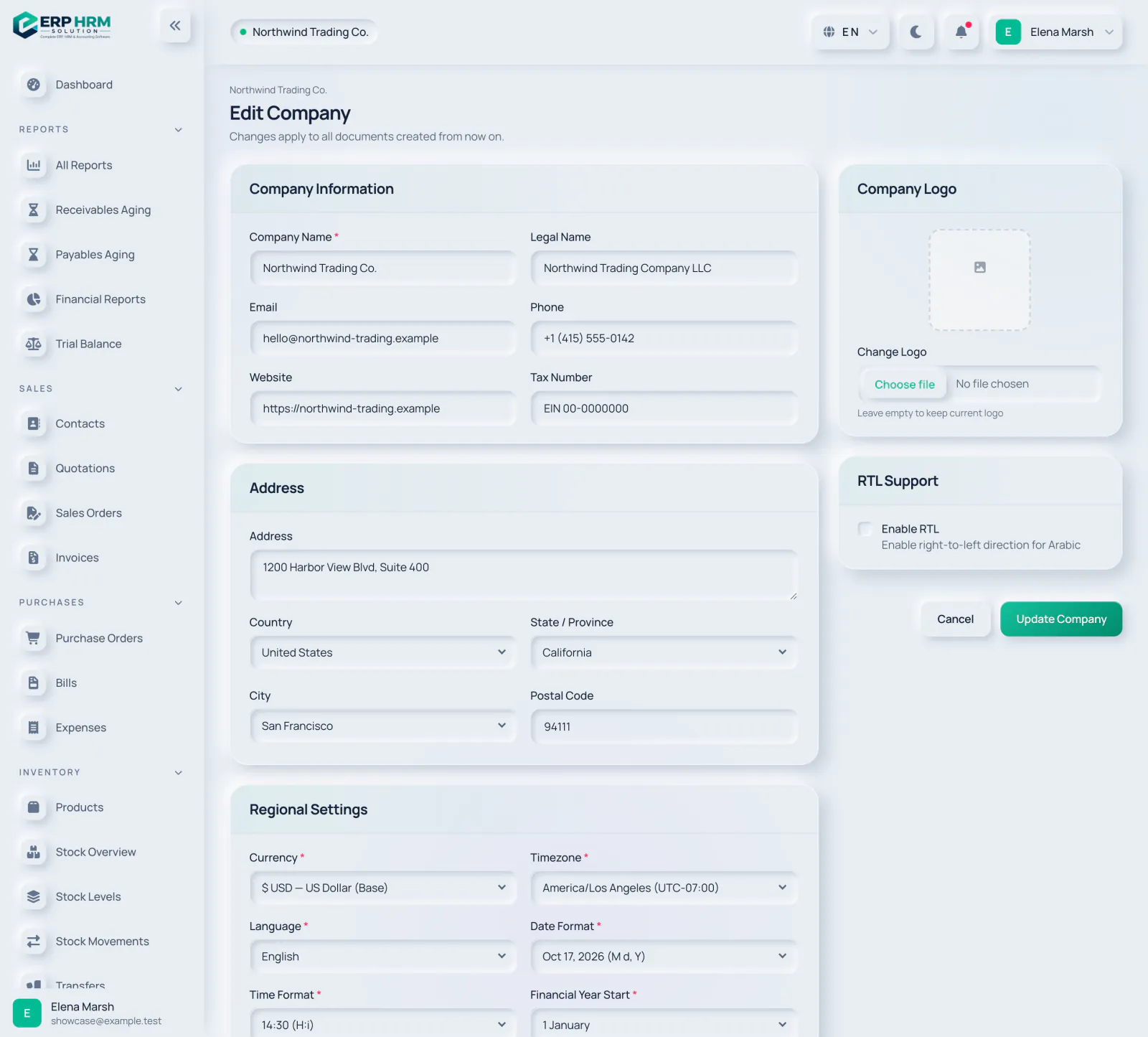
W menu bocznym otwórz Administracja → Firma, a następnie wybierz Edytuj. Strona nosi tytuł Edytuj firmę i przypomina, że zmiany dotyczą wszystkich dokumentów tworzonych od teraz.
-
Krok 2: Uzupełnij informacje o firmie
Wpisz Nazwa firmy (wymagane), Nazwa prawna, jeśli jest inna, E-mail, Telefon, Strona internetowa i NIP.
- 1. Informacje o firmie
- 2. NIP
-
Krok 3: Dodaj adres
Wpisz adres ulicy, a następnie wybierz Kraj, Województwo / region i Miasto oraz wpisz Kod pocztowy.
-
Krok 4: Sprawdź ustawienia regionalne
W sekcji Ustawienia regionalne sprawdź Waluta, Strefa czasowa, Język, Format daty, Format czasu i Początek roku obrotowego.
- 1. Waluta bazowa
- 2. Strefa czasowa
-
Krok 5: Prześlij logo
W polu Logo firmy wybierz plik JPG, PNG lub WebP. Pozostaw pole puste, aby zachować obecne logo.
-
Krok 6: Zapisz
Wybierz Aktualizuj firmę.
- 1. Logo firmy
- 2. Aktualizuj firmę
Lista kontrolna konfiguracji
Strona firmy pokazuje też kartę Konfiguracja. Sprawdza, czy istnieją podstawy: plan kont, otwarty okres obrachunkowy, waluta bazowa, magazyn, stawki podatku, jednostki miary, warunki płatności i działy kadrowe. Gdy wszystko jest, wyświetla Gotowe do użycia. W przeciwnym razie podaje, ilu elementów brakuje, i proponuje Dokończ konfigurację, co dodaje tylko brakujące elementy i nigdy nie zmienia tego, co już skonfigurowałeś.
Dostęp wsparcia
W sekcji Dostęp wsparcia platformy decydujesz, czy dostawca oprogramowania może zalogować się jako jeden z Twoich użytkowników, aby rozwiązać problem. Wybierz Zezwól, aby go włączyć, i Wyłącz, aby go wyłączyć. Każda sesja wsparcia wymaga podania powodu, trwa najwyżej godzinę i jest rejestrowana na tej samej stronie.
Powiązane poradniki
Zapytaj o produkt
Zapytaj, co potrafi oprogramowanie, jak działa dane zadanie lub jakie kraje i języki obsługuje. Odpowiedzi pochodzą z tych poradników.
Myślę…
Asystent AI jest w tej chwili niedostępny. Przeszukaj przewodniki lub porozmawiaj z naszym zespołem. Kontakt z pomocą techniczną
AI może popełniać błędy. Sprawdź podlinkowane poradniki.
Nadal potrzebujesz pomocy?
Nasz zespół wsparcia czyta każdą wiadomość i odpowiada prostym językiem.
Kontakt z pomocą techniczną