Oferta to Twoja propozycja cenowa dla klienta. Nie wpływa na stany magazynowe ani księgowość. Gdy klient ją zaakceptuje, możesz zamienić ją w zamówienie sprzedaży lub fakturę bez ponownego wpisywania danych.
-
Krok 1: Rozpocznij nową ofertę
Otwórz Sprzedaż › Oferty i kliknij Nowa oferta.
-
Krok 2: Uzupełnij dane
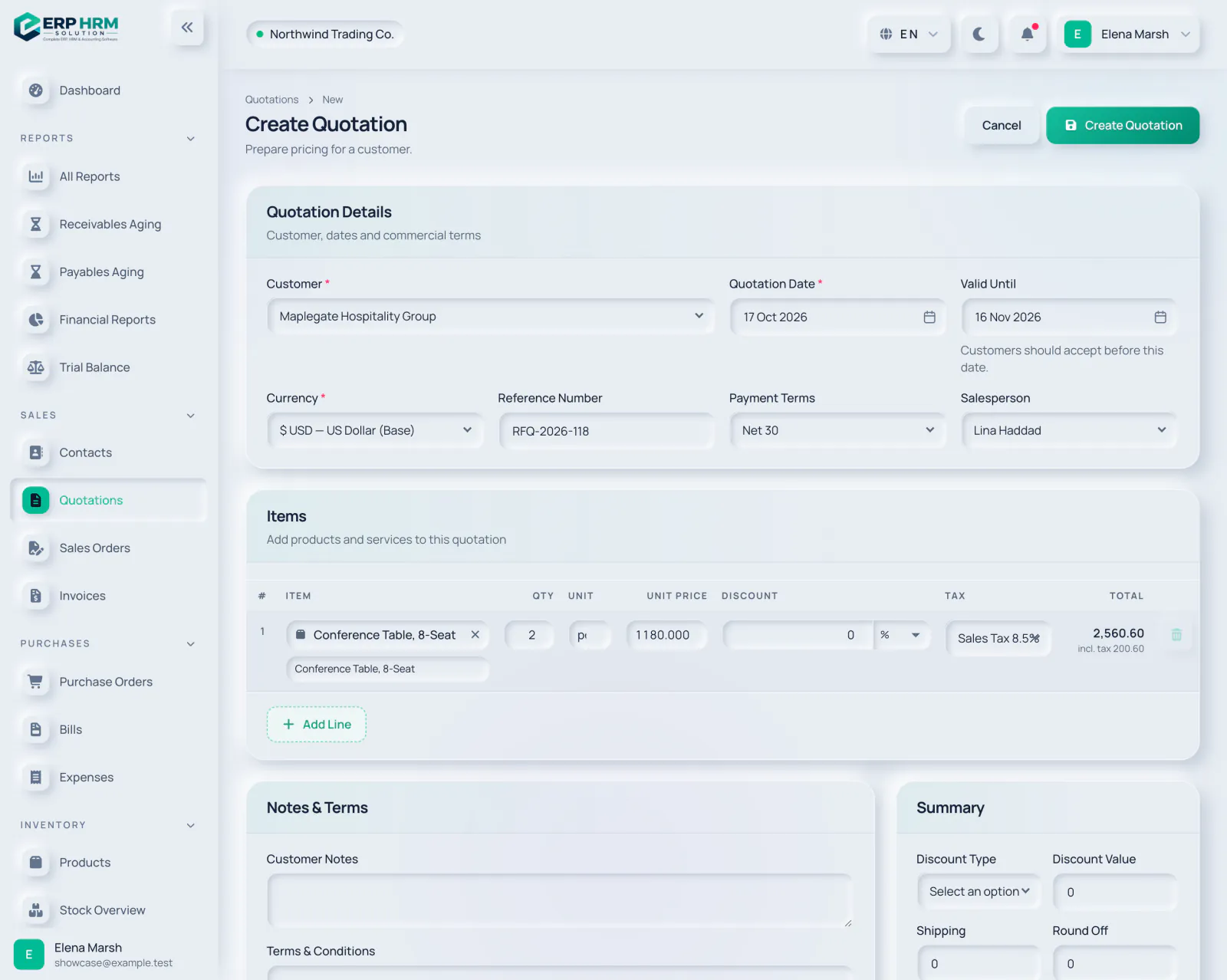
Wybierz Klient (wymagane). Data oferty domyślnie to dzisiaj, a Ważna do — 30 dni później; klient powinien zaakceptować ofertę przed tą datą. Wybierz Waluta i opcjonalnie Numer referencyjny (np. numer zapytania ofertowego klienta), Warunki płatności i Handlowiec.
- 1. Klient
- 2. Ważna do
-
Krok 3: Dodaj pozycje
W sekcji Pozycje wyszukaj produkt lub usługę po nazwie, SKU lub kodzie kreskowym. Wybranie go uzupełnia opis, jednostkę, cenę sprzedaży i stawkę podatku, które nadal możesz zmienić. Wpisz Ilość, opcjonalny Rabat (procentowy lub kwotowy) i Podatek. Kliknij Dodaj pozycję, aby dodać kolejne.
- 1. Szukaj produktu
- 2. Dodaj pozycję
-
Krok 4: Uwagi i sumy
Dodaj Uwagi dla klienta i Regulamin dla klienta oraz Uwagi wewnętrzne tylko dla Twojego zespołu. W sekcji Podsumowanie możesz dodać rabat na dokument, Wysyłka i Zaokrąglenie. Sumy w formularzu są podglądem; ostateczne kwoty są obliczane przy zapisie.
-
Krok 5: Zapisz
Kliknij Utwórz ofertę. Zostanie zapisana jako Szkic z kolejnym numerem oferty.
- 1. Utwórz ofertę
Wyślij ją i zapisz odpowiedź
- Użyj Wyślij e-mailem, aby wysłać ofertę jako PDF, lub PDF, aby ją pobrać. Następnie kliknij Oznacz jako wysłaną. Oznaczenie jako wysłanej zmienia tylko status; wysłanie e-mailem go nie zmienia.
- Gdy klient odpowie, kliknij Akceptuj lub Odrzuć. Te przyciski są dostępne, gdy oferta ma status Wysłane (lub Wyświetlona).
- Ofertę możesz Edytuj, gdy ma status Szkic lub Wysłane. Aby ją wycofać, użyj Anuluj ofertę w menu Zarządzaj.
Statusy oferty to Szkic, Wysłane, Wyświetlona, Zaakceptowana, Przekształcone, Odrzucona, Wygasła i Anulowane. Wysłana oferta, której minęła data Ważna do, jest automatycznie oznaczana jako Wygasła przez codzienną kontrolę.
Powiązane poradniki
Zapytaj o produkt
Zapytaj, co potrafi oprogramowanie, jak działa dane zadanie lub jakie kraje i języki obsługuje. Odpowiedzi pochodzą z tych poradników.
Myślę…
Asystent AI jest w tej chwili niedostępny. Przeszukaj przewodniki lub porozmawiaj z naszym zespołem. Kontakt z pomocą techniczną
AI może popełniać błędy. Sprawdź podlinkowane poradniki.
Nadal potrzebujesz pomocy?
Nasz zespół wsparcia czyta każdą wiadomość i odpowiada prostym językiem.
Kontakt z pomocą techniczną