Rejestracja tworzy nowy, prywatny obszar roboczy dla Twojej firmy. Zostajesz jego pierwszym użytkownikiem i Administrator, więc możesz wszystko skonfigurować, a potem zaprosić zespół.
Utwórz swój obszar roboczy
-
Krok 1: Otwórz stronę rejestracji
Wybierz Rozpocznij bezpłatny okres próbny lub Rozpocznij na tej stronie. Strona nosi tytuł Utwórz swój obszar roboczy.
-
Krok 2: Wpisz dane firmy
Wpisz Nazwa firmy, wybierz Kraj i sprawdź Waluta, która uzupełnia się na podstawie kraju. Stanie się ona walutą bazową cen, raportów i księgi głównej i nie można jej zmienić po rozpoczęciu księgowania, więc wybierz ją uważnie. Możesz też podać numer podatkowy z etykietą właściwą dla Twojego kraju (np. GSTIN w Indiach) i wybrać, czego użyjesz najpierw.
-
Krok 3: Wpisz swoje dane
Podaj Twoje imię i nazwisko, E-mail i Hasło o długości co najmniej 8 znaków, a następnie wpisz hasło ponownie w polu Potwierdź hasło. Twój e-mail jest Twoim loginem.
-
Krok 4: Utwórz konto
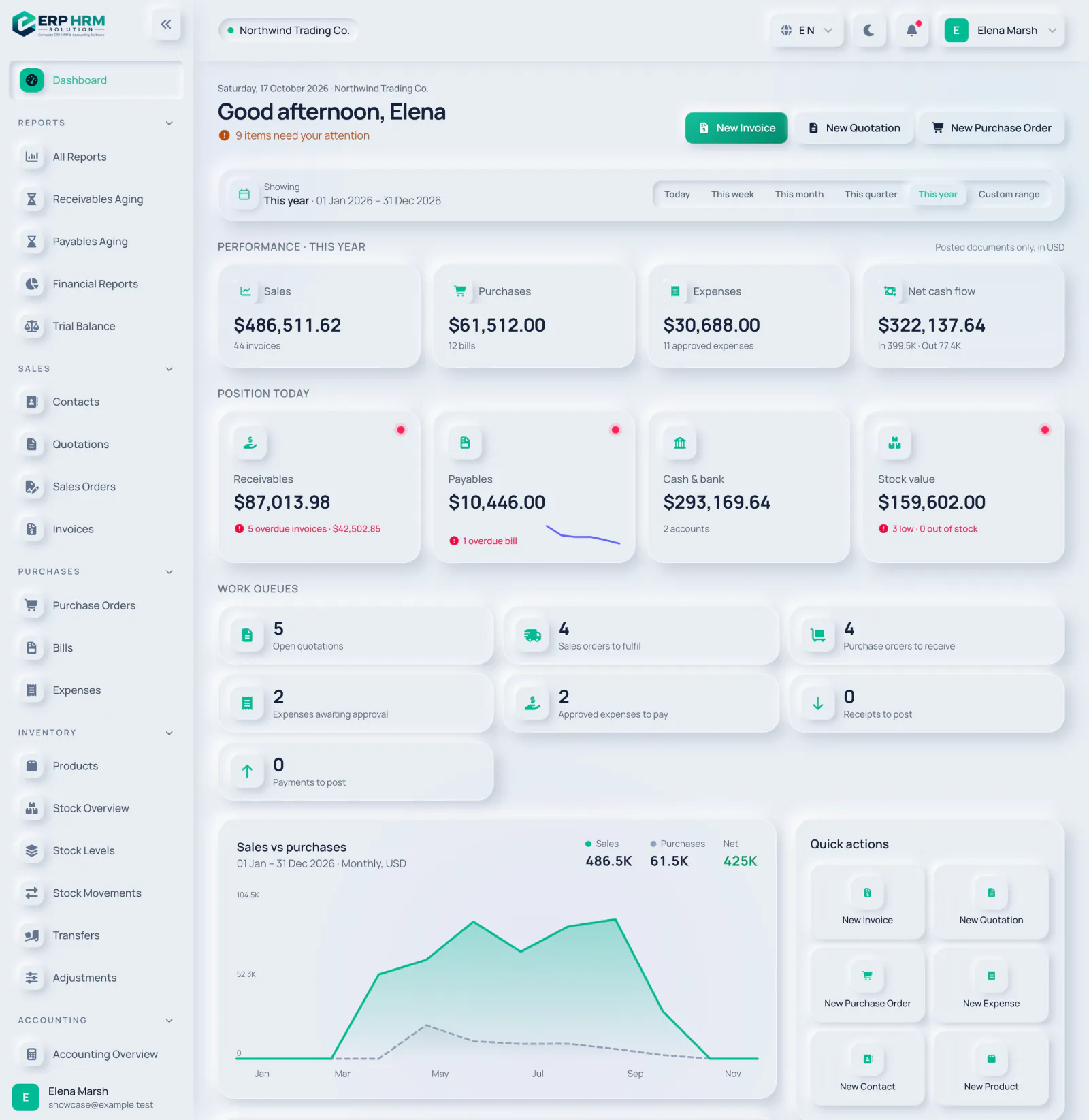
Wybierz Utwórz konto. Wyślemy Ci e-mailem link weryfikacyjny; otwórz go, aby zacząć korzystać z obszaru roboczego. Pulpit powita Cię komunikatem „Obszar roboczy jest gotowy. Dodaj zespół w sekcji Użytkownicy.”
- 1. Sprawy wymagające Twojej uwagi
- 2. Okres, którego dotyczą dane
- 3. Skróty do tworzenia popularnych dokumentów
Co zostało dla Ciebie przygotowane
Nowy obszar roboczy nie jest pusty. Abyś mógł zacząć pracę od pierwszego dnia, zawiera już:
- Plan kont i otwarty okres obrachunkowy na bieżący miesiąc.
- Twoja waluta bazowa, popularne jednostki miary, warunki płatności, metody płatności i domyślny magazyn.
- Strefa czasowa Twojego kraju, format daty, początek roku obrotowego (np. 1 kwietnia w Indiach, 1 lipca w Bangladeszu i Pakistanie, 1 stycznia w większości innych krajów) oraz etykieta numeru podatkowego (np. GSTIN w Indiach, BIN w Bangladeszu lub STRN w Pakistanie).
- Stawki podatku od sprzedaży (VAT lub GST) dla Twojego kraju, startowe kategorie produktów i podstawowe ustawienia kadrowe.
- 14-dniowy bezpłatny okres próbny planu Starter lub planu wybranego na stronie cennika. Karta nie jest potrzebna. Datę zakończenia znajdziesz w Subskrypcja i rozliczenia.
Kolejne logowanie
Przejdź na stronę Zaloguj się, wpisz E-mail i Hasło i wybierz Zaloguj się. Na własnym urządzeniu zaznacz Zapamiętaj mnie, aby pozostać zalogowanym. Po zalogowaniu wrócisz na stronę, którą próbowałeś otworzyć, lub na pulpit.
Powiązane poradniki
Zapytaj o produkt
Zapytaj, co potrafi oprogramowanie, jak działa dane zadanie lub jakie kraje i języki obsługuje. Odpowiedzi pochodzą z tych poradników.
Myślę…
Asystent AI jest w tej chwili niedostępny. Przeszukaj przewodniki lub porozmawiaj z naszym zespołem. Kontakt z pomocą techniczną
AI może popełniać błędy. Sprawdź podlinkowane poradniki.
Nadal potrzebujesz pomocy?
Nasz zespół wsparcia czyta każdą wiadomość i odpowiada prostym językiem.
Kontakt z pomocą techniczną