Na tej stronie
Gdy klient zapłaci, zarejestruj płatność na fakturze. Płatność jest od razu księgowana i zmniejsza saldo do zapłaty.
Zanim zaczniesz
- Faktura musi mieć status Wystawiona, Częściowo opłacona lub Po terminie i nadal mieć saldo do zapłaty. Szkice nie mogą przyjmować płatności.
- Potrzebujesz co najmniej jednego aktywnego konta bankowego lub kasowego w walucie faktury (Księgowość › Bank i kasa). Jeśli go nie ma, okno wyświetla komunikat „Dodaj konto bankowe lub kasowe przed rejestrowaniem płatności.”
- Potrzebujesz uprawnienia do tworzenia i księgowania płatności. Role Administrator i Księgowy mają je domyślnie.
-
Krok 1: Otwórz Zarejestruj płatność
Otwórz fakturę i kliknij Zarejestruj płatność u góry (lub w sekcji Płatności).
-
Krok 2: Wpisz kwotę i datę
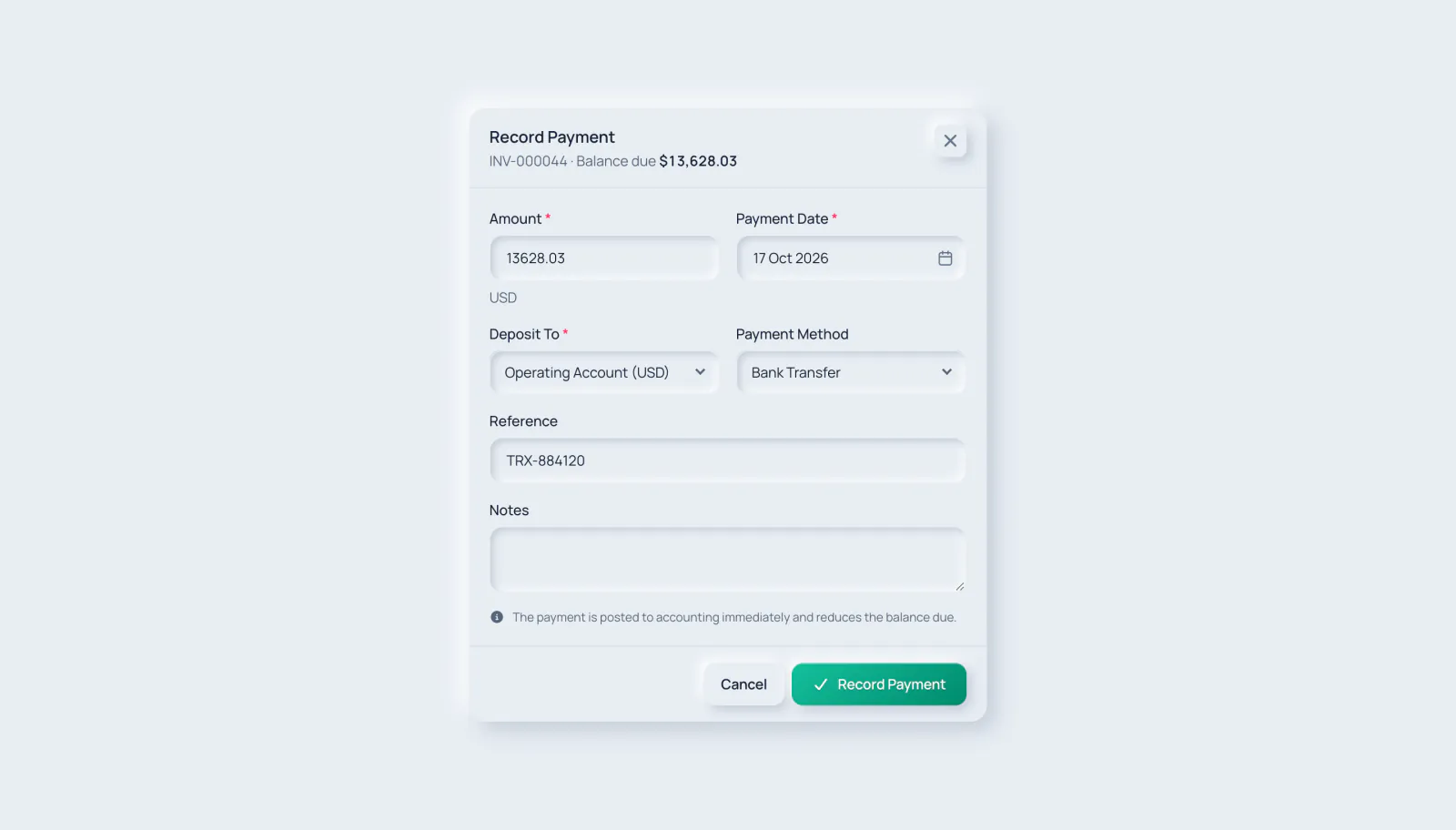
Pole Kwota jest wypełniane pełnym saldem do zapłaty; zmniejsz je przy płatności częściowej. Nie może przekraczać salda do zapłaty. Data płatności domyślnie to dzisiaj i nie może być datą przyszłą.
- 1. Kwota
- 2. Data płatności
-
Krok 3: Wybierz, na co poszły pieniądze
W polu Wpłata na wybierz konto bankowe lub kasowe, na które wpłynęły pieniądze. Jego waluta musi być zgodna z walutą faktury. Opcjonalnie wybierz Metoda płatności i dodaj Numer referencyjny, np. numer przelewu lub czeku, oraz Uwagi.
- 1. Wpłata na
- 2. Metoda płatności
- 3. Numer referencyjny
-
Krok 4: Zapisz
Kliknij Zarejestruj płatność. Zobaczysz komunikat „Płatność PAY-… zarejestrowana.”, a płatność pojawi się w sekcji Płatności.
- 1. Zarejestruj płatność
Po płatności częściowej faktura otrzymuje status Częściowo opłacona; gdy saldo spadnie do zera — Opłacona. Karta Podsumowanie pokazuje Opłacona, Saldo do zapłaty i procent zapłaty.

- 1. Opłacona
- 2. Zapis płatności
- 3. Saldo do zapłaty
Częste komunikaty
- „Waluta konta bankowego/kasowego (…) musi być zgodna z walutą płatności (…)”: wybierz konto w walucie dokumentu.
- „Płatność nie może być wyższa niż saldo do zapłaty.”: zmniejsz kwotę; saldo do zapłaty jest pokazane u góry okna.
- Brak przycisku Zarejestruj płatność: dokument jest wciąż szkicem, jest już w pełni opłacony lub nie masz uprawnienia do rejestrowania płatności.
Każda zarejestrowana płatność pojawia się też w Księgowość › Płatności z własnym numerem płatności — dla osób, które mogą przeglądać płatności.
Powiązane poradniki
Zapytaj o produkt
Zapytaj, co potrafi oprogramowanie, jak działa dane zadanie lub jakie kraje i języki obsługuje. Odpowiedzi pochodzą z tych poradników.
Myślę…
Asystent AI jest w tej chwili niedostępny. Przeszukaj przewodniki lub porozmawiaj z naszym zespołem. Kontakt z pomocą techniczną
AI może popełniać błędy. Sprawdź podlinkowane poradniki.
Nadal potrzebujesz pomocy?
Nasz zespół wsparcia czyta każdą wiadomość i odpowiada prostym językiem.
Kontakt z pomocą techniczną