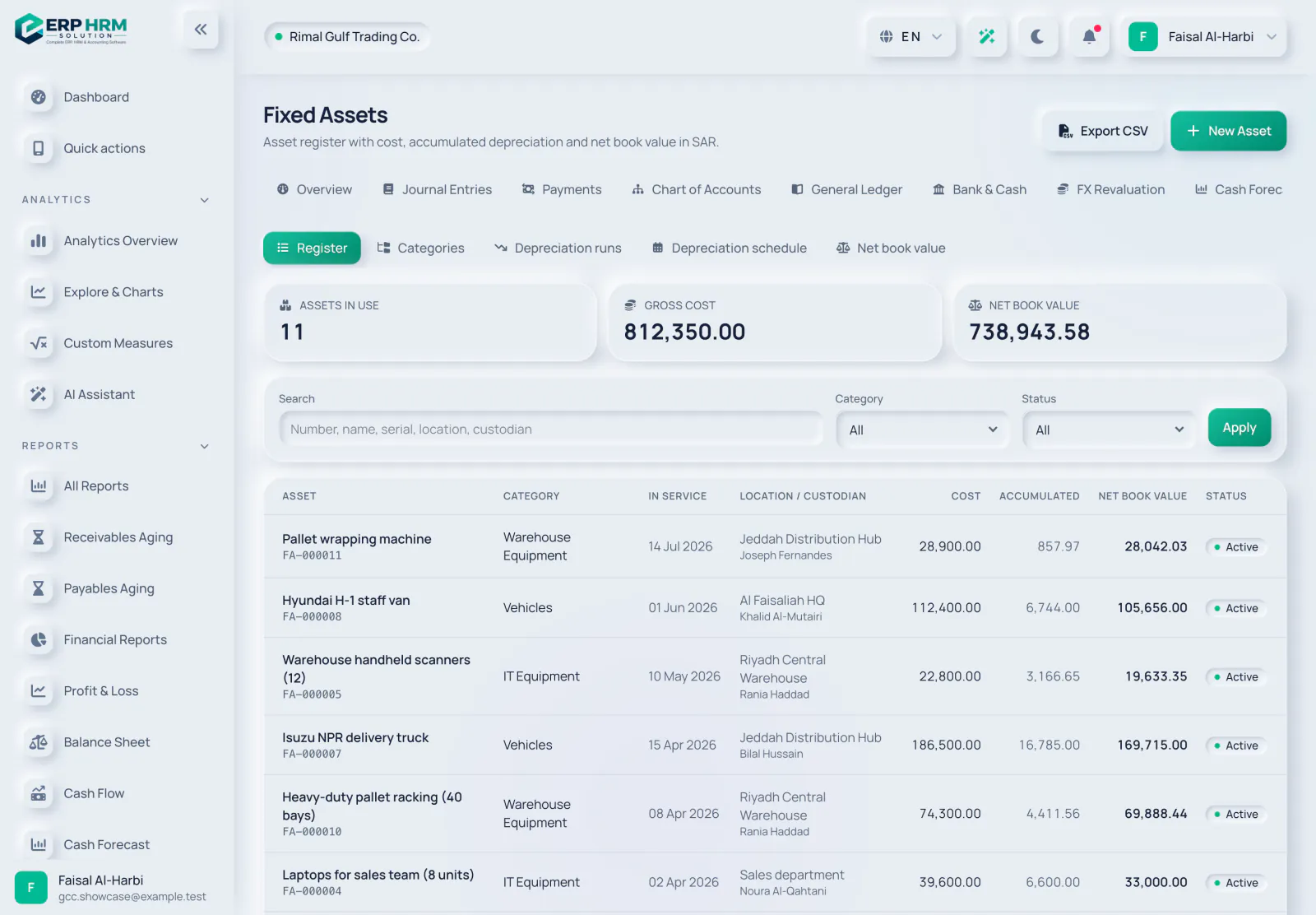
Ewidencja środków trwałych znajduje się w Księgowość › Środki trwałe (Ewidencja). Pokazuje wartość początkową, umorzenie i wartość księgową netto każdego środka trwałego, z kafelkami Środki trwałe w użytkowaniu, Wartość początkowa brutto i Wartość księgowa netto.
-
Krok 1: Początek
Kliknij Nowy środek trwały. Jeśli nie masz jeszcze kategorii, najpierw ją utwórz.
-
Krok 2: Opisz środek trwały
Wpisz Nazwa i wybierz Kategoria. Opcjonalnie dodaj Numer seryjny, Lokalizacja, Osoba odpowiedzialna i Opis.
-
Krok 3: Wartość i daty
Wpisz Data zakupu, Data przyjęcia do użytkowania (w dniu zakupu lub później) i Koszt (większy od zera) w walucie podstawowej.
-
Krok 4: Amortyzacja
Pozostaw Metoda na Domyślne dla kategorii, a pola Okres użytkowania (miesiące) i Wartość końcowa puste, aby użyć ustawień kategorii, lub nadpisz je dla tego środka trwałego. Wartość końcowa musi mieścić się między zerem a kosztem.
-
Krok 5: Umorzenie początkowe (opcjonalnie)
Tylko dla środków trwałych przeniesionych z innego systemu: wpisz Umorzenie na dzień oraz miesiąc, do którego sięga, w polu Zamortyzowano do (koniec miesiąca). Nie jest dla niego księgowany żaden zapis.
-
Krok 6: Zapis nabycia
Opcjonalnie wybierz Dostawca. W polu Konto po stronie Ma wybierz konto do uznania (np. rachunek bankowy lub kapitał bilansu otwarcia), aby zaksięgować zakup: Wn konto środka trwałego z kategorii, Ma to konto. Wybierz Bez zapisu (już ujęte), jeśli zakup jest już ujęty w księgach.
-
Krok 7: Zapisz
Kliknij Zarejestruj środek trwały. Środek trwały otrzymuje kolejny numer FA- i status Aktywny.
Kapitalizacja pozycji faktury zakupowej
W otrzymanej fakturze zakupowej (Otrzymane, Częściowo opłacona, Opłacona lub Po terminie) każda pozycja ma ikonę Utwórz środek trwały z pozycji faktury zakupowej. Otwiera ona formularz Utwórz środek trwały z pozycji faktury zakupowej z wypełnionym kosztem (kwota pozycji po rabacie i bez VAT) i dostawcą oraz kontem po stronie Ma ustawionym na konto kosztów, na które zaksięgowano fakturę zakupową. Zapis nabycia przenosi koszt z tego konta kosztów na konto środka trwałego. Każdą pozycję faktury zakupowej można skapitalizować tylko raz.
Edytowanie i usuwanie
- Gdy środek trwały ma zapis nabycia, amortyzację, korektę lub zbycie, jego koszt, daty i ustawienia amortyzacji są zablokowane. Nadal możesz edytować nazwę, numer seryjny, lokalizację, osobę odpowiedzialną i opis. Aby zmienić wartość księgową, użyj przeszacowania lub odpisu z tytułu utraty wartości.
- Środek trwały można usunąć tylko wtedy, gdy nie ma amortyzacji, korekt ani zbycia. Jego zapis nabycia, jeśli istnieje, zostaje wystornowany.
Częste komunikaty
- „Data przyjęcia do użytkowania nie może być wcześniejsza niż data zakupu.”
- „Wartość końcowa musi mieścić się między zerem a kosztem.”
- „Wpisz datę, do której sięga umorzenie początkowe.”: wypełnij pole Zamortyzowano do (koniec miesiąca).
- „Umorzenie początkowe jest niezgodne z kosztem, wartością końcową i datą przyjęcia do użytkowania.”: jest większe niż koszt pomniejszony o wartość końcową lub ma datę wcześniejszą niż miesiąc przyjęcia do użytkowania.
- „Kapitalizować można tylko otrzymane faktury zakupowe.” oraz „Środek trwały został już utworzony z tej pozycji faktury zakupowej.”
Powiązane poradniki
Zapytaj o produkt
Zapytaj, co potrafi oprogramowanie, jak działa dane zadanie lub jakie kraje i języki obsługuje. Odpowiedzi pochodzą z tych poradników.
Myślę…
Asystent AI jest w tej chwili niedostępny. Przeszukaj przewodniki lub porozmawiaj z naszym zespołem. Kontakt z pomocą techniczną
AI może popełniać błędy. Sprawdź podlinkowane poradniki.
Nadal potrzebujesz pomocy?
Nasz zespół wsparcia czyta każdą wiadomość i odpowiada prostym językiem.
Kontakt z pomocą techniczną