Na tej stronie
Możesz rejestrować czas w projektach, w których jesteś kierownikiem lub członkiem zespołu, gdy projekt ma status Zaplanowano, Aktywny lub Wstrzymane. Czas zaczyna jako szkic i jest wliczany do rozliczeń i kosztów dopiero po zatwierdzeniu.
-
Krok 1: Otwórz kartę czasu pracy
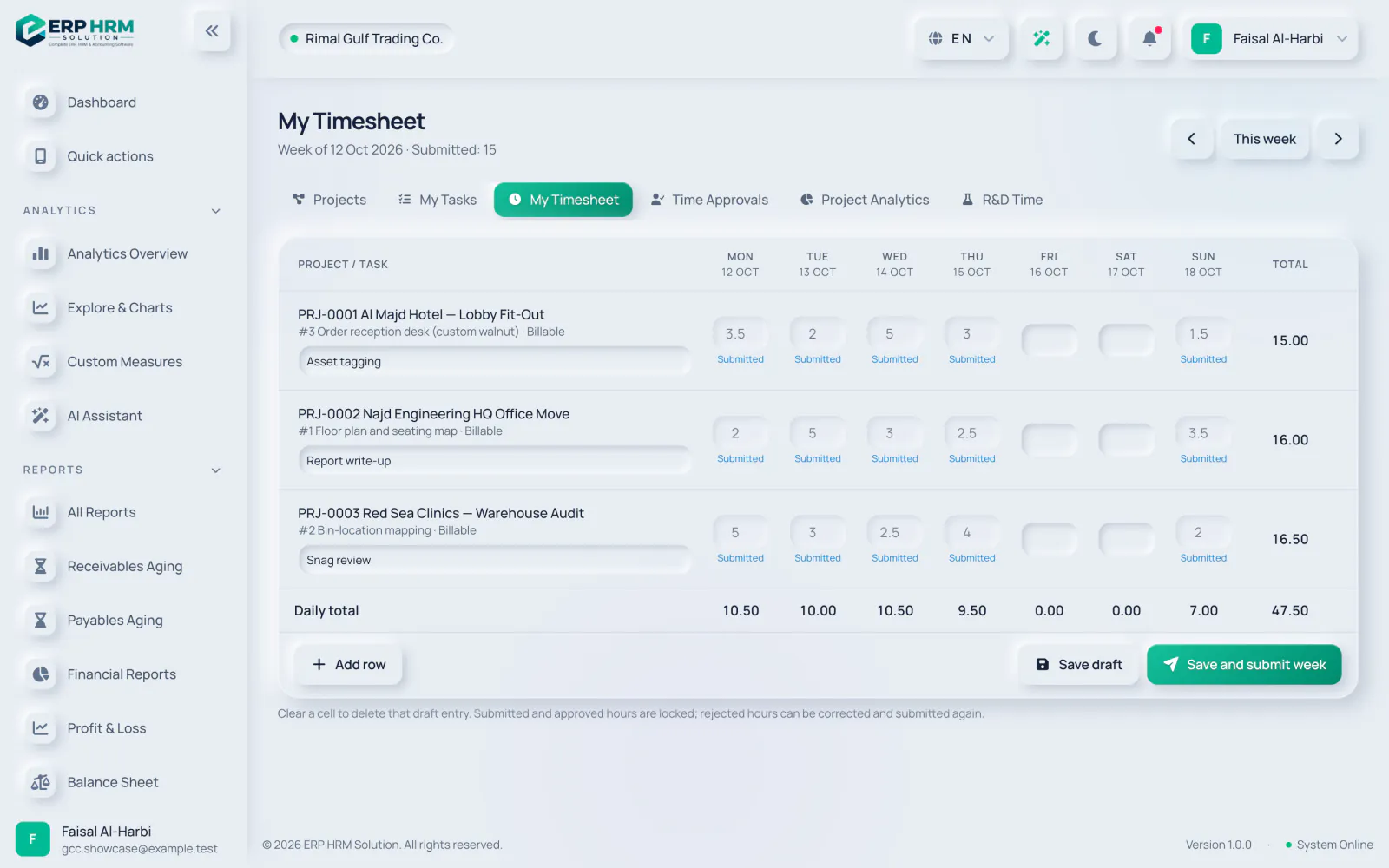
Otwórz Projekty › Moja karta czasu pracy. Pokazuje ona jeden tydzień, od poniedziałku do niedzieli. Użyj strzałek lub Ten tydzień, aby zmienić tydzień.
-
Krok 2: Dodaj wiersz
Kliknij Dodaj wiersz, wybierz projekt i opcjonalnie zadanie (lub Brak zadania). W projektach fakturowalnych odznacz Fakturowalne dla czasu, za który klient nie powinien płacić. W razie potrzeby dodaj Opis.
-
Krok 3: Wprowadź godziny
Wpisz godziny w komórce każdego dnia w krokach co 0,25 (15 minut). Sumy dla wierszy i dni aktualizują się podczas wpisywania.
-
Krok 4: Zapisz lub prześlij
Kliknij Zapisz szkic, aby kontynuować pracę później, lub Zapisz i prześlij tydzień, aby wysłać wszystkie robocze godziny tygodnia do zatwierdzenia.
Rejestrowanie z poziomu zadania
Na stronie zadania karta Czas zawiera szybki formularz: wybierz Data, wprowadź Godziny i Opis, a następnie kliknij Zarejestruj czas. Wpis jest zapisywany jako szkic; prześlij go później z Moja karta czasu pracy.
Statusy wpisów czasu
- Szkic: zapisany, ale niewysłany. Możesz go zmienić lub wyczyścić.
- Złożone: oczekuje na zatwierdzenie i jest zablokowany.
- Zatwierdzone: wliczany do godzin, kosztów i rozliczeń projektu. Zablokowany.
- Odrzucona: odesłany z podaniem powodu. Popraw go i prześlij tydzień ponownie.
Powiązane poradniki
Zapytaj o produkt
Zapytaj, co potrafi oprogramowanie, jak działa dane zadanie lub jakie kraje i języki obsługuje. Odpowiedzi pochodzą z tych poradników.
Myślę…
Asystent AI jest w tej chwili niedostępny. Przeszukaj przewodniki lub porozmawiaj z naszym zespołem. Kontakt z pomocą techniczną
AI może popełniać błędy. Sprawdź podlinkowane poradniki.
Nadal potrzebujesz pomocy?
Nasz zespół wsparcia czyta każdą wiadomość i odpowiada prostym językiem.
Kontakt z pomocą techniczną