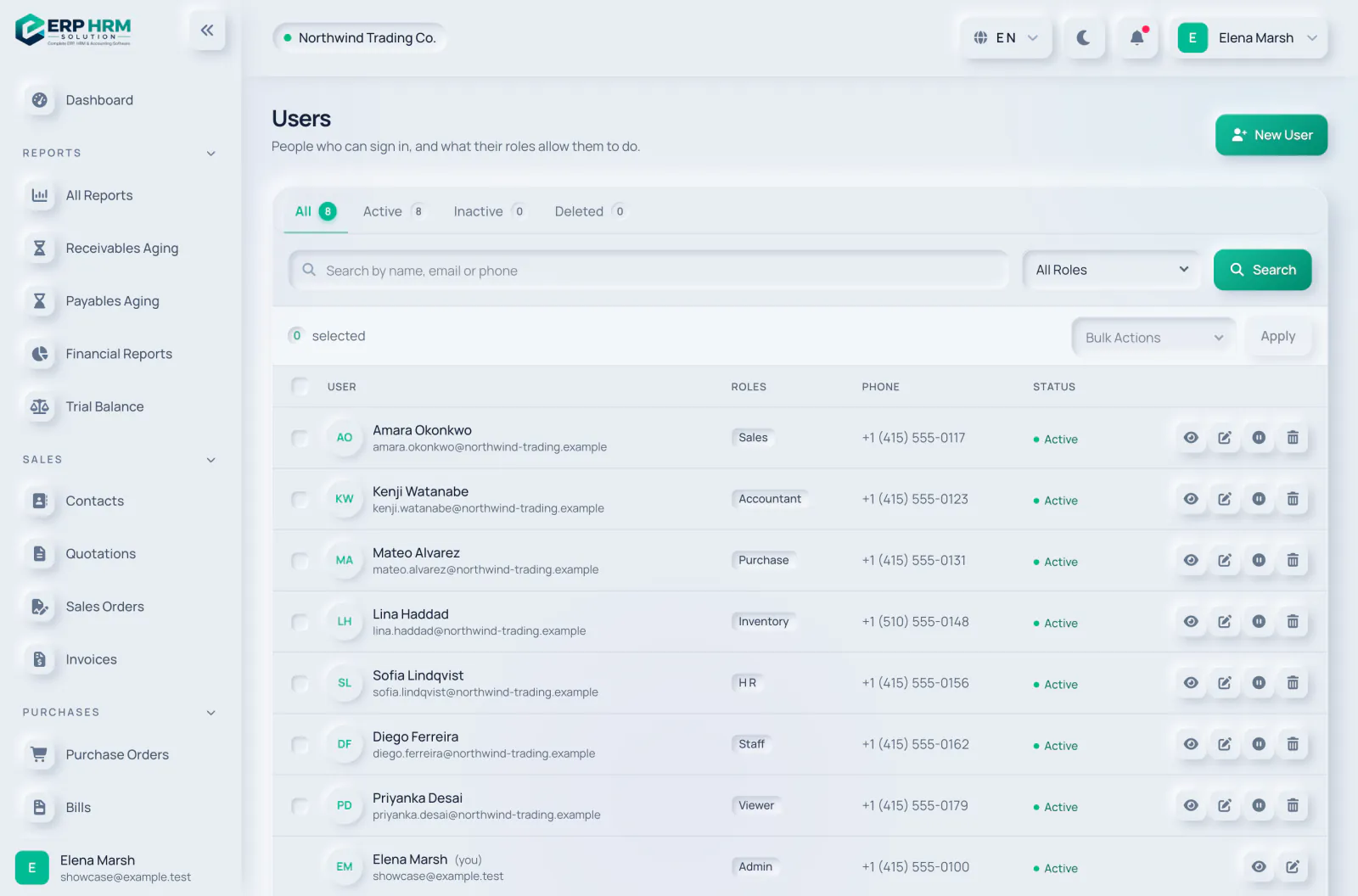
Każda osoba pracująca w aplikacji potrzebuje własnego użytkownika. Użytkownicy należą tylko do Twojej firmy i nigdy nie widzą danych innej firmy.
-
Krok 1: Otwórz Użytkownicy
W menu bocznym otwórz Ludzie → Użytkownicy i wybierz Nowy użytkownik.
- 1. Nowy użytkownik
-
Krok 2: Wpisz dane konta
Wpisz Imię i nazwisko oraz E-mail; e-mail jest loginem tej osoby. Telefon jest opcjonalny.
- 1. Imię i nazwisko
- 2. E-mail używany do logowania
-
Krok 3: Ustaw hasło
W sekcji Logowanie wpisz Hasło i potwierdź je. Musi mieć co najmniej 8 znaków lub więcej, jeśli wymaga tego Twoja firma. Przekaż je tej osobie w bezpieczny sposób; może je później zmienić w Mój profil.
- 1. Hasło
-
Krok 4: Wybierz jedną lub więcej ról
Zaznacz role odpowiadające pracy tej osoby, maksymalnie pięć. Możesz przypisywać tylko role w zakresie własnych uprawnień.
- 1. Role
- 2. Status
- 3. Język
-
Krok 5: Utwórz użytkownika
Sprawdź Status (Aktywny), Język i Strefa czasowa, opcjonalnie dodaj zdjęcie profilowe, a następnie wybierz Utwórz użytkownika.
- 1. Utwórz użytkownika

Powiązane poradniki
Zapytaj o produkt
Zapytaj, co potrafi oprogramowanie, jak działa dane zadanie lub jakie kraje i języki obsługuje. Odpowiedzi pochodzą z tych poradników.
Myślę…
Asystent AI jest w tej chwili niedostępny. Przeszukaj przewodniki lub porozmawiaj z naszym zespołem. Kontakt z pomocą techniczną
AI może popełniać błędy. Sprawdź podlinkowane poradniki.
Nadal potrzebujesz pomocy?
Nasz zespół wsparcia czyta każdą wiadomość i odpowiada prostym językiem.
Kontakt z pomocą techniczną