Na tej stronie
Artykuł Okresy obrachunkowe wyjaśnia, czym są okresy. Ten przewodnik idzie dalej: lista kontrolna zamknięcia, krok blokady wstępnej i ponowne otwieranie.
Cztery statusy okresu
- Otwarte: przyjmuje wszystkie księgowania.
- Wstępnie zablokowany: miesiąc jest w trakcie przeglądu. Księgować mogą jeszcze tylko użytkownicy uprawnieni do księgowania w zablokowanych okresach (domyślnie role Administrator i Księgowy). Inni otrzymują komunikat „Okres obrachunkowy … jest wstępnie zablokowany. Księgować w nim może tylko księgowy lub administrator.”
- Zamknięty: nie można nic zaksięgować. Wszystko z datą w tym okresie kończy się błędem „Okres obrachunkowy nie jest otwarty do księgowania.”
- Zablokowany: stan ostateczny. Nie można go już nigdy zmienić ani ponownie otworzyć.
-
Krok 1: Otwórz Zamknięcie okresu
Otwórz Księgowość › Przegląd księgowości i wybierz zakładkę Zamknięcie okresu. Zamknięcie miesiąca wyświetla ostatnie 24 okresy z ich statusem i postępem listy kontrolnej.
-
Krok 2: Otwórz listę kontrolną
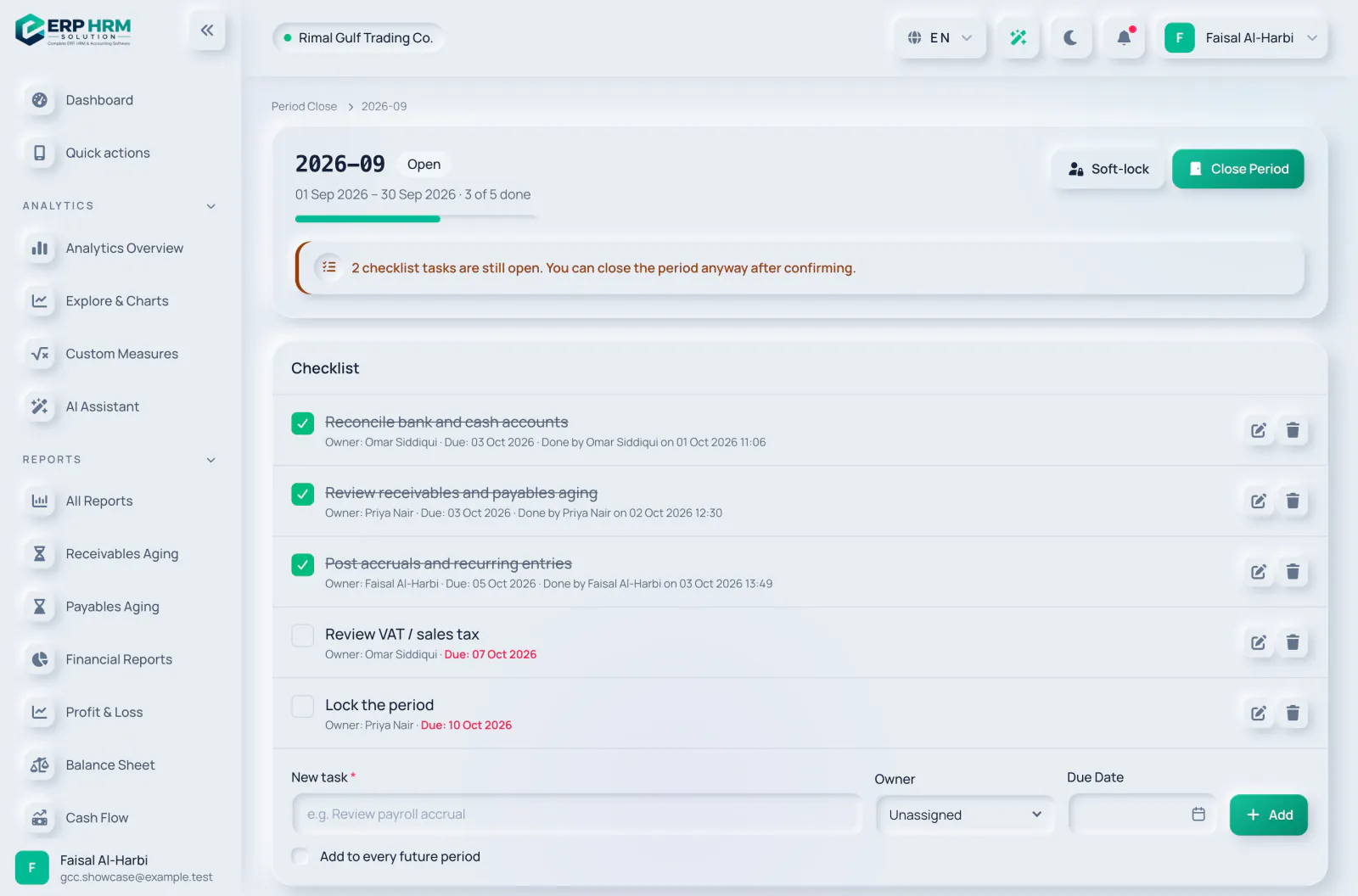
Kliknij Otwórz listę kontrolną przy danym miesiącu. Za pierwszym razem zostaje ona wypełniona standardowymi zadaniami: Uzgodnij rachunki bankowe i kasy, Przejrzyj wiekowanie należności i zobowiązań, Zaksięguj rozliczenia międzyokresowe i zapisy cykliczne, Przejrzyj VAT / podatek od sprzedaży i Zablokuj okres, każde z terminem kilka dni po końcu miesiąca.
-
Krok 3: Przydzielaj i odhaczaj zadania
Użyj Edytuj przy zadaniu, aby ustawić Właściciel, Termin płatności i Uwagi. Po zakończeniu kliknij Oznacz jako wykonane; zadanie pokazuje, kto je wykonał i kiedy.
-
Krok 4: Dodaj własne zadania
W sekcji Nowe zadanie wpisz tytuł (np. „Przegląd rozliczeń międzyokresowych płac”), opcjonalnie właściciela i termin, a następnie kliknij Dodaj. Zaznacz Dodaj do wszystkich przyszłych okresów, aby zadanie stało się częścią standardowej listy kontrolnej.
-
Krok 5: Blokada wstępna na czas przeglądu
Kliknij Blokada wstępna i potwierdź. Zwykli użytkownicy nie mogą już księgować w tym miesiącu, podczas gdy księgowi kończą korekty. Odblokuj przywraca status Otwarte.
-
Krok 6: Zamknij okres
Kliknij Zamknij okres (lub Zamknij w Księgowość › Okresy obrachunkowe) i potwierdź. Zobaczysz komunikat „Okres obrachunkowy zamknięty.”
- Robocze zapisy księgowe blokują zamknięcie: przycisk jest nieaktywny z komunikatem „Najpierw zaksięguj lub usuń zapisy robocze.” Użyj Pokaż szkice na stronie listy kontrolnej, aby je znaleźć.
- Jeśli zadania z listy kontrolnej są wciąż otwarte, potwierdzenie podaje ich liczbę i pyta, czy mimo to zamknąć okres.
Ponowne otwarcie zamkniętego miesiąca
Kliknij Otwórz ponownie przy zamkniętym okresie, wpisz Powód i kliknij Otwórz ponownie. Okres wraca do statusu Otwarte, a powód zostaje zapisany w dzienniku audytu i wyświetlony pod statusem jako „Ponownie otwarty: …”. Zablokowanych okresów nie można ponownie otworzyć.
Powiązane poradniki
- Okresy obrachunkowe: zamykanie i blokowanieKsięgowość · Czas czytania: 4 min
- Zamknięcie i ponowne otwarcie roku obrotowegoPlanowanie i zamknięcie · Czas czytania: 5 min
- Przeszacowanie sald walutowych na koniec miesiącaPlanowanie i zamknięcie · Czas czytania: 5 min
- Zaksięguj amortyzacjęPlanowanie i zamknięcie · Czas czytania: 4 min
Zapytaj o produkt
Zapytaj, co potrafi oprogramowanie, jak działa dane zadanie lub jakie kraje i języki obsługuje. Odpowiedzi pochodzą z tych poradników.
Myślę…
Asystent AI jest w tej chwili niedostępny. Przeszukaj przewodniki lub porozmawiaj z naszym zespołem. Kontakt z pomocą techniczną
AI może popełniać błędy. Sprawdź podlinkowane poradniki.
Nadal potrzebujesz pomocy?
Nasz zespół wsparcia czyta każdą wiadomość i odpowiada prostym językiem.
Kontakt z pomocą techniczną