در این صفحه
مقاله دورههای مالی توضیح میدهد دورهها چه هستند. این راهنما فراتر میرود: چکلیست بستن، مرحله نیمهقفل و بازگشایی.
چهار وضعیت دوره
- باز: همه ثبتها را میپذیرد.
- نیمهقفلشده: ماه در حال بررسی است. فقط کاربرانی که مجاز به ثبت در دورههای قفلشده هستند (به طور پیشفرض نقشهای مدیر سیستم و حسابدار) همچنان میتوانند ثبت کنند. دیگران پیام «دوره مالی … قفل نرم شده است. فقط حسابدار یا مدیر سیستم میتواند در آن ثبت کند.» را دریافت میکنند.
- بستهشده: هیچ چیز قابل ثبت نیست. هر چیزی با تاریخ داخل آن با پیام «دوره مالی برای ثبت باز نیست.» ناموفق میشود.
- قفلشده: نهایی. هرگز قابل تغییر یا بازگشایی نیست.
-
مرحله 1: باز کردن بستن دوره
حسابداری › نمای کلی حسابداری را باز کرده و زبانه بستن دوره را انتخاب کنید. بستن ماهانه 24 دوره اخیر را با وضعیت و پیشرفت چکلیست آنها فهرست میکند.
-
مرحله 2: باز کردن چکلیست
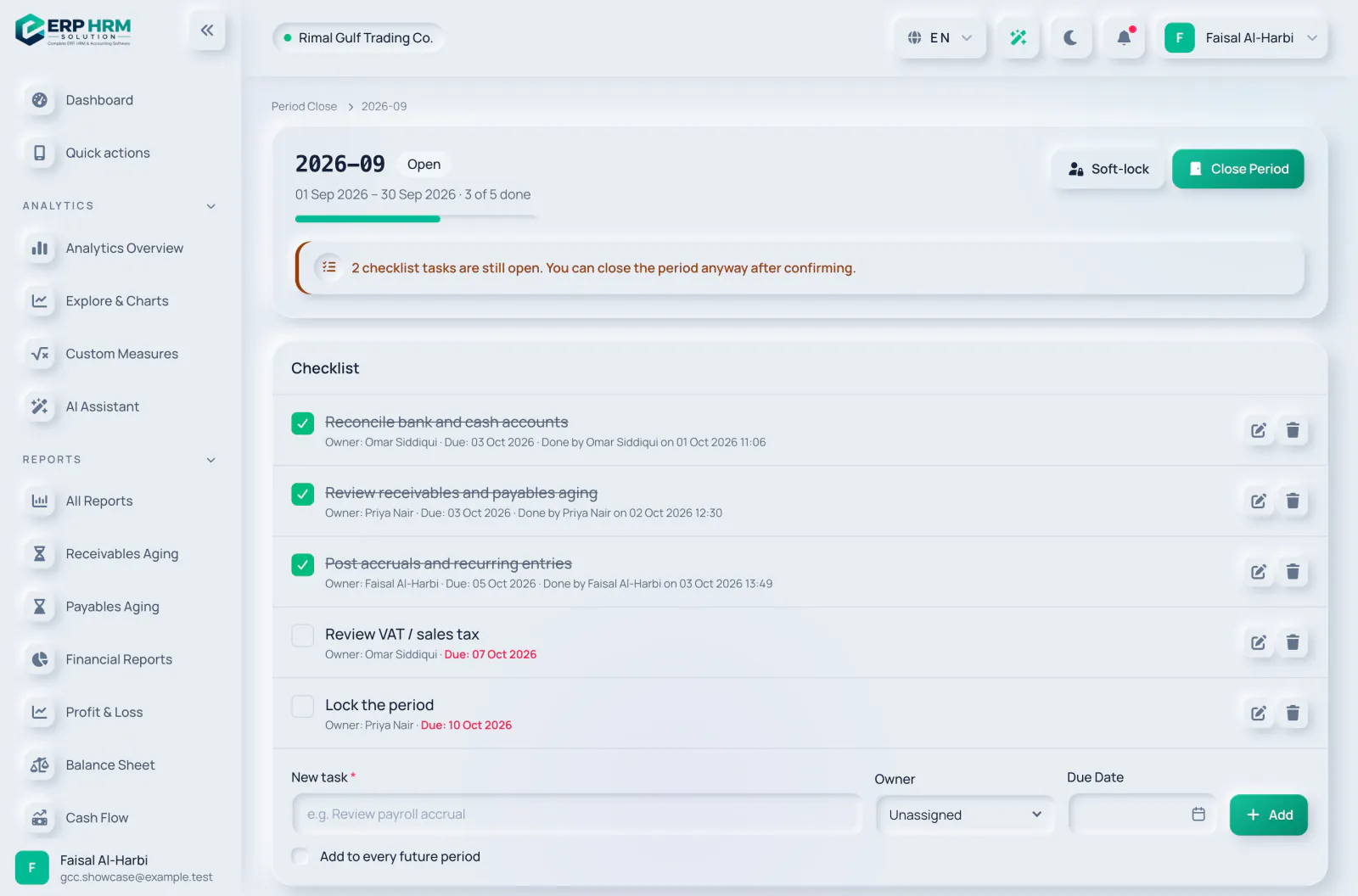
روی ماه مورد نظر باز کردن چکلیست را کلیک کنید. بار اول، با وظایف استاندارد پر میشود: تطبیق حسابهای بانکی و صندوق، بررسی سنی مطالبات و بدهیها، ثبت هزینههای تعهدی و اسناد تکراری، بررسی VAT / مالیات بر فروش و قفل کردن دوره، که سررسید هر کدام چند روز پس از پایان ماه است.
-
مرحله 3: تخصیص و علامت زدن وظایف
از ویرایش روی یک وظیفه برای تعیین مسئول، تاریخ سررسید و یادداشتها استفاده کنید. پس از اتمام، روی علامتگذاری بهعنوان انجامشده کلیک کنید؛ وظیفه نشان میدهد چه کسی و چه زمانی آن را انجام داده است.
-
مرحله 4: افزودن وظایف خودتان
زیر وظیفه جدید، یک عنوان (برای مثال «بررسی هزینه تعهدی حقوق»)، در صورت تمایل یک مسئول و تاریخ سررسید وارد کرده و روی افزودن کلیک کنید. گزینه افزودن به همه دورههای آینده را علامت بزنید تا جزو چکلیست استاندارد شود.
-
مرحله 5: نیمهقفل در زمان بررسی
روی نیمهقفل کلیک کرده و تأیید کنید. کاربران عادی دیگر نمیتوانند در این ماه ثبت کنند تا حسابداران تعدیلات را تمام کنند. باز کردن قفل آن را به حالت باز برمیگرداند.
-
مرحله 6: بستن دوره
روی بستن دوره (یا بستن در حسابداری › دورههای مالی) کلیک کرده و تأیید کنید. پیام «دوره مالی بسته شد.» را میبینید.
- اسناد حسابداری پیشنویس مانع بستن میشوند: دکمه با پیام «ابتدا اسناد پیشنویس را ثبت یا حذف کنید.» غیرفعال است. از مشاهده پیشنویسها در صفحه چکلیست برای یافتن آنها استفاده کنید.
- اگر وظایف چکلیست هنوز باز باشند، پیام تأیید تعداد آنها را میگوید و میپرسد آیا با این حال میخواهید ببندید.
بازگشایی ماه بستهشده
روی یک دوره بستهشده بازگشایی را کلیک کنید، دلیل را بنویسید و روی بازگشایی کلیک کنید. دوره به وضعیت باز برمیگردد و دلیل در سابقه ممیزی نگه داشته شده و زیر وضعیت به صورت «بازگشایی شد: …» نمایش داده میشود. دورههای قفلشده قابل بازگشایی نیستند.
راهنماهای مرتبط
درباره محصول بپرسید
بپرسید نرمافزار چه کارهایی میتواند انجام دهد، یک کار چگونه انجام میشود، یا از کدام کشورها و زبانها پشتیبانی میکند. پاسخها از همین راهنماها میآیند.
در حال فکر کردن…
دستیار هوش مصنوعی در حال حاضر در دسترس نیست. راهنماها را جستوجو کنید یا با تیم ما صحبت کنید. تماس با پشتیبانی
هوش مصنوعی ممکن است اشتباه کند. راهنماهای پیوندشده را بررسی کنید.
هنوز به کمک نیاز دارید؟
تیم پشتیبانی ما همه پیامها را میخواند و به زبانی ساده پاسخ میدهد.
تماس با پشتیبانی