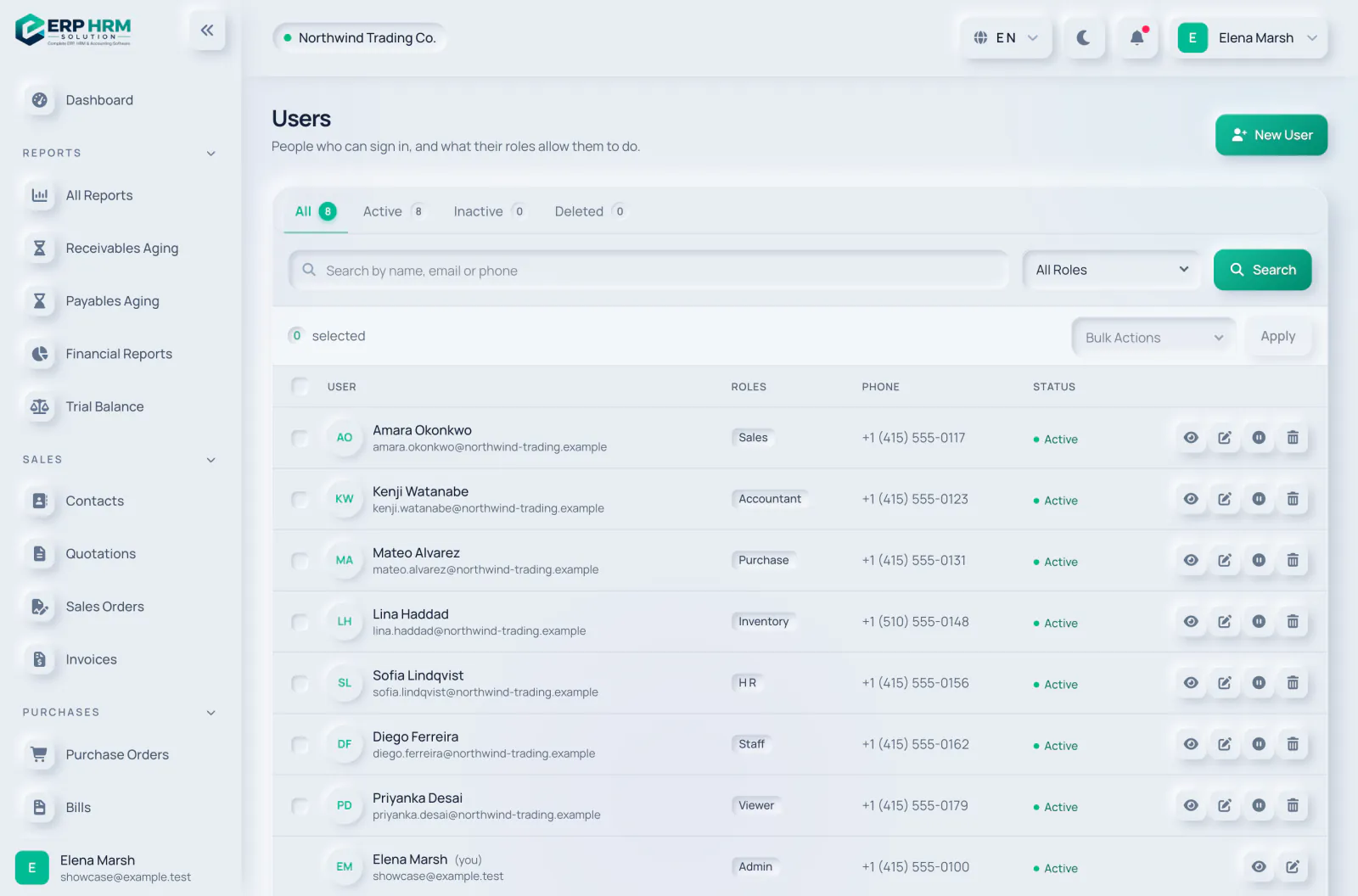
هر فردی که در برنامه کار میکند به کاربر مخصوص خود نیاز دارد. کاربران فقط به شرکت شما تعلق دارند و هرگز نمیتوانند دادههای شرکت دیگری را ببینند.
-
مرحله 1: باز کردن کاربران
در نوار کناری کارکنان ← کاربران را باز و کاربر جدید را انتخاب کنید.
- 1. کاربر جدید
-
مرحله 2: ورود مشخصات حساب
نام کامل و ایمیل را تایپ کنید؛ ایمیل نام کاربری ورود فرد است. تلفن اختیاری است.
- 1. نام کامل
- 2. ایمیل مورد استفاده برای ورود
-
مرحله 3: تعیین رمز عبور
زیر ورود، یک رمز عبور تایپ و تأیید کنید. باید دستکم ۸ نویسه باشد، یا بیشتر اگر شرکت شما الزام کند. آن را بهصورت امن با فرد در میان بگذارید؛ او بعداً میتواند آن را در پروفایل من تغییر دهد.
- 1. رمز عبور
-
مرحله 4: انتخاب یک یا چند نقش
نقشهایی را که با شغل فرد مطابقت دارند، حداکثر پنج نقش، علامت بزنید. فقط میتوانید نقشهایی را در محدوده مجوزهای خودتان اختصاص دهید.
- 1. نقشها
- 2. وضعیت
- 3. زبان
-
مرحله 5: ایجاد کاربر
وضعیت (فعال)، زبان و منطقه زمانی را بررسی کنید، در صورت تمایل عکس نمایه اضافه کنید و سپس ایجاد کاربر را انتخاب کنید.
- 1. ایجاد کاربر

راهنماهای مرتبط
درباره محصول بپرسید
بپرسید نرمافزار چه کارهایی میتواند انجام دهد، یک کار چگونه انجام میشود، یا از کدام کشورها و زبانها پشتیبانی میکند. پاسخها از همین راهنماها میآیند.
در حال فکر کردن…
دستیار هوش مصنوعی در حال حاضر در دسترس نیست. راهنماها را جستوجو کنید یا با تیم ما صحبت کنید. تماس با پشتیبانی
هوش مصنوعی ممکن است اشتباه کند. راهنماهای پیوندشده را بررسی کنید.
هنوز به کمک نیاز دارید؟
تیم پشتیبانی ما همه پیامها را میخواند و به زبانی ساده پاسخ میدهد.
تماس با پشتیبانی