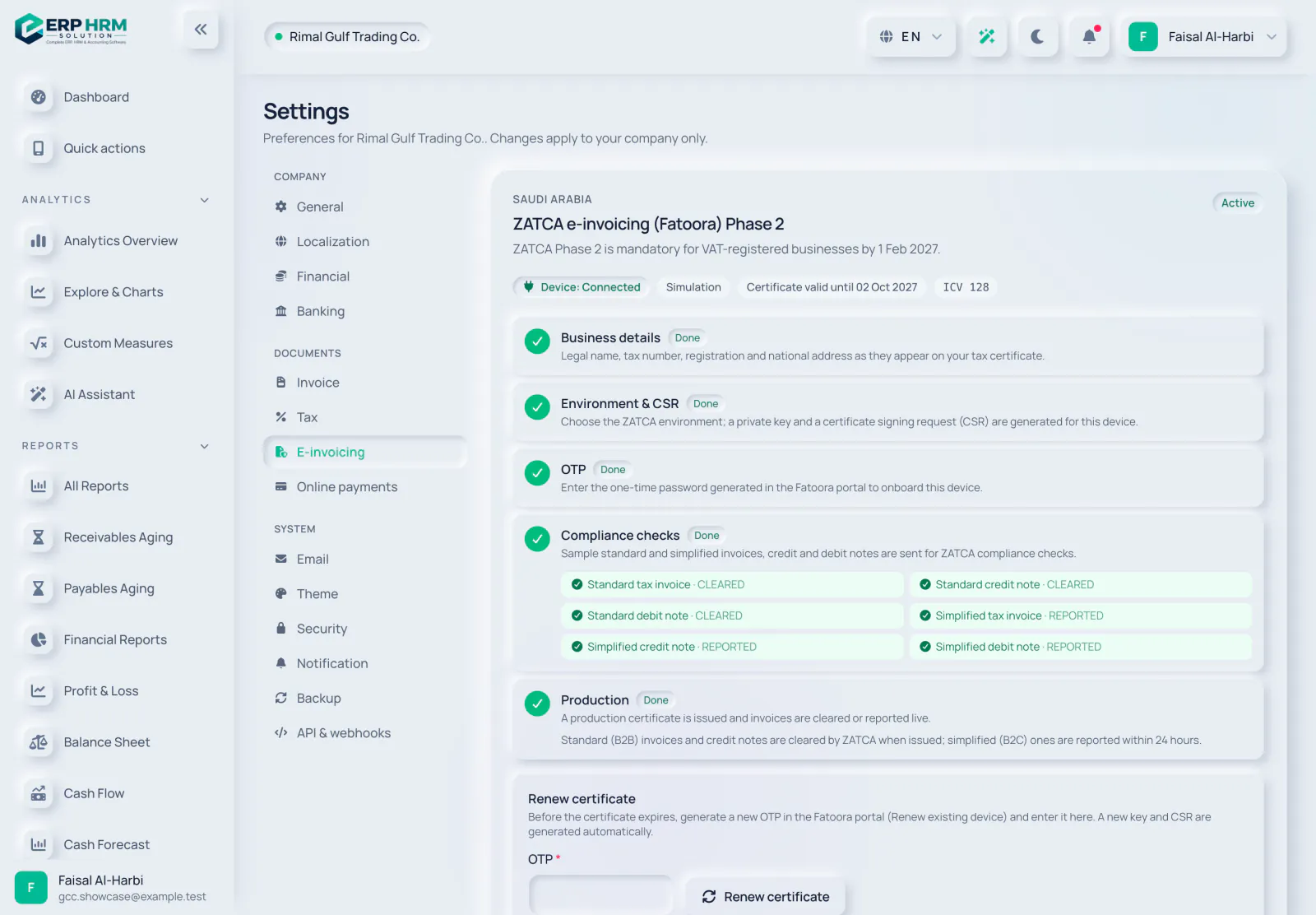
شرکتهای سعودی در پنج گام در تنظیمات › صورتحساب الکترونیکی به فاز 2 ZATCA (Fatoora) متصل میشوند: جزئیات کسبوکار را با شماره VAT 15 رقمی وارد کنید، برای دستگاه یک CSR تولید کنید، OTP را از پرتال Fatoora وارد کنید، بررسیهای انطباق را روی اسناد نمونه بگذرانید و سپس گواهی تولید (CSID) را درخواست کنید. از آن پس فاکتورهای B2B تأیید و فاکتورهای B2C بهطور خودکار گزارش میشوند.
آخرین بررسی: 21 اکتبر 2026 · منبع: ZATCA (Fatoora)
شرکتهای سعودی در تنظیمات › صورتحساب الکترونیکی به ZATCA (فاتورة) متصل میشوند. این راهنمای گامبهگام پنج مرحله دارد و وضعیت دستگاه را نشان میدهد: متصل نیست، انطباق، متصل، گواهی در حال انقضا، گواهی منقضی شده یا خطا. به مجوز بهروزرسانی تنظیمات نیاز دارید.
-
مرحله 1: اطلاعات کسبوکار
نام قانونی (انگلیسی)، نام قانونی (عربی)، شماره ثبت VAT، شماره ثبت تجاری (CR) و نشانی ملی را پر کنید: شماره ساختمان (4 رقم)، خیابان، محله، شهر، کد پستی (5 رقم) و در صورت تمایل شماره تکمیلی. زیر صدور فاکتور، انواع فاکتور صادره خود و در صورت تمایل یک نام شعبه / واحد را انتخاب کنید. روی ذخیره تغییرات کلیک کنید.
-
مرحله 2: محیط و CSR
محیط را انتخاب کنید: محیط آزمایشی (پورتال توسعهدهندگان)، شبیهسازی یا عملیاتی، سپس روی ایجاد CSR کلیک کنید. یک کلید خصوصی و یک درخواست امضای گواهی برای این دستگاه ایجاد میشود.
-
مرحله 3: OTP
در پورتال فاتورة یک OTP ایجاد کنید (ثبت واحد / دستگاه راهحل جدید). این کد یک ساعت اعتبار دارد. OTP ششرقمی را وارد کرده و روی دریافت گواهی انطباق کلیک کنید. در محیط آزمایشی هر OTP ششرقمی کار میکند.
-
مرحله 4: بررسیهای انطباق
روی اجرای بررسیهای انطباق کلیک کنید. نمونه فاکتورهای استاندارد و سادهشده، یادداشتهای بستانکار و یادداشتهای بدهکار به ZATCA ارسال میشوند و نتیجه هر کدام به صورت موفق یا ناموفق با کدهای خطا فهرست میشود. اگر هر کدام ناموفق بود، علت را برطرف کرده و روی اجرای دوباره بررسیهای انطباق کلیک کنید.
-
مرحله 5: عملیاتی
وقتی همه بررسیها موفق شدند، روی دریافت گواهی تولید کلیک کنید. اکنون صورتحساب الکترونیکی با ZATCA فعال است.
انقضا و تمدید گواهی
راهنمای گامبهگام گواهی معتبر تا را همراه با تاریخ نشان میدهد. یک بررسی روزانه دستگاه را 30 روز پیش از آن تاریخ گواهی در حال انقضا و پس از آن گواهی منقضی شده علامت میزند و به افرادی که تنظیمات را مدیریت میکنند اطلاع میدهد. برای تمدید، یک OTP جدید در پورتال فاتورة (تمدید دستگاه موجود) ایجاد کنید، آن را زیر تمدید گواهی وارد کرده و روی تمدید گواهی کلیک کنید. کلید و CSR جدید به طور خودکار ایجاد میشوند.
راهنماهای مرتبط
درباره محصول بپرسید
بپرسید نرمافزار چه کارهایی میتواند انجام دهد، یک کار چگونه انجام میشود، یا از کدام کشورها و زبانها پشتیبانی میکند. پاسخها از همین راهنماها میآیند.
در حال فکر کردن…
دستیار هوش مصنوعی در حال حاضر در دسترس نیست. راهنماها را جستوجو کنید یا با تیم ما صحبت کنید. تماس با پشتیبانی
هوش مصنوعی ممکن است اشتباه کند. راهنماهای پیوندشده را بررسی کنید.
هنوز به کمک نیاز دارید؟
تیم پشتیبانی ما همه پیامها را میخواند و به زبانی ساده پاسخ میدهد.
تماس با پشتیبانی