در این صفحه
هر پرداخت از طریق یک حساب بانک یا صندوق انجام میشود. در شرکت جدید هیچ حساب بانک یا صندوقی وجود ندارد، پس پیش از ثبت هر پرداخت دستکم یکی بسازید.
افزودن حساب بانک یا صندوق
-
مرحله 1: باز کردن بانک و صندوق
به حسابداری ← بانک و صندوق بروید و روی حساب جدید کلیک کنید.
-
مرحله 2: توصیف حساب
یک نام (برای مثال «حساب جاری اصلی») وارد کنید، نوع (بانک، صندوق، تنخواه یا کیف پول) و ارز را انتخاب کنید.
-
مرحله 3: پیوند حساب دفتر کل
حساب دفتر کل مقصد ثبت را انتخاب کنید: یک حساب دارایی با زیرنوع بانک یا صندوق، مانند حساب آماده 1010 بانک یا 1000 صندوق. پس از ایجاد حساب، حساب دفتر کل و ارز ثابت میشوند.
-
مرحله 4: ذخیره
در صورت تمایل نام بانک و ارقام پایانی شماره حساب را اضافه کنید، سپس روی ذخیره حساب کلیک کنید.
اگر بعداً موجودی اولیه یا تاریخ آن را تغییر دهید، سند افتتاحیه قبلی در تاریخ خودش برگشت داده شده و سند جدیدی ثبت میشود، تا دفتر کل همیشه با حساب همخوانی داشته باشد.
- «برای ثبت موجودی اولیه، یک حساب حقوق صاحبان سهام افتتاحیه (3050) اضافه کنید.»: یک حساب حقوق صاحبان سهام با کد 3050 اضافه کنید، یا حقوق صاحبان سهام افتتاحیه را در حسابداری › نگاشت حسابها نگاشت کنید.
- «برای ثبت موجودی اولیه، نرخ تبدیل … را تنظیم کنید.»: موجودی اولیه ارزی با نرخ تبدیل آن ارز تبدیل میشود، بنابراین ابتدا آن نرخ را تنظیم کنید.
پرداخت یا دریافت از خود سند (سریعترین)
در یک فاکتور صادرشده، صورتحساب دریافتشده یا هزینه تأییدشده دارای مانده بدهی، روی ثبت پرداخت کلیک کنید. مبلغ، تاریخ پرداخت (امروز یا پیش از آن)، حساب بانک یا صندوق و روش پرداخت را وارد و سپس تأیید کنید. پرداخت بلافاصله در حسابداری ثبت میشود و مانده بدهی را کاهش میدهد. این کار به نقشی نیاز دارد که هم بتواند پرداخت ایجاد کند و هم ثبت کند.
ثبت پرداخت یا دریافت در حسابداری
-
مرحله 1: شروع پرداخت جدید
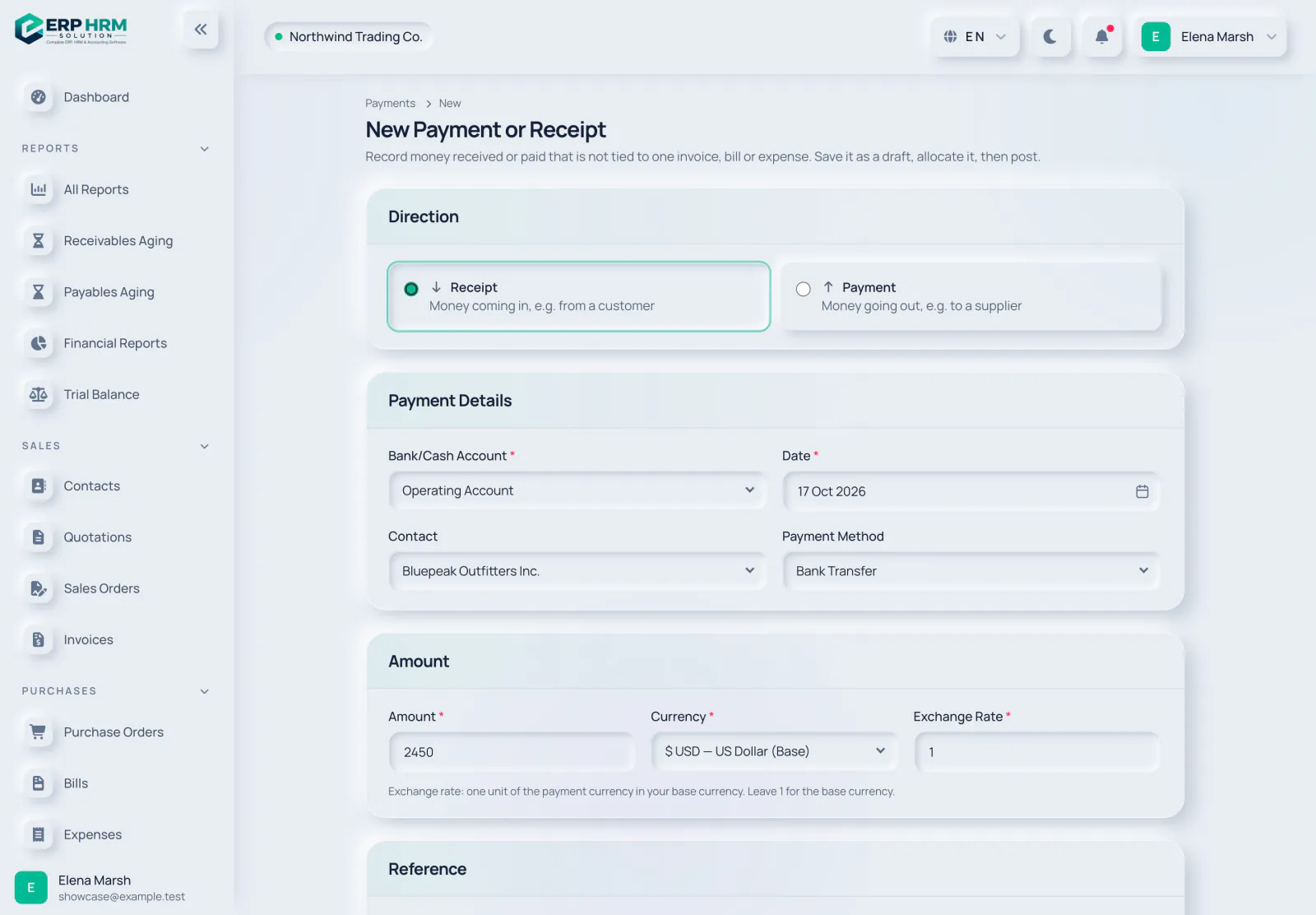
به حسابداری ← پرداختها بروید و روی پرداخت جدید کلیک کنید.
-
مرحله 2: انتخاب جهت
برای پول ورودی دریافت و برای پول خروجی پرداخت را انتخاب کنید.
- 1. دریافت
- 2. پرداخت
-
مرحله 3: ورود جزئیات
حساب بانک/صندوق و تاریخ و اگر پول از مشتری یا تأمینکننده یا به او است، مخاطب را انتخاب کنید. مبلغ، ارز و نرخ ارز (برای ارز پایه ۱ بگذارید) را وارد کنید.
- 1. حساب بانک/صندوق
- 2. مخاطب
- 3. مبلغ
-
مرحله 4: ذخیره پیشنویس
روی ذخیره پیشنویس کلیک کنید. هنوز چیزی به دفتر کل نمیرسد.
-
مرحله 5: تخصیص و ثبت
در صفحه پرداخت، با افزودن تخصیص پرداخت را به فاکتورهای باز (برای دریافتها) یا به صورتحسابها و هزینههای تأییدشده (برای پرداختها) همان مخاطب با همان ارز اختصاص دهید. تخصیص جزئی پشتیبانی میشود. سپس روی ثبت پرداخت کلیک کنید.
- تخصیصها نمیتوانند از مبلغ پرداخت یا مانده باقیمانده هیچ سندی بیشتر شوند.
- دریافت ثبتشده حسابهای دریافتنی را بستانکار و پرداخت ثبتشده حسابهای پرداختنی را بدهکار میکند، حتی برای هر بخش تخصیصنیافته.
- پرداختهای پیشنویس را میتوان ویرایش کرد یا با حذف پیشنویس حذف کرد.
ابطال پرداخت ثبتشده
پرداخت را باز کنید و روی ابطال پرداخت کلیک کنید. سند حسابداری آن (با تاریخ امروز) برگشت میخورد و اسنادی که پرداخت کرده بود دوباره باز میشوند. پرداخت باطلشده برای ردگیری حسابرسی نگه داشته میشود.
راهنماهای مرتبط
درباره محصول بپرسید
بپرسید نرمافزار چه کارهایی میتواند انجام دهد، یک کار چگونه انجام میشود، یا از کدام کشورها و زبانها پشتیبانی میکند. پاسخها از همین راهنماها میآیند.
در حال فکر کردن…
دستیار هوش مصنوعی در حال حاضر در دسترس نیست. راهنماها را جستوجو کنید یا با تیم ما صحبت کنید. تماس با پشتیبانی
هوش مصنوعی ممکن است اشتباه کند. راهنماهای پیوندشده را بررسی کنید.
هنوز به کمک نیاز دارید؟
تیم پشتیبانی ما همه پیامها را میخواند و به زبانی ساده پاسخ میدهد.
تماس با پشتیبانی