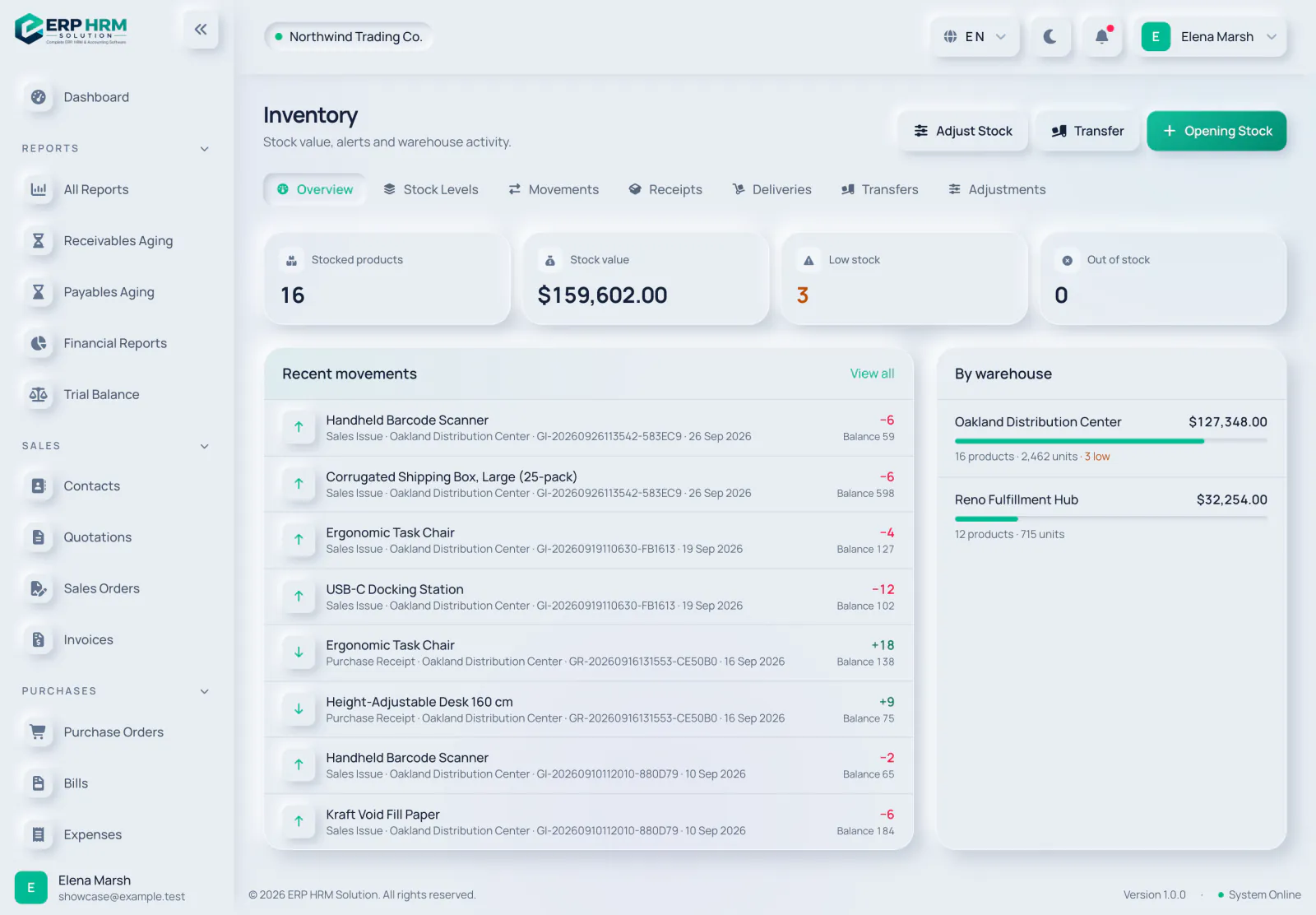
وقتی موجودی سیستم با واقعیت مطابقت ندارد از تعدیل موجودی استفاده کنید: اختلاف شمارش، کالای آسیبدیده یا منقضی، یا اقلام پیداشده. موجودی فقط وقتی تعدیل تأیید و ثبت شود تغییر میکند.
-
مرحله 1: شروع تعدیل
موجودی › تعدیلها را باز کنید و روی تعدیل جدید (یا اصلاح موجودی در نمای کلی موجودی) کلیک کنید.
- 1. اصلاح موجودی
-
مرحله 2: انتخاب نوع
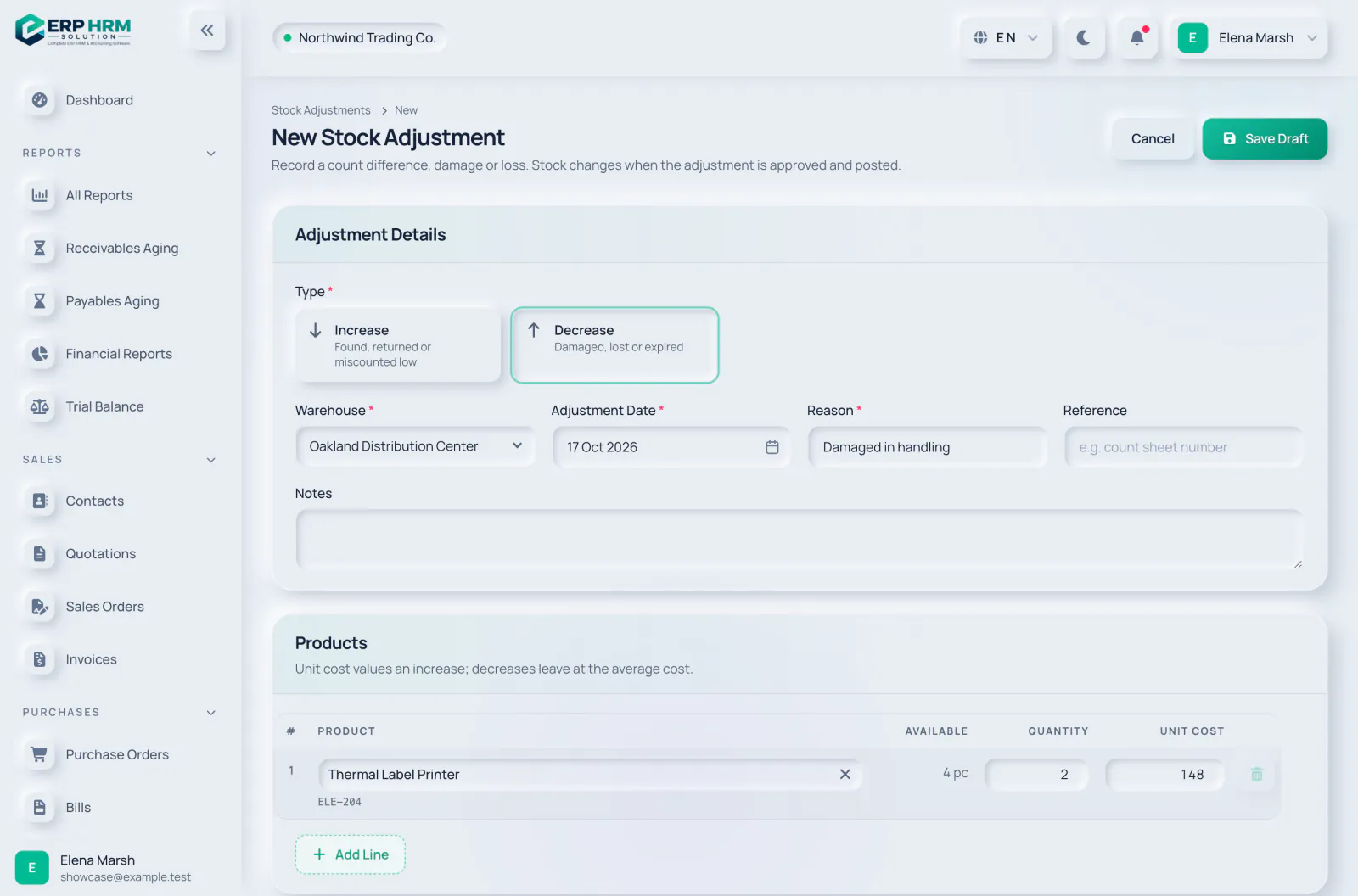
افزایش (پیداشده، مرجوعی یا کمشماری) یا کاهش (آسیبدیده، گمشده یا منقضی) را انتخاب کنید.
- 1. نوع
-
مرحله 3: جزئیات
انبار و تاریخ اصلاح را انتخاب کنید و یک دلیل (الزامی) وارد کنید، برای مثال «آسیبدیده در انبار». یک مرجع مانند شماره برگه شمارش و در صورت نیاز یادداشتها اضافه کنید.
- 1. انبار
- 2. دلیل
-
مرحله 4: افزودن محصولات
برای هر محصول، تعداد افزایش یا کاهش را وارد کنید. در دسترس موجودی فعلی انبار را نشان میدهد. بهای واحد افزایش را ارزشگذاری میکند؛ کاهشها با میانگین بها خارج میشوند.
-
مرحله 5: ذخیره پیشنویس
روی ذخیره پیشنویس کلیک کنید. هنوز چیزی در موجودی تغییر نمیکند.
- 1. ذخیره پیشنویس
-
مرحله 6: تأیید و ثبت
کسی که حق تأیید دارد تعدیل را باز میکند و روی تأیید کلیک میکند. سپس روی ثبت اصلاحیه کلیک و تأیید کنید: موجودی و حسابداری همین حالا بهروز میشوند.
وضعیتهای تعدیل عبارتاند از پیشنویس، تأییدشده، ثبتشده و لغوشده. تعدیل پیشنویس یا تأییدشده را میتوان با لغو تعدیل متوقف کرد؛ هیچ موجودی جابهجا نمیشود. صفحه تعدیل ثبت میکند چه کسی آن را ایجاد، تأیید و ثبت کرده است.
راهنماهای مرتبط
درباره محصول بپرسید
بپرسید نرمافزار چه کارهایی میتواند انجام دهد، یک کار چگونه انجام میشود، یا از کدام کشورها و زبانها پشتیبانی میکند. پاسخها از همین راهنماها میآیند.
در حال فکر کردن…
دستیار هوش مصنوعی در حال حاضر در دسترس نیست. راهنماها را جستوجو کنید یا با تیم ما صحبت کنید. تماس با پشتیبانی
هوش مصنوعی ممکن است اشتباه کند. راهنماهای پیوندشده را بررسی کنید.
هنوز به کمک نیاز دارید؟
تیم پشتیبانی ما همه پیامها را میخواند و به زبانی ساده پاسخ میدهد.
تماس با پشتیبانی