در این صفحه
وقتی مشتری پرداخت میکند، آن را روی فاکتور ثبت کنید. پرداخت بلافاصله در حسابداری ثبت میشود و مانده بدهی را کاهش میدهد.
پیش از شروع
- فاکتور باید صادرشده، پرداخت جزئی یا سررسیدگذشته باشد و همچنان مانده بدهی داشته باشد. پیشنویسها نمیتوانند پرداخت دریافت کنند.
- دستکم به یک حساب بانک یا صندوق فعال با ارز فاکتور نیاز دارید (حسابداری › بانک و صندوق). اگر وجود نداشته باشد، پنجره میگوید «پیش از ثبت پرداختها یک حساب بانک یا صندوق اضافه کنید.»
- به مجوز ایجاد و ثبت پرداختها نیاز دارید. نقشهای مدیر کل و حسابدار بهطور پیشفرض آن را دارند.
-
مرحله 1: باز کردن ثبت پرداخت
فاکتور را باز کنید و در بالا (یا در بخش پرداختها) روی ثبت پرداخت کلیک کنید.
-
مرحله 2: ورود مبلغ و تاریخ
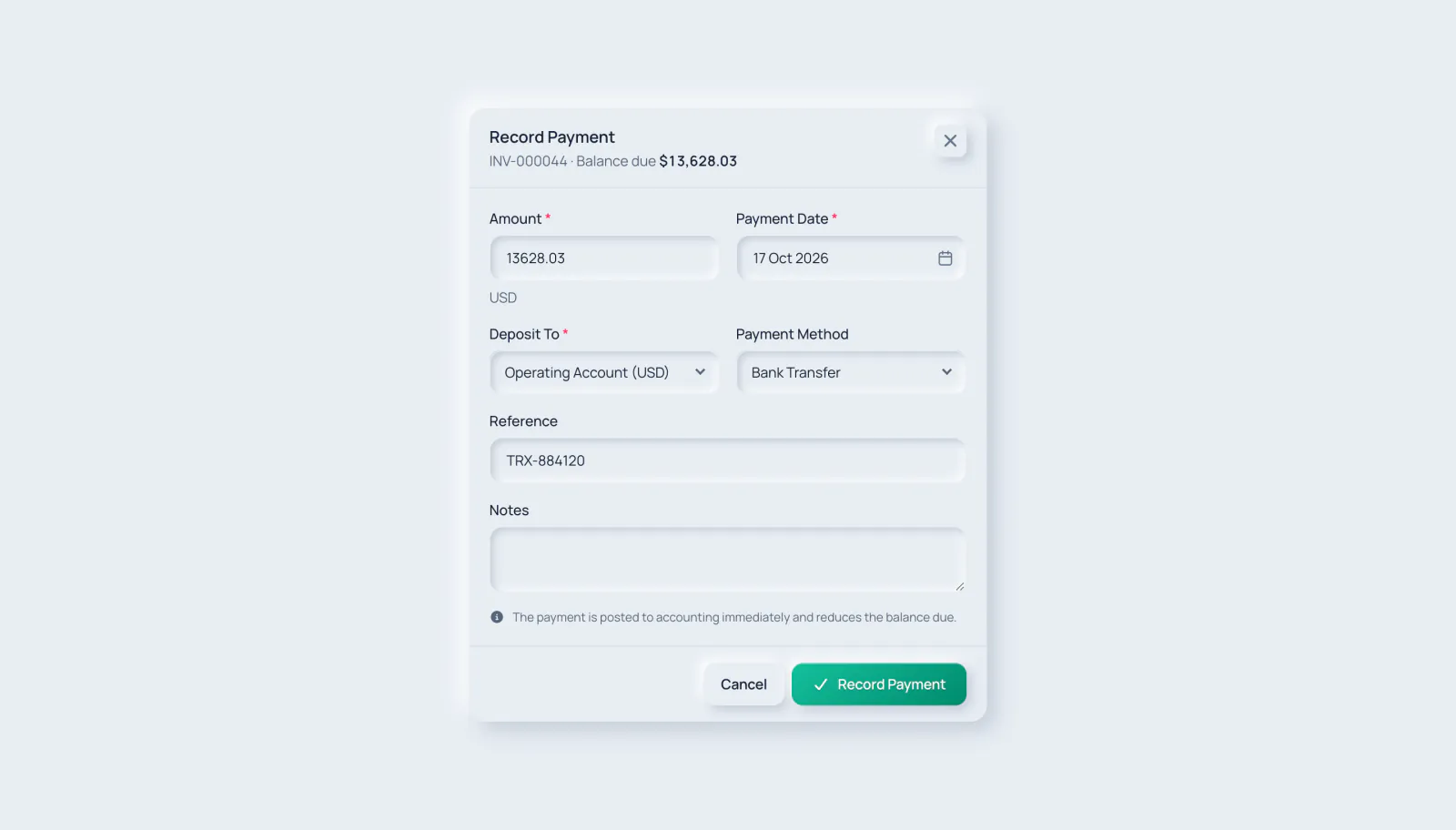
مبلغ با کل مانده بدهی پر میشود؛ برای پرداخت جزئی آن را کاهش دهید. نمیتواند بیشتر از مانده بدهی باشد. تاریخ پرداخت بهطور پیشفرض امروز است و نمیتواند در آینده باشد.
- 1. مبلغ
- 2. تاریخ پرداخت
-
مرحله 3: انتخاب مقصد پول
در واریز به، حساب بانک یا صندوقی را که پول را دریافت کرده انتخاب کنید. ارز آن باید با ارز فاکتور یکسان باشد. در صورت تمایل روش پرداخت را انتخاب و یک مرجع مانند شماره انتقال بانکی یا چک و یادداشتها اضافه کنید.
- 1. واریز به
- 2. روش پرداخت
- 3. مرجع
-
مرحله 4: ذخیره
روی ثبت پرداخت کلیک کنید. پیام «پرداخت PAY-… ثبت شد.» را میبینید و پرداخت زیر پرداختها فهرست میشود.
- 1. ثبت پرداخت
پس از پرداخت جزئی، فاکتور پرداخت جزئی میشود؛ وقتی مانده به صفر برسد پرداختشده میشود. کارت خلاصه، پرداختشده، مانده سررسید و درصد پرداخت را نشان میدهد.

- 1. پرداختشده
- 2. سابقه پرداخت
- 3. مانده سررسید
پیامهای رایج
- «ارز حساب بانک/صندوق (…) باید با ارز پرداخت (…) مطابقت داشته باشد»: حسابی با ارز سند انتخاب کنید.
- «پرداخت نمیتواند بیشتر از مانده بدهی باشد.»: مبلغ را کاهش دهید؛ مانده بدهی در بالای پنجره نمایش داده میشود.
- دکمه ثبت پرداخت وجود ندارد: سند هنوز پیشنویس است، کاملاً پرداخت شده یا مجوز ثبت پرداخت ندارید.
هر پرداخت ثبتشده با شماره پرداخت مخصوص خود در حسابداری › پرداختها نیز برای کسانی که میتوانند پرداختها را ببینند نمایش داده میشود.
راهنماهای مرتبط
درباره محصول بپرسید
بپرسید نرمافزار چه کارهایی میتواند انجام دهد، یک کار چگونه انجام میشود، یا از کدام کشورها و زبانها پشتیبانی میکند. پاسخها از همین راهنماها میآیند.
در حال فکر کردن…
دستیار هوش مصنوعی در حال حاضر در دسترس نیست. راهنماها را جستوجو کنید یا با تیم ما صحبت کنید. تماس با پشتیبانی
هوش مصنوعی ممکن است اشتباه کند. راهنماهای پیوندشده را بررسی کنید.
هنوز به کمک نیاز دارید؟
تیم پشتیبانی ما همه پیامها را میخواند و به زبانی ساده پاسخ میدهد.
تماس با پشتیبانی