در این صفحه
کارمندان خودشان حضور را از منابع انسانی ← حضور و غیاب یا از نمای کلی منابع انسانی ثبت میکنند. کارت ثبت ورود فقط وقتی نمایش داده میشود که حساب کاربری شما به پرونده یک کارمند پیوند داده شده باشد و فقط کارمندان فعال میتوانند ورود ثبت کنند.
-
مرحله 1: باز کردن حضور و غیاب
به کارکنان ← منابع انسانی بروید و روی حضور و غیاب کلیک کنید. کارت بالا تاریخ امروز، منطقه زمانی شما، ساعت فعلی و ساعات برنامهریزیشده شما (یا ساعات شناور، روز استراحت یا نام تعطیلی) را نشان میدهد.
- 1. برنامه امروز
-
مرحله 2: ثبت ورود
هنگام شروع کار روی ثبت ورود کلیک کنید. زمان ورود شما کنار ورود نمایش داده میشود.
-
مرحله 3: خروج
هنگام پایان کار روی ثبت خروج کلیک کنید. خروج شیفت شبانه را میتوان روز بعد ثبت کرد.
- 1. ثبت خروج
- 2. زمان ثبت ورود
-
مرحله 4: مرور سابقه خود
جدول زیر هر روز را با ورود، خروج، ساعات کارکرد و وضعیت فهرست میکند. بر اساس از، به و وضعیت فیلتر کنید و روی فیلتر کلیک کنید. برای سابقه کامل و گزارش رویدادهای یک ردیف آن را باز کنید.
- 1. وضعیت
- 2. فیلتر
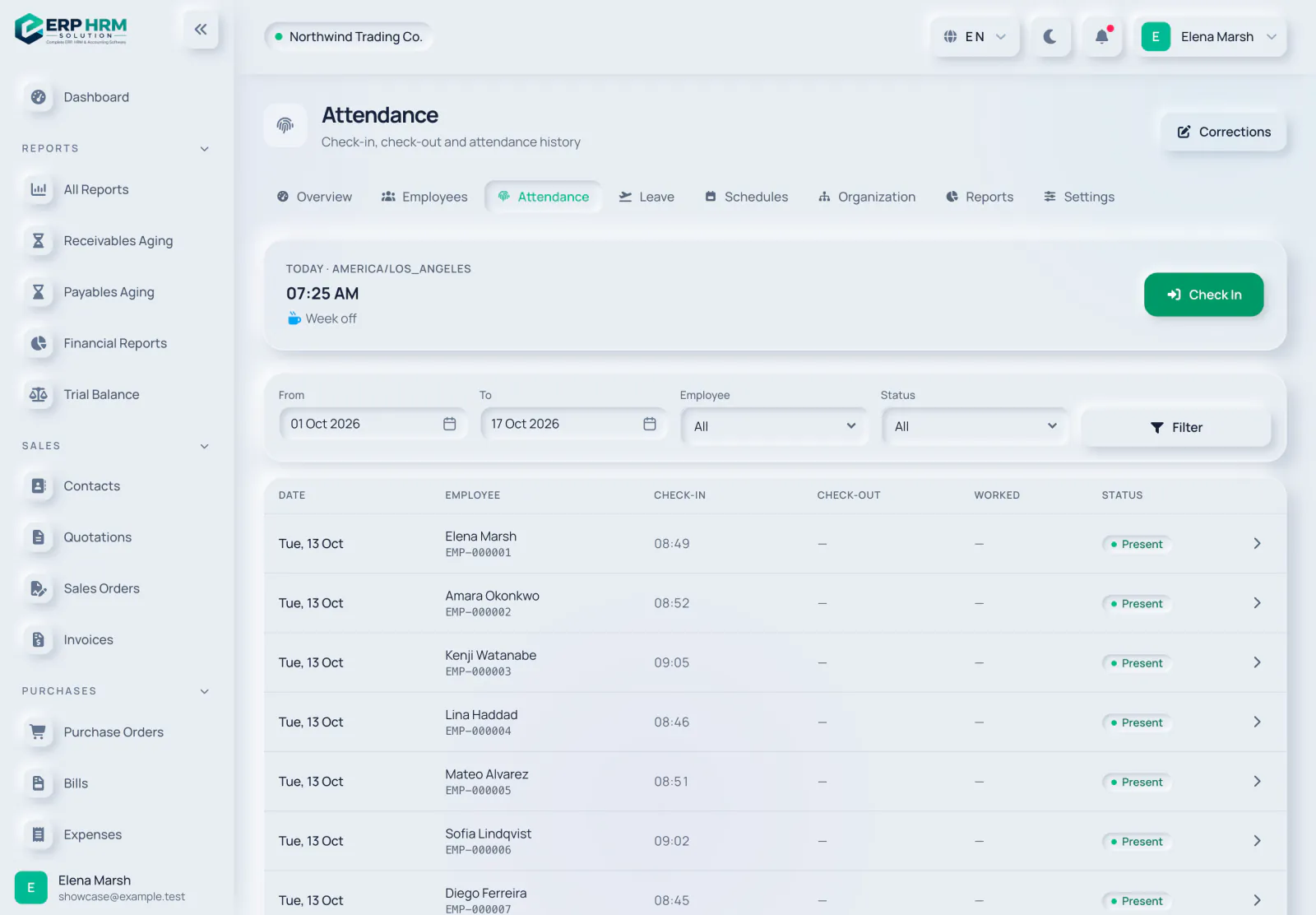
وضعیتهای حضور
- حاضر — بهموقع ورود ثبت کرده است. با تأخیر — پس از زمان شروع برنامهریزیشده بهعلاوه مهلت تأخیر ورود ثبت کرده است.
- نیمروز — کمتر از آستانه نیمروز از زمان برنامهریزیشده کار کرده است.
- خروج ثبتنشده — خروج بهموقع ثبت نشده است. غایب — در یک روز کاری حضوری ثبت نشده است. هر دو توسط یک فرایند شبانه تعیین میشوند.
- در مرخصی، تعطیلی و روز استراحت — روزهایی که روز کاری نبودهاند. اصلاحشده — از طریق یک اصلاحیه تأییدشده درست شده است.
درخواست اصلاح
-
مرحله 1: باز کردن اصلاحات
در بالای صفحه حضور و غیاب روی اصلاحات کلیک کنید.
- 1. اصلاحات
-
مرحله 2: درخواست را پر کنید
زیر درخواست اصلاح، تاریخ، زمانهای درست ورود و خروج را وارد کنید، در صورت نیاز «خروج روز بعد بود (شبانه)» را علامت بزنید و یک دلیل بنویسید.
-
مرحله 3: ارسال
روی ارسال برای تأیید کلیک کنید. درخواست زیر در انتظار نمایش داده میشود.
اگر مدیر مستقیم بتواند اصلاحات را تأیید کند به او اطلاع داده میشود؛ وگرنه به کاربران منابع انسانی که میتوانند. آنها در زبانه در انتظار روی تأیید یا رد کلیک میکنند. هیچکس نمیتواند درباره اصلاحیه خودش تصمیم بگیرد، برای تاریخهای آینده نمیتوان اصلاح درخواست کرد و برای هر تاریخ فقط یک درخواست در انتظار مجاز است.
راهنماهای مرتبط
درباره محصول بپرسید
بپرسید نرمافزار چه کارهایی میتواند انجام دهد، یک کار چگونه انجام میشود، یا از کدام کشورها و زبانها پشتیبانی میکند. پاسخها از همین راهنماها میآیند.
در حال فکر کردن…
دستیار هوش مصنوعی در حال حاضر در دسترس نیست. راهنماها را جستوجو کنید یا با تیم ما صحبت کنید. تماس با پشتیبانی
هوش مصنوعی ممکن است اشتباه کند. راهنماهای پیوندشده را بررسی کنید.
هنوز به کمک نیاز دارید؟
تیم پشتیبانی ما همه پیامها را میخواند و به زبانی ساده پاسخ میدهد.
تماس با پشتیبانی