Auf dieser Seite
Wenn Sie einen Lieferanten bezahlen, erfassen Sie die Zahlung an der Lieferantenrechnung. Sie wird sofort in der Buchhaltung gebucht und verringert den offenen Saldo.
Bevor Sie beginnen
- Die Lieferantenrechnung muss Empfangen, Teilweise bezahlt oder Überfällig sein und einen offenen Saldo haben. Lieferantenrechnungen im Entwurf können nicht bezahlt werden; klicken Sie zuerst auf Als erhalten markieren.
- Sie benötigen ein aktives Bank- oder Kassenkonto in der Währung der Lieferantenrechnung (Buchhaltung › Bank & Kasse).
- Sie benötigen die Berechtigung, Zahlungen zu erstellen und zu buchen. Die Rollen Administrator und Buchhalter haben sie standardmäßig.
-
Schritt 1: „Zahlung erfassen“ öffnen
Öffnen Sie die Lieferantenrechnung und klicken Sie auf Zahlung erfassen.
-
Schritt 2: Betrag und Datum
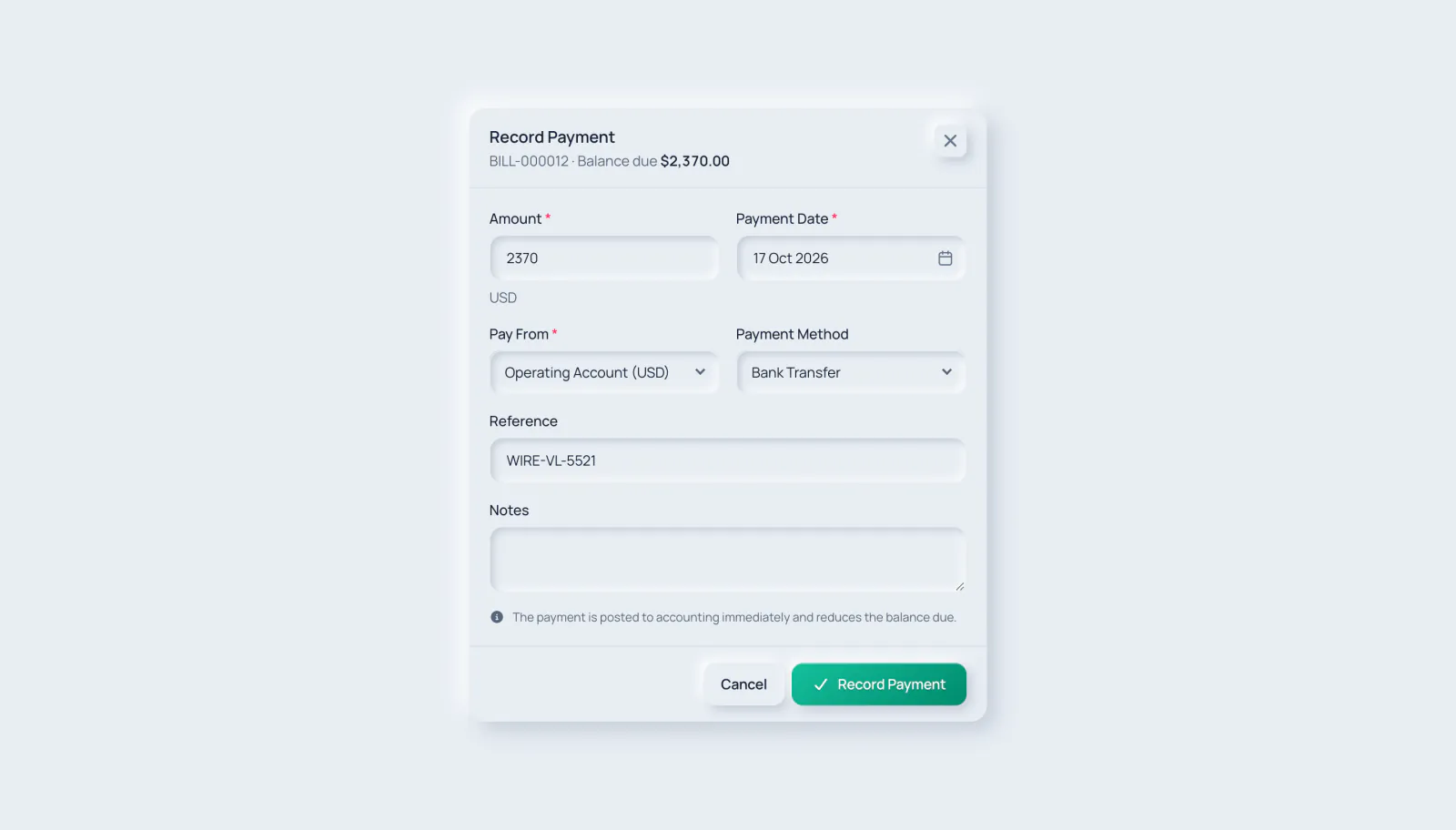
Betrag beginnt mit dem vollen offenen Saldo; verringern Sie ihn für eine Teilzahlung. Er darf den offenen Saldo nicht übersteigen, und das Zahlungsdatum darf nicht in der Zukunft liegen.
- 1. Betrag
- 2. Zahlungsdatum
-
Schritt 3: Zahlen von
Wählen Sie unter Zahlen von das Bank- oder Kassenkonto, von dem das Geld abgegangen ist. Seine Währung muss der Währung der Lieferantenrechnung entsprechen. Wählen Sie optional eine Zahlungsmethode und fügen Sie eine Referenz und Notizen hinzu.
- 1. Zahlen von
- 2. Zahlungsmethode
-
Schritt 4: Speichern
Klicken Sie auf Zahlung erfassen. Die Zahlung erscheint unter Zahlungen an der Lieferantenrechnung.
- 1. Zahlung erfassen
Nach einer Teilzahlung wird die Lieferantenrechnung Teilweise bezahlt; wenn nichts mehr offen ist, wird sie Bezahlt. Die Zusammenfassung zeigt Bezahlt, Offener Saldo und den bezahlten Prozentsatz.
Häufige Meldungen
- „Die Währung des Bank-/Kassenkontos (…) muss der Zahlungswährung (…) entsprechen“: Wählen Sie ein Konto in der Währung des Belegs.
- „Die Zahlung darf nicht höher als der offene Saldo sein.“: Verringern Sie den Betrag; der offene Saldo wird oben im Dialog angezeigt.
- Keine Schaltfläche Zahlung erfassen: Der Beleg ist noch ein Entwurf, bereits vollständig bezahlt, oder Sie haben keine Berechtigung, Zahlungen zu erfassen.
Jede erfasste Zahlung erscheint für Personen, die Zahlungen einsehen dürfen, auch unter Buchhaltung › Zahlungen mit einer eigenen Zahlungsnummer.
Verwandte Anleitungen
Fragen zum Produkt
Fragen Sie, was die Software kann, wie eine Aufgabe funktioniert oder welche Länder und Sprachen unterstützt werden. Die Antworten stammen aus diesen Anleitungen.
Denkt nach…
Der KI-Assistent ist gerade nicht verfügbar. Durchsuchen Sie die Anleitungen oder sprechen Sie mit unserem Team. Support kontaktieren
KI kann Fehler machen. Prüfen Sie die verlinkten Anleitungen.
Brauchen Sie noch Hilfe?
Unser Support-Team liest jede Nachricht und antwortet in verständlicher Sprache.
Support kontaktieren